Как использовать WhatsApp на компьютере без смартфона
Несмотря на то что все мы пользуемся WhatsApp в основном на смартфоне, время от времени у нас возникает необходимость запустить мессенджер на компьютере. Для этого всего-то и нужно, что запустить приложение на iPhone, включить режим сканирования QR-кода, открыть веб-версию WhatsApp в браузере и пройти авторизацию. Возможно, это не так удобно, как у Telegram, но в целом ничего сложного. Единственное неудобно – это необходимость держать телефон постоянно включенным. Но теперь и это в прошлом.
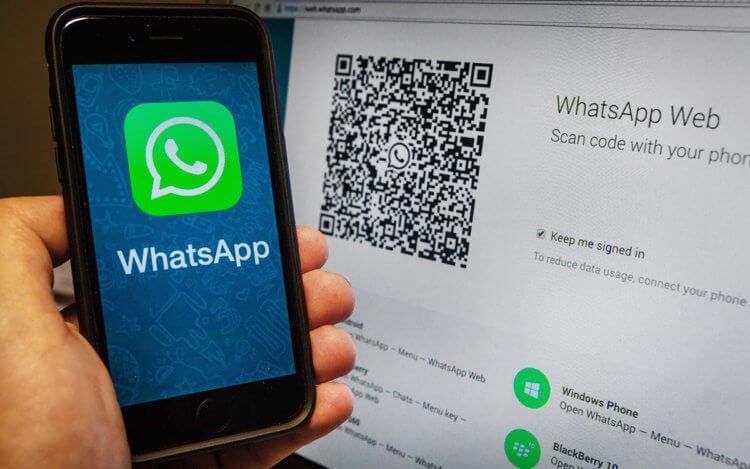
WhatsApp на компьютере теперь может работать даже без iPhone. Ну, почти
С одним из последних обновлений в WhatsApp появилась возможность использовать мессенджера на четырёх устройствах сразу. Нет, запустить его на двух или более iPhone по-прежнему нельзя. Однако на компьютерах Mac, Windows и iPad – вполне возможно, притом без обязательного поддержания соединения с iPhone. Рассказываем, как тут всё устроено и какие подводные камни есть у этого нововведения.
Как пользоваться WhatsApp без iPhone
На самом деле суть нововведения состоит в том, что теперь для работы десктопной версии WhatsApp не нужен iPhone. То есть вы можете запустить Ватсап на компьютере без телефона. Вот как это сделать:
- Запустите на компьютере WhatsApp Web (или нативное приложение);
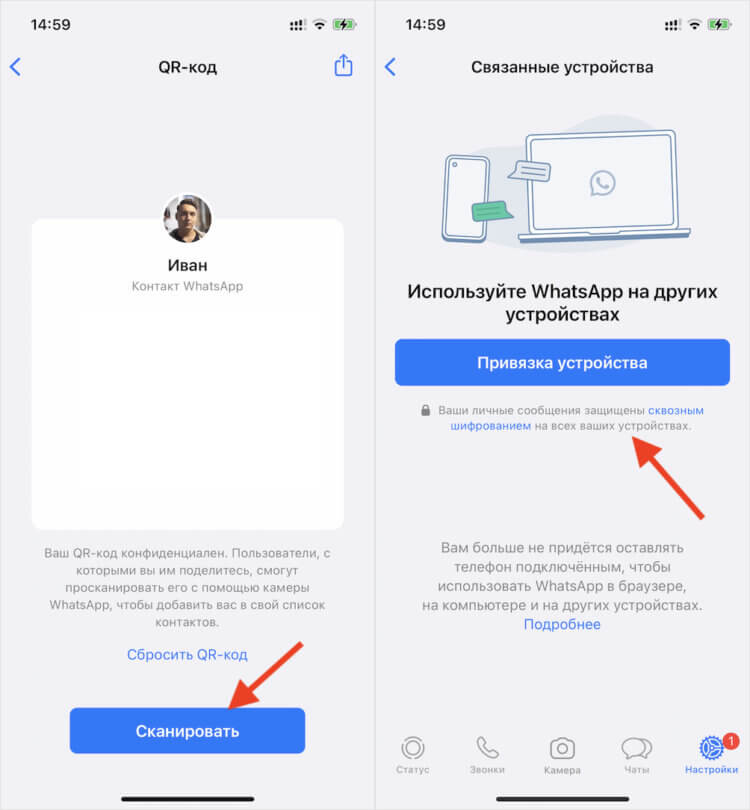
Смартфон нужен только для подключения
- Запустите WhatsApp на iPhone и перейдите во вкладку «Настройки»;
- Выберите «Связанные устройства» — «Бета-версия для нескольких устройств»;
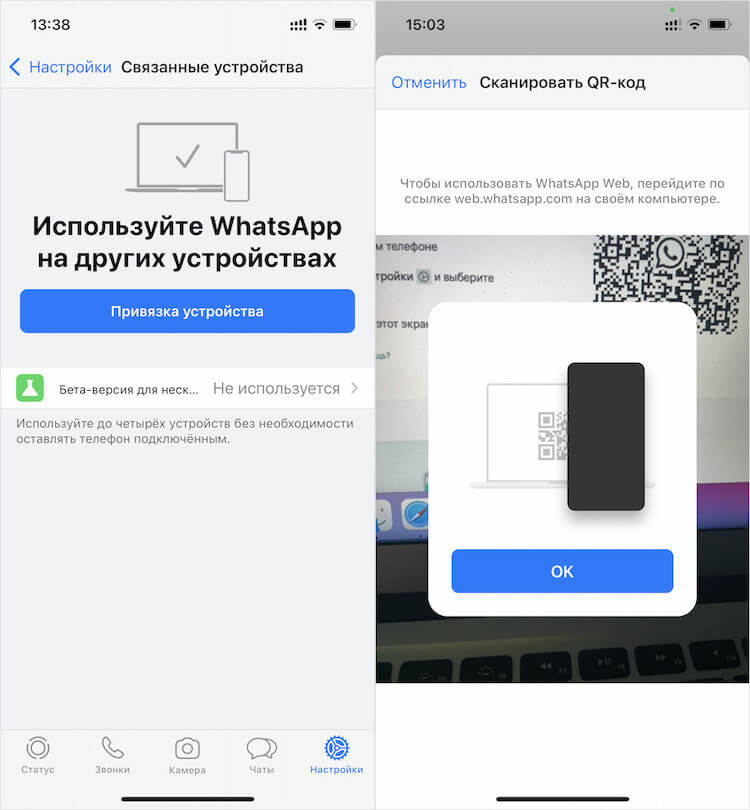
Подключаться к WhatsApp Web нужно, как и раньше, путём сканирования QR-кода
- Потом нажмите «Привязка устройства» и отсканируйте QR-код на экране компьютера.
После успешной активации WhatsApp Web вы сможете убрать iPhone, а не держать его рядом, как раньше, когда десктопная версия мессенджера не работала без мобильной. Несмотря на то что она всё-таки подтягивает чаты со смартфона, он больше не нужен для обеспечения её работы. А отправка сообщений, звонки и другие манипуляции будут использовать Wi-Fi, к которому подключён ваш компьютер.
Какие плюсы это даёт:
- Во-первых, теперь можно убрать и даже выключить iPhone, а WhatsApp Web будет продолжать работать;
- Во-вторых, WhatsApp на iPhone не отключится, как раньше, а будет продолжать работать самостоятельно;
- В-третьих, WhatsApp на компьютере не будет расходовать мобильный трафик, используя подключение к Wi-Fi.
Как запустить WhatsApp на iPad
Важное уточнение: WhatsApp Web подтягивает чаты с того смартфона, который вы используете для подключения, даже если телефонный номер один и тот же. Так, когда я использовал телефон на Android, то состав чатов был одним, а, когда подключался к десктопу с iPhone, — то совершенно другим.
Поскольку WhatsApp теперь может работать на 4 устройствах сразу, вы можете использовать Ватсап на iPad одновременно с Mac и iPhone. Лично я так и сделал:
- Перейдите на сайт web.whatsapp.com у себя на iPad, используя браузер;
- Запустите WhatsApp на iPhone и перейдите в «Привязанные устройства»;
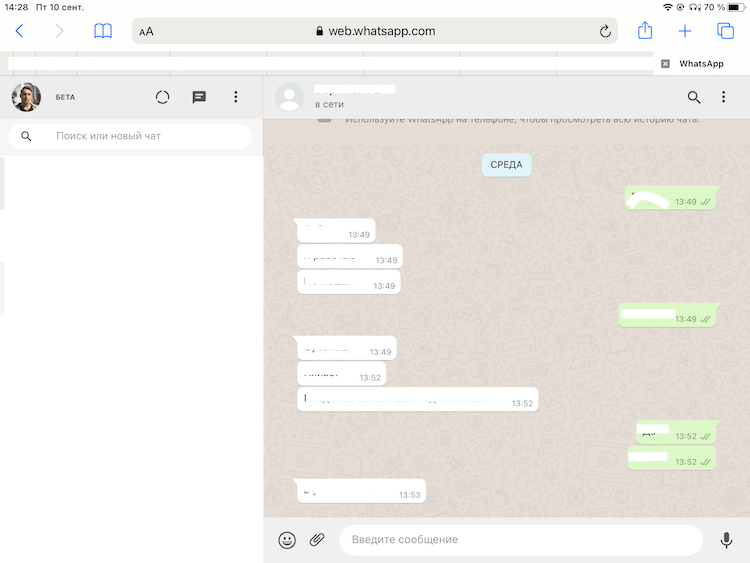
WhatsApp Web отлично работает на iPad, не ограничивая мобильную версию
- Отсканируйте QR-код на экране планшета, подтвердив действие биометрией;
- Подтвердите подключение и пользуйтесь веб-версией WhatsApp на iPad.
К сожалению, у WhatsApp нет отдельного приложения для iPad. Однако вы можете пользоваться веб-версией, которая работает в браузере. Несмотря на это, в Safari мессенджера работает просто прекрасно. Тут вы можете обмениваться сообщениями, звонить тет-а-тет, участвовать в видеоконференциях и делать всё то же самое, что вы делали на WhatsApp у себя на iPhone или на компьютере, без каких-либо ограничений.
Как скачать и установить WhatsApp в России в 2023 году
Политика, а равно и международные ограничения отражаются на рядовых пользователях интернета, даже если они считают себя абсолютно аполитичными.
Например, владельцы iPhone в России больше не могут пользоваться Apple Pay и покупать приложений в App Store. Летом 2023 года ситуация дошла до того, что пользователи из РФ не могут скачивать дистрибутив мессенджера WhatsApp для Windows и Mac. Самое абсурдное, что веб-версия мессенджера при этом в России прекрасно работает.
По словам специалистов, невозможность скачивания клиента WhatsApp может быть связана с блокировкой Роскомнадзором отдельных элементов инфраструктуры Meta (организация признана экстремистской в России). Иными словами, в России оказалась заблокирована служба, отвечающая за обновления WhatsApp.
Полезная информация о WhatsApp
Несмотря на странные ограничения, WhatsApp остается доступен для пользователей из России. Теперь приложение невозможно скачать с официального сайта, но оно доступно в Windows Store. Также у WhatsApp есть прекрасный онлайн-клиент, по функционалу сравнимый с официальной версией для ПК.
В самом худшем случае установочный файл клиента WhatsApp для Windows можно скачать на сторонних сайтах. Этот вариант мы не рекомендуем, так как с ним велик шанс нарваться на мошенников или компьютерный вирус.
| Вид ПО | мессенджер |
| Способы связи | текстовая, голосовая, видео, конференции |
| Платформы | Windows, MacOS, Android, iOS |
| Количество поддерживаемых языков | 40+, в том числе русский |
| Год выпуска | 2009 |
| Авторы | Брайан Экстон, Ян Кум |
| Владелец ПО | Meta Platforms Inc., США (организация признана экстремистской в России) |
Доступен ли WhatsApp в России в 2023 году
Да, доступен. Несмотря на то, что остальные сервисы Meta (организация признана экстремистской) в России ограничены, WhatsApp продолжает работать. Более того, жители РФ ничего не нарушают, используя WhatsApp для общения. Тем не менее в государственных организациях начали постепенно отказаться от этой программы. Например, учителям рекомендуют использовать мессенджер сервиса «Моя школа».
Установка WhatsApp на компьютер и ноутбук
Сейчас сложности могут возникнуть лишь с установкой WhatsApp на компьютер, поэтому в первую очередь рассмотрим именно этот пункт.
Установка из Microsoft Store
Этот метод подходит для пользователей, обладающих лицензионной версией Windows 8 и новее. Он позволяет установить WhatsApp через внутренний магазин приложений Windows.

Для установки нужно запустить Microsoft Store и в графе поиска написать WhatsApp. Первое же приложение в списке окажется нужной программой. После установки авторизуйтесь в WhatsApp для Windows через смартфон.
Получение дистрибутива при помощи VPN
Раньше можно скачать WhatsApp прямо с официального сайта, используя подмену российского IP-адреса. Но после выхода официального клиента WhatsApp эту возможность убрали. Сейчас на сайте WhatsApp появляется лишь ссылка, ведущая в Windows Store. Таким образом, сейчас WhatsApp можно установить только через Windows Store.
Таким образом, сейчас WhatsApp можно установить только через Windows Store.

Web-версия WhatsApp
Для того, чтобы пользоваться WhatsApp совсем не обязательно устанавливать его на компьютер или ноутбук. Если у вас возникли сложности со скачиванием клиента для ПК, попробуйте интернет-версию WhatsApp 1 . В целом, она мало чем отличается от полноценной. Перед использованием сайта в нем надо авторизоваться.

Как активировать WhatsApp на компьютере и ноутбуке
Для того, чтобы активировать WhatsApp на компьютере, необходимо авторизоваться в версию для ПК через мобильный телефон. Сделать это просто.

В меню мобильного приложения выберите пункт «Настройки» и в верхнем правом углу нажмите на пиктограмму QR-кода. Выберите вкладку «Сканировать код» и наведите его на изображение, которое появляется при запуске WhatsApp-клиента для ПК.

Через несколько секунд клиенты WhatsApp на смартфоне и на компьютере синхронизируются.
Установка WhatsApp на смартфоны и планшеты
Как правило, установка WhatsApp на смартфоны и планшеты проходит в автоматическом режиме. Несмотря на ограничения Роскомнадзора, все приложения Meta (организация признана экстремистской в России) по-прежнему можно получить в App Store и Google Play. Также установочные файлы WhatsApp для Android доступны для скачивания на официальном сайте мессенджера.
Установка WhatsApp на iPhone и iPad
Для девайсов на iOS существует лишь один способ установить WhatsApp — через официальный магазин App Store.
Откройте приложение App Store и выберите в меню поиска WhatsApp. Нас интересует оригинальное приложение — WhatsApp Messenger. Нажмите на кнопку «Установить», а дальше все произойдет в автоматическом режиме. После установки программа предложит восстановить прошлые переписки из облачного хранилища (если они есть).

В App Store до сих пор нет приложения WhatsApp для iPad. Поэтому пользователям приходится использовать web-версию мессенджера 2 . Перед этим в ней нужно авторизоваться.
Установка WhatsApp на ОС Android
Пользователи Android могут получить WhatsApp двумя способами — через Google Play и официальный сайт мессенджера.
В первом случае необходимо открыть магазин приложений Google Play и набрать в поле поиска «WhatsApp». Установка мессенджера пройдет автоматически.

Во втором случае приложение можно установить, скачав последнюю версию apk-файла с официального сайта 3 . Этот вариант подойдет для смартфонов, в которых не установлен магазин приложений от Google.

Файл нужно скачать на компьютер, а затем передать на смартфон. После открытия неизвестного системе apk-файла смартфон заблокирует его и предложит вам включить установку программ из недостоверных источников. Согласитесь на это.
На Android-планшетах WhatsApp также придется запускать в виде веб-приложения 4 . Тестирование официально клиента для планшетов пока проходит в закрытом режиме.


Как активировать WhatsApp на смартфоне и планшете
Впервые запуская WhatsApp на смартфоне с iOS или Android, вы привязываете его к абонентскому номеру. Поэтому дальнейшая авторизация после установки будет проходить через СМС. После ввода уникального кода из сообщения вы активируете WhatsApp.
С планшетами все иначе. Приложений для планшетных компьютеров на Android или iPadOS в открытом доступе нет, поэтому владельцам девайсов приходится использовать веб-версию мессенджера. Авторизация в ней происходит через QR-код, который нужно отсканировать через функцию в настройках мобильной версии WhatsApp.
Простые решения сложных вопросов с ПО


Популярные вопросы и ответы
На вопросы о типовых проблемах с WhatsApp отвечает Айсылу Шамсутдинова, глава отдела продаж в Gupshup (крупнейший глобальный официальный партнер WhatsApp).
Как перенести историю сообщений WhatsApp с одного устройства на другое?
Восстановление историй сообщений в WhatsApp возможно в случае, если пользователем заблаговременно были создана резервная копия чатов. В последних версиях WhatsApp чаты автоматически копируются и сохраняются на телефоне пользователя. Также можно настроить создание резервных копий на Google Drive или iCloud (в зависимости от операционной системы устройства). Если пользователь переносит данные в рамках устройств с одной и той же ОС (Android или iPhone), то используя резервные копии, можно легко перенести данные практически без потерь.
Для успешного восстановления резервной копии с Google Drive, важно использовать тот же номер телефона, который использовался для создания резервной копии. Для iPhone — один и тот же iCloud.
Для переноса WhatsApp с Android на iPhone и наоборот нужно воспользоваться специальными приложениями, такими как «Перенос на iOS», Samsung Smart Switch или Google Data Transfer Tool.
При этом важно понимать, что пользователь сможет перенести информацию своего аккаунта, фото профиля, индивидуальные и групповые чаты, историю чатов, медиафайлы и настройки, а историю звонков или отображаемое имя перенести не получится.
Можно ли восстановить удаленные сообщения и вложения в WhatsApp?
Если предварительно была создана резервная копия (это обычно происходит автоматически), то удаленные сообщения восстановить можно. Для этого достаточно воспользоваться восстановлением резервной копии.
Если функция резервного копирования была отключена, то удаленные сообщения восстановить не получится.
Можно ли запретить людям не из списка контактов связываться со мной через WhatsApp?
Да, нежелательного собеседника можно заблокировать. Для этого нужно открыть чат с ним, нажать на просмотр контакта и в нижней части меню выбрать опцию «Заблокировать». Если вам досаждает бизнес-аккаунт, вы можете попросить их отписать вас от рассылки, либо выбрать опцию «Пожаловаться». В этом случае WhatsApp будет разбираться в ситуации и может заблокировать такого пользователя и запретить отправлять сообщения кому-либо.
Что делать, если в WhatsApp не загружаются фото?
Необходимо устранить первопричину. Их может быть несколько:
1. Слабое или отсутствует подключение к Интернету. Переподключитесь к сети или перезагрузите телефон, чтобы восстановить соединение.
2. Проверьте дату и время на вашем телефоне. Если они указаны неверно, у вашего устройства не получится получить доступ к серверам WhatsApp и скачать ваше фото.
3. Проверьте достаточно ли памяти на вашем устройстве.
Что делать, если WhatsApp перестал запускаться на смартфоне или ПК?
В большинстве случаев это связано с подключением к интернету. Прежде всего необходимо проверить, стабильное ли у вас подключение. Также восстановлению работы приложений может помочь перезагрузка устройства или обновление приложения WhatsApp на смартфоне или браузера на ПК для успешного запуска WhatsApp Web.
Получает ли WhatsApp доступ к конфиденциальным данным владельца смартфона или ПК?
Личные сообщения и переписки пользователей защищены сквозным шифрованием и недоступны никому, кроме них самих (в том числе и WhatsApp).
Помимо переписок WhatsApp получает доступ к информации и некоторым функциям смартфона. Например, это может быть информация о местоположении, доступ к списку контактов, календарю, фотографиям, микрофону и так далее. Эти доступы определяются при установке приложения. Поменять доступы можно в настройках позже, но это может привести к ограничению некоторых функций WhatsApp.
Источники
- https://web.whatsapp.com/
- https://web.whatsapp.com/
- https://www.whatsapp.com/android/
- https://web.whatsapp.com/
WhatsApp Business на компьютере: как установить
Разбираемся в работе с популярным мессенджером на персональном компьютере.
По данным Mediascope, WhatsApp уверенно занимает первое место в России среди мессенджеров по охвату аудитории. Ежедневно в приложении заходят 73,6 млн россиян и 2 млрд человек по всему миру.
Такая популярность мессенджера дает бизнесу возможность «дотянуться» до большого количества пользователей и обеспечить им лучший клиентский опыт. WhatsApp отлично подходит как для решения вопросов, так и для информирования клиентов об актуальных предложениях в удобном для них канале.
В этой статье мы расскажем о том, как установить WhatsApp Business на компьютер и начать работать с мессенджером через десктоп. Мы предоставим пошаговые инструкции, которые помогут вам быстро настроить приложение и начать использовать его для увеличения прибыльности вашего бизнеса.
Преимущества коммуникации с клиентами через WhatsApp
Коммуникация с клиентами через WhatsApp становится все более популярной в последние годы. Есть много преимуществ, которые делают мессенджер идеальным инструментом для общения с покупателями. Вот некоторые из них:
1. Быстрый и удобный способ связи.
WhatsApp позволяет оперативно связаться с клиентами в любое время. С помощью приложения вы можете отправлять сообщения, фотографии, звонить и даже проводить видеозвонки. Это значительно повышает скорость решения проблем клиентов и улучшает качество обслуживания.
2. Меньше затрат на сообщения.
Отправка сообщений через WhatsApp является бесплатной (за исключением расходов на интернет-трафик). В отличие от телефонных звонков или SMS, вы можете отправлять неограниченное количество сообщений без дополнительных расходов. Стоимость работы через WhatsApp Business API незначительна по стоимости и быстро окупается.
3. Лучший контроль за коммуникацией.
В WhatsApp есть функция подтверждения, что означает, что вы точно будете знать, когда ваше сообщение было получено получателем. Кроме того, данные клиентов и переписка находятся в безопасности.
4. Удобство для клиентов.
WhatsApp является одним из самых популярных мессенджеров в мире. Сегодня им пользуются более 2 млрд человек по всему миру, а значит вероятность того, что клиенту не придется скачивать незнакомые приложения для связи с компанией, сводится к минимуму.
5. Возможность создания групповых чатов.
С помощью групповых чатов вы можете быстро и эффективно связаться со многими клиентами одновременно. Это особенно полезно для проведения рассылок или общего информирования о новых продуктах или услугах.
В целом, коммуникация с клиентами через WhatsApp является простым и эффективным способом установления контакта с вашей аудиторией. Бизнес в разных сферах использует этот инструмент для повышения качества обслуживания и увеличения продаж.
Как использовать WhatsApp Business на компьютере?
WhatsApp Business Web — это инструмент для бизнеса, который позволяет общаться с клиентами через мессенджер ватсап бизнес на компьютере бесплатно. Если вы никогда не устанавливали веб-версию WhatsApp Business, то следующие шаги помогут вам подключить ее.
Шаг 1: Установите приложение WhatsApp Business.
Прежде чем начать использование веб-версии, нужно установить приложение WhatsApp Business на ваш телефон. Для этого перейдите в App Store или Google Play и найдите приложение WhatsApp Business. Скачайте его и зарегистрируйтесь.
Шаг 2: Подключение к Интернету.
Убедитесь, что ваш телефон подключен к Интернету. Это может быть Wi-Fi или мобильный интернет.
Шаг 3: Откройте ссылку на Web-версию.
Откройте браузер на своем компьютере и перейдите по ссылке https://web.whatsapp.com/. Вы увидите QR-код.
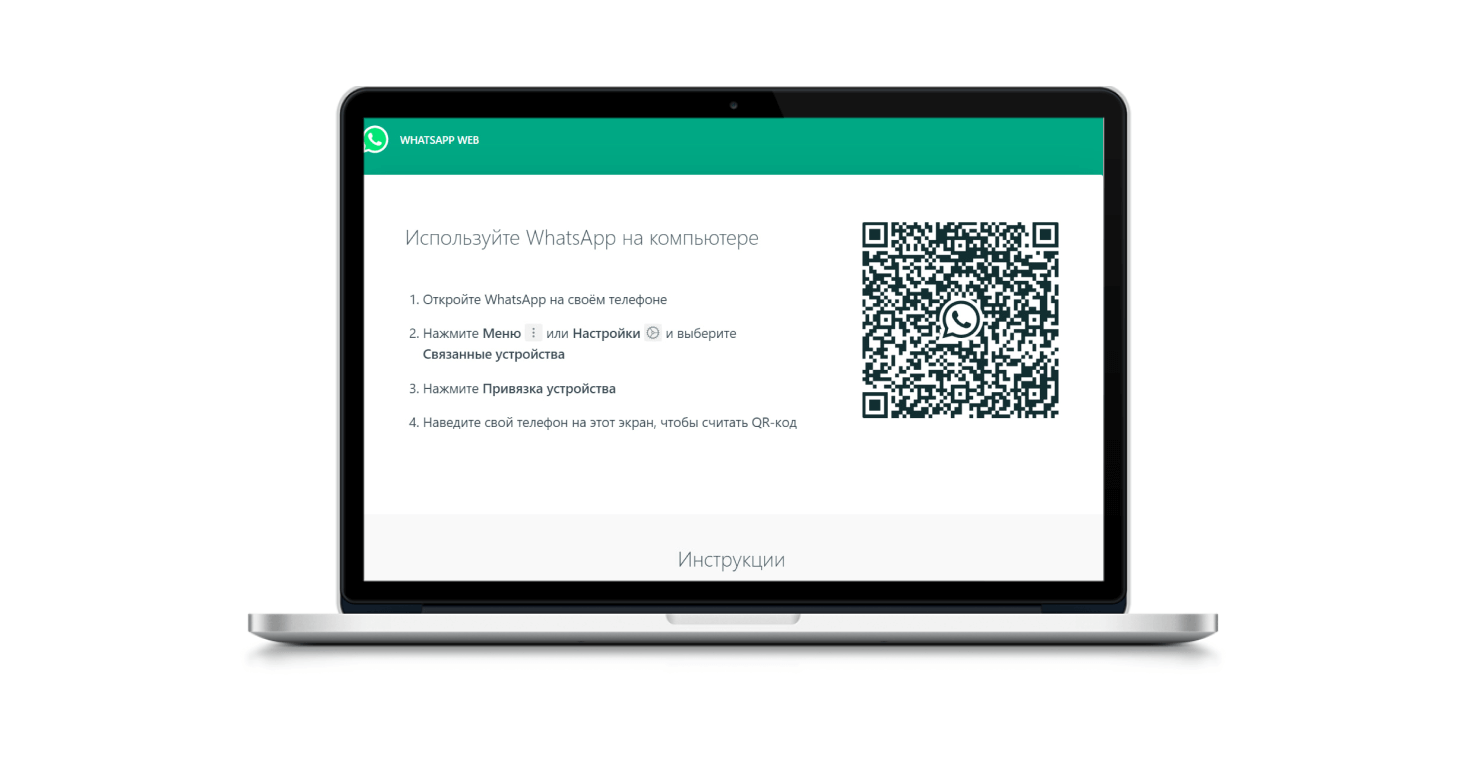
Шаг 4: Отсканируйте QR-код со своего телефона.
В открытом приложении WhatsApp Business выберите раздел «Настройки» > «Связанные устройства». Затем наведите камеру вашего телефона на QR-код, который появился на экране вашего компьютера. Приложение само распознает код и автоматически подключится к веб-версии.
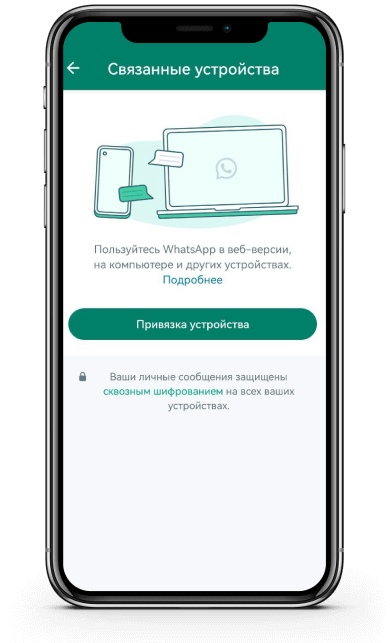
Теперь вы можете использовать все функции мессенджера на вашем компьютере. Скачать WhatsApp Business на компьютер не получится.
WhatsApp Business API: отличия от WhatsApp Business Web
Помимо WhatsApp Web работать в мессенджере через компьютер можно с помощью WABA.
WhatsApp Business API — это инструмент, который позволяет бизнесам автоматизировать процесс общения с клиентами через WhatsApp.
WABA представляет собой отдельный аккаунт на WhatsApp, созданный специально для бизнеса. Он позволяет использовать функциональные возможности API и подключить к нему дополнительные инструменты для управления коммуникациями. WABA имеет ряд отличий от WhatsApp Business Web.
1. WABA — платное решение для бизнеса. Стоимость складывается из тарифа агрегатора мессенджеров, через который происходит подключение, плюс тарифы на сообщения от самого WhatsApp. Бесплатно доступно 1000 диалогов. Однако все расходы окупаются за счет дополнительной прибыли, которую зарабатывает компания, используя современные решения для коммуникации с клиентами.
WhatsApp Business Web — бесплатное решение.
2. WABA — «белое» официальное решение для бизнеса. Данные клиентов и переписка находится в безопасности, а работа соединения более стабильна. Подключая WhatsApp Business API через Umnico, вы также можете быть уверены, что техническая поддержка всегда готова оперативно решить любой ваш вопрос.
Любое «серое» подключение нестабильно и небезопасно.
3. К WABA можно подключаться с любого количества устройств. То есть сразу несколько сотрудников могут беспрепятственно обрабатывать входящие обращения с одного аккаунта, видеть все диалоги и «подхватывать» переписку, если один из операторов не может продолжить диалог. WhatsApp Business Web дает возможность подключиться только одному пользователю с одного устройства.
4. Официальное решение WABA позволяет компании начинать диалог с клиентом, не дожидаясь первого сообщения от него. Для этого необходимо составить шаблон приветственного сообщения и пройти модерацию. После чего сообщение можно будет отправлять как точечно, так и массово.
В WhatsApp Business Web можно написать клиенту первым, но велика вероятность жалоб и последующих блокировок. Политика WhatsApp подразумевает, что сначала вы должны получить согласие пользователя. Первое сообщение от пользователя вам подразумевает согласие на дальнейшую коммуникацию.
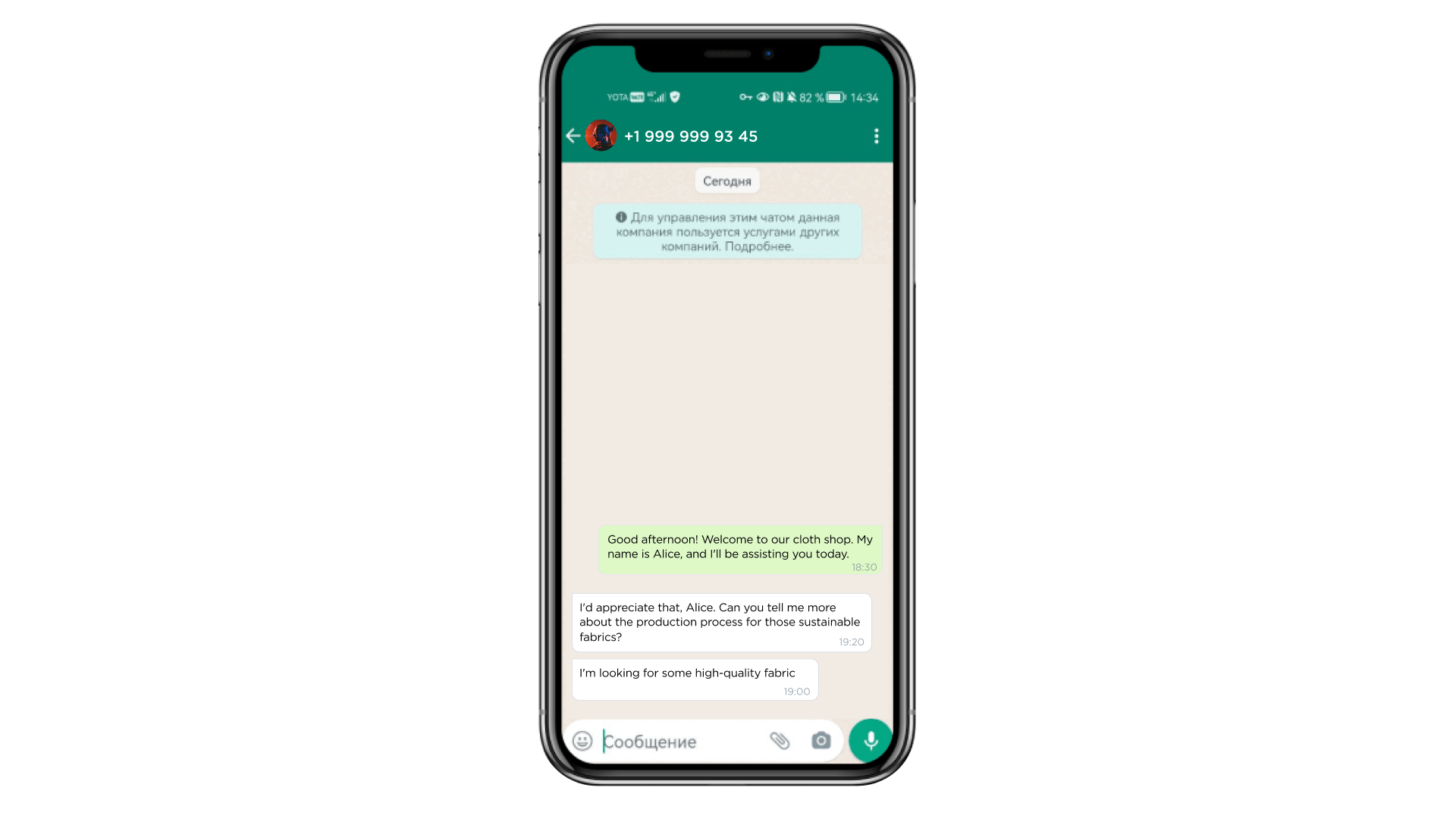
5. С массовыми рассылками нужно быть осторожными во всех мессенджерах, это касается и WhatsApp. Однако WABA позволяет отправлять массовые рассылки 1000 клиентам в день. Мы не советуем превышать этот лимит, так как появляется риск блокировки.
В WhatsApp Business Web делать массовые рассылки официально запрещено. Некоторые компании готовы рисковать и отправляют до 100 сообщений в день, что должно минимизировать риск блокировки, но никогда не сводит его к нулю. Важно сказать, что восстанавливать аккаунт после блокировки довольно сложно, а за серьезные нарушения правил аккаунт может быть удален безвозвратно.
| Отправка 500+ сообщений в день | Любое количество пользователей | Быстрый старт без верификации | Возможность написать первым | Бесплатный доступ |
|---|---|---|---|---|
| WhatsApp Web | ||||
| WhatsApp Business API |
WABA не имеет отдельного приложения, подключить инструмент компания может только через агрегатор мессенджеров и соцсетей. Например, такую возможность предоставляет коммуникационная платформа Umnico. Платформа берет на себя все задачи по подключению и настройке WhatsApp Business API для каждой конкретной компании, помогает получить верификацию. Пройти все этапы подключения WABA занимает несколько часов, тогда как подключить WhatsApp Business Web можно за пару минут.
Что в итоге
Итак, если ваш бизнес нуждается в автоматизации процесса общения с клиентами через WhatsApp и вы готовы потратить время на подтверждение аккаунта, то WABA — это оптимальный выбор. Официальное решение от WhatsApp является наиболее безопасным и стабильным. Подключить, быстро настроить и пройти верификацию в WhatsApp Business API поможет омниканальная платформа Umnico. Настроив коммуникацию через Umnico, вы сможете общаться с клиентами не только в WhatsApp, но и в Telegram, ВКонтакте, Авито и других площадках. Оценить все возможности Umnico и преимущества WhatsApp Business API можно бесплатно в течение пробного периода.
Одновременная установка WhatsApp на компьютере и различных смартфонах

WhatsApp — отличное приложение для обмена сообщениями. Сегодня оно насчитывает около миллиарда пользователей ежедневно. Но как иногда бывает неудобно слишком долго общаться с помощью исключительно смартфона.
Несмотря на большую популярность данного сервиса, далеко немногие до сих пор знают, что WhatsApp нисколько не привязан к вашему телефону. Вы свободно можете использовать его и на своем компьютере. На нем не только приятнее рассматривать присланные фотографии, но и читать длинные тексты, а также быстро прокручивать групповые сообщения в поисках нужного вам.
WhatsApp Web, можно настроить так, чтобы у вас был доступ к приложению сразу в двух местах вместо одного, при этом все ваши сообщения будут синхронизированы между двумя устройствами.
- Android
- IPhone (iOS 8.1 и выше)
- Windows (8.0 и 8.1)
- Nokia S60
- Nokia S40 EVO
- BlackBerry
- BlackBerry 10
Если ваш гаджет есть в списке, продолжаем.
Первое, что вам нужно сделать,- это перейти на сайт web.whatsapp.com со своего компьютера. Одновременно убедитесь, что ваш телефон по-прежнему присоединен к интернету через мобильное соединение или Wi-Fi. Это важно, ведь именно с его помощью вы сможете присоединить WhatsApp Web к вашей учетной записи.
После того, как вы перейдете по ссылке, вы увидите экран, похожий на этот:

Следующий шаг: открываем WhatsApp на вашем телефоне и настраиваем его на синхронизацию с WhatsApp Web.
Вот как это сделать на каждом из вышеуказанных смартфонов:
- На Android: в окне чатов > Меню > WhatsApp Web.
Chats screen > Menu > WhatsApp Web
- На Nokia S60 и Windows Phone: перейдите в меню > WhatsApp Web.
Menu > WhatsApp Web
- На iPhone: перейдите в Настройки > WhatsApp Web.
Settings > WhatsApp Web
- На BlackBerry: перейдите в раздел Чаты > Меню > WhatsApp Web.
Chats > Menu > WhatsApp Web
- На BlackBerry 10: Проведите свайпом вниз по экрану > WhatsApp Web.
- На Nokia S40: Проведите вверх снизу экрана > WhatsApp Web.
Swipe up from bottom of screen > WhatsApp Web

Вот как это выглядит на iPhone. Как только вы нажмете «WhatsApp Web / Desktop», приложение получит доступ к камере вашего телефона, чтобы вы могли сканировать QR-код на экране своего компьютера.

После сканирования QR-кода, откроется WhatsApp Web, где вы сможете начать общаться. при этом все ваши настройки и беседы, которые были сохранены в мобильном приложении, появятся и здесь.
Если хотите, вы также можете скачать WhatsApp Web для своего Mac или Windows PC. Пользователям Mac потребуется Mac OS X 10.9 и выше, а пользователям Windows потребуется Windows 8 и выше.
Заходите на наш сайт ITквариат в Беларуси за новой порцией интересных новостей!
А также подписывайтесь и читайте новости от ITквариат раньше остальных в нашем Telegram-канале !