Как подключиться к FTP-серверу, способы подключения
Основная проблема протокола FTP – это незащищенная передача данных. Поэтому рекомендуется использовать более новые его версии – FTPS или SFTP, с поддержкой шифрования.
Что нужно, чтобы подключиться к FTP-серверу
Для установления соединения с FTP вам нужно знать:
- Имя хоста (адрес FTP-сервера). Он похож на адрес сайта, но содержит в наименовании «ftp», а также домен, на котором он расположен. Если речь идет об управлении сайтом, это будет домен его хостера.
- Логин и пароль пользователя. Для подключения к FTP-серверу вы должны авторизоваться, поэтому у вас обязательно должны быть логин и пароль для подключения.
- Номер порта – если он отличается от стандартного.
Далее вам потребуется FTP-клиент – программа, с помощью которой можно подключиться к FTP-серверу. Это может быть специальное приложение для FTP – и тогда в нем будет множество опций, в том числе поддержка защищенного соединения, возможность тонкой настройки параметров подключения, возможность редактирования файлов сразу на FTP-сервере и т. п. Или же вы можете подключиться к FTP-серверу с помощью универсальной программы, такой как браузер или Проводник Windows, но возможности такого соединения будут сильно урезаны.
Ниже мы расскажем про самые распространенные способы подключения.
Подключение к FTP через программу Total Commander
Total Commander – популярная программа для управления файлами и каталогами. Она имеет в том числе и функционал для работы с FTP. Программа платная, но есть месяц бесплатного пользования.
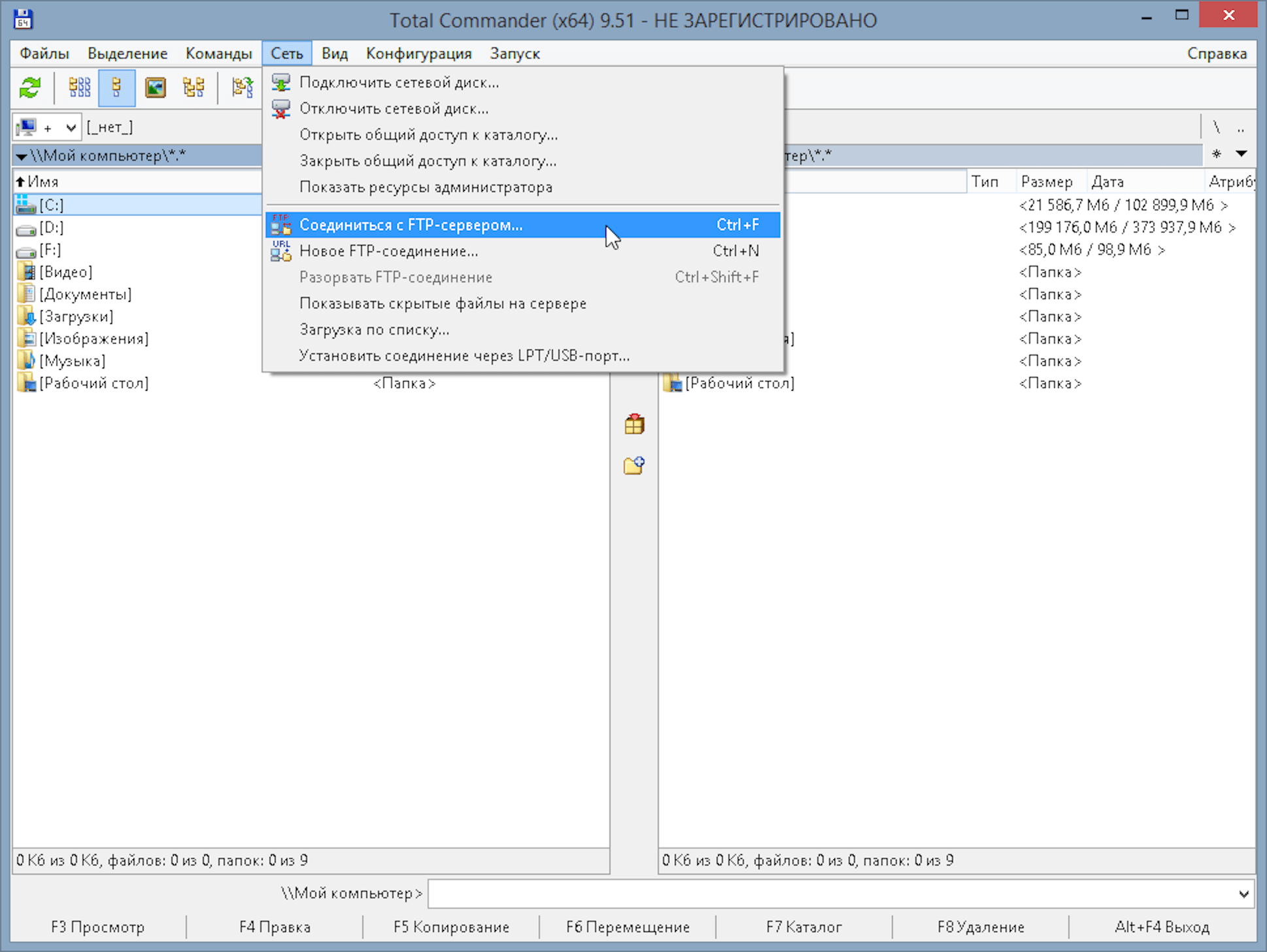
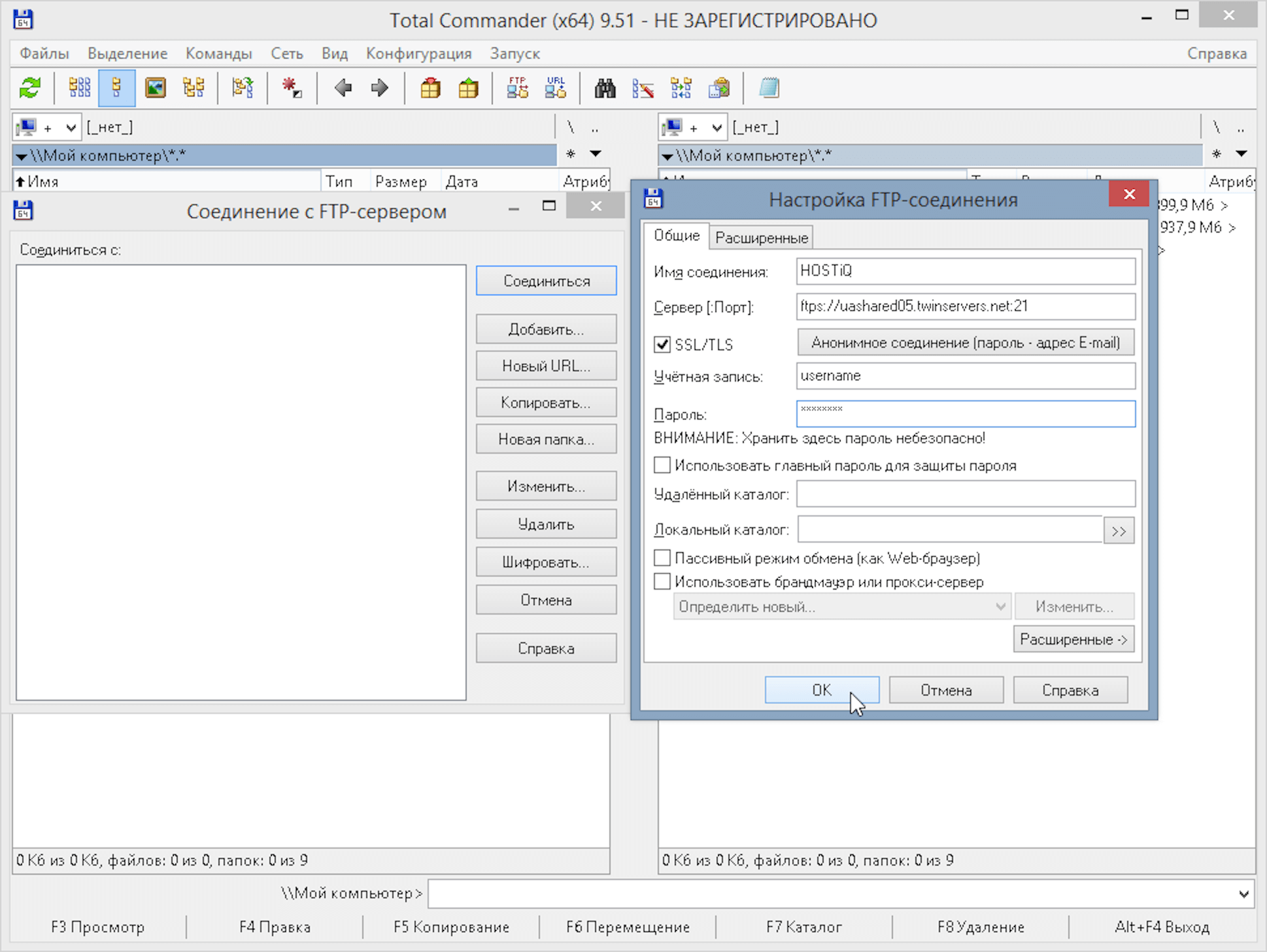
Чтобы подключиться через нее к FTP, в меню «Сеть» выберите «Соединиться с FTP-сервером». Так как вы подключаетесь первый раз, нужно заполнить параметры соединения. Для этого в открывшемся окне нажмите кнопку «Добавить» и заполните поля:
- Имя соединения – здесь пишете что-то понятное вам. Например, название сайта, с файлами которого вы собираетесь работать через FTP.
- Сервер [:порт] – здесь пишете имя хоста, и опционально – номер порта. Порт нужно указывать, если для соединения будет использоваться не стандартный 21-й, а другой.
- Учетная запись – это ваш логин.
- Пароль – помните, что в Total Commander, как и во многих других FTP-клиентах, пароль легко может быть украден трояном или другой вредоносной программой. С точки зрения безопасности лучше не заполнять пароль в этом поле, а вводить непосредственно при подключении, по запросу.
Как подключиться к FTP через FileZilla

Это популярный FTP-клиент: простой, удобный и, что немаловажно, бесплатный. Чаще всего для работы с FTP используют именно его. Программа доступна для Windows, Linux и MacOS.
Для соединения с FTP-сервером через FileZilla есть два способа:
- Быстрое соединение. На верхней панели программы есть специальные поля для него:
- Хост – здесь вы пишете адрес FTP-сервера.
- Имя пользователя – указываете свой логин.
- Пароль – вводите пароль для подключения.
- Порт – номер порта указываете, если он отличается от стандартного.
После чего жмете кнопку «Быстрое соединение».
- Менеджер сайтов. Если вы работаете с многими FTP-подключениями или просто не хотите вводить все данные заново при каждом подключении, можно записать параметры соединения в «Менеджер сайтов», который находится в меню «Файл». Дополнительно там можно прописать различные настройки соединения.
Помните, что хранение паролей в FileZilla небезопасно – они записываются в файлы программы в незащищенном виде и могут быть украдены не только троянами, но и другими пользователями, имеющими доступ к вашему ПК.
Подключение с помощью терминала в Linux-системах
Подключиться к FTP-серверу в ОС семейства Linux можно несколькими способами: поставить Midnight Commander и работать через него, смонтировать FTP-каталог и работать в ней, как в обычной папке и т. п.
Но мы рассмотрим самый простой способ, не требующий никаких дополнительных телодвижений, – используем стандартный клиент FTP, который встроен в обычный терминал Linux. Чтобы запустить его, достаточно ввести команду «ftp», а на следующей строке – «open» и адрес хоста, к которому мы подключаемся.
Далее терминал запросит логин и пароль – вводим их. После этого мы подключены к FTP и можно работать. Конечно же, здесь все делается командами в терминале, например:
- get – скачать файл с FTP;
- put – закачать файл на FTP;
- delete – удалить файл;
- rmdir – удалить папку;
- mcdir – создать новую папку;
- binary – установить двоичный режим передачи файлов (необходим в некоторых случаях, чтобы файлы не повреждались при передаче);
- bye – завершение соединения по FTP.
Полный список команд можно найти в справке по работе с терминалом.

Подключение к FTP через браузер (любой)
Такое подключение ограничено в функциональности – вы не сможете, например, редактировать файлы сразу на сервере. Но посмотреть список файлов и скачать нужные такой способ позволяет. В некоторых случаях этого достаточно, например, чтобы предоставить ссылки для скачивания последних драйверов или прошивок.
Чтобы подключиться, вбейте в адресную строку браузера имя хоста вашего FTP с приставкой «ftp://», а после в появившемся окошке введите логин и пароль.
Подключение к FTP с помощью Проводника Windows
Примерно так же можно подключиться с помощью Проводника Windows. Просто введите в адресную строку Проводника (там, где показывается путь к файлам и папкам) путь – ftp://имя_хоста. В появившемся окне авторизации введите свой логин пользователя и пароль. После этого в окне Проводника появятся файлы и папки FTP.
FTP-подключение в командной строке Windows
Этот способ похож на соединение с FTP-сервером через терминал в «Линуксе». Для подключения:
- Нажмите Win + R.
- В появившемся окне введите в поле «открыть» – cmd и нажмите «Ок».
- Перед вами открылось окно с черным фоном – это и есть интерфейс командной строки.
- Введите в нее ftp и нажмите Enter.
- Затем «open» и адрес сервера.
- После чего, в ответ на запрос, – ваш логин и пароль.
Далее, как и в терминале «Линукса», работайте с помощью команд. Какие-то будут точно такими же, но часть будет отличаться – прочитайте справку.
Как зайти на FTP-сервер через браузер
Если вы хотите зайти на FTP-сервер, но рядом нет компьютера с программами Total Commander или FileZilla, вы можете использовать альтернативный способ подключения — через браузер.
Для входа по FTP через браузер вам понадобятся:
- логин,
- пароль,
- IP-адрес сервера.
Где взять данные для входа по FTP
Логин, пароль и IP-адрес сервера указаны в письме, которое приходит на контактный email после заказа услуги VPS.
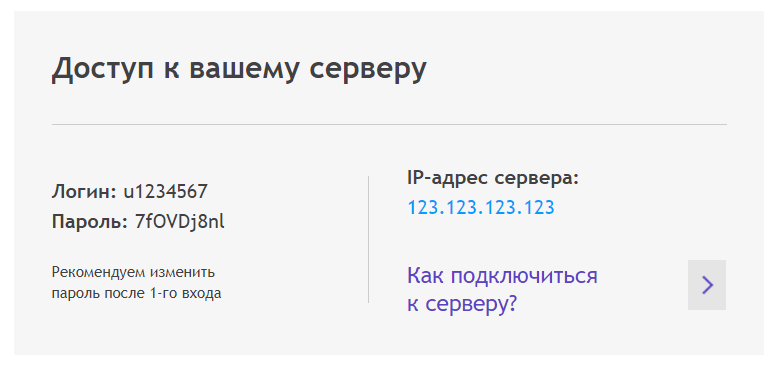
Если по какой-то причине у вас нет доступа к письму, обратитесь в клиентскую службу.
Обратите внимание! Вход по FTP через браузер ― это небезопасный способ соединения с сервером. Для безопасного соединения лучше использовать Total Commander или FileZilla.
Чтобы зайти на FTP-сервер через браузер:
- Откройте браузер.
- Введите в адресную строку: ftp://логин:пароль@ip_адрес сервера
В строке браузера это будет выглядеть следующим образом:
Нажмите Enter.
- В открывшемся окне вновь введите логин и пароль и кликните Вход.
- Перед вами откроется корневая папка FTP-сервера с файлами:
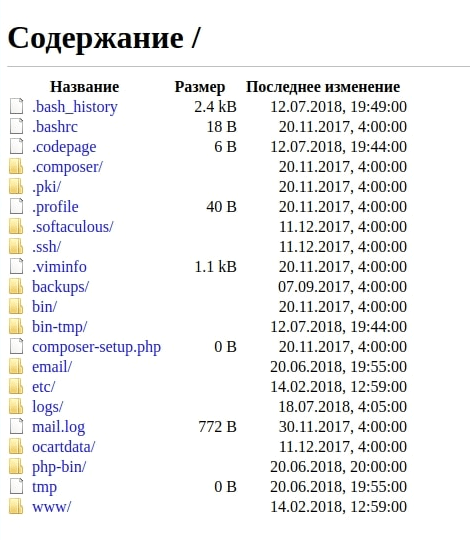
Готово, подключение по FTP через браузер прошло успешно. Теперь вы можете приступить к работе — скачать файлы или скопировать ссылки на них.
Популярные статьи
- Как указать (изменить) DNS-серверы для домена
- Я зарегистрировал домен, что дальше
- Как добавить запись типа A, AAAA, CNAME, MX, TXT, SRV для своего домена
- Что такое редирект: виды и возможности настройки
- Как создать почту со своим доменом
Работа с FTP
В статье мы расскажем, что такое FTP-сервер, как настроить популярный FTP-клиент и как подключиться к FTP-серверу, чтобы загрузить сайт на хостинг.
FTP (File Transfer Protocol) – один из базовых протоколов сети Интернет. Предназначен для передачи файлов в сети между устройствами. С его помощью можно подключаться к FTP-серверам, просматривать содержимое их каталогов и загружать файлы с сервера или на него. Подключиться к хостингу по FTP можно через специальные программы: FTP-клиенты.
Какие данные нужны для подкючения по FTP
При подключении к любому FTP-клиенту вам потребуется:
- Логин вида «u1234567».
- Пароль от логина «u1234567».
- IP-адрес сервера . Также в качестве сервера можно использовать домен, если он уже привязан к хостингу (хост).
Доступы для подключения по FTP вы получите после заказа услуги хостинга в информационном письме, которое придёт на контактный e-mail. Также эта информация указана в Личном кабинете (вкладка “Доступы” в карточке хостинга).
Есть два режима подключения к серверу по FTP — активный (active) и пассивный (passive). Для подключения к серверам нашей компании используйте только пассивный режим .
Настройка FTP-клиента
В инструкции мы расскажем, как настроить популярный FTP-клиент FileZilla.
Инструкция по настройке FileZilla
- СкачайтеFileZilla и установите его на ПК.
- Запустите клиент. В меню кликните на вкладку Файл и перейдите в « Менеджер сайтов »:
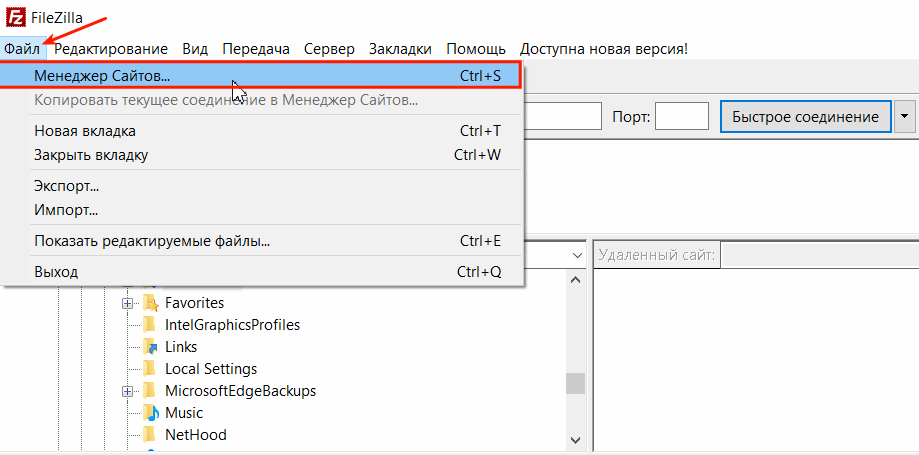
- На открывшейся странице кликните Новый сайт и внесите информацию:
- В поле «Хост» — IP-адрес сервера, имя сервера или домен сайта, если он привязан к хостингу.
- В поле «Порт» — укажите порт «21» или оставьте поле пустым.
- В поле «Тип входа» — нормальный.
- В поле «Пользователь» — логин хостинга.
- В поле «Пароль» — пароль от хостинга.
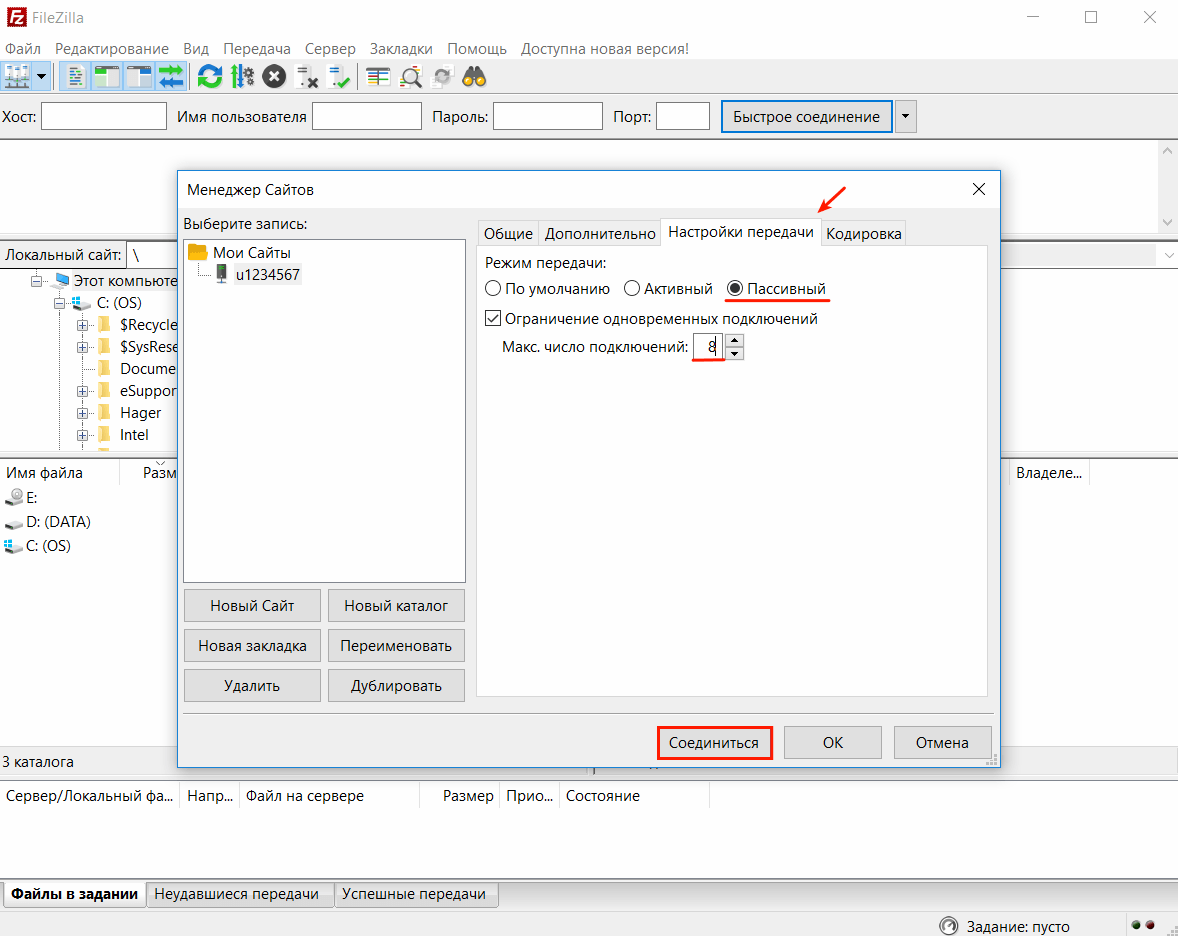
- На вкладке « Настройки передачи » отметьте: « Пассивный » режим передачи, галочку напротив поля «Ограничение одновременных подключений», в поле «Макс. число подключений» число подключений — 8. Затем нажмите Соединиться:
- Чтобы настроить каталог подключения, перейдите на вкладку «Дополнительно» и в графе «Удаленный каталог по умолчанию» укажите путь каталога. Это нужно, чтобы при подключении по FTP сразу открывалась директория пользователя.
Готово! Вы можете загрузить файлы сайта через файл зила.
Бывает два режима передачи файлов по протоколу FTP — ASCII (для передачи текстовых файлов, таблиц, php-скриптов, html-документов) и бинарный/binary/bin (для передачи картинок, зашифрованных скриптов) . Чаще всего FTP-клиенты выбирают режим автоматически, по типу файла. Иногда при загрузке зашифрованных бинарных файлов возникают ошибки и режим нужно выбрать вручную.
Работа с FTP
Для подключения FTP server hosting мы рекомендуем пользоваться FTP-клиентом FileZilla.
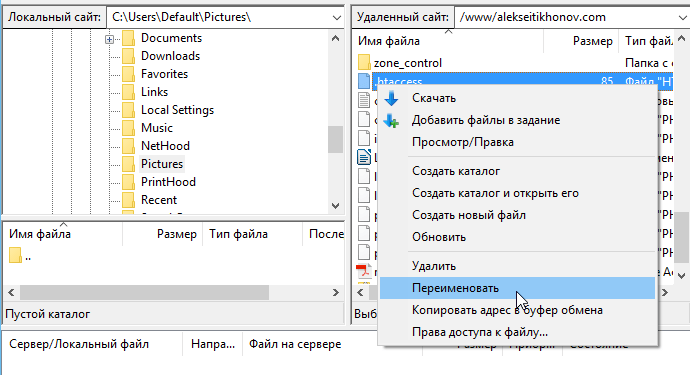
Во время подключения откроется разделенное пополам окно, где справа будет домашняя папка вашего хостинга, а слева папка локального ПК. Чтобы управлять папками или файлами, кликните по ним правой кнопкой мыши:
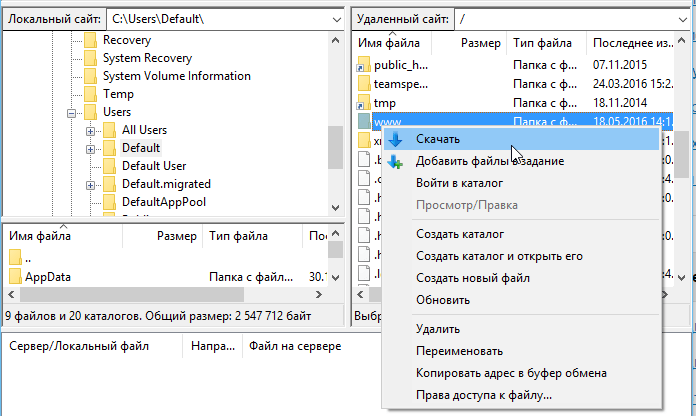
Изменить права доступа к файлу или папке
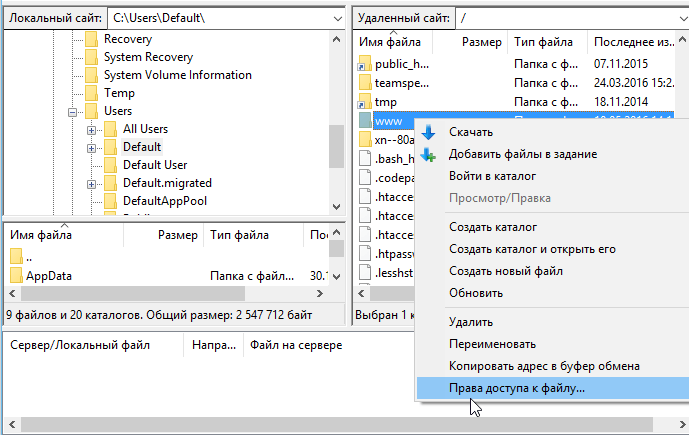
- Чтобы изменить права доступа, кликните правой кнопкой мыши по нужной папке и нажмите Права доступа к файлу:
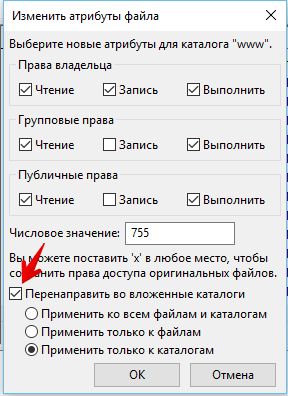
- Настройте права — поставьте галочки напротив нужных пунктов, укажите числовое значение и нажмите ОК. Выберите опцию «Перенаправить во вложенные каталоги», чтобы изменить права рекурсивно.
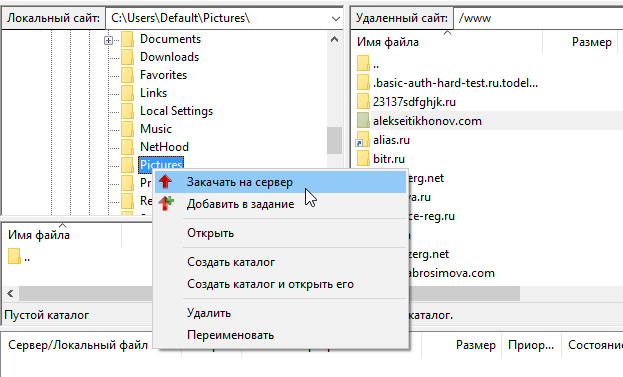
Закачать файлы на сервер
В окне слева (локальный ПК) кликните правой кнопкой мыши по нужной папке и нажмите Закачать на сервер:
Переименовать файл на хостинге
В окне справа (на хостинге) правой кнопкой мыши кликните по нужному файлу и нажмите Переименовать:
Как сменить пароль FTP
Чтобы сменить пароль для основного аккаунта «u1234567», войдите в панель управления хостингом ISPmanager:
- В разделе «FTP-пользователи» выберите нужного пользователя и нажмите Изменить.
- На открывшейся странице введите новый пароль, подтвердите его и нажмите ОК.
Готово. Пароль изменен.
Популярные статьи
- Как указать (изменить) DNS-серверы для домена
- Я зарегистрировал домен, что дальше
- Как добавить запись типа A, AAAA, CNAME, MX, TXT, SRV для своего домена
- Что такое редирект: виды и возможности настройки
- Как создать почту со своим доменом
Как зайти на сервер по FTP
FTP — это удобный способ загружать файлы на хостинг и управлять ими: создавать и редактировать текстовые документы, добавлять новые папки и устанавливать права доступа для файлов.
Подключиться к FTP-серверу можно при помощи стандартного диспетчера файлов вашей ОС, командной строки или специальной бесплатной программы — FTP-клиента. В этой статье рассмотрим каждый из способов.
Где взять данные для доступа к FTP-серверу
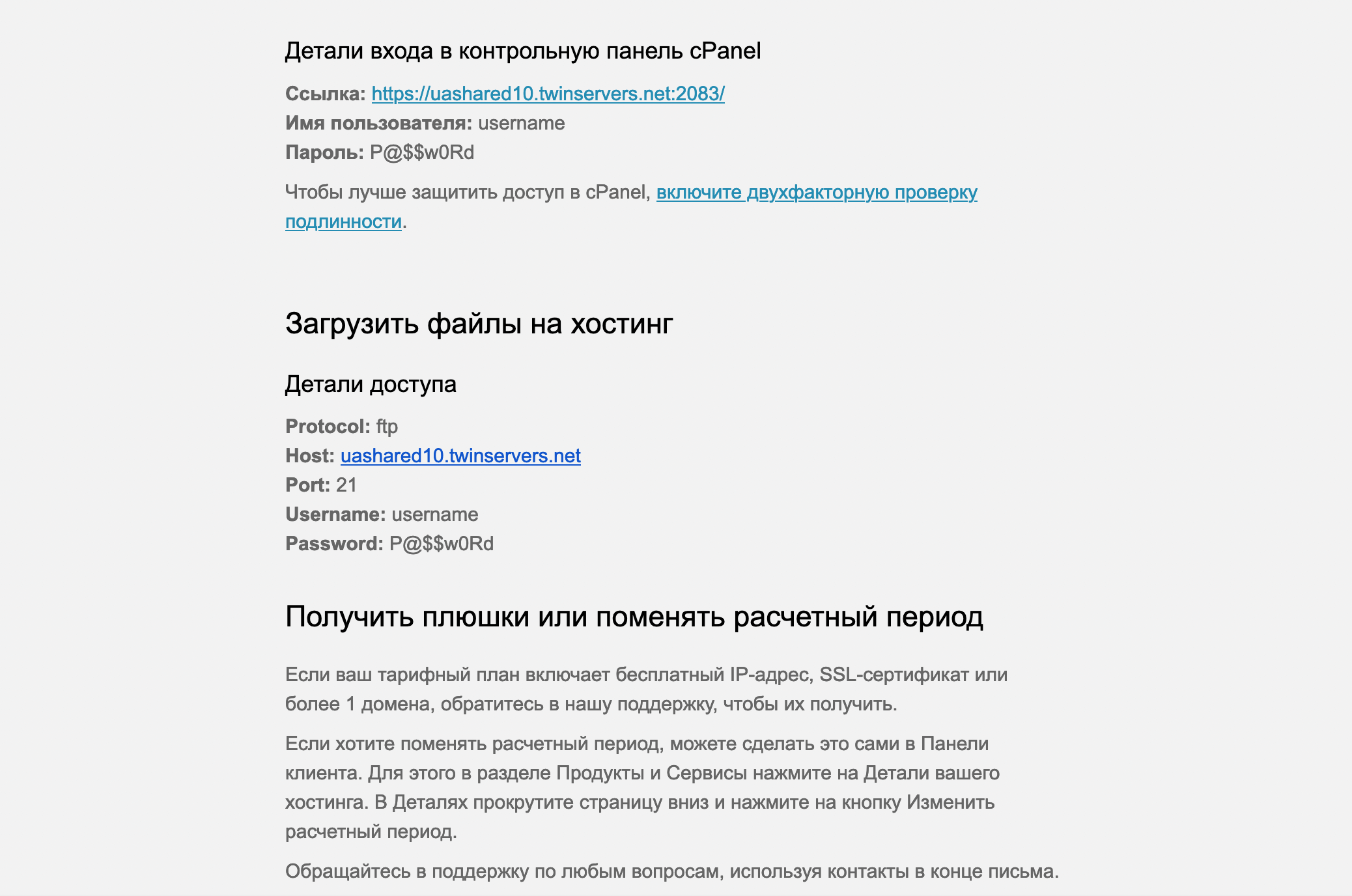
Для подключения к хостингу по FTP нужно знать имя хоста сервера или его IP-адрес, а также логин и пароль от FTP-аккаунта. Как правило эти детали присылает провайдер в письме об активации хостинга.
У нас на виртуальном хостинге письмо об активации называется «Ваш виртуальный хостинг готов к использованию» и детали доступа к FTP находятся в нём в блоке «Загрузить файлы на хостинг».
30 дней виртуального хостинга бесплатно
Попробуйте наш виртуальный хостинг бесплатно в течение 30 дней. На всех серверах стоят SSD-диски, автоматически создаются резервные копии, есть дата-центры в Украине, США и Нидерландах. Круглосуточная служба поддержки всегда готова помочь с любым вопросом.
Если вам у нас понравится, при покупке хостинга сразу на полгода или дольше мы бесплатно зарегистрируем для вас домен в одной из популярных зон и предоставим SSL-сертификат на 1 год.
Подключение к FTP через Проводник Windows
Это самый простой способ получить доступ по FTP к вашему серверу. Не нужно устанавливать никаких дополнительных программ, всё делается в Проводнике Windows.
Есть два типа подключения: быстрое и сохранённое. В первом случае соединение не сохраняется, вам придётся каждый раз вводить адрес FTP-сервера и логин с паролем вручную. Во втором случае можно сохранить соединение, чтобы проще было подключиться к хостингу по FTP повторно.
Быстрое подключение
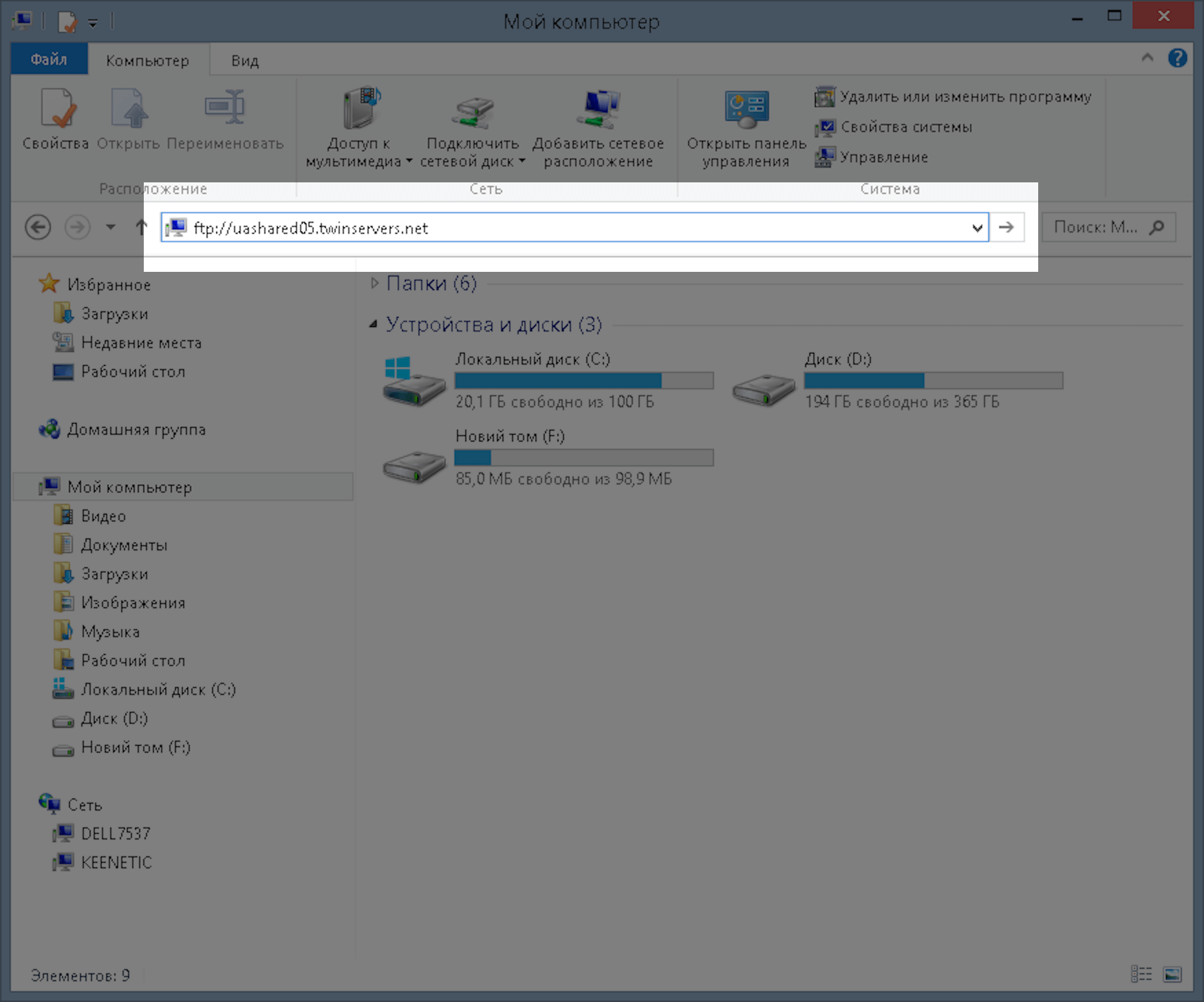
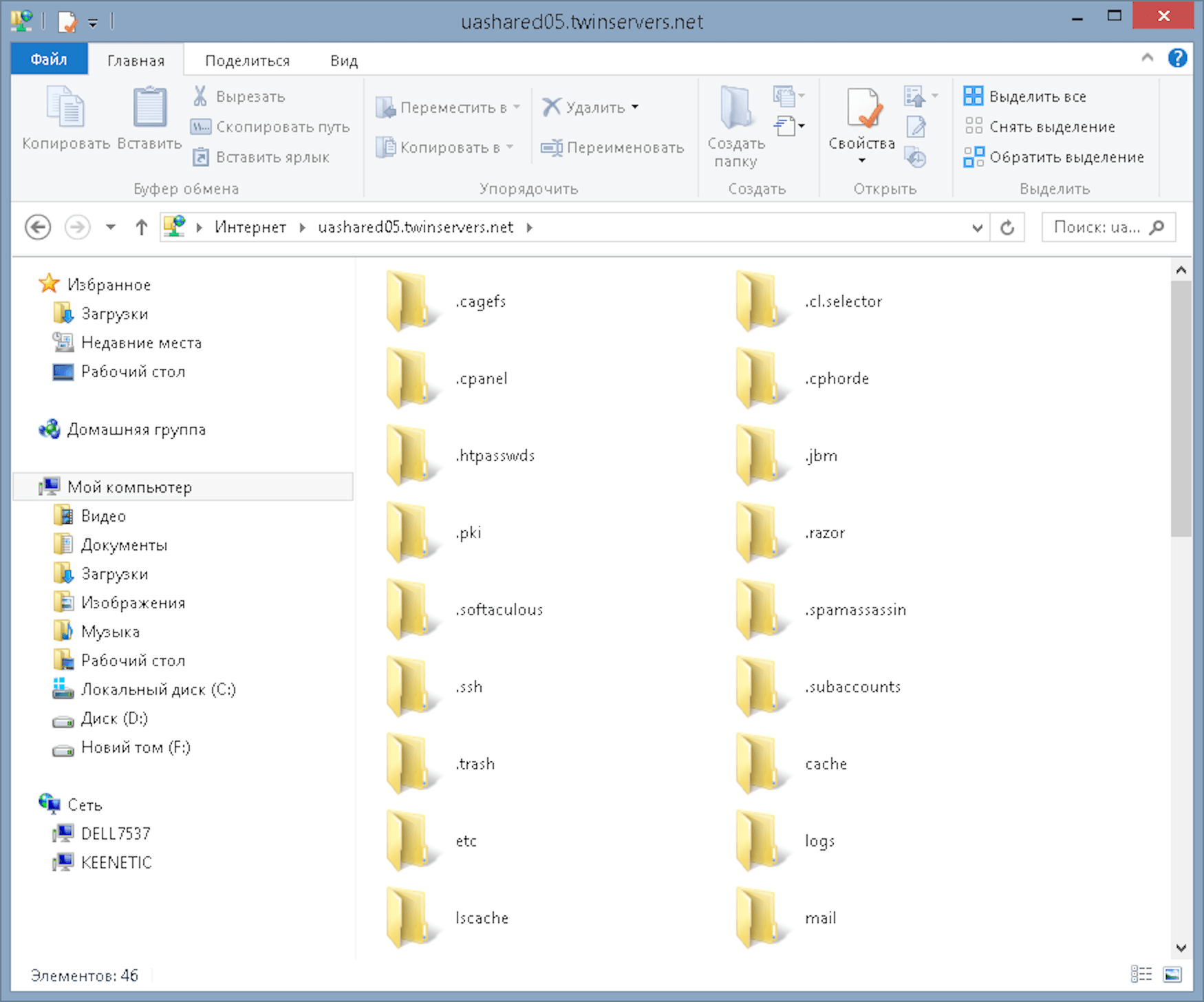
Открываете Проводник Windows и в строке, где указан путь к текущей папке, указываете ftp:// и адрес FTP-сервера, к которому нужно подключиться — имя хоста или IP-адрес.
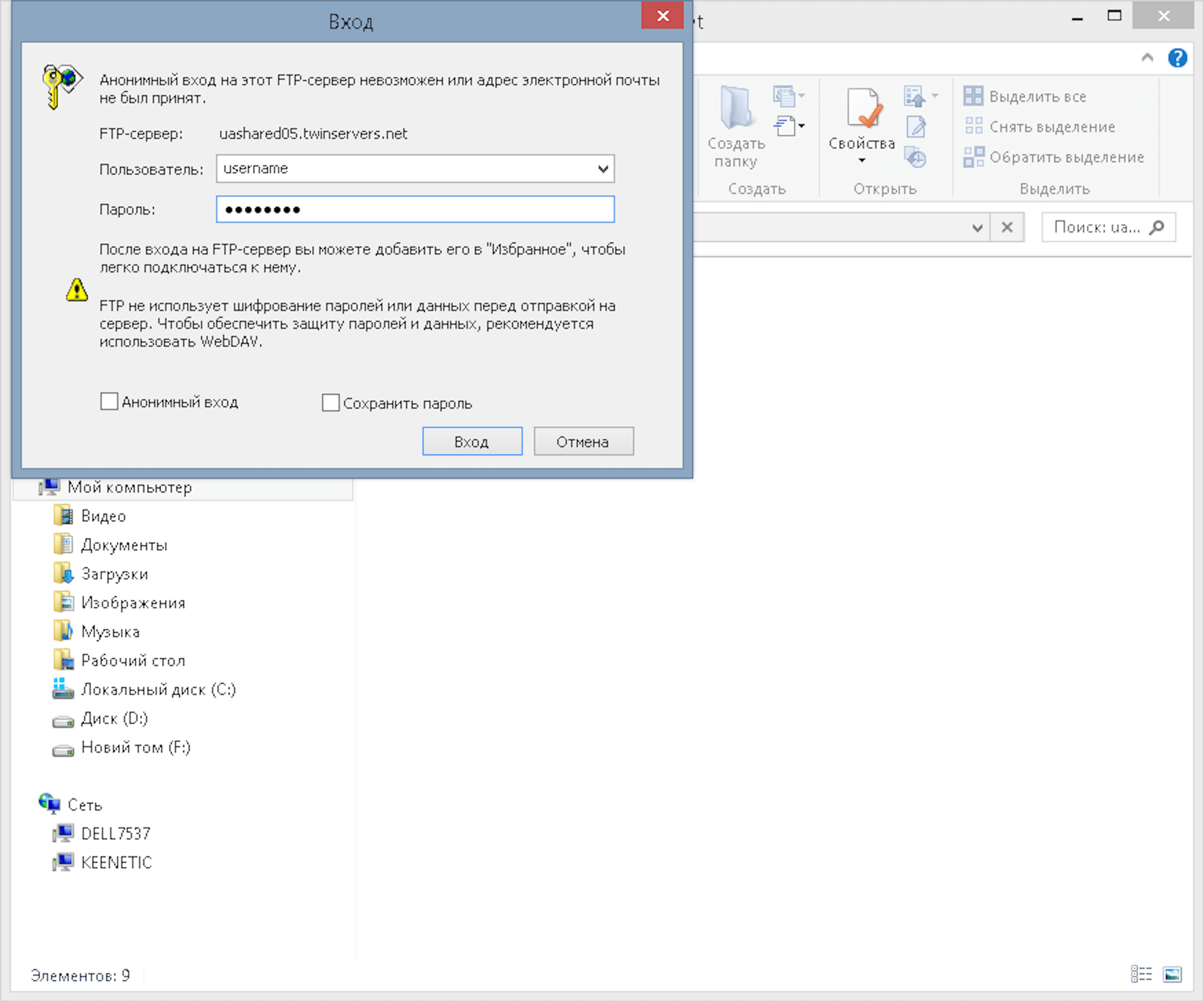
Во всплывающем окне введите логин и пароль от FTP-аккаунта, затем нажмите «Вход».
После подключения откроется папка с содержимым вашего хостинга. Чтобы загрузить в неё файлы, откройте ещё одно окно Проводника и перетаскивайте из него файлы.
Сохранённое подключение
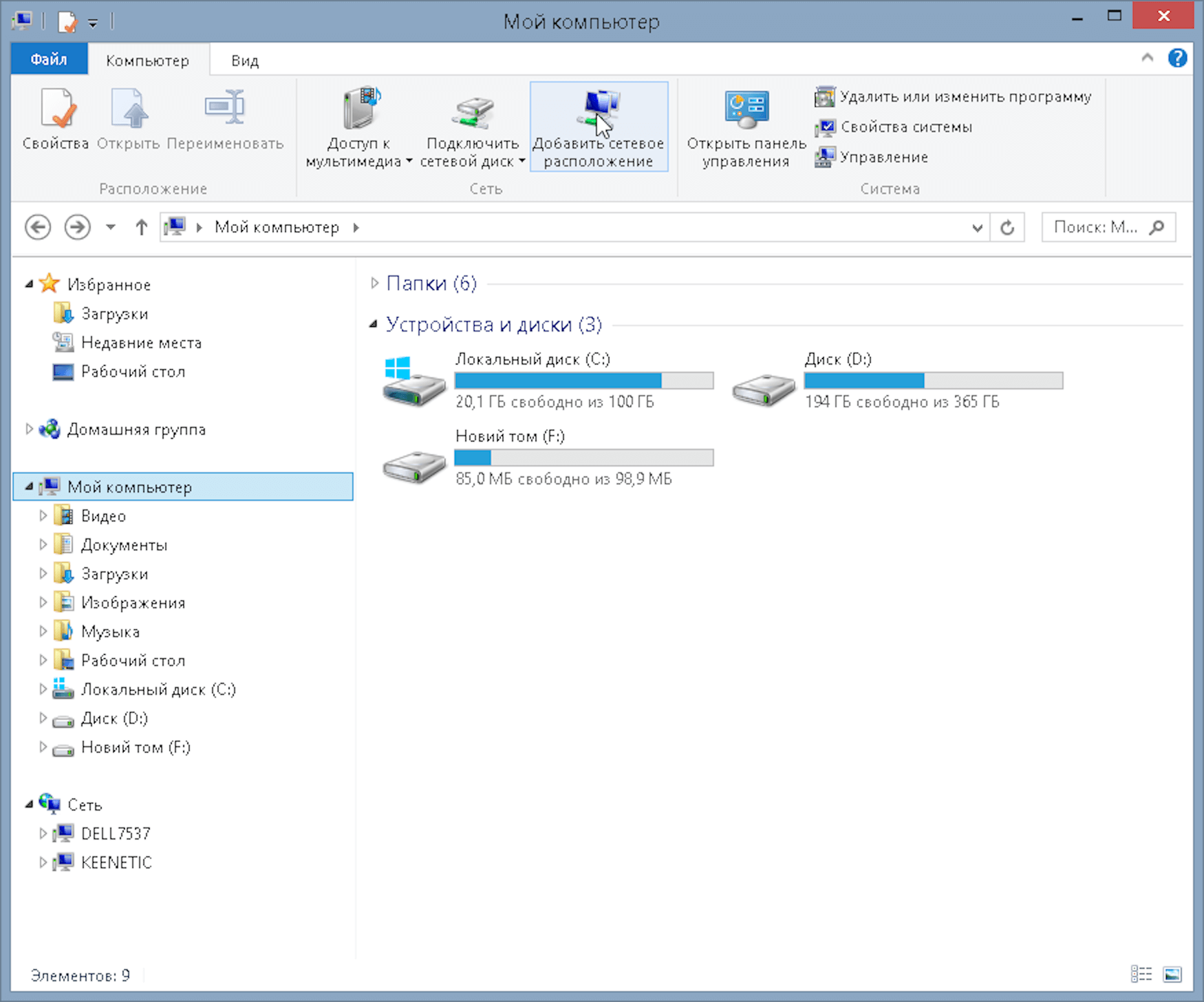
Откройте «Мой компьютер» и в верхней части окна нажмите «Добавить сетевое расположение».
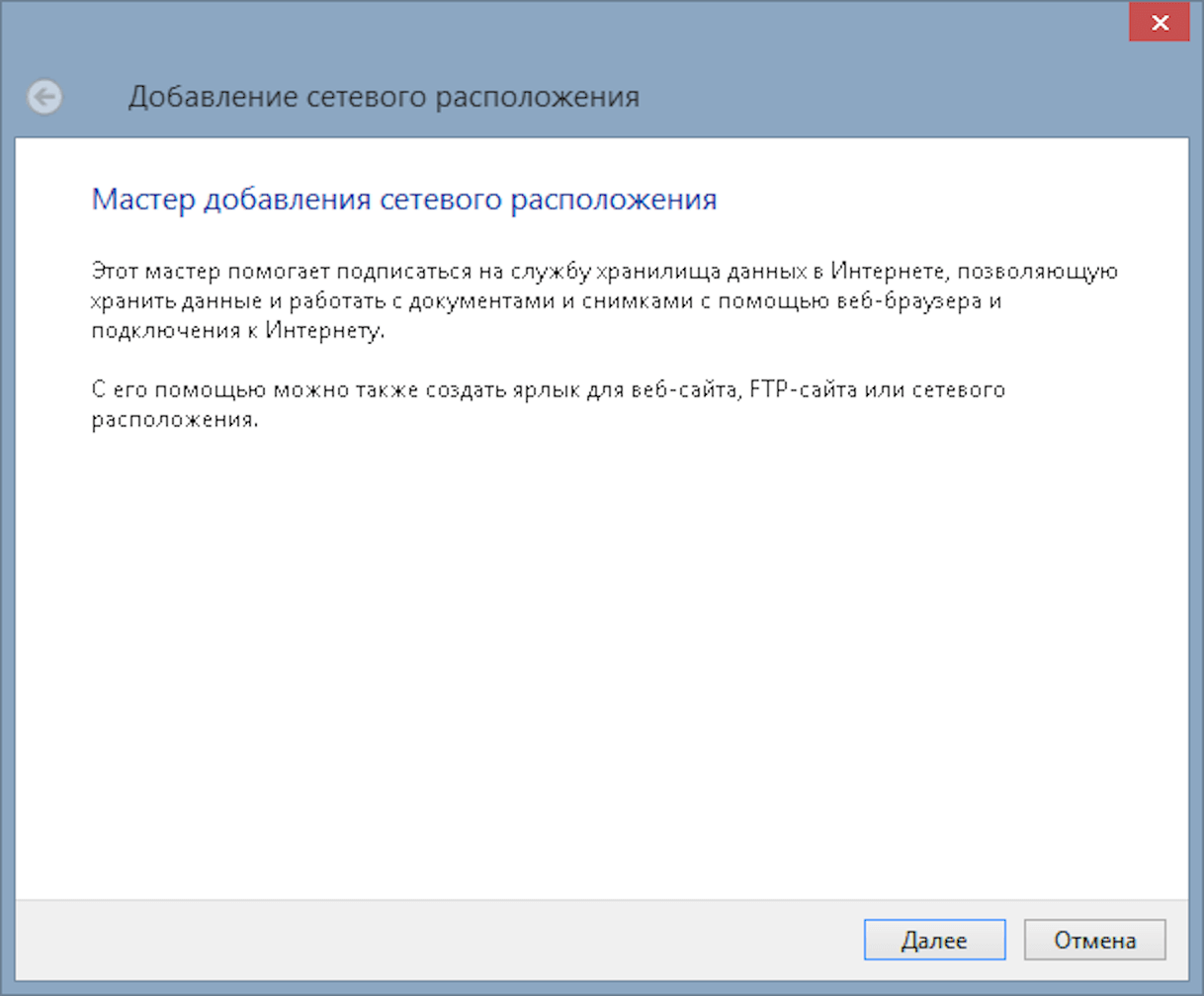
Откроется мастер добавления сетевого расположения. Нажмите «Далее».
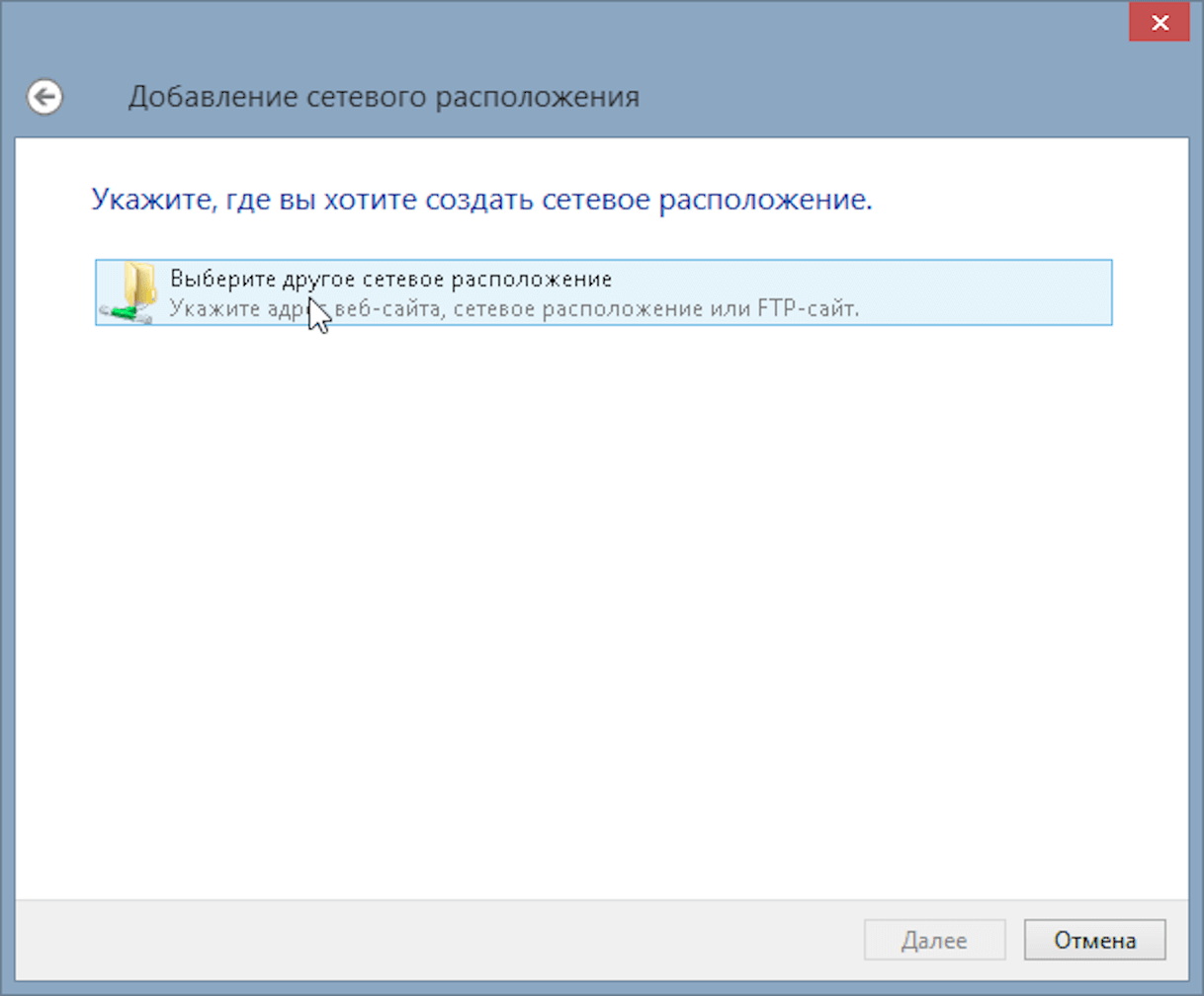
На следующем шаге кликните по элементу «Выберите другое сетевое расположение», затем нажмите «Далее».
Введите ftp:// и адрес FTP-сервера, к которому нужно подключиться — имя хоста или IP-адрес.
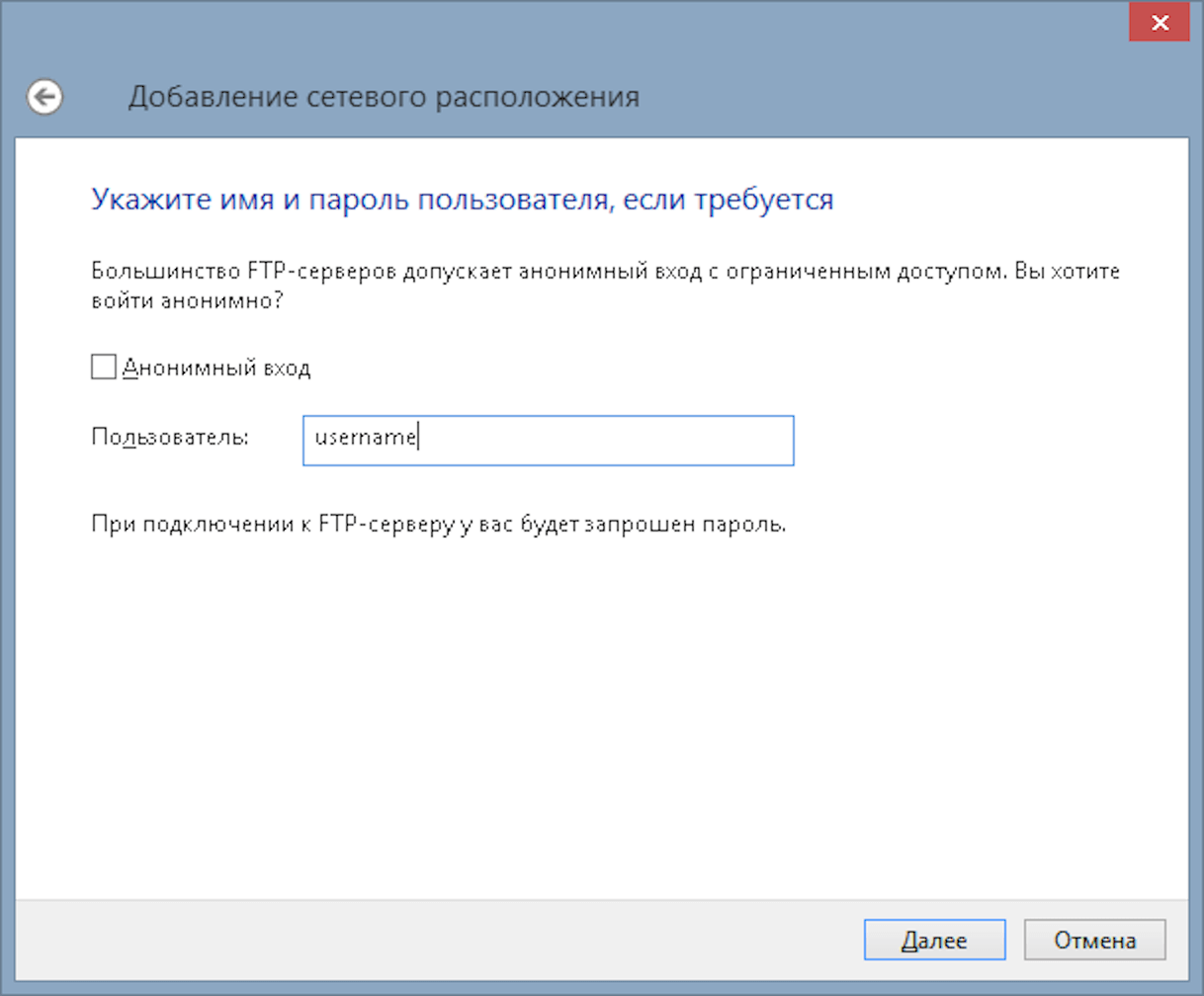
Снимите галочку с пункта «Анонимный вход» и введите логин от вашего FTP-аккаунта.
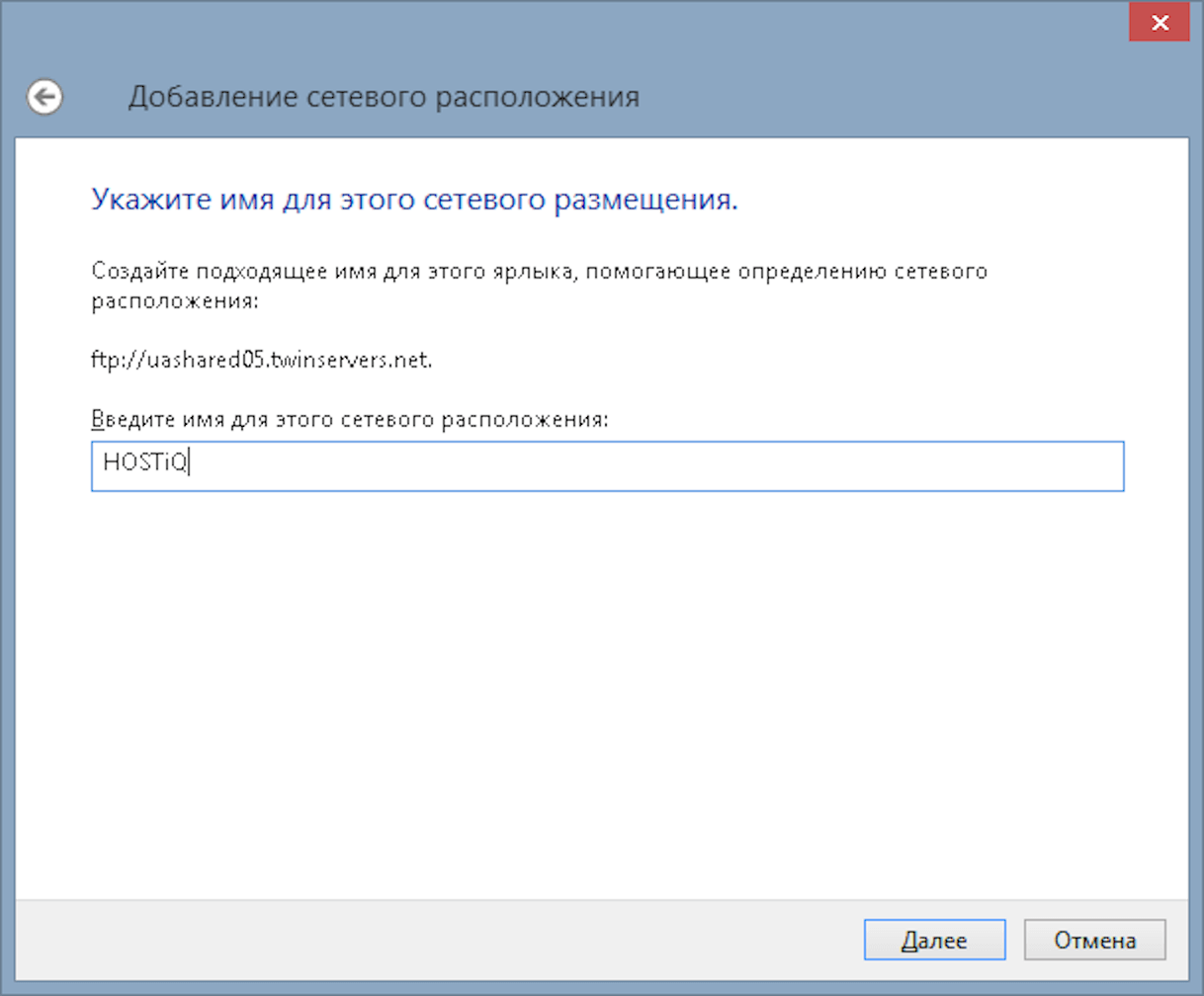
Придумайте, как будет называться сетевое расположение. Например, по названию хостинг-провайдера или проекта, который там расположен.
На следующем шаге убедитесь, что название указано правильно и нажмите «Готово».
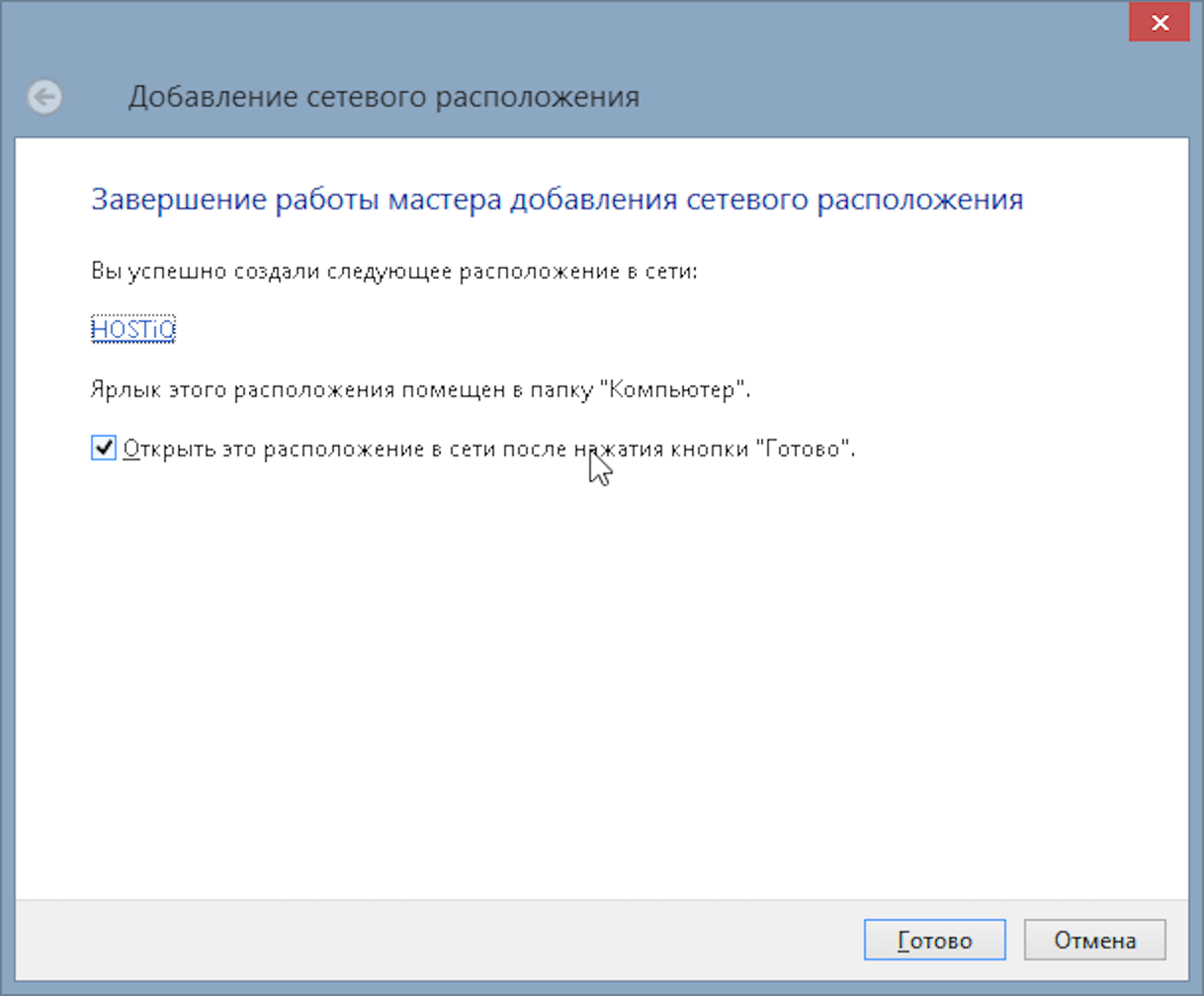
Подключение добавится в подраздел «Сетевые расположения» в разделе «Мой компьютер», а также в боковое меню.
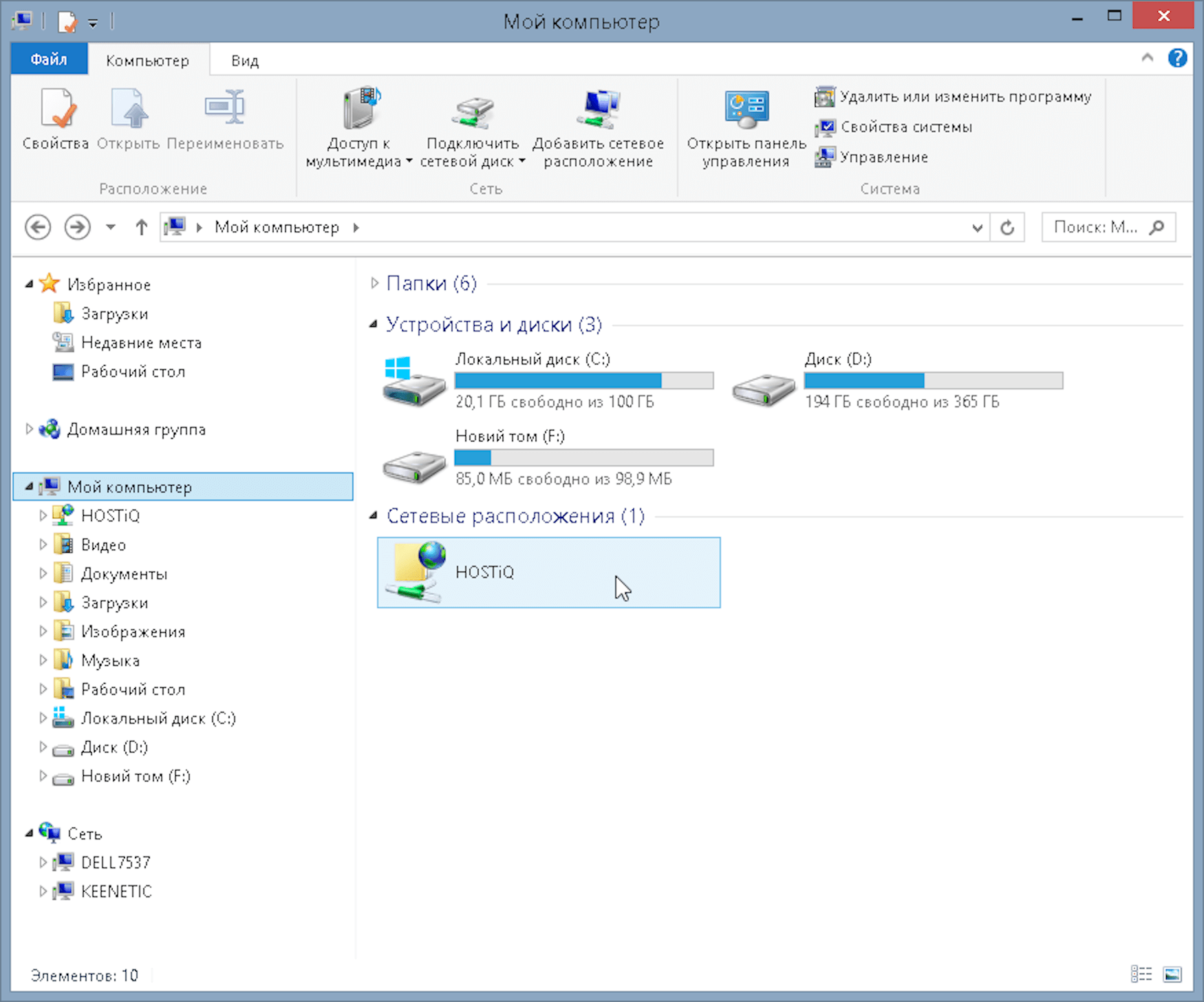
Когда вы зайдёте в эту папку, Windows попросит вас ввести пароль для подключения в FTP-серверу. Можете поставить галочку в пункте «Сохранить пароль», если хотите в следующий раз просто открыть папку и сразу работать с файлами на хостинге.
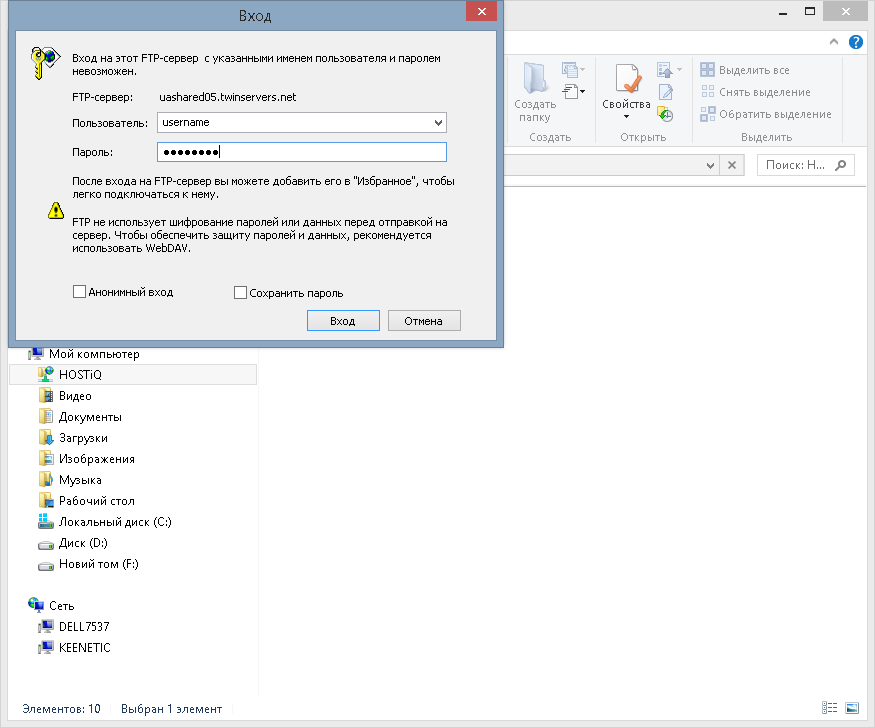
После успешного подключения к FTP-серверу вы увидите папки на вашем хостинге и сможете работать с ними.
Подключение с FTP через командную строку
Если вы привыкли управлять хостингом в командной строке, вот как подключиться к сайту по FTP с её помощью:
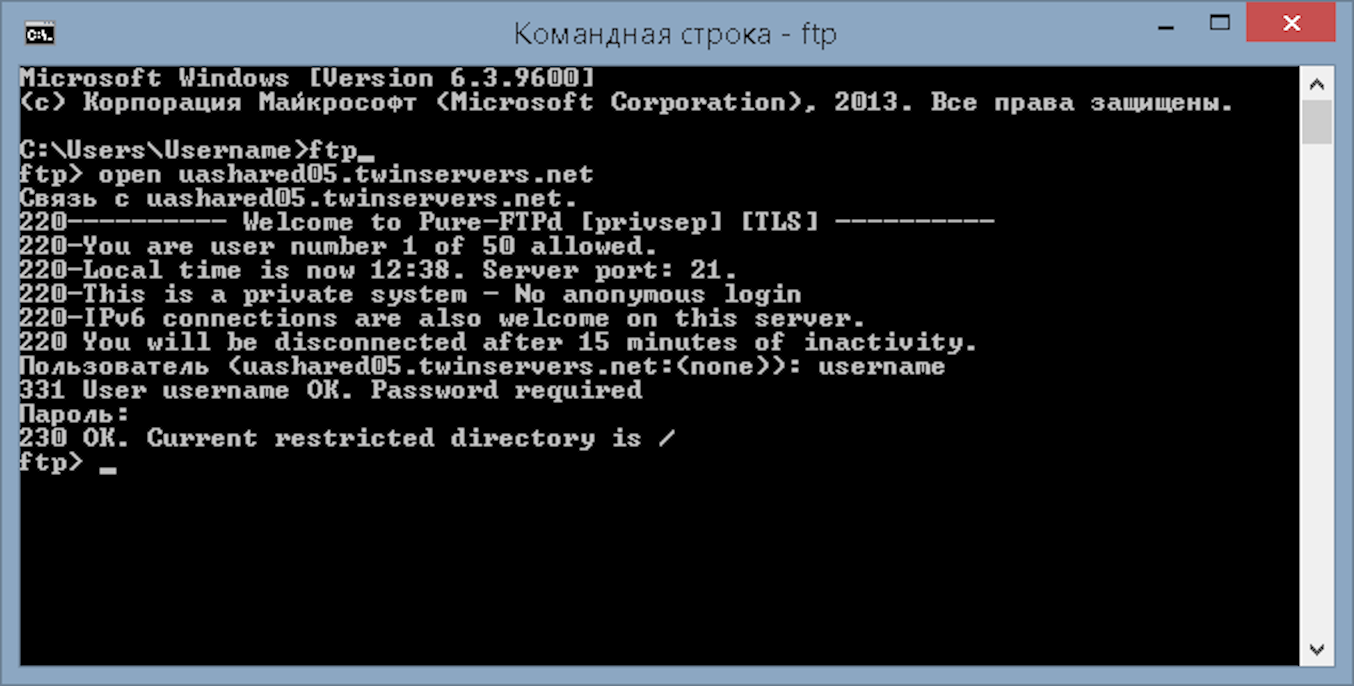
- Введите команду ftp , чтобы начать подключение.
- Введите open и адрес FTP-сервера — имя хоста или его IP.
- Введите логин.
- Введите пароль.
Вот основные команды для работы по FTP:
- cd имя_папки — открыть папку
- mkdir имя_папки — создать папку
- rmdir имя_папки — удалить папку
- get имя_файла — скачать файл
- mget имя_файла_1 имя_файла_2 — скачать сразу несколько файлов
- put имя_файла — загрузить файл
- mput имя_файла_1 имя_файла_2 — загрузить сразу несколько файлов
- append имя_файла_1 имя_файла_2 — добавить содержимое файла на локальной машине в файл на сервере
- rename старое_имя новое_имя — переименовать файл
- delete имя_файла — удалить файл
- help — посмотреть команды
- quit — отключиться
Как подключиться к FTP-серверу в Total Commander
Total Commander — это программа для работы с файлами в Windows, которую часто используют вместо стандартного Проводника. Кроме локальной работы с файлами в этой программе можно также соединиться с FTP-сервером. Скачать программу можно на официальном сайте Total Commander.
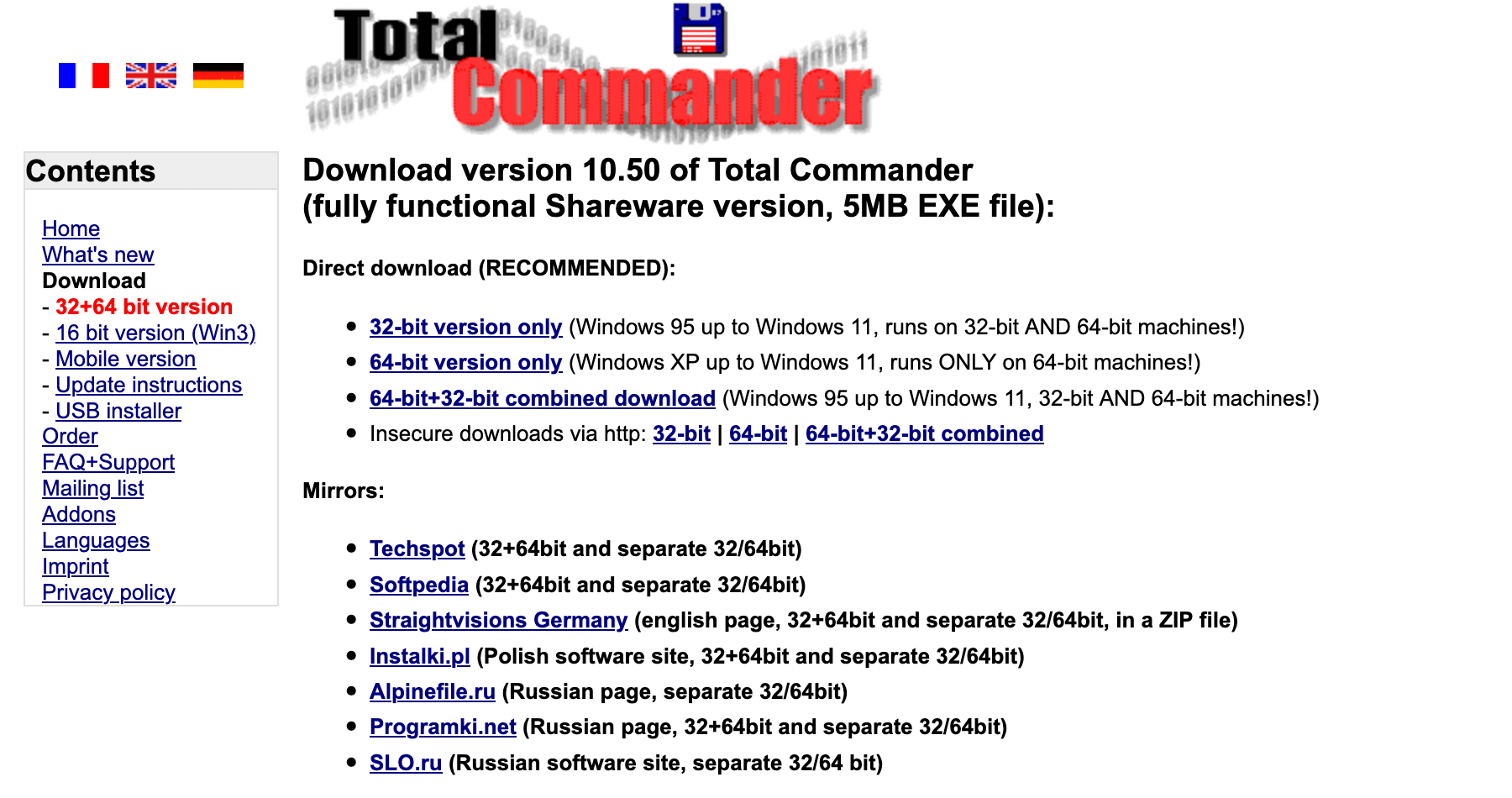
После установки запустите Total Commander, затем в верхнем меню перейдите в раздел «Сеть – Соединиться с FTP-сервером».
В появившемся всплывающем окне нажмите «Добавить». Появится ещё одно всплывающее окно, в котором нужно ввести FTP-доступы к серверу: имя соединения, хост, порт, логин и пароль FTP-пользователя. Для безопасного соединения поставьте галочку в пункте SSL/TLS.
Когда введёте детали входа, нажмите «OK», а затем «Соединиться». После этого программа подключится к хостингу по FTP и вы сможете работать с файлами.
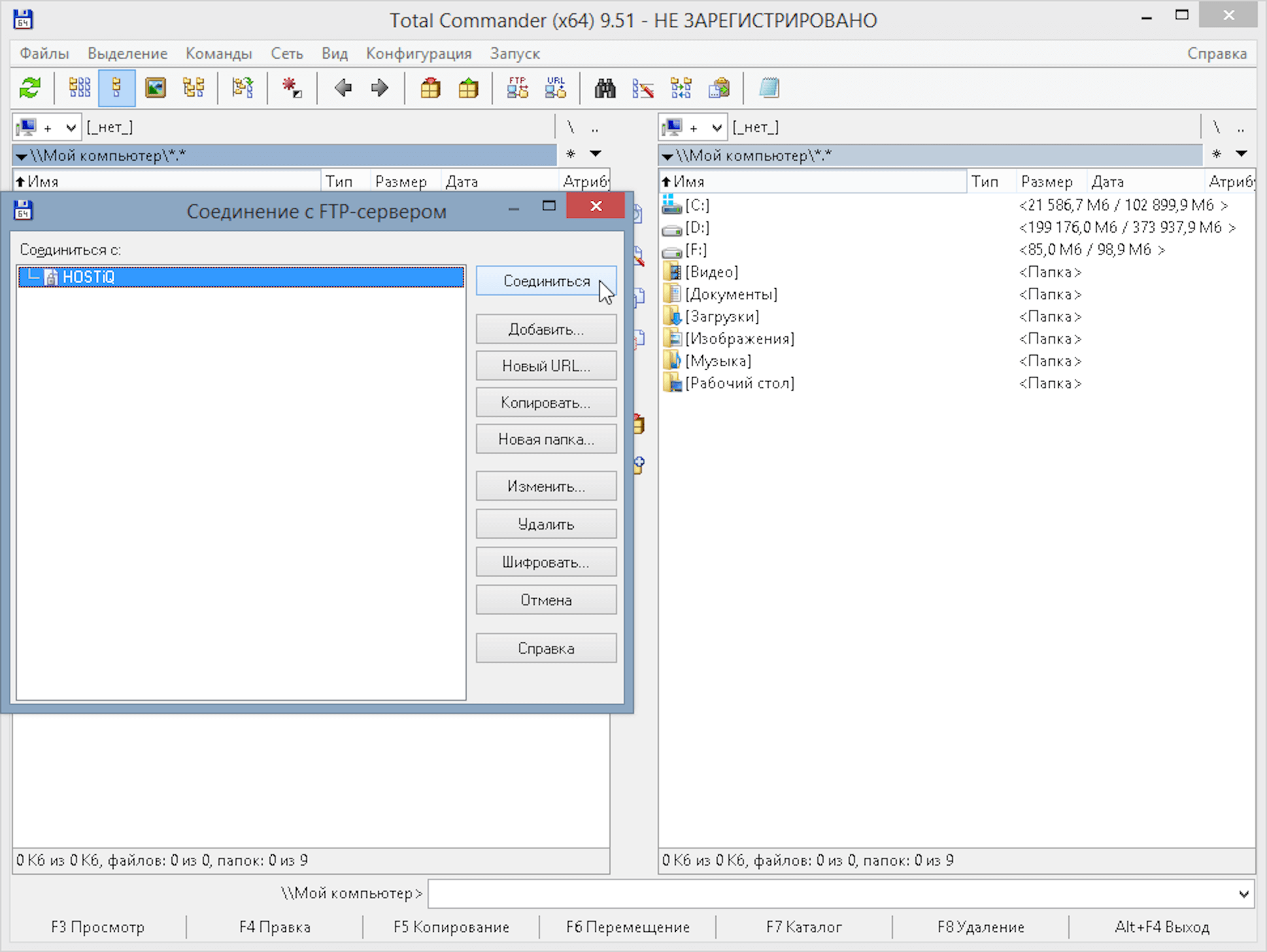
Подключение сохранится и повторно вводить FTP-доступы уже не придётся. Достаточно будет снова зайти в раздел «Сеть – Соединиться с FTP-сервером» и нажать «Соединиться».
Как подключиться к FTP-серверу при помощи FileZilla
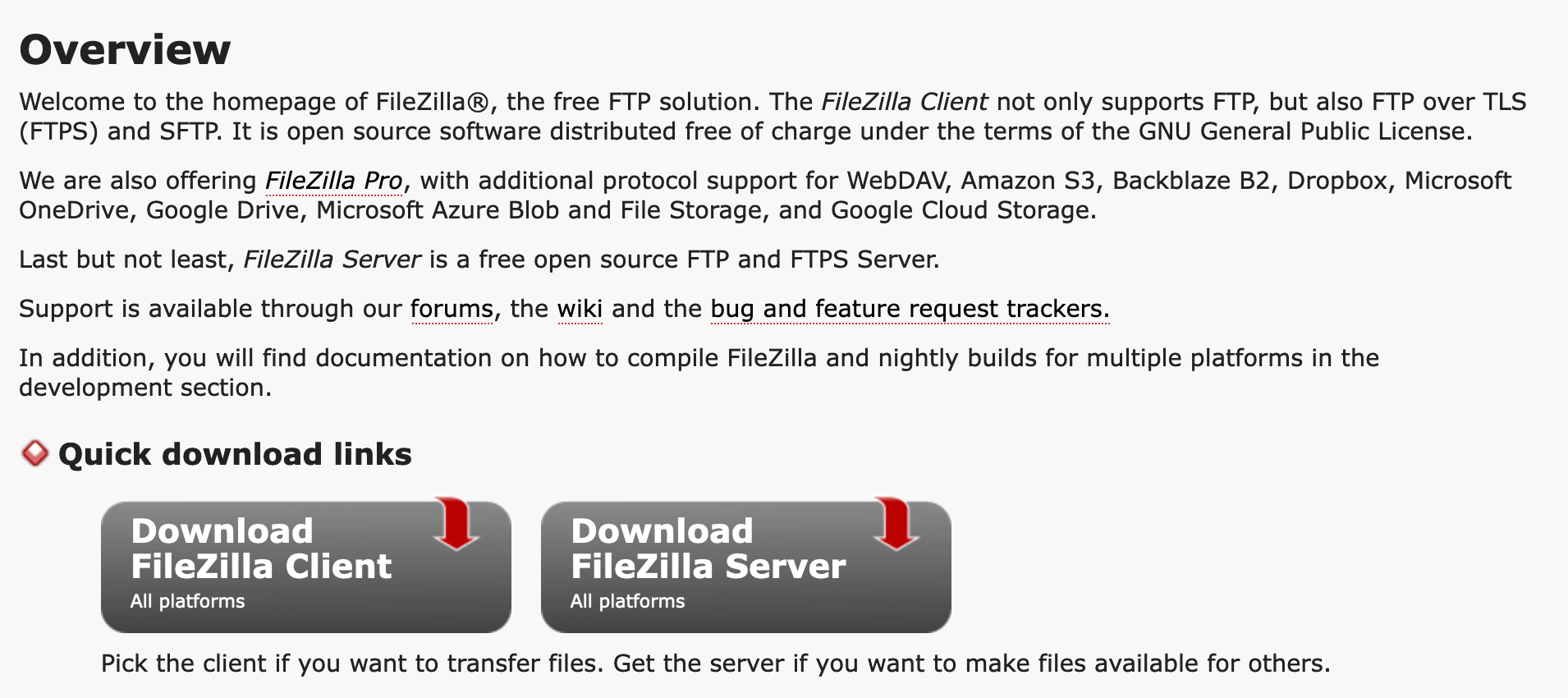
FileZilla — самый популярный FTP-клиент в мире. У него есть версии для Windows и Mac. Его можно скачать бесплатно на официальном сайте FileZilla. Для этого нажмите на главной странице кнопку «Download FileZilla Client», затем на следующей странице ещё раз нажмите эту же кнопку.
После установки запустите FileZilla и в верхней части программы вы увидите поля для подключения к серверу. Введите ваши детали доступа к FTP и нажмите кнопку «Быстрое соединение».
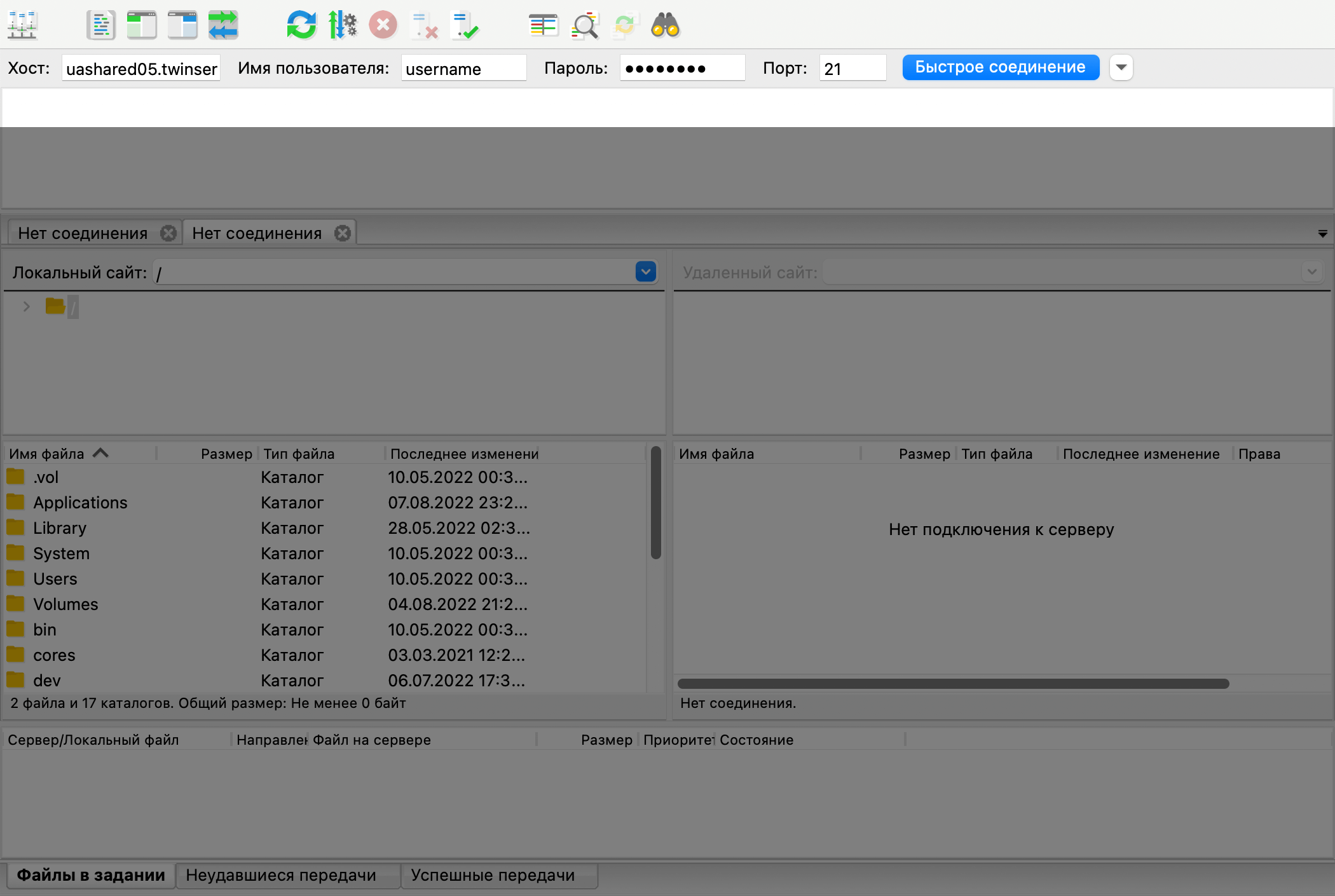
После подключения к FTP-серверу в правой части программы будут файлы на вашем хостинге, слева — на компьютере.
Чтобы не вводить детали доступа каждый раз заново, вы можете настроить сохранённое FTP-соединение. О том, как это сделать читайте в отдельной статье:
Что дальше
У нас на виртуальном хостинге вы также можете работать с файлами по HTTP — при помощи панели управления cPanel. Попробуйте такой способ, возможно, для вас он окажется удобнее. Найти Диспетчер файлов cPanel вам поможет статья:
Про принцип работы FTP-протокола и его отличия от HTTP читайте в статье: