Ошибка Kernel Security Check Failure в Windows 10

Каждому пользователю Windows хоть раз приходилось сталкиваться с так называемым «синим экраном смерти», он же BSOD. Его причина возникновения может быть разная, начиная с перегрева и выхода из строя компонентов, и заканчивая битыми файлами операционной системы. В Windows 10 «синий экран смерти» стал более информативным, чем на прошлых версиях операционной системы. При его появлении на экране пользователь может ознакомиться с названием ошибки и ее кодом, после чего компьютер перезагрузится и запустится вновь, если удастся избавиться от проблемы в конкретный момент времени. Некоторые ошибки Windows сама устранить не может, и среди них Kernel Security Check Failure. В рамках данной статьи мы рассмотрим, почему она появляется, и как ее исправить.
Ошибка Kernel Security Check Failure
Распространенная ошибка Kernel Security Check Failure также может отображаться кодом 0×00000139. В большинстве случаев операционная система без вмешательства со стороны пользователя не может устранить причину ее появления. Наиболее часто она возникает из-за следующих проблем в работе компьютера:
- Неактуальная версия драйверов;
- «Битые» файлы реестра;
- Версия BIOS конфликтует с программным обеспечением;
- Неполадки в работе компонентов компьютера.
Выше перечислены наиболее распространенные причины, почему появляется ошибка Kernel Security Check Failure, но на деле их гораздо больше.
Как исправить ошибку Kernel Security Check Failure
Однозначно сказать, почему появляется ошибка 0×00000139 при работе компьютера невозможно. Иногда она может не беспокоить пользователя несколько недель подряд, а в некоторых случаях синий экран с ошибкой Kernel Security Check Failure возникает каждые 10-30 минут, перезагружая компьютер.
Приведем алгоритм действий, который позволит протестировать систему, определить и устранить причину ошибки Kernel Security Check Failure.
1. Проверка жесткого диска
Чтобы протестировать жесткий диск, необходимо вызвать командную строку от имени администратора и прописать в ней команду:
chkdsk /f C:
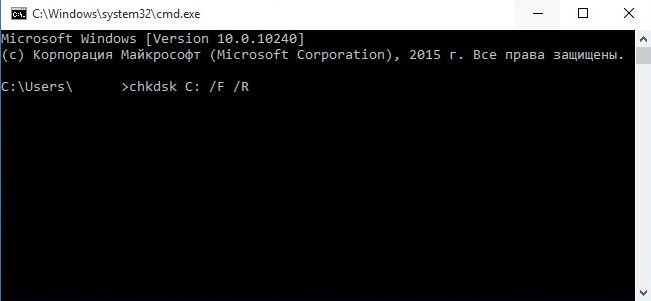
Обратите внимание: Если у вас установлено несколько жестких дисков, последовательно потребуется проводить проверку для каждого из них. Команда выше проверяет только раздел, именуемый буквой C, он же чаще всего системный.
При следующем старте компьютера начнется автоматическая проверка жесткого диска, которая может продлиться достаточно долго, в зависимости от объема накопителя и количества файлов на нем.
2. Проверка системных файлов
После сканирования жесткого диска на ошибки, нужно выполнить проверку системных файлов. Для этого снова потребуется запустить командную строку от имени администратора и прописать в ней следующую команду:

Данная команда позволяет проанализировать целостность системных файлов операционной системы Windows. Если в результате проверки будут найдены поврежденные файлы, утилита постарается их восстановить.
3. Тестирование оперативной памяти
Часто ошибка Kernel Security Check Failure возникает из-за проблем с оперативной памятью. Если в компьютере установлено несколько плашек ОЗУ, можно поочередно оставлять компьютер работать на одной из них и смотреть за реакцией, будет ли возникать в таком случае ошибка 0×00000139. Однако более эффективно провести полную проверку оперативной памяти и выявить проблемную плашку, если таковая имеется.
4. Устранение изменений в реестре

Сам пользователь, различные приложения, а также вирусы могут вмешиваться в работу реестра компьютера, изменяя различные параметры. Чаще всего пользователь вносит изменения в реестр взвешенно, выполняя действия на основе собственного опыта или авторитетных советов. Однако некоторые изменения реестра могут повлечь за собой ошибки, такие как Kernel Security Check Failure.
Уверенность, что ошибка 0×00000139 в работе Windows 10 не связана с изменениями в реестре, можно получить, если выполнить его восстановление из резервной копии.
5. Проблемы с драйверами
Еще одна причина, почему появляется ошибка Kernel Security Check Failure, это неактуальная версия драйверов и возникновение конфликтов между ними и операционной системой. В такой ситуации рекомендуется обновить драйвера до последних версий, скачать которые всегда можно с сайта-производителя компонента компьютера: видеокарты, материнской платы, центрального процессора и так далее.
Важно: Требуется обновить не только драйвера компонентов компьютера, но и BIOS до последней версии.
KERNEL_SECURITY_CHECK_FAILURE: критическая ошибка в Windows 10/8.1
Одной из критических ошибок операционной системы, вызывающих синий экран смерти (BSoD) в Windows 10 и более ранних ОС является ошибка KERNEL_SECURITY_CHECK_FAILURE. Появление этой ошибки говорит о серьезных проблемах с системой, исправить которые простому пользователю довольно сложно.
Ошибка KERNEL_SECURITY_CHECK_FAILURE на синем экране смерти может появиться как во время работы компьютера, так и при загрузке Windows. Ошибка может появляться как постоянно, так и довольно редко (1-2 раза в месяц).

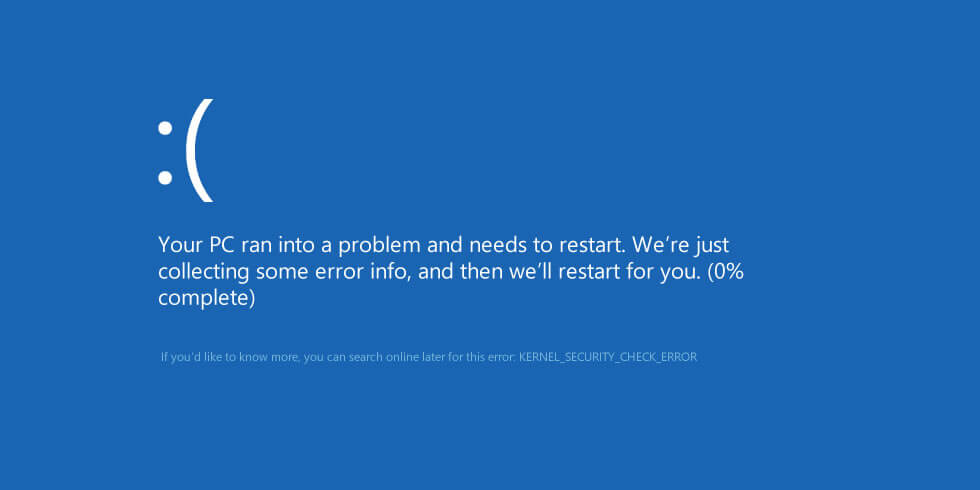
На вашем ПК возникла проблема и его необходимо перезагрузить. Мы лишь собираем некоторые сведения об ошибке, а затем будет автоматически выполнена перезагрузка (выполнено:100%). При желании вы можете найти в Интернете информацию по этому коду ошибки: KERNEL_SECURITY_CHECK_FAILURE.
Среди самых частых причин ошибки Kernel Security Check Failure обычно выделяют:
- Устаревшие либо новые версии драйверов, вызывающие конфликт;
- Повреждение файлов реестра;
- Проблемы с аппаратным компонентами системы;
- Проблемы с прошивкой BIOS или UEFI.
Ниже мы приведем основные действия, которые нужно выполнить для исправления ошибки. Если ваша Windows 10 не загружается, попробуйте загрузить ее в безопасном режиме или загрузитесь с диска (флешки) восстановления или установочного устройства с Windows 10. Большинство указанных ниже действия можно выполнить и в этих режимах.
Отключите все лишнее оборудование
Прежде всего, рекомендуем отключить все периферийное оборудование компьютера: дополнительные видеокарты, звуковую карты, USB устройства и т.д. Возможно причина ошибка в том, что ваш блок питание не справляется с таким количеством оборудования.
Если у вас на компьютере имеется две видеокарты GPU, например, встроенная Intel HD Graphics и дополнительная видеокарта NVIDIA, попробуйте временно извлечь дополнительную карту и проверить, появляется ли BSOD. Если после извлечения GPU проблема пропала, значит проблема с самой видеокартой или ее драйверами.
Анализ дампа памяти с помощью WinDbg
Чтобы определить причину ошибки и сбойный драйвер или компонент системы нужно проанализировать аварийный дамп памяти с помощью стандартной утилиты WinDBG (входит в комплекс Windows Software Development Kit (SDK) for Windows 10). Утилита называется Debugging Tools for Windows. WinDBG позволяет загрузить и проанализировать аварийный дамп памяти (C:\Windows\MEMORY.DMP) и найти конкретную библиотеку или драйвер, которые вызывает ошибку. Это самый точный и правильный способ для определения компонента системы, который вызывает BSOD (но не самый простой для начинающего пользователя).
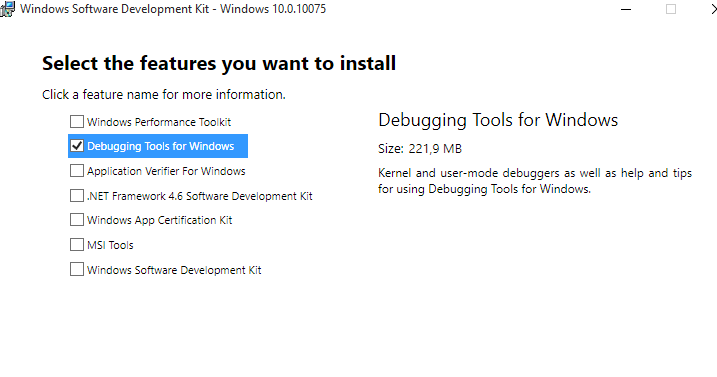
В этой статье мы не будет описывать, как использовать WinDBG для анализа дампа памяти при BSOD и выявлении сбойных драйверов и библиотек (это тема отдельной большой статьи).
Проверьте жесткий диск на ошибки
Про появлении ошибки Kernel Security Check Failure настоятельно рекомендуем выполнить проверку жесткого диска на ошибки с помощью команды chkdsk. Откройте командную строку как администратора и выполните команду:
Проверьте целостность системных файлов
Выполните проверку системных файлов с помощью команд:
sfc /scannow
и
DISM /Online /Cleanup-Image /RestoreHealth
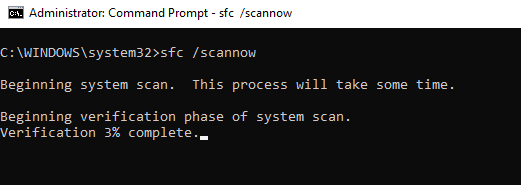
Данные команды проверят целостность системных файлов в вашем образе Windows 10 и исправят найденные ошибки.
Проверьте оперативную память
Часто ошибка Kernel Security Check Failure возникает из-за проблем с оперативной памятью. Если в компьютере установлено несколько планок памяти, попробуйте поочередно извлечь каждую и проверить работу системы. Затем выполните полную проверку памяти с помощью встроенной утилиты диагностику памяти в Windows — mdsched.exe (Windows Memory Diagnostics Tool).
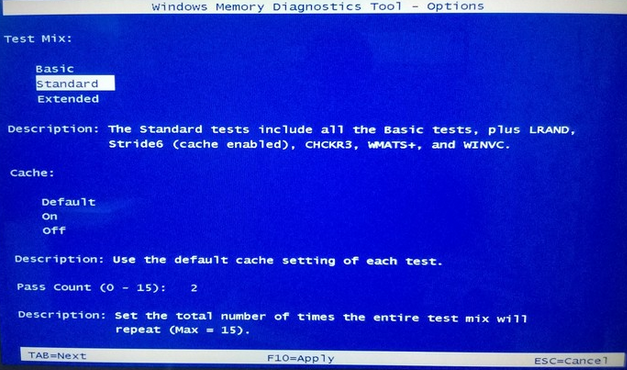
Если ваша RAM память неисправна, эта проверка позволит выявить это.
Восстановите реестр из резервной копии
Повреждения файлов реестра или некорректные изменения в нем также могут вызвать BSOD. Попробуйте восстановить реестр из резервной копии с помощью следующей команды из статьи:
copy c:\windows\system32\config\RegBack* c:\windows\system32\config
Обновите драйвера
Попробуйте обновить версии драйверов материнской карты, чипсета, контроллеров и видеокарты до последней версии, доступной на сайте производителя.
Обновите BIOS
Перезагрузите компьютер и войдите в настройки BIOS/UEFI. Определите текущую версию прошивки. На сайте производителя материнской карты проверьте, имеются ли более свежие прошивки для вашего BIOS/UEFI. Скачайте и установить обновление прошивки (firmware) по инструкциям на сайте производителя.
Если ошибка kernel_security_check_failure появляется при подключении к компьютеру телефона через USB кабель, это означает, что у вас установлены некорректные драйвера для вашего телефона или недостаточно напряжения на USB хабе (отключите другие USB устройства и попробуйте другой USB порт).
0x139 проверки ошибок: KERNEL_SECURITY_CHECK_FAILURE
Проверка ошибок KERNEL_SECURITY_CHECK_FAILURE имеет значение 0x00000139. Эта ошибка проверка указывает на то, что ядро обнаружило повреждение критической структуры данных.
Эта статья предназначена для программистов. Если вы являетесь клиентом, который получил код ошибки синего экрана во время работы с компьютером, см. статью Устранение ошибок синего экрана.
Параметры 0x139 KERNEL_SECURITY_CHECK_FAILURE проверки ошибок
| Параметр | Описание |
|---|---|
| 1 | Тип повреждения. Дополнительные сведения приведены в таблице ниже. |
| 2 | Адрес кадра ловушки для исключения, вызвавшего ошибку проверка |
| 3 | Адрес записи исключения для исключения, вызвавшего ошибку проверка |
| 4 | Зарезервировано |
В следующей таблице описаны возможные значения параметра 1.
| Параметр 1 | Описание |
|---|---|
| 0 | Переполнен буфер на основе стека (устаревшее нарушение /GS). |
| 1 | Код инструментирования VTGuard обнаружил попытку использовать недопустимую виртуальную таблицу функций. Как правило, объект C++ был поврежден, а затем была предпринята попытка вызова виртуального метода с использованием этого указателя поврежденного объекта. |
| 2 | Код инструментирования файлов cookie стека обнаружил переполнение буфера на основе стека (нарушение GS). |
| 3 | Повреждена LIST_ENTRY (например, двойное удаление). Дополнительные сведения см. в следующем разделе о причинах. |
| 4 | Зарезервировано |
| 5 | Недопустимый параметр передан в функцию, которая считает недопустимые параметры неустранимой. |
| 6 | Файл cookie безопасности стека не был правильно инициализирован загрузчиком. Это может быть вызвано сборкой драйвера для запуска только на Windows 8 и попыткой загрузить образ драйвера в более ранней версии Windows. Чтобы избежать этой проблемы, необходимо создать драйвер для запуска в более ранней версии Windows. |
| 7 | Был запрошен неустранимый выход из программы. |
| 8 | Граница массива, проверка вставленная компилятором, обнаружила недопустимую операцию индексирования массива. |
| 9 | Был выполнен вызов RtlQueryRegistryValues с указанием RTL_QUERY_REGISTRY_DIRECT без RTL_QUERY_REGISTRY_TYPECHECK, а целевое значение не находилось в доверенном кусте системы. |
| 10 | Проверка непрямого защитника вызовов обнаружила недопустимую передачу управления. |
| 11 | Защита записи проверка обнаружена недопустимая запись в память. |
| 12 | Предпринята попытка переключиться на недопустимый контекст волокон. |
| 13 | Предпринята попытка назначить недопустимый контекст регистра. |
| 14 | Недопустимое число ссылок для объекта. |
| 18 | Предпринята попытка переключиться на недопустимый контекст jmp_buf. |
| 19 | В данные, доступные только для чтения, внесены небезопасные изменения. |
| 20 | Сбой криптографического самотестировщика. |
| 21 | Обнаружена недопустимая цепочка исключений. |
| 22 | Произошла ошибка криптографической библиотеки. |
| 23 | Из DllMain был выполнен недопустимый вызов. |
| 24 | Обнаружен недопустимый базовый адрес образа. |
| 25 | При защите от задержки импорта нагрузки обнаружен неустранимый сбой. |
| 26 | Был сделан вызов небезопасного расширения. |
| 27 | Была вызвана нерекомендуемая служба. |
| 28 | Обнаружен доступ за пределы буфера. |
| 29 | Запись RTL_BALANCED_NODE RBTree повреждена. |
| 37 | Была вызвана запись переключения за пределы диапазона. |
| 38 | Попытка подключения longjmp к недопустимому целевому объекту. |
| 39 | Экспорт подавленного целевого объекта вызова не может быть сделан допустимым целевым объектом вызова. |
Причина
Используя таблицу с параметром 1 и файл дампа, можно сузить причину многих проверок ошибок этого типа.
LIST_ENTRY повреждения может быть трудно обнаружить, и эта ошибка проверка, указывает на то, что в списке с двойной связью была введена несогласованность (обнаружена при добавлении отдельного элемента списка или удалении из него). К сожалению, несогласованность не обязательно обнаруживается в момент повреждения, поэтому для выявления первопричины может потребоваться некоторая детективная работа.
Ниже перечислены распространенные причины повреждения записей списка.
- Драйвер повредил объект синхронизации ядра, например KEVENT (например, двойная инициализация KEVENT, когда поток по-прежнему ждал того же KEVENT, или позволяет KEVENT на основе стека выйти из область в то время как другой поток использовал этот KEVENT). Этот тип проверка ошибок обычно встречается в nt! Ke* or nt! Код Ki*. Это может произойти, когда поток завершает ожидание объекта синхронизации или когда код пытается поместить объект синхронизации в состояние сигнала. Как правило, сигнальным объектом синхронизации является тот, который был поврежден. Иногда средство проверки драйверов со специальным пулом может помочь отследить виновника (если поврежденный объект синхронизации находится в блоке пула, который уже освобожден).
- Драйвер повредил периодический KTIMER. Этот тип проверка ошибок обычно встречается в nt! Ke* or nt! Код Ki* и включает сигнал таймера, вставку или удаление таймера из таблицы таймера. Таймер может быть поврежден, но может потребоваться проверить таблицу таймера с помощью !timer (или вручную пройдя по ссылкам списка таймеров), чтобы определить, какой таймер был поврежден. Иногда средство проверки драйверов с помощью специального пула может помочь отследить виновника (если поврежденный KTIMER находится в блоке пула, который уже был освобожден).
- Драйвер неправильно управил внутренний LIST_ENTRY связанный список. Типичным примером может быть вызов RemoveEntryList дважды для одной и той же записи списка без повторного включения записи списка между двумя вызовами RemoveEntryList . Возможны и другие варианты, например двойная вставка записи в тот же список.
- Драйвер освободил структуру данных, содержащую LIST_ENTRY, не удаляя структуру данных из соответствующего списка, что приводит к обнаружению повреждений позже при проверке списка после повторного использования старого блока пула.
- Драйвер использовал список LIST_ENTRY в параллельном режиме без надлежащей синхронизации, что привело к разрыву обновления списка.
В большинстве случаев вы можете определить поврежденную структуру данных, пройдя связанный список вперед и назад (команды dl и dlb полезны для этой цели) и сравнив результаты. Если список несогласован между перемещением вперед и назад, как правило, является расположением повреждения. Так как операция обновления связанного списка может изменять ссылки на список соседнего элемента, следует внимательно изучить соседей поврежденной записи списка, так как они могут быть основными виновниками.
Поскольку многие системные компоненты используют внутренние LIST_ENTRY списки, различные типы неправильного управления ресурсами драйвера с помощью системных API могут привести к повреждению связанного списка в управляемом системой связанном списке.
Решение
Для определения причины этих проблем обычно требуется использовать отладчик для сбора дополнительных сведений. Необходимо изучить несколько файлов дампа, чтобы узнать, имеет ли этот код остановки схожие характеристики, например код, который выполняется при появлении кода остановки.
Используйте журнал событий, чтобы узнать, происходят ли события более высокого уровня, которые приводят к этому коду остановки.
Эти общие советы по устранению неполадок могут быть полезны.
- Если вы недавно добавили оборудование в систему, попробуйте удалить или заменить его. Или обратитесь к производителю, чтобы узнать, доступны ли какие либо исправления.
- Если недавно были добавлены новые драйверы устройств или системные службы, попробуйте удалить или обновить их. Попробуйте определить, что изменилось в системе, вызвавшее появление новой ошибки проверка кода.
- Проверьте системный вход в Просмотр событий на наличие дополнительных сообщений об ошибках, которые могут помочь определить устройство или драйвер, вызывающий ошибку. Дополнительные сведения см. в разделе Открытие Просмотр событий. Ищите критические ошибки в системном журнале, которые появились примерно в то же время, что и «синий экран».
- Просмотрите диспетчер устройств, чтобы узнать, помечены ли какие-либо устройства восклицательным знаком (!). Просмотрите журнал событий, отображаемый в свойствах драйвера для любого неисправного драйвера. Попробуйте обновить соответствующий драйвер.
- Запустите программу обнаружения вирусов. Вирусы могут заразить все типы жестких дисков, отформатированных для Windows, и в результате повреждения диска могут привести к возникновению системных ошибок проверка кодов. Убедитесь, что программа обнаружения вирусов проверяет главную загрузочную запись на наличие инфекций.
- Дополнительные общие сведения об устранении неполадок см. в разделе Blue Screen Data.
Как исправить ошибку Kernel Security Check Failure в Windows 11
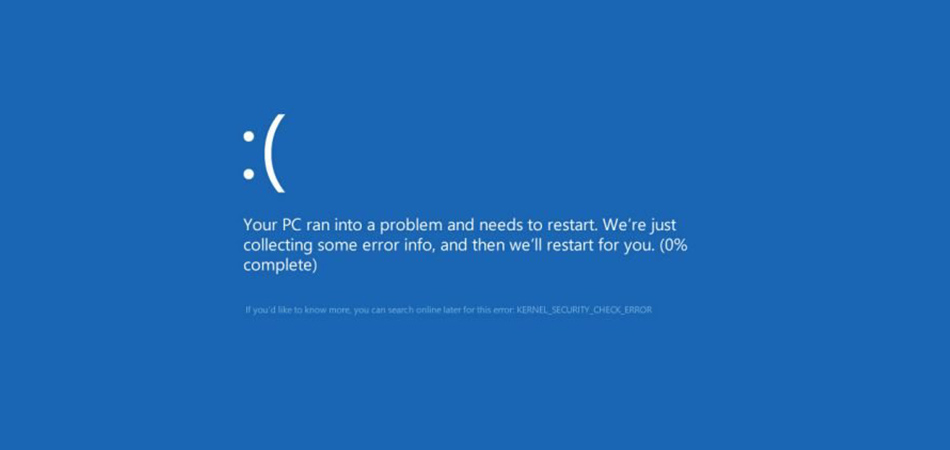
Появление синего экрана смерти с ошибкой Kernel Security Check Failure чаще всего свидетельствует о том, что в Windows 11 нарушилась целостность файлов или отсутствуют какие-то важные обновления. Реже проблема связана с неисправностями ОЗУ или ее нехваткой.
Далее рассмотрю все способы, позволяющие исправить эту ошибку.
Если операционная система вовсе не загружается, а на экране появляется соответствующая ошибка, скачайте ISO-образ с Windows 11, запишите его на флешку через любую удобную программу (можно и официальную от Microsoft), то есть сделайте загрузочную флешку. Запустите через нее средство восстановления, откройте Командную строку и введите sfc /scannow, после чего нажмите Enter.
Способ 1: Обновление Windows и драйверов
Начнем с самого простого метода, который не требует выполнения чего-то сверхсложного, однако действительно позволяет избежать появления ошибки Kernel Security Check Failure с дальнейшим вылетом ОС. В рамках этого способа я рассмотрю установку обновления системы и драйверов, что необходимо учитывать при выполнении следующей инструкции.
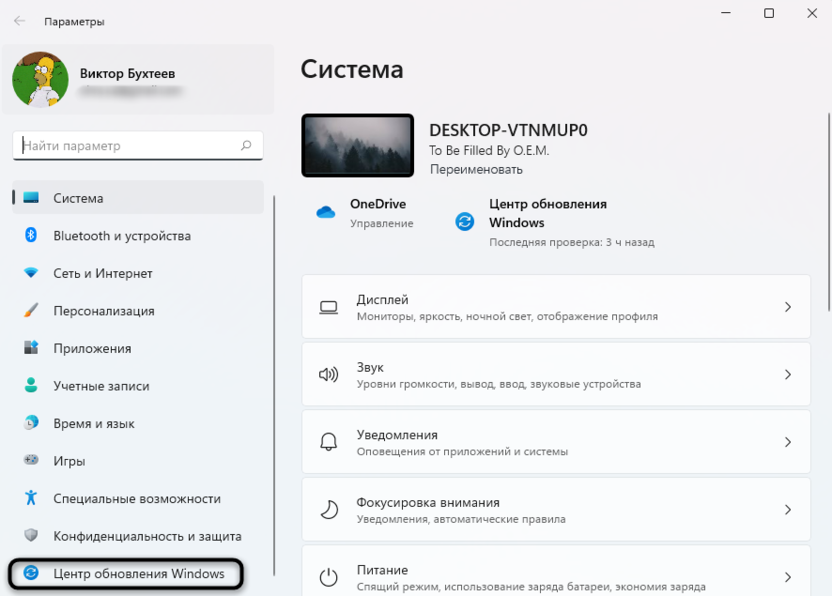
- Откройте меню «Пуск» и перейдите в «Параметры».
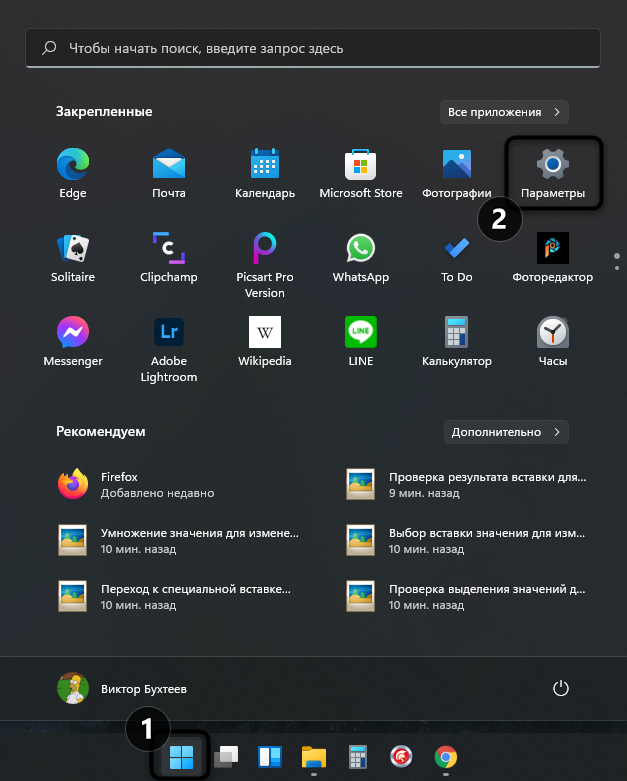
- На панели слева вас интересует последний раздел – «Центр обновления Windows».
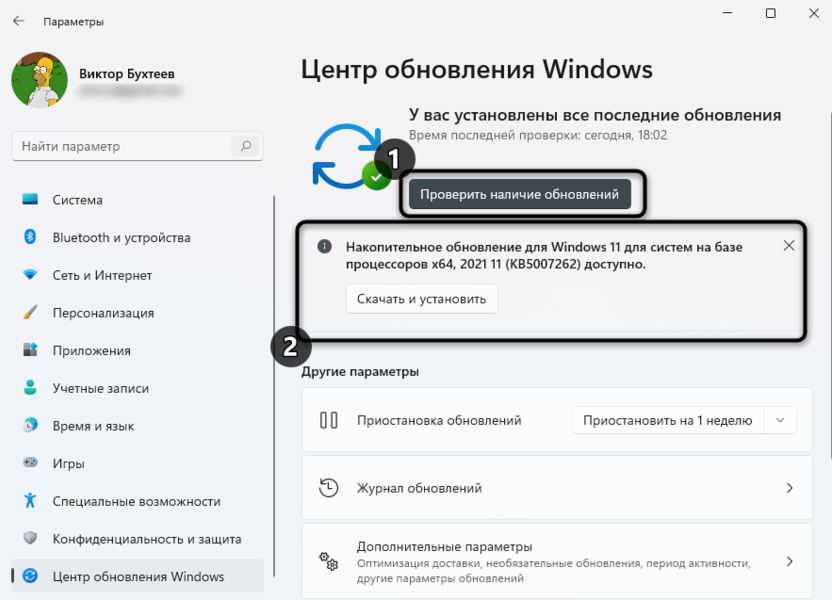
- Нажмите на кнопку «Проверить наличие обновлений» и установите все найденные апдейты, включая накопительные.
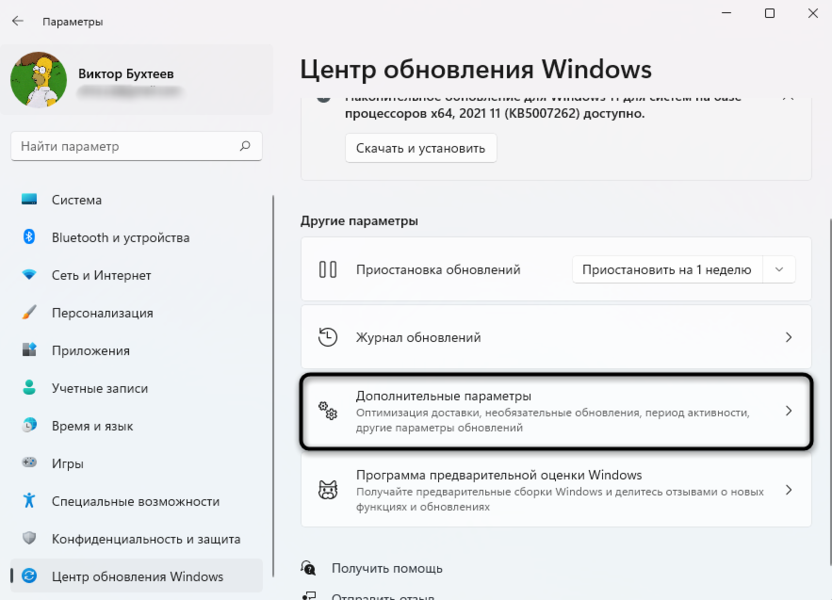
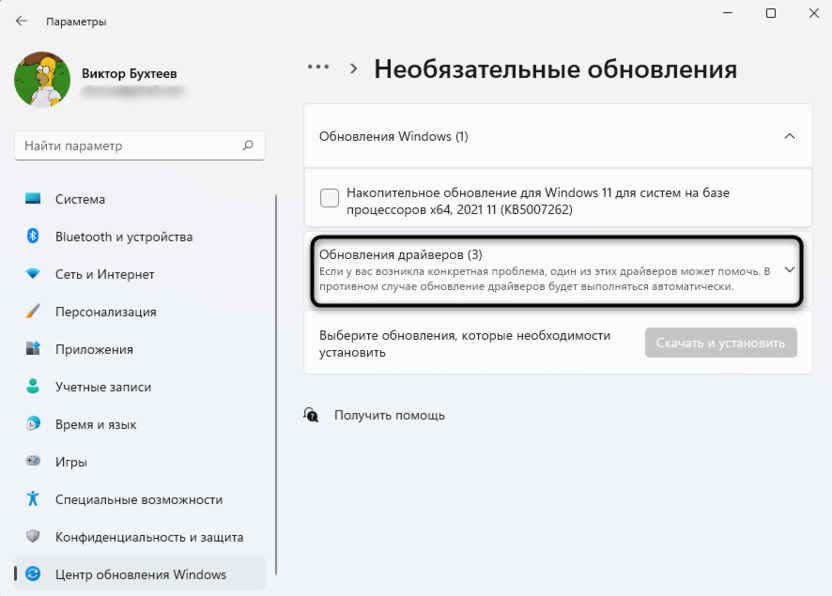
- В случае отсутствия обновлений или после их установки в этом же окне опуститесь и нажмите по плитке «Дополнительные параметры».
- Выберите категорию «Необязательные обновления».
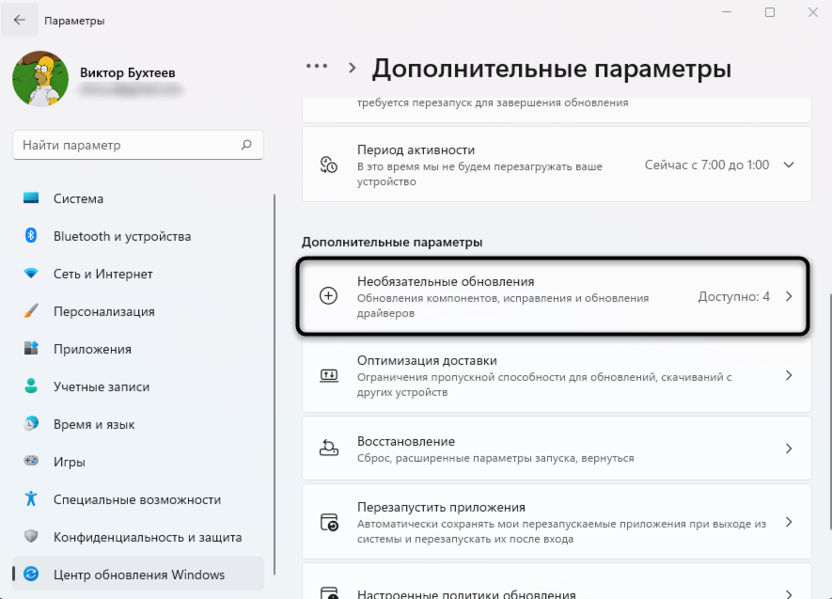
- Отметьте галочками все необязательные апдейты, включая все драйверы, после чего щелкните по «Скачать и установить». Перезагрузите компьютер и следите за его работой.
Комьюнити теперь в Телеграм
Подпишитесь и будьте в курсе последних IT-новостей
Способ 2: Использование средства проверки памяти
В Windows 11, как и в прошлых версиях операционных систем, есть встроенное средство для проверки оперативной памяти. Оно найдет и исправит ошибки, если такие присутствуют. Неполадки, решения для которых нет, скорее всего, связаны с аппаратным обеспечением, и в этом случае поможет переключение плашки ОЗУ в другой слот или ее замена.
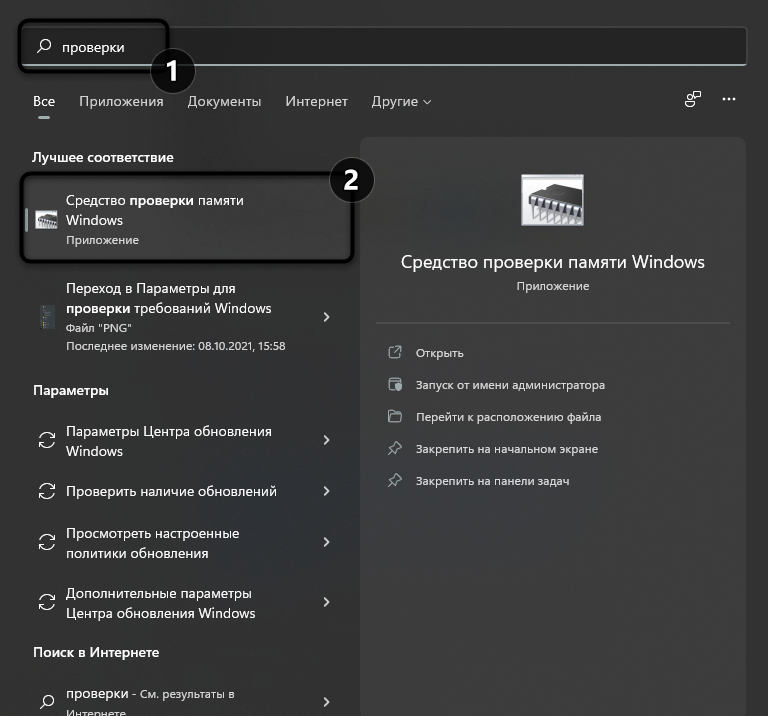
- Откройте «Пуск» и через поиск отыщите приложение «Средство проверки памяти Windows», после чего запустите его.
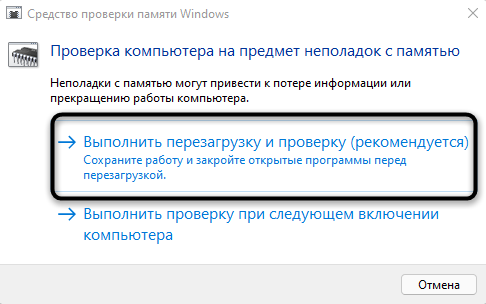
- Закройте все процессы, сохраните изменения в других программах и в новом окне нажмите на «Выполнить перезагрузку и проверку».
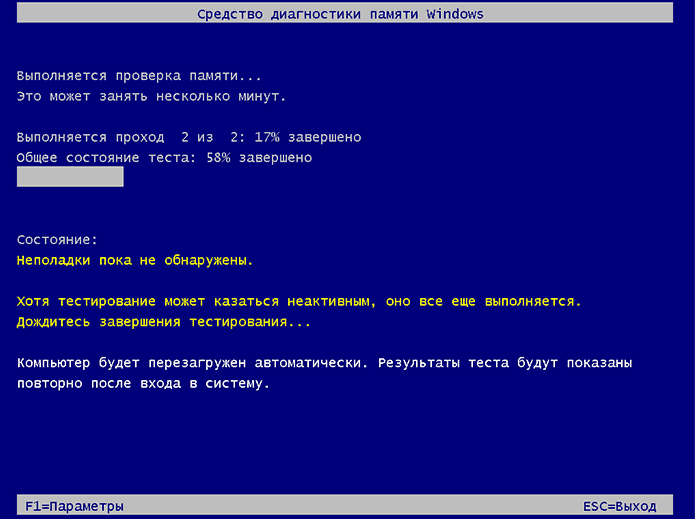
- Появится окно, где вы увидите процесс тестирования. При появлении списка с выбором режимов укажите «Обычная». По завершении вы получите детальный отчет о проверке и найденных проблемах.
Способ 3: Проверка диска
Если после тестирования оперативной памяти ошибка сохранилась, переходите далее. Этот метод тоже связан с автоматическим средством проверки, но затронет оно именно жесткий диск. У него нет графического меню, поэтому запуск осуществляется через «Командную строку».
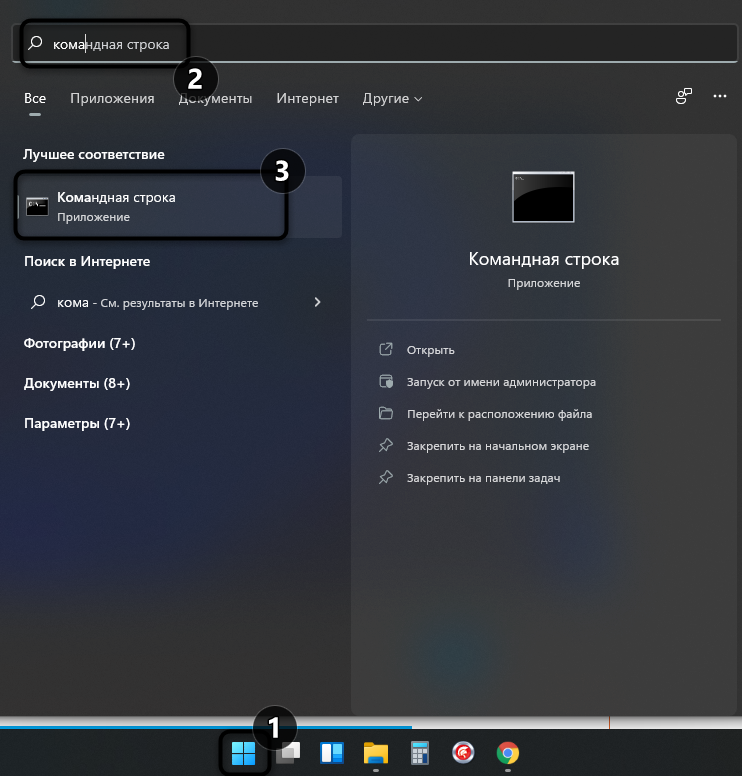
- Откройте меню «Пуск» и отыщите консоль через поиск. Вы можете использовать любой удобный метод запуска Командной строки, если знаете такие.
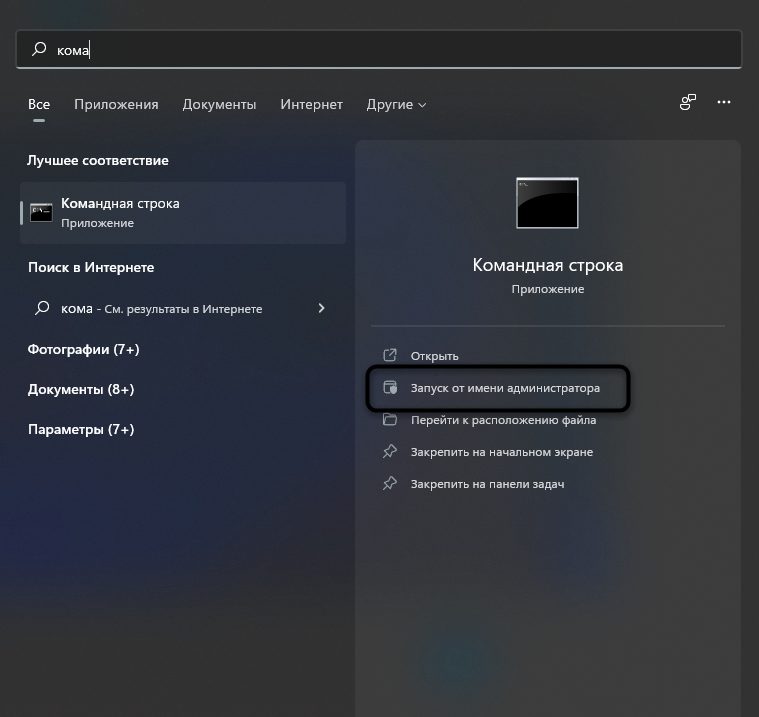
- При этом важно запустить консоль именно от имени администратора, иначе команда не сработает.
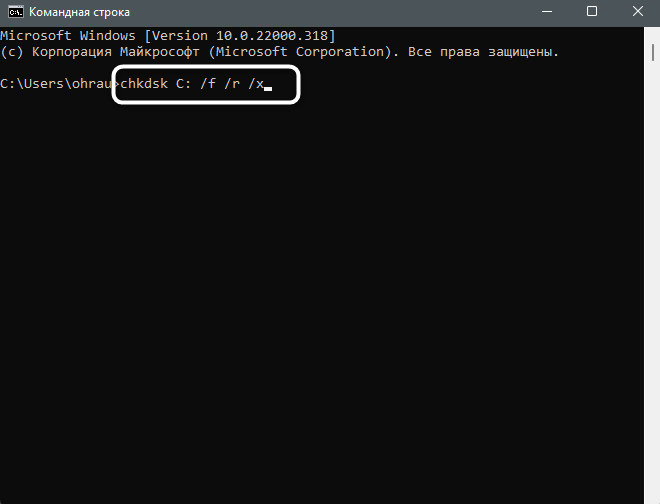
- В «Командной строке» введите chkdsk C: /f /r /x и нажмите Enter для применения.
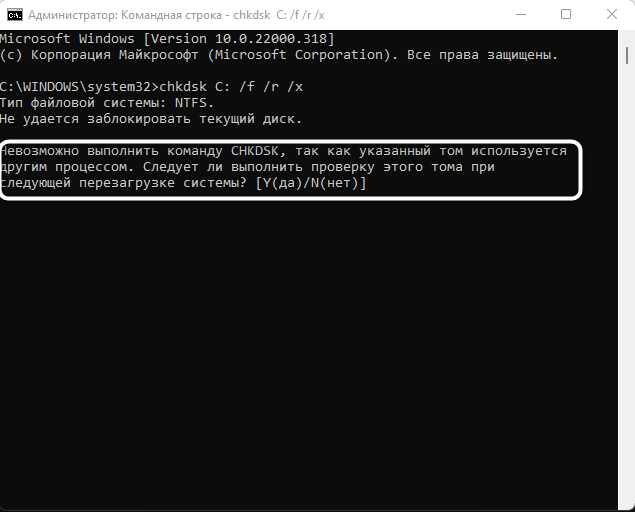
- Начнется процесс проверки диска. Если вы увидите информацию о том, что проверка невозможна из-за занятости другим процессом, подтвердите начало тестирования при следующей перезагрузке и отправьте ПК в нее.
Способ 4: Проверка целостности системных файлов
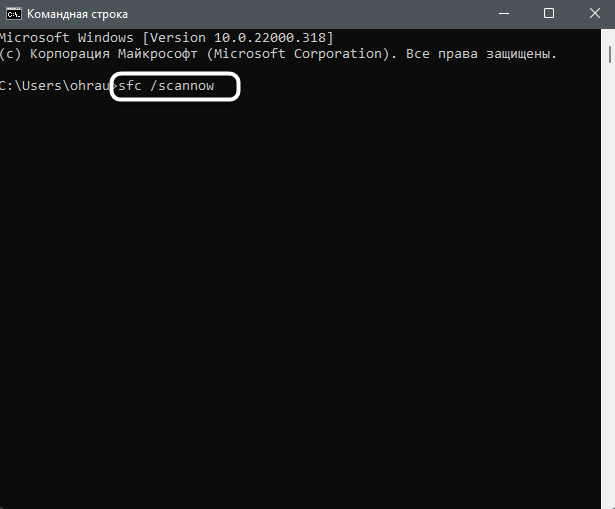
Все методы, связанные с проверкой комплектующих, завершены. Если они не помогли в исправлении ошибки Kernel Security Check Failure, стоит запустить сканирование целостности системных файлов. Осуществляется это тоже через «Командную строку» путем введения команды sfc /scannow. Анализ займет некоторое время, поэтому не закрывайте консоль и следите в окне за прогрессом.
Способ 5: Включение файла подкачки
Редко рассматриваемая проблема возникает из-за недостаточного количества оперативной памяти, однако некоторые пользователи утверждают, что после добавления ОЗУ синие экраны больше не появляются. Попробуем справиться с этой ситуацией обходным путем, активировав файл подкачки, чтобы проблем с оперативной памятью не возникало.
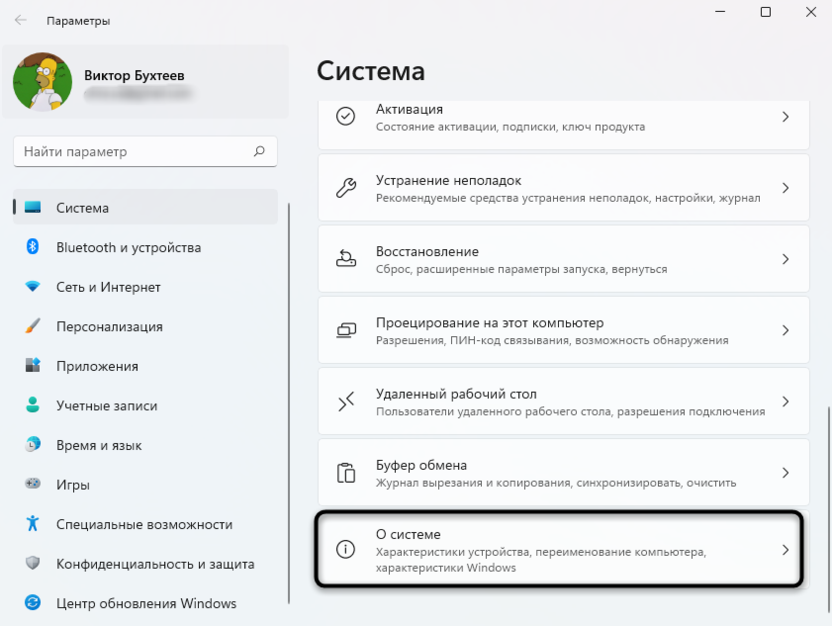
- Для этого откройте «Параметры» так же, как это было показано в Способе 1. В разделе «Система» вас интересует последний пункт с названием «О системе».
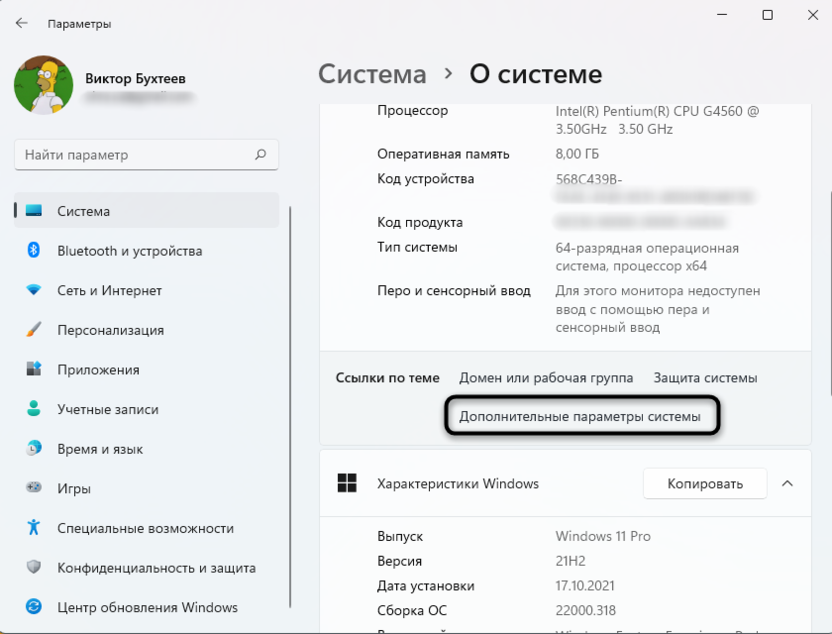
- После перехода вы найдете «Ссылки по теме», среди которых нужно отыскать «Дополнительные параметры системы» и нажать по этой строке.
- В новом окне в блоке «Быстродействие» щелкните по «Параметры».
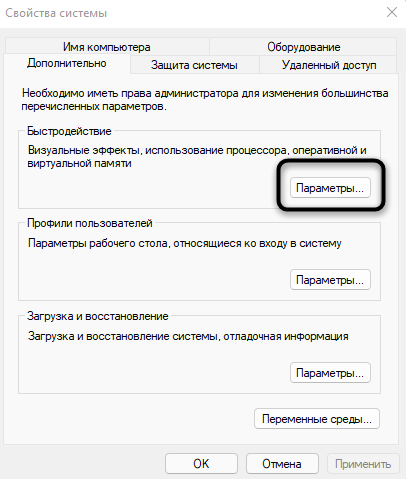
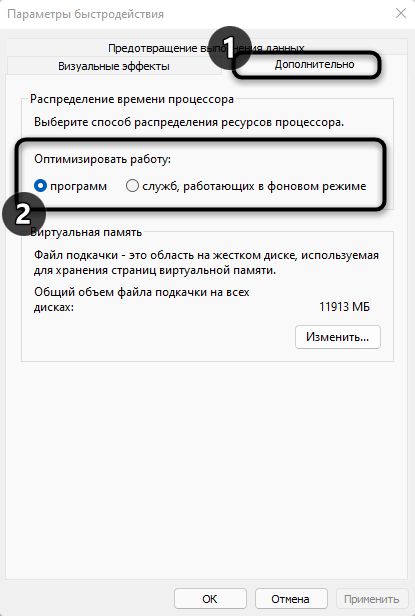
- Перейдите на вкладку «Дополнительно» и выберите режим оптимизации программ.
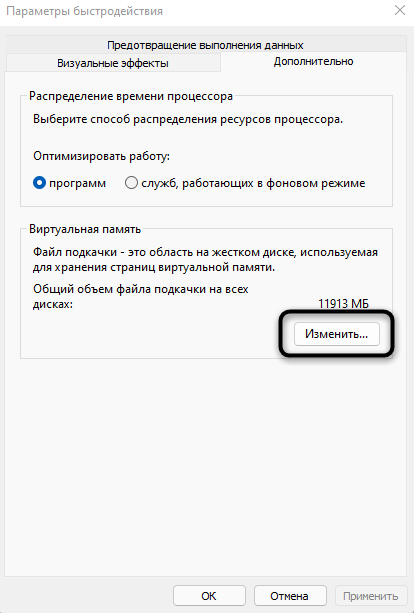
- Затем перейдите к изменению виртуальной памяти, если по умолчанию отсутствует установленный объем.
- В новом окне вы можете самостоятельно указать желаемый выделяемый размер или установить маркер на пункте «Размер по выбору системы».
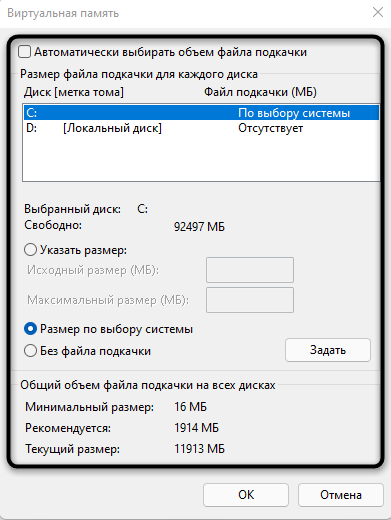
Детально останавливаться на подходящем объеме виртуальной памяти не будем, поскольку эта тема обширная и требует развернутого описания. Если вкратце, то файл подкачки не должен превышать половины объема реальной ОЗУ.
Это была вся информация по теме исправления синего экрана смерти с ошибкой Kernel Security Check Failure в Windows 11. Если ни один из методов не принес должного результата, стоит попробовать переустановить ОС, особенно в тех случаях, когда вы изначально использовали нелицензионную сборку.