ИТ поддержка по всей России 24/7
Доброго времени суток! Недавно приобрел себе принтер, т.к. по учебе приходится делать много распечаток. Дома два компа — подскажите, как можно настроить принтер для двух компьютеров, очень нужно. Думаю, что для таких гуру it аутсорсинга, как Вы, это очень простая задачка! Спасибо!
Для подключения принтера необходимо: два компьютера с установленными сетевыми картами, коммутационный шнур (патч-корд).
1. Чтобы подключить два компьютера к одному принтеру, нужно создать сеть, состоящую из этих компьютеров.
2. Напоминаем, что в обоих компьютерах должны быть установлены сетевые карты. Если сетевые карты еще не встроены в материнскую плату, необходимо вставить их в свободные PCI-слоты компьютеров и установить нужные драйвера.
3. После того, как будут установлены обе сетевые карты, следует соединить ваши компьютеры с помощью коммутационного шнура (патч-корда).
4. Далее настраиваем сетевые карты:
– идём в меню «Пуск» => «Подключения» => «Отобразить все подключения» – в качестве подключения по умолчанию выбираем «Подключение по локальной сети»;
– правой кнопкой мыши жмём на этот элемент и заходим в «Свойства», выбираем там «Протокол Интернета TCP/IP» и нажимаем кнопку «Свойства»;
– на первом компьютере устанавливаем следующие параметры: IP-адрес 192.168.0.1, маска подсети 255.255.255.0;
– на втором компьютере нужно указать параметры: IP-адрес 192.168.0.2, маска подсети 255.255.255.0;
– Сохраняем все изменения.
5. Далее задаем имя рабочей группы. Наведите курсор на иконку «Мой компьютер», щелкните по ней правой кнопкой и выберите пункт «Свойства» – здесь перейдите во вкладку «Имя компьютера» и нажмите кнопку «Изменить». В пустом поле «Рабочая группа» необходимо ввести имя компьютера (не забывайте, что имена компьютеров должны быть разными), после чего нажимаем «ОК». После перезагрузки компьютеров они будут объединены в одну сеть.
6. Теперь переходим к настройке принтера. На главном компьютере заходим в меню «ПУСК» => Панель управления => Принтеры и факсы. Выбираем наш принтер и кликаем по нему правой кнопкой мыши — в открывшемся контекстном меню нажимаем «Свойства» и устанавливаем нужные параметры доступа (пункт «Доступ») – для этого ставим галочку напротив пункта «Общий доступ к данному принтеру» – и вводим имя общего принтера.
7. Осталось настроить параметры печати на втором компьютере. Для этого из меню «Пуск» переходим в «Панель управления» => «Принтеры и факсы» => вызываем правой кнопкой мыши контекстное меню. Выбираем «Установить принтер» – переходим «Далее» – выбираем «Сетевой принтер» => «Обзор принтеров» – находим нужный принтер и указываем путь к дистрибутиву с драйверами.
Предоставление общего доступа к сетевому принтеру
В Windows 10 можно предоставить нескольким компьютерам в сети общий доступ к принтеру. Чтобы предоставить общий доступ к принтеру с компьютера, к которому он подключен (основной компьютер), для второстепенных компьютеров, к которым принтер не подключен, необходимо настроить параметры общего доступа для принтера, подключить принтер к основному компьютеру (по беспроводной сети или с помощью USB-кабеля) и включить принтер. Также убедитесь, что основной компьютер включен, подключен к принтеру и сети.
Примечание: При предоставлении общего доступа к принтеру убедитесь, что на основном и второстепенных компьютерах настроены параметры общего доступа. Кроме того, убедитесь, что вам известно имя основного компьютера. Дополнительные сведения см. в разделах Настройка параметров общего доступа и Поиск имени компьютера в конце этой статьи.
Предоставление общего доступа к принтеру на основном компьютере
Предоставить общий доступ к принтеру можно двумя способами: с помощью параметров или панели управления.
Общий доступ к принтеру с помощью параметров
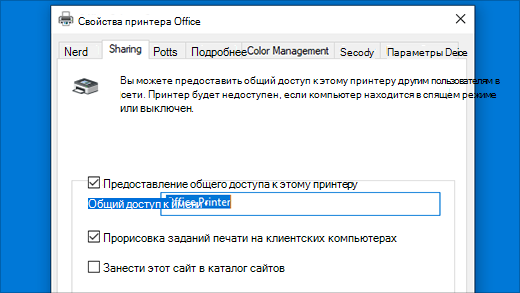
- Нажмите кнопку Пуск и выберите Параметры >Устройства >Принтеры & сканеры.
- Выберите принтер, к которому требуется предоставить общий доступ, и нажмите кнопку Управление.
- Выберите Свойства принтеры и перейдите на вкладку Доступ.
- На вкладке «Доступ» установите флажок Общий доступ к данному принтеру.
- При желании измените имя ресурса принтера. Это имя будет использоваться для подключения к принтеру c второстепенного компьютера. По завершении нажмите кнопку ОК.
Предоставление общего доступа к принтеру с помощью панели управления
- Введите панель управления в поле поиска на панели задач, а затем в списке результатов выберите Панель управления.
- В разделе Оборудование и звук выберите Просмотр устройств и принтеров или Устройства и принтеры.
- Нажмите и удерживайте (или щелкните правой кнопкой мыши) принтер, к которому требуется предоставить общий доступ, выберите пункт Свойства принтера и перейдите на вкладку Доступ.
- На вкладке «Доступ» установите флажок Общий доступ к данному принтеру.
- При желании измените имя ресурса принтера. Это имя будет использоваться для подключения к принтеру c второстепенного компьютера. По завершении нажмите кнопку ОК.
Подключение общего принтера к другому компьютеру
Подключить общий принтер к другому компьютеру можно двумя способами: с помощью параметров или панели управления.
Подключение общего принтера с помощью параметров
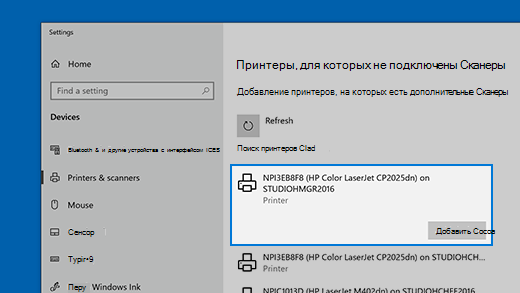
- Нажмите кнопку Пуск и выберите Параметры >Устройства >Принтеры & сканеры.
- В разделе Добавить принтеры и сканеры выберите Добавить принтер или сканер.
- Выберите нужный принтер и нажмите кнопку Добавить устройство.
- Если нужный принтер не отображается, выберите Необходимый принтер отсутствует в списке.
- В диалоговом окне «Добавить принтер» выберите Выбрать общий принтер по имени а затем введите имя основного компьютера или устройства и имя ресурса принтера в одном из следующих форматов:
- \\имя_компьютера\имя_принтера
- http://имя_компьютера/имя_принтера/.printer
- Когда отобразится запрос на установку драйвера принтера, нажмите кнопку Далее, чтобы завершить установку.
Дополнительные сведения об имени компьютера или устройства см. в разделе Поиск имени компьютера этой статьи. По умолчанию для доступа к принтеру требуется имя пользователя и пароль основного компьютера.
Предоставление общего доступа к общему принтеру с помощью панели управления
- Введите панель управления в поле поиска на панели задач, а затем в списке результатов выберите Панель управления.
- В разделе «Оборудование и звук» выберите Просмотр устройств и принтеров, а затем — Добавить принтер.
- Выберите нужный принтер и нажмите кнопку Далее. При появлении запроса установите драйвер принтера.
- Если нужный принтер не отображается, выберите Необходимый принтер отсутствует в списке.
- В диалоговом окне «Добавить устройство» выберите Выбрать общий принтер по имени а затем введите имя основного компьютера или устройства и имя ресурса принтера в одном из следующих форматов:
- \\имя_компьютера\имя_принтера
- http://имя_компьютера/имя_принтера/.printer
- Когда отобразится запрос на установку драйвера принтера, нажмите кнопку Далее, чтобы завершить установку.
Дополнительные сведения об имени компьютера или устройства см. в разделе Поиск имени компьютера этой статьи. По умолчанию для доступа к принтеру требуется имя пользователя и пароль основного компьютера.
Настройка параметров общего доступа
Параметры предоставления общего доступа к устройствам часто включены по умолчанию. В противном случае следуйте инструкциям в этом разделе, чтобы включить параметры через раздел «Параметры» или панель управления.
Включение общего доступа в разделе «Параметры»
- Нажмите кнопку Пуск , а затем выберите Параметры >Сеть & Интернет >Wi-Fi.
- В разделе Связанные параметры выберите Изменить дополнительные параметры общего доступа.
- В диалоговом окне Дополнительные параметры общего доступа разверните раздел Частные . Затем в разделе Сетевое обнаружение выберите Включить обнаружение сети.
- В разделе Общий доступ к файлам и принтерам выберите Включить общий доступ к файлам и принтерам.
Включение общего доступа через панель управления
- Введите панель управления в поле поиска на панели задач, а затем в списке результатов выберите Панель управления.
- Выберите Сеть и Интернет >Центр управления сетями и общим доступом >Изменить дополнительные параметры общего доступа.
- В диалоговом окне Дополнительные параметры общего доступа разверните раздел Частные . Затем в разделе Сетевое обнаружение выберите Включить обнаружение сети.
- В разделе Общий доступ к файлам и принтерам выберите Включить общий доступ к файлам и принтерам.
Поиск имени компьютера
Для подключения второстепенного компьютера к принтеру потребуется имя основного компьютера, которое также называется именем компьютера или именем устройства.
Поиск имени компьютера в меню «Параметры»
- В поле поиска на панели задач введите имя компьютера.
- Выберите пункт Просмотр имени компьютера.
- В разделе Имя устройства вы увидите имя компьютера (компьютера).
Поиск имени компьютера на панели управления
- Введите панель управления в поле поиска на панели задач, а затем в списке результатов выберите Панель управления.
- Выберите Система и безопасность , а затем в разделе Система выберите Просмотреть имя этого компьютера.
- В разделе Имя устройства вы увидите имя компьютера (компьютера).


Нужна дополнительная помощь?
Нужны дополнительные параметры?
Изучите преимущества подписки, просмотрите учебные курсы, узнайте, как защитить свое устройство и т. д.




В сообществах можно задавать вопросы и отвечать на них, отправлять отзывы и консультироваться с экспертами разных профилей.



Найдите решения распространенных проблем или получите помощь от агента поддержки.
Как к одному принтеру подключить два компьютера?

При наличии нескольких персональных компьютеров или ноутбуков нередко возникает необходимость их подключения к периферийному устройству. Подобный подход обусловлен в том числе реальной возможностью сократить расходы на приобретение оргтехники. В некоторых ситуациях актуальным становится ответ на вопрос, как сопрягать два и более компьютера с одним принтером или же МФУ. Естественно, подобные манипуляции имеют целый перечень особенностей.
Особенности
Если потребовалось подключить два компьютера или ноутбука к одному принтеру, то следует рассмотреть все возможные способы решения подобной задачи. Классический вариант подключения 2 и более ПК к 1 печатающему или же многофункциональному устройству предусматривает использование локальной сети. Альтернативой будет применение USB и LTP-хабов. Помимо этого, можно установить Data SWIYCH – устройство с ручным переключателем.
Чтобы понять, какая именно технология будет оптимальным вариантом в каждом конкретном случае, необходимо объективно оценить имеющиеся возможности. При этом ключевыми будут ответы на следующие важные вопросы:
- является ли компьютер или ноутбук частью локальной сети;
- соединение между ПК осуществляется напрямую или посредством роутера;
- имеется ли в наличии роутер и какими именно разъемами он оснащен;
- какие способы сопряжения оборудования предусмотрены устройством принтера и МФУ.
Стоит отметить, что о каждой из доступных схем подключения оборудования в Сети можно найти как положительные, так и негативные отзывы. При этом пользователи по-разному оценивают преимущества и недостатки каждого из способов, классифицируя их по принципу «от простого к сложному». Но в любом случае перед реализацией каждого из вариантов потребуется инсталлировать само печатающее устройство с использованием соответствующего специализированного софта.
Способы подключения
На сегодняшний день можно выделить 3 способа подсоединить более одного ПК к принтеру и многофункциональному устройству. Речь идет об использовании специальных переходников (тройников и разветвителей) и роутеров, а также способе настройки общего доступа в рамках локальной сети. Согласно отзывам и статистическим данным именно эти варианты сейчас являются наиболее распространенными. Пользователю, желающему соединить в одну систему указанные образцы офисной техники, остается только выбрать оптимальную схему подключения, изучить соответствующие инструкции и выполнить предусмотренные ими действия.
Проводной
Изначально необходимо отметить, что интерфейс принтеров не рассчитан на обработку данных, поступающих параллельно от двух и более единиц техники. Другими словами, печатное устройство ориентировано на взаимодействие с одним персональным компьютером.
Именно этот момент и следует учитывать при сопряжении нескольких единиц офисной техники в одной системе.
Если отсутствует возможность или желание осуществить подключение оборудования по локальной сети, то становятся актуальны два альтернативных варианта, а именно:
- установка LTP или же USB-хаба;
- переключение в ручном режиме печатающего устройства с одного ПК на другой через соответствующие порты.
Стоит учесть, что подобные методы имеют как преимущества, так и весомые недостатки. В первую очередь следует отметить, что частое переключение порта приведет к его достаточно быстрому выходу из строя. Помимо этого, стоимость качественных хабов соизмерима с ценами принтеров и МФУ, относящихся к категории бюджетных. Не менее важным моментом будет длина соединительных кабелей, которая, в соответствии с инструкциями, не должна превышать 1,6 метра.
С учетом всего изложенного можно сделать вывод, что подключение устройств подобным образом актуально:
- в ситуациях, когда офисная техника используется редко;
- при отсутствии возможности формирования сети по тем или иным объективным причинам.
Сейчас на рынке доступны специальные USB-разветвители, с помощью которых можно подключать несколько ПК или ноутбуков к одному порту. Однако существенным минусом станет финансовая сторона вопроса. При этом создание сети на два ПК не потребует ощутимых затрат.
Но, невзирая на все нюансы, описываемый способ сохраняет свою актуальность, исходя из чего стоит рассмотреть особенности работы упомянутых хабов. Они обеспечивают передачу сигнала от одного оборудования к другому по аналогии с единичным подключением принтера.
Следует принять во внимание, что такой способ коммуникации больше всего подходит для одного рабочего места, оснащенного двумя компьютерами при условии эффективной защиты данных.
С учетом всех технических особенностей и эксплуатационных показателей специальных устройств можно выделить следующие моменты:
- USB-хаб является оптимальным вариантом, если комплекс оборудования используется преимущественно для печати документов и фото;
- LTP больше ориентирован на печать сложных и крупногабаритных изображений.
LTP представляет собой высокоскоростной интерфейс, широко и успешно используемый в профессиональной печати. Это касается в том числе обработки документов со сложными градиентными заливками.
Беспроводной
Максимально простым и при этом наиболее доступным и грамотным с технической точки зрения способом подключения можно с полной уверенностью назвать использование Ethernet. Важно учитывать, что подобный вариант предусматривает определенные настройки, в том числе и операционной системы сопрягаемых с принтером или МФУ компьютеров. При удаленном сопряжении нескольких единиц техники ОС должна быть не ниже версии ХР. Это обусловлено необходимостью обнаружения сетевого подключения в автоматическом режиме.
Отдельного внимания заслуживает использование принт-серверов, которые могут быть самостоятельными или интегрированными, а также проводными и беспроводными устройствами. Они обеспечивают достаточно надежное и стабильное взаимодействие оборудования для печати с ПК по Wi-Fi. На этапе подготовки сервер запитывают от электросети и подсоединяют к действующему роутеру. Параллельно требуется подключить к гаджету сам принтер.
Для настройки принт-сервера популярной марки TP-Link необходимо:
- открыть интернет-браузер и в адресной строке прописать IP-адрес, найти который можно в прилагаемой инструкции производителя;
- в появившемся рабочем окне набрать «Admin», оставив пароль без изменения и кликнуть «Login»;
- в появившемся меню самого сервера воспользоваться активной кнопкой «Setup»;
- после корректировки необходимых параметров останется только кликнуть по «Save & Restart», то есть «Сохранить и перезапустить».
Следующим важным шагом будет добавление на компьютер или ноутбук установленного принт-сервера. Этот алгоритм предусматривает следующие шаги:
- Воспользоваться сочетание «Win+R» и, набрав в появившемся окне «Control printers», кликнуть «Ок».
- Нажать «Установка принтера» и выбрать «Добавить локальный принтер».
- Перейти в раздел создания нового порта и там выбрать из списка пункт «Standard TCP/IP Port».
- Прописать IP-устройства и подтвердить действия при помощи активной кнопки «Далее». Важно убрать «галочку» напротив строки «Опросить принтер».
- Перейти в «Особое» и выбрать раздел параметров.
- Осуществить переход по схеме «LRP» – «Параметры» – «lp1» и, отметив пункт «Разрешён подсчёт байтов в LPR», подтвердить свои действия.
- Выбрать из списка подключенный принтер или же инсталлировать его драйверы.
- Отправить на печать тестовую страницу и кликнуть «Готово».
Как подключить принтер к двум компьютерам
Использование одного принтера на нескольких персональных компьютерах популярно во многих офисных и домашних сетях. Это связано с тем, что такой способ подключения печатающего устройства снижает затраты на печать и позволяет максимально эффективно использовать сетевые ресурсы.

Как подключить принтер к двум компьютерам
Подключение устройства печати к нескольким ПК
Варианты подключения принтера:
-
подключение персональных компьютеров по сети через роутер или напрямую кроссовым кабелем Ethernet к ПК с установленным на нём принтером;

Схема подключения принтера к нескольким ПК через роутер

Подключение нескольких компьютеров к принтеру через «принт-сервер»

Подключение нескольких компьютеров к принтеру через специальный USB–переключатель
Подключение компьютеров к ПК с принтером
Чтобы удалённо подключить несколько компьютеров к одному ПК с печатающим устройством, версия ОС этих ПК должна быть не ниже Windows XP. Это обеспечит автоматическое обнаружение сетевого подключения и совместное использование сети и принтеров.
Всем подключаемым компьютерам также необходимо находиться в общей локальной сети.
Шаг 1. На компьютере, к которому подключён принтер, нажать одновременно клавиши «Win+R» («Win» расположена справа от «Ctrl»). Напечатать в открывшемся окне «sysdm.cpl» и нажать «OK».

Вводим в поле «sysdm.cpl», нажимаем «OK»
Шаг 2. Перейти щелчком мыши на вкладку «Имя компьютера» и выбрать «Изменить…».

Переходим левым щелчком мыши на вкладку «Имя компьютера», выбираем «Изменить…»
Шаг 3. Вписать в строке под пунктом «рабочей группы» имя рабочей группы по-английски и нажать «OK».

Пишем под пунктом «рабочей группы» имя на английском, нажимаем «ОК»
Шаг 4. Проделать «Шаги 1–3» на всех ПК, которые будут подключены к сети, указав на них такое же имя рабочей группы.
Открытие общего доступа к ПК с печатающим устройством
Шаг 1. На ПК с подключённым устройством печати щёлкнуть правым кликом мышки на иконке сети (внизу справа рабочего стола) и выбрать «Центр управления сетями…».

Щёлкаем правой кнопкой мыши на иконке сети, выбираем «Центр управления сетями…»
Шаг 2. Щёлкнуть по опции«Изменить дополнительные параметры…».

Щёлкаем на ссылке «Изменить дополнительные параметры…»
Шаг 3. Во всех сетевых профилях выбрать (выставить точки) на «Включить».

Во всех сетевых профилях отмечаем пункты с опцией «Включить»
Шаг 4. Промотать страницы вниз и отметить галочкой «Отключить доступ с парольной защитой». Нажать «Сохранить изменения».

Отмечаем галочкой опцию «Отключить общий доступ с парольной защитой», нажимаем «Сохранить изменения»
Открываем общий доступ к принтеру
Шаг 1. На ПК с подключённым печатающим устройством нажать сочетание клавиш «Win+R». Напечатать в окне «control printers» и щёлкнуть «OK».

Печатаем в окне «control printers», щёлкаем мышью по кнопке «OK»
Откроется окно устройств и принтеров, где зелёной галочкой будет отмечено устройство печати по умолчанию.
Шаг 2. Щёлкнуть правым кликом мыши на отмеченном устройстве, и выбрать левой «Свойства принтера».

Кликаем правой кнопкой мыши на отмеченном устройстве, левой выбираем «Свойства принтера»
Шаг 3. Открыть щелчком закладку «Доступ» и отметить галочкой «Общий доступ…». Если требуется загрузить драйверы для их автоматической загрузки при подключении из других операционных систем, нажать кнопку «Дополнительные драйверы».

Открываем щелчком закладку «Доступ», отмечаем галочкой «Общий доступ…», нажимаем кнопку «Дополнительные драйверы»
Шаг 4. Отметить галочкой драйверы операционных систем, которые будут использовать принтер (драйвер для процессоров Itanium устанавливать не требуется). Нажать «OK».

Отмечаем галочкой драйверы операционных систем, которые будут использовать принтер, нажимаем «ОК»
Шаг 5. Система предложит указать путь к устанавливаемому драйверу принтера.

Перед выбором папки с драйверами необходимо установить их с диска или скачать с интернета на ПК
Для этого потребуется запустить распаковку установочного пакета драйверов соответствующей модели принтера.
-
вставить диск с драйвером принтера в CD-привод или скачать драйвер в сети Интернет;

Вставляем диск с драйвером принтера в CD-привод

Двойным левым кликом мышки открываем ярлык «Этот компьютер»

Открываем двойным щелчком привод CD–DVD

Запускаем левым щелчком мыши установочный файл «Setup» или «Run.exe»
Примечание! Проделать эту же операцию для установочного пакета драйверов, если он был скачан из Интернета.

Выбираем «Извлечь», нажимаем «OK»

Выбираем мышью нужную директорию на ПК и щёлкаем «Создать папку», вводим новое имя, нажимаем «ОК»
Шаг 6. После извлечения файлов драйвера в выбранную папку, в окне пути к устанавливаемому драйверу (см. выше Шаг 4) нажать «Обзор…».

Нажимаем «Обзор…»
Шаг 7. Выбрать файл с расширением «.inf» и нажать «Открыть». Система установит необходимые драйверы ОС.

Выбираем файл с расширением «.inf», нажимаем «Открыть»
Шаг 8. Открыть «Свойства…» печатающего устройства и щёлкнуть на закладке «Безопасность» (см. выше Шаги 1–2).
Кликаем правой кнопкой мыши на отмеченном устройстве, левой выбираем «Свойства принтера»
Шаг 9. Щёлкнуть на группе «Все» и выставить галочку (если не выставлена) на «Разрешить» в категории «Печать». Нажать «Закрыть».

Во вкладке «Безопасность», щёлкаем на группе «Все», выставляем галочку на «Разрешить» в категории «Печать», нажимаем «Закрыть»
Подключение других ПК к устройству печати
На ПК, которые планируется подключать к удалённому печатающему устройству, нужно установить сетевой принтер.
Шаг 1. Нажать сочетание клавиш «Win+R» и напечатать в окне «control printers». Щёлкнуть мышью по кнопке «OK».
Печатаем в окне «control printers», щёлкаем мышью по кнопке «OK»
Шаг 2. В запустившемся окне нажать «Установка принтера».

Нажимаем «Установка принтера»
Шаг 3. Выбрать «Сетевой принтер…» и нажать «Далее».

Выбираем «Сетевой принтер…», нажимаем «Далее»
Шаг 4. В следующем окне нажать «Далее».

Нажимаем «Далее»
Шаг 5. Выбрать «Обзор принтеров» и нажать «Далее».

Отмечаем пункт «Обзор принтеров», нажимаем «Далее»
Шаг 6. Раскрыть щелчками мыши древо сети и выбрать установленное на другом ПК устройство печати. Нажать «Далее».

Раскрываем щелчками мыши древо сети, выбираем установленное на другом ПК устройство печати, нажимаем «Далее»
Шаг 7. Нажать «Да».

Нажимаем «Да»
Шаг 8. Щёлкнуть на установленном печатающем устройстве правой кнопкой мыши и выбрать левой «Использовать по умолчанию».

Щёлкаем на установленном принтере правой кнопкой мыши, выбираем левой «Использовать по умолчанию»
Примечание! В других операционных системах установка принтера проводится таким же способом.
После проведённых настроек появится возможность отправлять документ на печать с любого устройства, подключённого к общей сети.
Недостатком этого типа подключения является необходимость работы ПК с подключённым к нему принтером при печати с других устройств.
Использование принт-сервера
Принт–сервер может быть как самостоятельным, так и встроенным устройством, быть проводным или беспроводным, позволяя соединение с принтером удалённых устройств по Wi-Fi.
Перед проведением настройки принт–сервера необходимо подать на него питание и подсоединить его к роутеру, работающему в сети. Также нужно подсоединить принтер к принт-серверу по USB.
Пример настройки принт–сервера TP-Link TL-PS110U V2.
Шаг 1. Открыть браузер Интернет и впечатать в его адресной строке указанный в инструкции IP-адрес устройства. Нажать «Enter» на клавиатуре.

В адресной строке любого браузера вводим IP-адрес принт-сервера, нажимаем «Enter» на клавиатуре
Шаг 2. В меню входа впечатать «admin», пароль оставить незаполненным. Нажать «Login» («Вход»).

Вводим логин «admin», пароль не заполняем, нажимаем «Login» («Вход»)
Шаг 3. Откроется меню принт–сервера. Щёлкнуть по кнопке «Setup». В меню устройства можно изменить настройки принт–сервера – его IP-адрес, маску подсети и т.д. После проведения настроек необходимо нажать кнопку «Save & Restart» («Сохранить и перезагрузить»).

Щёлкаем по кнопке «Setup», выставляем нужные параметры, нажимаем «Save & Restart»
На заметку! Если используется только одна сеть, изменений можно не вносить и просто закрыть страницу настроек в браузере.
Добавление принт–сервера на ПК
Шаг 1. Нажать сочетание клавиш «Win+R». Напечатать в окне «control printers» и щёлкнуть «OK».
Печатаем в окне «control printers», щёлкаем мышью по кнопке «OK»
Шаг 2. Нажать кнопку «Установка принтера».

Нажимаем кнопку «Установка принтера»
Шаг 3. Выбрать «Добавить локальный принтер». Нажать «Далее».

Выбираем «Добавить локальный принтер», нажимаем «Далее»
Шаг 4. Щёлкнуть на «Создать новый порт» и выставить в выпадающем списке «Standard TCP/IP Port». Нажать «Далее».

Щёлкаем на «Создать новый порт», выбираем в выпадающем списке «Standard TCP/IP Port», нажимаем «Далее»
Шаг 5. Вписать IP-адрес устройства (поле с именем порта заполнится автоматически). Щёлкнуть «Далее».
Важно! Обязательно снять галочку с «Опросить принтер…»!

Вводим IP-адрес устройства, снимаем галочку с пункта «Опросить…», кликаем «Далее»
Подождать открытия другой страницы.

Ожидаем завершения процесса поиска порта
Шаг 6. Щёлкнуть «Особое» и нажать кнопку «Параметры».

Отмечаем опцию «Особое», нажимаем «Параметры»
Шаг 7. Выбрать «Протокол» – «LPR», «Параметры LPR» – «lp1», поставить галочку на «Разрешён подсчёт байтов в LPR». Нажать «ОК».

Отмечаем настройки, как на фото, нажимаем «ОК»
Шаг 8. Выбрать марку и модель подключённого к принт–серверу принтера или установить его драйвер с диска. Нажать «Далее».

Выбираем марку и модель подключённого к принт–серверу принтера, нажимаем «Далее»
Шаг 9. В следующем окне нажать «Далее».

Нажимаем по кнопке «Далее»
Шаг 10. Нажать «Далее».

Снова нажимаем «Далее»
Шаг 11. Можно отправить на печать тестовую страницу или сразу нажать «Готово».

По желанию используем опцию «Печать пробной страницы», нажимаем «Готово»
Принтер появится на ПК и его можно будет выбрать для печати.
Важно! Проделать «Шаги 1–11» этого пункта на всех компьютерах, находящихся в сети.
Недостатком этого типа подключения является неполная совместимость принт–серверов и принтеров.
Справка! Рекомендуется использовать устройства TP–Link, к примеру, TL-PS310U или TL-PS110U или принт–серверы той же марки, что и используемый принтер.
Видео — Установка общего доступа к принтеру в локальной сети
Применение USB–переключателя
Ещё один вариант использования одного принтера с несколькими ПК – применение USB–коммутатора (переключателя).
Шаг 1. Подсоединить принтер через разъём USB к коммутатору с одной стороны.

Подсоединяем принтер через разъём USB к коммутатору с одной стороны
Шаг 2. Подсоединить два (или более, если позволяет устройство) персональных компьютера к коммутатору с другой стороны.

Подсоединяем через USB другие принтеры к коммутатору
Шаг 3. Вставить диск с драйвером устройства в CD-привод.
Вставляем диск с драйвером принтера в CD-привод
Шаг 4. Если установка с CD-диска не запустится автоматически, открыть «Компьютер…», дважды щёлкнув по ярлыку на рабочем столе.
Двойным левым кликом мышки открываем ярлык «Этот компьютер»
Шаг 5. Открыть двойным щелчком привод CD–DVD.
Открываем двойным щелчком привод CD–DVD
Шаг 6. Найти в папках установочный файл «Setup» или «Run.exe» и т.д. и запустить его щелчком мыши.
Запускаем левым щелчком мыши установочный файл «Setup» или «Run.exe»
Шаг 7. Дождаться установки драйвера устройства. Нажать «Готово».

Ожидаем завершения установки драйверов, нажимаем «Готово»
Шаг 8. Выбрать компьютер для печати с помощью нажатия соответствующей кнопки на устройстве.

Нажимаем кнопку для печати с соответствующего принтера
На заметку! Также компьютер для печати можно выбрать с помощью кнопок клавиатуры «Ctrl + F11».
Светодиодная индикация на устройстве отобразит выбранный ПК.
Недостатком этого типа подключения является техническое ограничение на длину USB-кабеля без использования USB-хабов, составляющее 5 метров.
Видео — Как подключить сетевой принтер
Понравилась статья?
Сохраните, чтобы не потерять!