Четыре распространенные проблемы с DisplayPort и способы их устранения
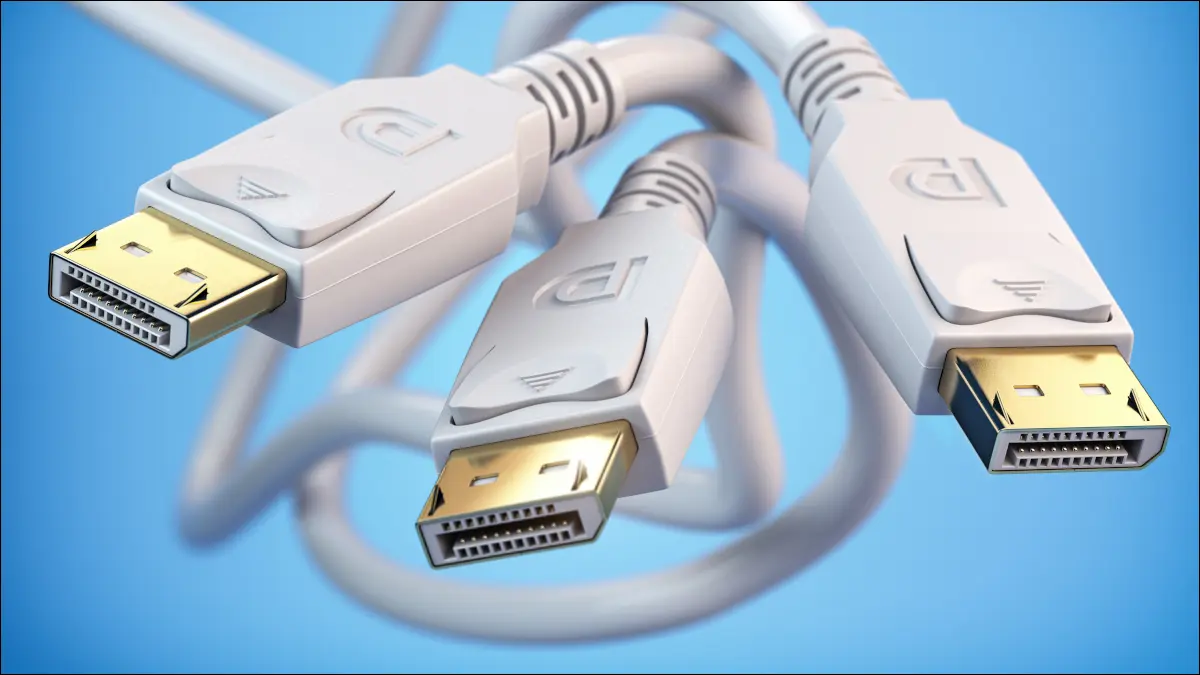
Как правило, соединение через DisplayPort — надежно и стабильно, но иногда могут происходить неожиданные сбои.
К счастью, большинство проблем с DisplayPort довольно легко избежать или устранить. Мы расскажем о четырех самых распространенных проблемах с DisplayPort, а также дадим советы по их диагностике и устранению.
Неисправность соединения
Первым признаком неисправности соединения через DisplayPort может быть переключение монитора на низкое разрешение. Это в основном влияет на графические процессоры AMD и обычно происходит после выхода компьютера из спящего режима.
Программное обеспечение Radeon должно предупредить вас о проблеме, но сообщение об ошибке легко пропустить, когда оно появляется. Откройте программное обеспечение Radeon и просмотрите уведомления.
Сообщение будет следующим:
Система обнаружила сбой связи и не может установить запрошенное разрешение и частоту обновления. Возможно, ваш дисплей не поддерживает требуемое разрешение или возникла проблема с кабелем, соединяющим дисплей с вашим компьютером.
Если сбой соединения произошел сразу после того, как вы изменили разрешение или частоту обновления дисплея, скорее всего, причина в этом. Это означает, что ваш монитор не поддерживает эти изменения, и их отмена должна решить проблему. Если сбой связи происходит периодически, попробуйте следующие способы устранения проблемы.
Выключите монитор
Выключите монитор и отсоедините кабель DisplayPort. Отсоедините кабель питания и подождите не менее 30 секунд. Снова подключите кабель питания, а затем кабель DisplayPort. Убедитесь, что кабель не отходит от гнезда, а затем снова включите монитор. В большинстве случаев подобный цикл действий устраняет проблему.
Отключите DisplayPort 1.2
Если первый шаг не помог, то проблема может быть в кабеле DisplayPort версии 1.2. Некоторые мониторы позволяют отключить «1.2» в настройках и вернуться к более ранней версии. Если у вас нет монитора с расширением 8K, для которого скорей всего потребуется более поздняя версия DisplayPort, это не приведет к потере качества изображения.
Переустановите драйверы Radeon
Если ни один из предыдущих шагов не помог, попробуйте удалить и заново установить драйверы дисплея Radeon. Убедитесь, что установлена правильная версия драйвера для вашей операционной системы и видеокарты. На странице поддержки AMD представлено программное обеспечение, которое может определить модель вашего графического процессора и автоматически установить нужные драйверы.
Кабель DisplayPort застрял в разъеме для подключения
В отличие от кабелей HDMI, которые при подключении удерживаются на месте с помощью трения, в кабелях DisplayPort почти всегда используется фиксирующий разъем. Он надежно удерживает кабель в порту, но если вы новичок в его использовании, легко предположить, что кабель застрял.
Кнопка разблокировки фиксирующего разъема расположена на корпусе штекера DisplayPort, но конструкция кнопки у разных кабелей различается. В некоторых моделях это привычная кнопка, на которой может быть даже напечатано “Press(Нажать)”. На других кабелях корпус просто слегка приподнят в том месте, где нужно нажать. Сила нажатия, которую необходимо приложить, чтобы освободить фиксирующий разъем, также варьируется в зависимости от кабеля.
Если вам трудно отсоединить кабель DisplayPort, никогда не пытайтесь применить грубую силу. Сначала убедитесь, что кабель не натянут. Если фиксирующий язычок на кабеле прижимается к соответствующему углублению на порту, его будет очень трудно отсоединить. Осторожно подтолкните штекер кабеля к порту одной рукой, а другой нажмите на кнопку.
DisplayPort не обнаружен
Сообщение «DisplayPort не обнаружен» или «Нет сигнала» на мониторе обычно появляется при подключении нового оборудования. Это может быть новый монитор, новый кабель DisplayPort или, возможно, концентратор DisplayPort. Существует несколько возможных причин, но большинство из них сводится к новому оборудованию.
Вот некоторые из наиболее распространенных причин этой ошибки:
Проверьте настройки монитора
Если вы используете новый монитор или перешли от использования HDMI к использованию DisplayPort на действующем мониторе, убедитесь, что источник входного сигнала был изменен. Некоторые мониторы автоматически определяют вход и изменяют настройки, но так бывает не всегда. Проверяя настройки входа на мониторе, убедитесь, что выбран именно DisplayPort, если доступно несколько вариантов соединений.
Сброс кабельного соединения
Выключите компьютер и монитор и отсоедините кабель DisplayPort. Подождите 30 секунд и снова подключите кабель, убедившись, что слышите щелчок фиксирующего разъема при вставке кабеля в порт. Включите монитор и загрузите компьютер. Если это не помогло, а ваш монитор или видеокарта имеют несколько портов DisplayPort, попробуйте повторить процесс, используя другие порты.
Установите необходимые драйверы дисплея монитора
Некоторые мониторы требуют установки дополнительных драйверов для включения определенных функций. Если вы никогда не устанавливали драйверы для своего монитора, проверьте на сайте производителя, нужны ли они ему.
Обновите или переустановите драйверы для видеокарты
Неправильные, устаревшие или поврежденные драйверы видеокарты также могут вызывать ошибку «DisplayPort не обнаружен». Убедитесь, что у вас установлена правильная версия драйверов для вашей видеокарты и что они обновлены. Если ошибка возникает после обновления драйверов, можно попробовать выполнить откат к предыдущей версии.
Мерцание или разрывы на дисплее
Дисплей, который страдает от мерцания или разрывов изображения, особенно при просмотре видео высокого разрешения или в играх, может быть признаком неисправности кабеля DisplayPort. Или даже просто некачественного кабеля. Как и в случае с кабелями HDMI, кабели DisplayPort не все созданы одинаковыми. Дешевые кабели часто изготавливаются из дешевых компонентов, и выход из строя или плохое качество любого из них приведет к проблемам с дисплеем.
Попробуйте другой кабель DisplayPort или даже кабель HDMI, чтобы проверить, сохраняется ли проблема. Также стоит проверить подозрительный кабель подключив его к другому порту, если у вашего монитора и видеокарты их несколько.
Если вы используете монитор с частотой 120 Гц или 144 Гц, можно также попробовать снизить частоту обновления дисплея. Если это решит проблему, значит все дело в некачественном кабеле.
Если мерцание сохраняется даже после замены кабеля, это может быть связано с драйверами. Однако это маловероятно, поскольку проблемы с драйверами обычно вызывают более постоянные ошибки, такие как полная потеря сигнала, которую мы рассмотрели ранее.
Некоторые из описанных здесь проблем можно избежать, просто используя качественный кабель DisplayPort. Если вы ищете новый кабель, вот несколько моментов, которые следует учесть при покупке.
- Кабели DisplayPort имеют обратную совместимость, поэтому нет никаких проблем с использованием кабеля, рассчитанного на DP 1.4, если ваш монитор поддерживает только DP 1.2.
- При выборе кабеля лучше выбрать тот, который, по крайней мере, соответствует версии DisplayPort, поддерживаемой вашим монитором и видеокартой
- Также стоит обратить внимание на разрешение, которое поддерживает кабель, и частоту обновления при различных разрешениях.
- Посмотрите на конструкцию кабеля. Оплетка и усиленное плетение кабеля, позолоченные разъемы и алюминиевая оболочка — все это признаки качественного кабеля DisplayPort.
Как подключить монитор: HDMI, DisplayPort, USB или Thunderbolt
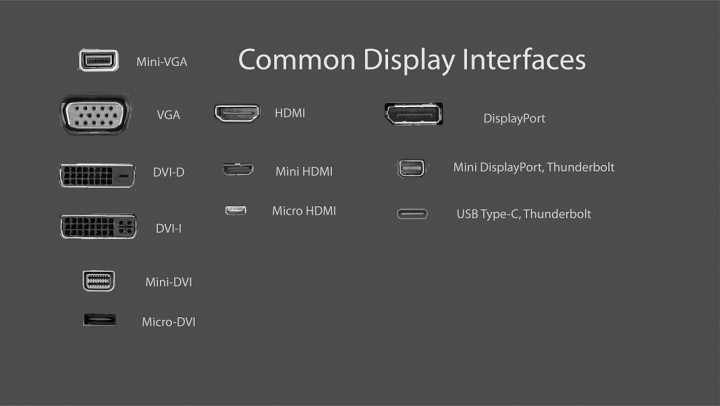
Современные мониторы укомплектованы массой разъемов и при подключении перед пользователем может встать непростая задача, ведь для соединения вы будете использовать какой-то один. Но какой выбрать? Если коротко, идеального варианта не существует, иначе альтернативы были бы просто не нужны. Однако взвесив все преимущества и недостатки каждого порта, вы можете выбрать вариант, идеально подходящий под ваши нужды.
HDMI 2.1
Это новый и однозначно качественный стандарт HDMI, который все чаще встречается в технике разных типов: консолях, телевизорах, видеокартах. HDMI 2.1 поддерживает пропускную способность 48 Гбит/с, чего будет достаточно для 10K-дисплея с частотой 60 к/с и с 10-битным цветом, не говоря уже о более скромных форматах.
Кроме того, стандарт поддерживает гирляндное подключение: от компьютера к монитору, а потом еще к одному монитору, однако если хотите провернуть подобное — убедитесь, что ваше оборудование поддерживает такое соединение.
Стоит упомянуть еще пару интересных возможностей HDMI 2.1: использование в качестве адаптера Ethernet и ограниченная подача питания — все это возможно с правильно подобранным кабелем и только на части оборудования.
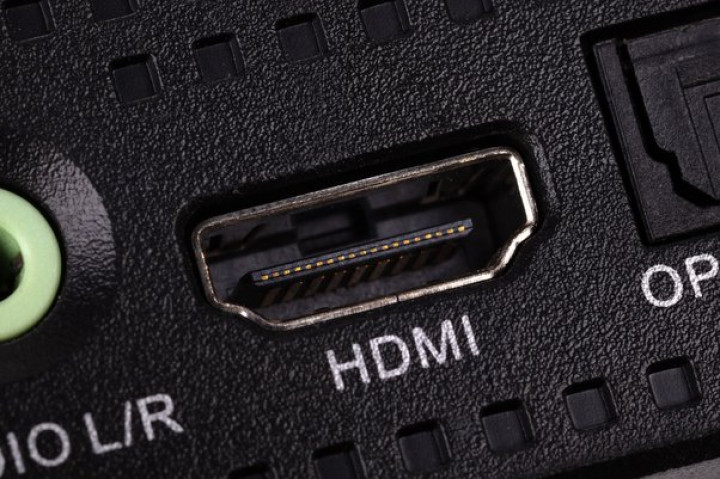
DisplayPort 2.0/1.4
DisplayPort 2.0 поддерживает впечатляющие 80 Гбит/с и также является довольно новым. Его более доступный и популярный собрат DisplayPort 1.4 работает с разрешением 8K с частотой 60 к/с в истинном 10-битном цвете, однако только со сжатием потока дисплея. Если говорить о видео без сжатия, получим 4K/60 fps/8-бит. Вы также можете подключить таким образом сразу два монитора.
Что до качества звука, DisplayPort 1.4 поддерживает частоту до 192 кГц и 24-битный звук с 7.1-канальным несжатым звуком. А вот поддержки Ethernet тут не будет.
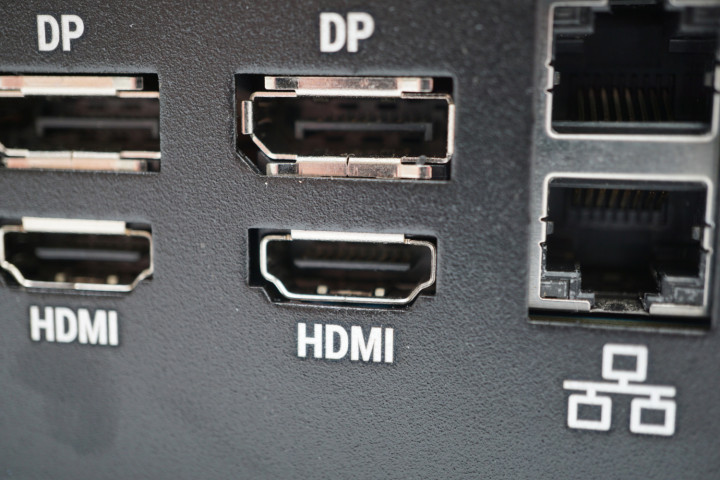
USB-C
Этот простой и универсальный разъем пользуется заслуженной любовью владельцев компактных устройств — планшетов и ноутбуков. Что до вывода изображения, оно будет соответствовать стандарту DisplayPort, используемому в вашем разъеме. Чтобы уточнить этот момент, нужно проверить спецификации устройства в документации или на сайте производителя. Подключение одновременно нескольких мониторов здесь не предусмотрено.
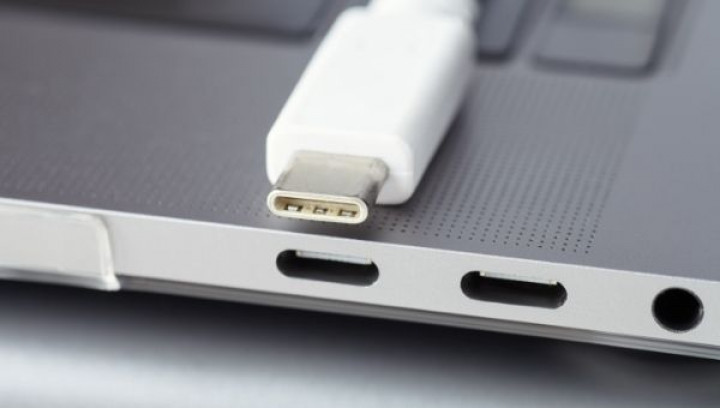
Thunderbolt 3
Визуально перед нами все тот же USB-C, однако спецификации будут отличаться: Thunderbolt 3 обеспечивает пропускную способность до 40 Гбит/с при использовании соответствующего кабеля. С этим разъемом вы можете подключить два дисплея 4K/60 fps, один 4K/120 fps или один дисплей 5K/60 fps. Кроме того, данный стандарт позволяет подключать несколько мониторов последовательно, однако нужно помнить, что это работает только с совместимыми мониторами, которые будут стоить дороже.
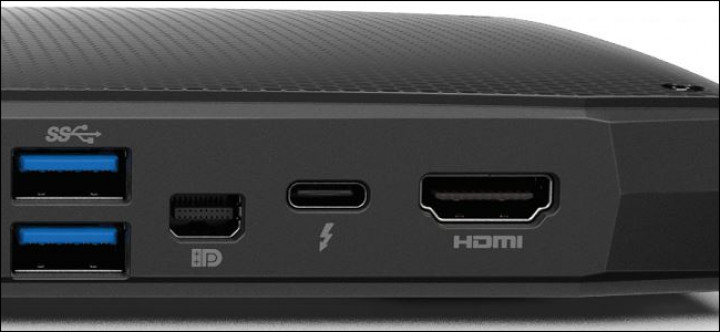
На что обратить внимание
Перед подключением убедитесь, что оба ваших устройства оборудованы разъемами самого свежего типа, иначе вы не получите все заявленные функции. Хорошо, если самым “узким местом” системы станет кабель — его относительно легко и недорого обновить, если же не самым новым разъемом оборудован компьютер или ноутбук, он уже не сможет раскрыть потенциал монитора, независимо от того, какой мощностью обладает и к каким портам вы подключаетесь.
Материал был полезен? Ждем ваших мнений в комментариях и обсуждениях на канале PDALIFE Official в Telegram, не забудьте подписаться.
Проблема с подключением монитора через кабель HDMI и Displayport?
Добрый день! Приобрел монитор philips brilliance 24ip qpyk. После покупки оказалось, у него нет hdmi входа, но есть Displayport. Пошел приобрел кабель HDMI —> DP. Но когда подключил, монитор не видит сигнала.
HDMI входит в видеокарту (AMD Radeon R7 360)
DP в монитор
Подскажите, в чем может быть причина?
- Вопрос задан более трёх лет назад
- 33679 просмотров
2 комментария
Простой 2 комментария
может вы всё-же купили кабель dp -> hdmi?

Денис Золотов @X_Grunge Автор вопроса
Wexter, Судя по упаковке возможно. То есть этот шнур работает только в одном направлении?
Решения вопроса 1
долгий путь в тех. поддержке
Какой переходник HDMI->DP вы используете? Я сталкивался с такой проблемой раз, оказалось что существует много переходников DP->HDMI, это достаточно простое преобразование. В обратном направление такой переходник естественно не работает, но бывают случаи, когда люди пытаются различными переходниками папа-мама развернуть такой переходник и им удается соединить монитор и компьютер, но в этом случае естественно ничего не работает.Для преобразования HDMI->DP обычно требуется более дорогой и сложный переходник типа такого: a.co/d/6Kr5CQO или a.co/d/83y41fe на частоту 60 герц.
Блог инженера
Вчера обновлял OpenELEC на домашнем медиацентре (1, 2, 3) и решил для удобства подключить htpc к монитору на столе. В этом случае не нужно переносить клавиатуру от док-станции, достаточно переключить кабель. Настольный монитор у меня Dell U2412M у которого из входов D-SUB (VGA), DVI-D и DisplayPort. Входа HDMI у этого монитора нет, но я надеялся на переходник.
Еще со времен Latitude E6410 у меня остался кабель «DisplayPort to HDMI» и я думал, что он будет работать и в обратном направлении, т.е. «HDMI to DisplayPort». Но чуда не произошло и монитор упорно молчал. Поиск в интернете окончательно развеял мои сомнения — HDMI и DisplayPort слишком разные, чтобы кабель можно было использовать в любом направлении. В довершение нашлось упоминание, что HDMI Org объявило бойкот производителям кабелей «HDMI to DisplayPort», а значит простых решений и изобилия на рынке ждать не приходится. Сходу нашлось только одно подходящее устройство для подключения HDMI к DisplayPort, но его цена кусается.
Пришлось таки отключить клавиатуру, тащить все к телевизору и обновляться там. На будущее нужно разжиться кабелем «HDMI to DVI-D». Благо таких достаточно.
3 комментария:
для себя нашел более удобное решение: DVI-D male -> HDMI F переходник.
маленький, как DVI->D-SUB.
положил на подставку монитора для таких случаев.
А какое разрешение поддерживает такой переходник? Я натыкался на инфу, что 1920×1080 для него предел. Удалить