Как подключить монитор к ноутбуку?
Подключить монитор к ноутбуку можно через соответствующий разъём:
- VGA-интерфейс;
- DVI;
- в современных ноутбуках — HDMI.
- DisplayPort;
Если на вашем мониторе тоже есть VGA-разъем, то в настройках графического адаптера нужно указать опцию вывода на внешний дисплей (это можно сделать в настройках параметра экрана ноутбука, после подключения внешнего монитора).
Порядок подключения ноутбука к внешнему монитору, используя интерфейс VGA:
- Отключите ноутбук и монитор от сети.
- Подключите ноутбук к монитору кабелем VGA.
- Подключите монитор и ноутбук к сети электропитания.
- Включите сначала монитор, а затем ноутбук.
- Обычно, после этого должно появится изображение на мониторе, если же этого не произошло, значит нужно вручную настроить режим передачи изображения на монитор. Для этого разыщите на клавиатуре ноутбука (среди клавиш F1 – F12), изображение, характерное для отображения монитора. Переключение клавиш ряда F1 – F12 возможно только с одновременным нажатием кнопки Fn. Нажимая её, вы будете переключать режимы подключения монитора к ноутбуку, всего есть три режима:
- вывод видео на ноутбук.
- вывод видео на ноутбук и монитор одновременно;
- вывод видео на монитор.
Если на видеокарте ноутбука есть DVI-разъем, понадобится специальный переходник. Порядок действий аналогичен подключению через VGA, однако если кроме DVI ваш монитор и ноутбук оснащены разъёмами HDMI, то лучше использовать их.
HDMI интерфейс предпочтителен, когда и на ноутбуке и на мониторе есть HDMI-порты. Длина кабеля в этом случае не имеет значения (сигнал передается цифровым способом).
Кабели для передачи данных HDMI лишены недостатков, какие бывают при передаче аналогового сигнала. Просто подключите ваш монитор, а в настройках экрана ноутбука настройте второй монитор. Если у вас установлена операционная система Windows 7, вам нужно выбрать пункт меню «Персонализация» > «Экран».
Убедитесь что на ваш ноутбук установлены корректные драйвера видеоадаптера, именно они отвечают за корректную работу HDMI-выхода. Выбрать подходящий кабель HDMI вы можете в разделе «Аудио-видео кабели» на нашем сайте.
Как подключить второй монитор по USB?

При работе за компьютером порой требуется второй монитор. Но бывают случаи, когда необходимого видеовыхода D-Sub (VGA) или DisplayPort у компьютера нет. Например, его может не быть у моноблока, как это получилось в моём случае.
Естественно, многие задаются вопросом, а можно ли подключить монитор через USB?

Как оказалось, в продаже имеются разнообразные USB-видеоадаптеры с выходом на VGA/HDMI/DVI или же комбинированные. Кроме того, есть адаптеры, которые работают только с USB2.0, а есть те, которые поддерживают и USB3.0, и уже устаревающий USB2.0.
После недолгих поисков я остановился на USB-видеоадаптерах на базе технологии DisplayLink.
Суть работы такого USB-видеоадаптера заключается в следующем. На компьютере устанавливается программа и драйвер (в данном случае DisplayLink Manager), которая имеет доступ к ресурсам центрального процессора (CPU) и видеокарты (GPU).
Видеопоток на второй монитор сжимается и передаётся по USB на декомпрессор, специализированную микросхему, которая встроена в сам адаптер. Эта микросхема производит декомпрессию принятого по USB сигнала и выводит картинку на другой монитор.

Как видим, при этом задействуются ресурсы CPU самого компьютера, который производит сжатие видеосигнала. При этом он может довольно сильно нагружаться. Если картинка на дополнительном мониторе не обновляется, то никакого сжатия и загрузки процессора не происходит, так как управляющая программа постоянно отслеживает изменения на экране.
Сам USB-видеоадаптер питается по шине USB (+5V) и не требует выносного блока питания, что очень удобно.

На официальном сайте DisplayLink в разделе “Products using DisplayLink Technology”, можно ознакомиться с перечнем выпускаемых устройств. Среди прочих там есть USB-видеоадаптеры и USB-мониторы.
Модельный ряд выпускаемых USB-видеоадаптеров довольно обширен. В основном, устройства различаются поддерживаемым типом интерфейса USB (2.0/3.0) и максимально допустимым разрешением выводимого изображения. Как правило, устройства USB2.0 поддерживают разрешение до FULL HD (1920 х 1080), а устройства, работающие по интерфейсу USB3.0, могут выводит на экран картинку с разрешением до 4K (3840 x 2160).
Для работы со своим моноблоком я купил USB-видеоадаптер PLUGABLE UGA-165, а вернее, его копию.
Как оказалось, на АлиЭкспресс продаётся точная копия модели PLUGABLE UGA-165 за довольно небольшую цену. Его то и взял. Вот что входит в комплект.
Это, так называемый, Single Display Adapter, то есть адаптер на один монитор. Существуют адаптеры на два, три монитора и полноценные док-станции, к которым можно подключать несколько дополнительных мониторов с высоким разрешением.

Выбирал подходящий видеоадаптер довольно тщательно. Требовалось, чтобы он работал по интерфейсу USB2.0 и имел разные типы видеовыходов VGA/HDMI/DVI. Это бы позволило при случае подключить любой монитор или ЖК-телевизор.
Кроме этого, очень хотелось получить от него на экране картинку с максимально возможным разрешением (HD Ready, а лучше Full HD).

В комплекте шли два дополнительных переходника под стандартный 15-ти контактный разъём VGA (он же D-SUB) и HDMI. Это позволит использовать видеоадаптер совместно с новыми ЖК-телевизорами и мониторами, которые всё чаще оснащаются входом HDMI.

Для полноты картины покажу фото внутренностей видеоадаптера.

Вот печатная плата на которой не так уж много элементов.

Вид печатки снизу.

На борту BGA чип DL-165 относящийся ко второму поколению специализированных процессоров DisplayLink.

Программа DisplayLink Manager
Всё управление USB-видеоадаптером ведётся через специальную программу — DisplayLink Manager.
Её последнюю версию можно скачать с официального сайта DisplayLink по ссылке. Кроме Microsoft Windows поддерживаются операционные системы MacOS, Android, Ubuntu и Chromebook.
У меня Windows 7, поэтому я выбрал эту систему. Перед загрузкой нужно кликнуть по кнопке «Accept» (Согласен), чтобы подтвердить своё согласие с лицензионным соглашением. После этого должна начаться загрузка. Запускаем установку скаченного файла двойным кликом.
Во время установки программа попросит подключить USB-видеоадаптер к компьютеру.

В диспетчере устройств Windows USB-видеоадаптер отображается, как USB Display Adapters (USB-DVI).

После установки программы DisplayLink Manager в трее появится её иконка. Вот такая.

С помощью этой программы можно управлять USB-видеоадаптером: включать, выключать, менять разрешение на доп. мониторе, поворачивать экран, расширять экран по разным сторонам. Настроек довольно много.
Расскажу о некоторых возможностях утилиты DisplayLink Manager, которые могут пригодиться.
По умолчанию программа DisplayLink Manager запускается при включении компьютера. Это удобно, так как рабочий стол сразу же расширяется на дополнительный монитор.
Но, бывают случаи, когда для работы дополнительный монитор не нужен. Тогда его можно отключить.
Чтобы отключить дополнительный монитор щёлкаем левой кнопкой мыши по значку DisplayLink Manager в трее. При этом должно появиться меню программы.
Выбираем пункт 2.USB-DVI — «Отключить«. При этом мониторы кратковременно моргнут, а индикатор на USB-DVI адаптере потухнет.

При этом USB-видеоадаптер отключится, а дополнительный монитор перейдёт в спящий режим. У меня, например, второй монитор марки BenQ FP93G уходил в дежурку с небольшим запозданием, но, как я понял, это зависит уже от самого монитора. Монитор марки Dell P2217h переходил в дежурку сразу же после отключения адаптера.
Чтобы вновь включить дополнительный монитор проделываем ту же самую операцию, что и при выключении монитора, но в этот раз выбираем пункт «Расширить«. Вот этот.

При этом основной экран кратковременно моргнёт, а индикатор на USB-DVI адаптере засветится. Рабочий стол вновь будет расширен на дополнительный монитор.

При необходимости, расширить рабочий стол можно справа/слева, а также сверху или снизу относительно основного. У меня, например, рабочий стол расширен справа, но кому-то может потребоваться другая конфигурация.

Если же расширить рабочий стол сверху или снизу относительно основного, то можно столкнуться вот с чем. Перемещать мышку на доп. монитор можно будет только в границе ширины второго монитора. Например, ширина в пикселях основного монитора 1920 пикселей, а второго 1024.
При этом если вести мышку у верхнего/нижнего края в пределах 1024 пикселей, то можно без проблем переместить курсор мыши на второй монитор. Если же увести указатель мыши дальше 1024 пикселей, то переместить его на второй монитор не получится. Такая вот особенность.
Для тех, у кого монитор позволяет менять положение экрана может пригодиться опция «Поворот экрана».

При смене ориентации экрана с альбомной на портретную просто выбираем в меню DisplayLink Manager пункт «Поворот экрана» и далее один из четырёх вариантов на выбор.
Можно повернуть изображение направо или налево. Шаг поворота 90 0 .

Если выбрать пункт «Перевернуть«, то изображение на экране монитора отобразится «вверх тормашками». При выборе пункта «Стандартный альбом» изображение на экране примет стандартный вид, который принят по умолчанию.
На второй вкладке меню есть пункт «Разрешение экрана«. Через него можно задать разрешение экрана второго монитора. Обычно программа самостоятельно определяет штатное разрешение дополнительного монитора, но, если потребуется, его можно задать вручную. У меня оно определилось автоматически. Никаких дополнительных действий не потребовалось.
Если выбрать пункт «Использовать этот монитор как основной«, то дополнительный монитор станет основным. На его экране появится панель задач. Это может быть удобно, если дополнительный монитор имеет большее разрешение, и вы работаете преимущественно в границах его экрана.

Пункт «Создать копию» дублирует изображение основного экрана на второй монитор. Что мне не понравилось в этом режиме, так это то, что разрешение изображения на обоих экранах становится меньше, а также меняется его пропорции и позиционирование на экране.
По всей видимости, этот режим используется совместно с проекторами. Мне он не нужен.
Пункт «По экрану ТВ» может пригодиться в тех случаях, когда USB-видеоадаптер используется совместно с ЖК-телевизором. В некоторых случаях, даже при корректной работе видеоадаптера с телевизором, на его экране присутствуют чёрные отступы по краям. Исправить положение можно подгонкой изображения вручную.
Для этого выбираем пункт «По экрану ТВ» и настраиваем изображение на экране телевизора так, чтобы оно занимало весь экран.

На экране ЖК-телевизора появится красная рамка, края которой можно сдвигать кнопками «+» и «-» в окне «По экрану ТВ». Настраиваем и жмём кнопку «Применить».

В основном меню DisplayLink Manager имеются два пункта: «Настройка звука» и «Расширенная конфигурация«.

По клику на пункте «Настройка звука» открывается стандартное окно настроек «Звук» системы Windows, которое доступно по пути «Панель управления» — «Звук«.
Дело в том, что некоторые USB-видеоадаптеры поддерживают ещё и передачу аудиосигнала, например, по HDMI. Поэтому в программе есть пункт настройки звука.
Аналогично обстоит дело и с пунктом «Расширенная конфигурация», который просто ссылается на вкладку системных настроек разрешение экрана Windows («Панель управления» — «Все элементы панели управления» — «Экран» — «Разрешение экрана«).
Узнать версию программы DisplayLink Manager можно кликнув по пункту «DisplayLink Manager» в верхней части основного меню.

При наличии новой версии программы лучше скачать и установить её, так как в более новых версиях могут быть устранены ошибки.
В процессе эксплуатации USB-видеоадаптера выявились некоторые из них. Очень редко может произойти сбой видеодрайвера. Решается перезагрузкой. Иногда этого не требуется, видеодрайвер восстанавливает свою работу автоматически.
Ещё один «глюк», который был выявлен при использовании видеоадаптера, это зависание программы, окно которой было на экране доп. монитора. Зависание происходит при отключении USB-видеоадаптера через меню DisplayLink Manager.
В основном так зависал медиапроигрыватель Media Player Classic при воспроизведении видео. Возможно, это особенность самого проигрывателя. Решалось принудительным закрытием Media Player Classic и его повторным запуском.
Что необходимо учитывать при выборе USB-видеоадаптера?
- Во-первых, нужно знать, с какой именно версией USB (2.0 или 3.0/2.0) будет работать видеоадаптер. Например, в моём моноблоке попросту нет разъёмов USB3.0, поэтому я выбрал видеоадаптер, который поддерживает более старую версию интерфейса (USB2.0). Если же у вашего компьютера есть современный разъём USB3.0, то лучше взять видеоадаптер с поддержкой USB3.0. Некоторые из USB-видеоадаптеров поддерживают обе версии интерфейса, и USB3.0 и USB2.0. Но тут стоит понимать, что пропускная способность интерфейса USB2.0 невысока, и он не сможет вывести на монитор картинку с разрешением больше FULL HD (1920 х 1080). Это для него «потолок».
Другое дело USB3.0, пропускной способности которого хватит на несколько мониторов с высоким разрешением.
 Если же переместить окно видеоплеера на экран основного монитора, то нагрузка на процессор резко падает и держится на уровне 3~7%.
  Стоит также помнить одну особенность. Если на втором мониторе картинка статична, то есть не меняется, то никакой нагрузки на процессор компьютера не будет. Изображение просто выводится на второй монитор из памяти самого USB-видеоадаптера.
Можно ли подключить монитор через usb к компьютеру
Если вы хотите использовать внешний монитор с вашим ноутбуком или настольным компьютером, вы, возможно, думаете, что вам нужен специальный кабель или адаптер для подключения. Однако существует другой вариант, более удобный и универсальный: использование порта USB. В этой статье мы объясним, как подключить монитор через USB к компьютеру, какие преимущества и недостатки у этого метода, и какие лучшие USB-мониторы есть на рынке.
Что такое USB-монитор?
USB-монитор — это тип монитора, который можно подключить к компьютеру только с помощью USB-кабеля, не требуя отдельного сетевого кабеля или видеовхода. Это означает, что вы легко можете подключить монитор, без лишних хлопот. USB-монитор также может выступать в качестве хаба для других устройств, таких как клавиатуры, мыши, колонки или веб-камеры, предоставляя дополнительные USB-порты на задней или боковой панели монитора.
Если на мониторе нет USB кабеля, то вы можете использовать переходник, такой как на рисунке ниже:
По Теме: Как в виндовс 10 поменять мониторы местами

Как работает USB-монитор?
USB-монитор работает с использованием технологии под названием DisplayLink, которая сжимает видеосигнал с компьютера и отправляет его по USB-кабелю на монитор. Монитор затем декомпрессирует сигнал и отображает его на экране. DisplayLink также позволяет вам расширять или зеркально отображать рабочий стол на нескольких мониторах, а также настраивать разрешение, ориентацию и яркость каждого монитора.
Каковы преимущества USB-монитора?
Некоторые из преимуществ использования USB-монитора:
- Портативность: USB-монитор легкий и компактный, что облегчает его переноску и использование в разных местах. Вы также можете использовать его с любым компьютером, имеющим USB-порт, независимо от операционной системы или аппаратных характеристик.
- Гибкость: USB-монитор можно использовать для различных целей, таких как игры, развлечения, производительность или образование. Вы также можете использовать его в качестве второго или третьего монитора, чтобы повысить эффективность вашей работы и рабочего процесса.
- Простота: USB-монитор не требует установки дополнительных драйверов или программного обеспечения. Вам просто нужно подключить его, и он автоматически обнаружит и настроит себя. Вы также не должны беспокоиться о проблемах совместимости или путанице с кабелями.
По Теме: Все виды разъемов у компьютерных мониторов
Каковы недостатки USB-монитора?
Некоторые из недостатков использования USB-монитора:
- Производительность: USB-монитор может не предложить такого же уровня производительности, как обычный монитор, особенно для контента с высоким разрешением или быстрого темпа. Это связано с ограниченной пропускной способностью USB, которая может не способствовать эффективной передаче данных. Вы можете испытывать задержку, искажения или артефакты на экране.
- Питание: USB-монитор потребляет энергию от USB-порта компьютера, что может повлиять на аккумулятор ноутбука или планшета. Вам также может потребоваться использовать активный USB-хаб, если вы хотите подключить несколько устройств к монитору.
- Стоимость: USB-монитор может быть более дорогим, чем обычный монитор схожего размера и качества. Это связано с необходимостью более сложных технологий и компонентов для правильной работы.
Какие лучшие USB-мониторы на рынке?
Если вы заинтересованы в покупке USB-монитора, вот некоторые из лучших вариантов, доступных на рынке:
| Название | Размер | Разрешение | Цена |
|---|---|---|---|
| AOC e1659Fwu | 15,6 дюйма | 1366 x 768 пикселей | $99.99 |
| ASUS ZenScreen MB16AC | 15,6 дюйма | 1920 x 1080 пикселей | $229.00 |
| Lepow Z1-Gamut | 15,6 дюйма | 1920 x 1080 пикселей | $199.99 |
| Dell P2418HT | 23,8 дюйма | 1920 x 1080 пикселей | $329.99 |
| ViewSonic TD2230 | 22 дюйма | 1920 x 1080 пикселей | $279.99 |
По Теме: Как узнать модель монитора на компьютере и где посмотреть характеристики
Заключение
В заключение, подключение монитора через USB к компьютеру — удобный и универсальный способ улучшить вашу визуальную жизнь. Однако вам также следует быть в курсе потенциальных недостатков и ограничений этого метода, и выбрать USB-монитор, который соответствует вашим потребностям и бюджету. Мы надеемся, что эта статья помогла вам узнать больше о том, как подключить монитор через USB к компьютеру, и какие лучшие USB-мониторы есть на рынке.
Как подключить монитор к ноутбуку по usb
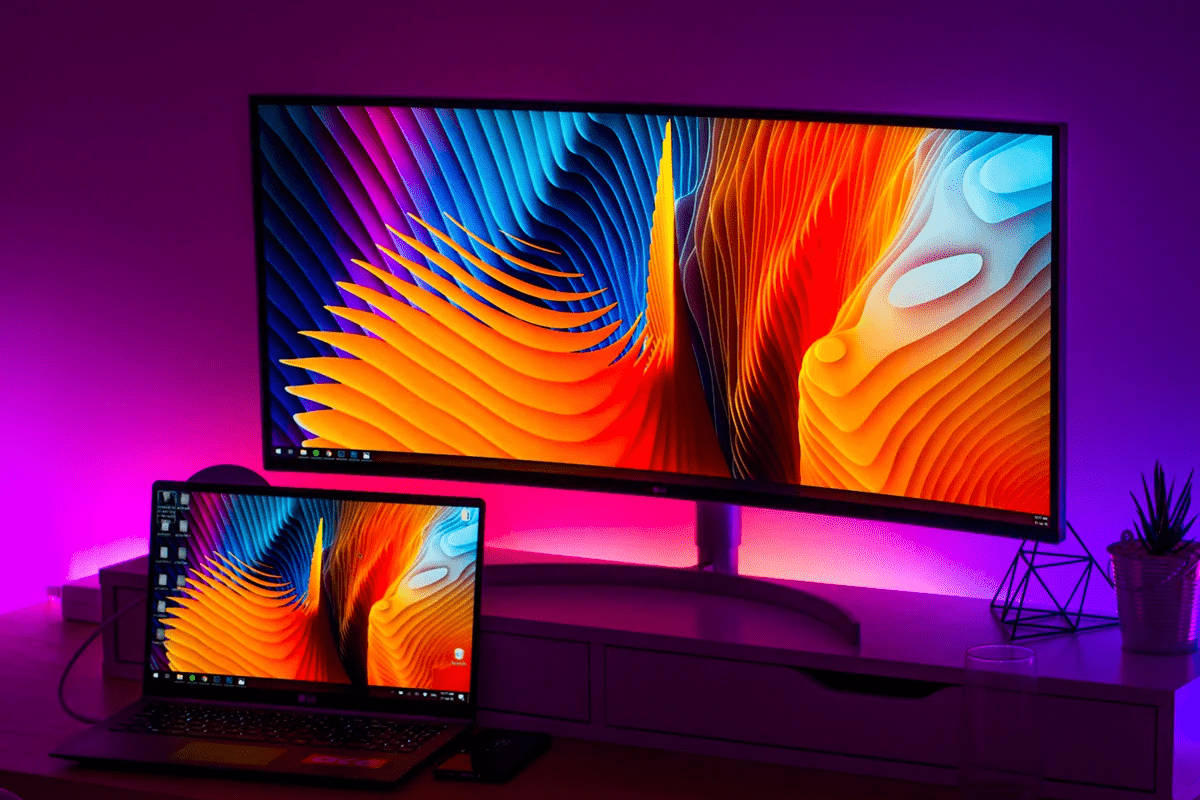
Ноутбук — отличный вариант для тех, кто часто работает вне дома, много путешествует или не любит, когда компьютер занимает много места. Но у компактности лэптопов есть свои минусы — например, небольшой экран. Хорошо, что устранить эту проблему проще простого: достаточно подключить к ноутбуку внешний монитор. О том, какие у этого решения плюсы и как это сделать — читайте в нашей статье. 4 причины подключить дополнительный экран к ноутбуку Для какой бы цели вы не использовали лэптоп, еще один экран может значительно улучшить привычное взаимодействие с устройством. Вот несколько веских причин расширить привычные горизонты. Комфорт для глаз и спины. Высота и расположение монитора позволяют гораздо меньше сутулиться, а шрифт большего размера — меньше напрягать глаза. Широкая диагональ. Диагональ у ноутбуков зачастую намного меньше, а дополнительный монитор решает эту проблему. Плюс — можно работать с несколькими программами или сервисами на одном экране, не переключаясь между окнами. Цветовое пространство. Для работы с графикой, ретуширования фотографий и монтажа видео нужна хорошая цветопередача. И если у вас не флагманский ноутбук, дополнительный монитор обеспечит точное цветовое пространство и оптимальную цветопередачу. Взаимодействие с периферийными устройствами. Если клавиатура или тачпад ноутбука не отвечают вашим требованиям, на помощь придут беспроводные девайсы. А второй экран позволит разместить их поудобнее, освобождая от необходимости придумывать, как же расположить дополнительную клавиатуру. Ноутбук в таком случае вообще можно закрыть и убрать в сторону, работая исключительно через подключенный монитор. Проверка разъемов перед подключением Прежде чем перейти к подсоединению второго монитора, разберемся с разъемами на устройствах. Подключить монитор к ноутбуку можно через порты HDMI, USB, DisplayPort, DVI, USB-C или Thunderbolt, а на совсем старых моделях может встретиться вход VGA. Перед подключением проверьте, есть ли у вас нужный кабель, а также переходник и адаптер, если разъемы на мониторе и ноутбуке не совпадают. Особое внимание этому вопросу стоит уделить обладателям техники Apple: далеко не все переходники и кабели совместимы с устройствами на MacOS. Как подключить монитор к ноутбуку на Windows Подсоедините кабель, а затем включите лэптоп и монитор. Затем — откройте на ноутбуке меню настроек экрана с помощью клавиш Win+P или кликнув правой кнопкой по пустому пространству рабочего стола. Если все подключено верно, перед вами появится меню и возможность выбрать один из вариантов: только экран компьютера — изображение будет выводиться только на монитор ноутбука; повторяющийся — режим дублирования изображения ноутбука на внешний монитор; расширить — с этим режимом дополнительный монитор станет продолжением ноутбука и можно будет легко перемещать окна между экранами; только второй экран — будет работать только дополнительный дисплей. Каждому монитору в меню присвоена цифра: 1 или 2. Цифрой 1, как правило, обозначается экран ноутбука, а цифрой 2 — дополнительный экран. Формат изображения на каждом дисплее можно настроить так, как вам удобно. Как подключить монитор к макбуку Принцип тот же — сначала подсоединяем дополнительный монитор с помощью кабеля, а после включаем оба устройства. Как и в случае с ноутбуками на Windows, подключенный к макбуку монитор можно использовать несколькими способами. Дублирование изображения с основного на дополнительный экран произойдет автоматически при первом подключении, а вот настройки у внешнего монитора останутся такими же, как у экрана макбука. Изображение с мака на экране большего размера может оказаться не очень четким, но это легко исправить. Просто зайдите в меню настроек, выберите вкладку «Монитор», а после — «Расположение», и отключите опцию видеоповтор. Чтобы дополнительный монитор работал в режиме продолжения экрана макбука, в системных настройках нужно найти изображения экранов — два схематических прямоугольника — и расположить их так, как требуется: рядом, горизонтально или вертикально. Кстати, макбук тоже можно использовать только для работы с дополнительным экраном. Для этого: Подключите мышь и клавиатуру. Закройте крышку мака и переведите устройство в спящий режим. Подсоедините зарядное устройство и дополнительный монитор. После подключения — выведите мак из режима сна, нажав на клавишу мышки или клавиатуры. Важно: если мышь и клавиатура беспроводные, убедитесь, что настройки позволят им «разбудить» ваш мак. Зайдите в раздел Bluetooth в системных настройках и поставьте галочку напротив пункта, разрешающего беспроводным устройствам выводить мак из спящего режима. Готово! А еще больше интересных и полезных статей про интернет и технологии можно найти на сайте камчатского провайдера «ИнтерКамСервис». Почему важно защищать домашний Wi-Fi от взлома? Как проверить скорость интернета на ПК и смартфоне