Как подключить колонки к компьютеру?
Способ подключения аудиосистемы зависит от возможностей системной платы компьютера — от количества доступных входов/выходов. В зависимости от того, какая звуковая карта установлена на вашем компьютере, доступно минимум три или максимум шесть разъемов. Если необходимо подключить аудиосистему конфигурации 7.1, а выходов всего три, то без приобретения звуковой карты с шестью выходами не обойтись. Для подключения конфигурации 5.1 достаточно и трех выходов.
Если вы используете обычные колонки, возьмите сигнальный кабель от колонок
и подключите кабель в разъем аудиовыхода (зеленого цвета) на задней панели системного блока.
Для подключения системы 5.1, соедините выходы компьютера в соответствии с инструкцией к вашей аудиосистеме согласно цветовой схеме, поскольку в противном случае некоторые из них, или все сразу, могут не работать.
Изменить настройки подключенных колонок можно в разделе “Панель управления” > “Диспетчер звуковых эффектов”. В зависимости от производителя вашей звуковой карты, в нем можно настроить различные схемы подключения ваших колонок и настроить их звучание.
Пошаговое подключение колонок к компьютеру
Порядок подключения колонок прямо зависит от типа акустической системы. Рассмотрим для начала, какие бывают колонки и далее приведём инструкцию по их подключению.
Ключевые особенности
Существуют две основные разновидности колонок:
1. Аналоговые.
Это звук самых обыкновенных колонок, которые можно беспроблемно подключить к любому компьютеру или ноутбуку. Они имеют 1 порт (если с сабвуфером, то 2) и дают звук среднего качества, хотя стандартный пользователь вряд ли поймёт разницу.
2. Цифровые.
Колонки такого типа выдают потрясающе чистый звук наивысшего качества, но подключить их уже гораздо сложнее. Более того, встроенной звуковой карты будет недостаточно для воспроизведения такого звука. Причина даже не в нехватке мощности или характеристик, а в количестве портов (для цифрового звука необходимы специальные разъёмы).
Подключение динамиков любого типа осуществляется простым подсоединением штекеров в соответствующие гнёзда. Также, если колонки качественные, необходимо подключить блок питания в розетку или сетевой фильтр. Это необходимо, потому что питания в разъёмах компьютера будет недостаточно для работы серьёзной акустической системы.
Не стоит волноваться по поводу подключения штекеров: все они окрашены в разнообразные цвета, которые идентично повторяются на материнской/звуковой плате компьютера. Ошибиться невозможно, т. к. помимо цветов, существуют и другие обозначения (рисунок или надпись).
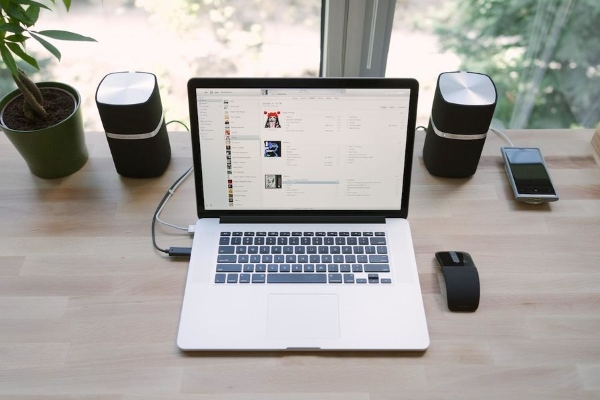
Пошаговая инструкция
Рассмотрим, как правильно подключаются акустические системы:
1. Расположение устройств.
Колонки аналогового типа 2.0 и 2.1 необходимо расставлять правильно: колонки лучше всего установить по бокам от монитора, а сабвуфер – произвольно, но для достижения максимального эффекта.
На каждой колонке сзади указана маркировка: L (left, лево) и R (right, право). По поводу расположения сабвуфера долгое время ходят упорные споры, поэтому его следует установить там, где звучание низких частот будет наиболее оптимальным для пользователя.
Важно тщательно следить, чтобы провода не натягивались. Это вызовет помехи, шумы, постоянные выскакивания штекера и даже может повредить разъёмы. Также нужно избегать скручивания кабелей по тем же причинам.
2. Подключение.
Первым делом необходимо выключить компьютер. Многие пользователи пренебрегают данной рекомендацией, однако такова техника безопасности и лучше лишний раз ей следовать, чтобы избежать поражения током или перепадов напряжения. Т. к. питание постоянно «гуляет» по материнской плате, подавая электричество в разные устройства, резкое увеличение мощности повлечёт за собой поломку (особенно, если акустическая система цифровая и требовательная к ресурсам).
Затем подключается питающий блок к розетке или сетевому фильтру. Но здесь тоже следует проявлять осторожность: сетевой фильтр является переходником. Подразумевается, что если в него вставлены вилки от приборов, потребляющих в сумме более 220 вольт (максимальное значение розетки), то всей проводке в доме будет очень несладко: может возникнуть пожар, и провода будут ярко искриться.
Каждый из штекеров окрашен в определённый цвет:
- красный и белый: для правой и левой колонки соответственно;
- зелёный: для гнезда в материнской плате компьютера;
- синий: для дополнительных устройств, чаще всего – сабвуфера.
Перепутать штекеры практически невозможно: это не получится сделать физически из-за особенностей в структуре разъёмов.
О разъемах и их цветах Вы можете также узнать из данного видео.
3. Проверка работоспособности.
После прямого подключения колонок к системному блоку и сети можно включать компьютер. Система должна автоматически обнаружить устройство и установить нужные драйвера (необходимо подключение к Интернету). Если этого не произошло, значит, установить программное обеспечение придётся самостоятельно. Если в комплекте имеется установочный диск, следует воспользоваться им.
4. Цифровые колонки 5.1 и 7.1.
Устройства данного типа отличаются в нескольких существенных деталях:
- необходимо наличие дискретной звуковой карты, т. к. встроенная не сможет раскрыть потенциал колонок;
- в цифровых колонках гораздо больше кабелей, для которых на самой материнской плате не существует разъёмов;
- если блок питания в системном блоке слабый, придётся приобрести новый – иначе не хватит питания и произойдёт аварийное отключение.
Наиболее качественные и дорогие модели вместо цветовых штекеров используют один конкретный:
- HDMI;
- S/PDIF.
Разумеется, подключать такие штекеры следует не в цветные разъёмы, а в HDMI и S/PDIF соответственно (если они есть на материнской плате).
На этом подключение окончено, однако существует вероятность возникновение различных ошибок, с которыми придётся иметь дело.
Возможные сложности
Случается, что пользователя настигают не только обычные, но и весьма существенные проблемы в ходе подключения:
1. Разные разъёмы.
Если штекеры кабелей от колонок не подходят ни к одному гнезду на компьютере, то допустимо использовать переходники. Однако не стоит использовать больше одного: это потребует большей мощности от компьютера, и он банально перегорит. Также неисправными могут стать и сами колонки, если переходник будет бракованным.
Это довольно рискованный способ решения проблемы. Если существует возможность, лучше обменять акустическую систему на другие колонки, более подходящие к компьютеру. Ответственность за такие действия несёт сам пользователь, а гарантия на оборудование тут же аннулируется.
2. Шумы, помехи, искажения.
Если во время прослушивания из колонок доносятся посторонние звуки, причины могут заключаться в:
- неисправных колонках (производственный брак);
- неправильном подключении разъёмов или одного из них;
- передавленных, повреждённых, перекрученных проводах;
- использовании некачественных переходников;
- неправильных драйверах.
Здесь важно понять, проблема в компьютере или колонках:
- если после включения компьютера на колонках загорелся цветной диод, значит, на них подаётся питание, и они работают (чтобы исключить поломку можно отдать колонки в сервисный центр на диагностику или банально попробовать включить их на стороннем компьютере);
- если колонки исправно работают или неисправностей не обнаружено, возможно, отключена громкость в настройках звуковых устройств, или громкость на самих колонках (на регуляторе) переведена в минимальное значение;
- повреждённые и расшатанные разъёмы из-за частой эксплуатации также могут быть проблемой.
Подробнее о том, почему пропадает звук на компьютере и как это исправить — читать тут.
На этом подключение колонок окончено. Невозможно предусмотреть все причины, по которым не работает оборудование: дело может быть даже в вирусах, которые блокируют работу компьютера и установку новых устройств. Здесь уже не обойтись без переустановки операционной системы, однако такой вариант является крайним способом решения проблем.
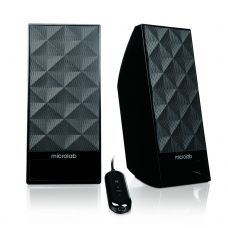
Колонки Microlab B-53
Сообщить о поступлении Похожие товары


Колонки Microlab B-53
Удобство и стиль домашней стереосистемы Microlab B-53 созданы для тех, кто ищет бюджетное, но качественное дополнение к компьютеру. Серебристый глянцевый пластик и необычная реализация сеточки перед динамиками делают акустическую систему, во-первых, привлекательной, во-вторых, не лишают ее звука, которым так славится Микролаб.
Аудиосистема подойдет для обустройства практически любого интерьера, а уклон корпуса колонок подчеркнет ее прекрасное звучание.
Активные компьютерные колонки занимают мало места, их мощности хватает для комфортного прослушивания музыки и просмотра фильмов в комнате до 20 кв. м.
Преимущества:
- Направленное положение акустики относительно пользователя – корпус с уклоном кверху Дистанционный проводной пульт с регулировкой громкости и полным отключением звука Питание и подключение через USB.
Как подключить 4 колонки к сабвуферу Microlab M-880?
Хотел бы задать вопрос по поводу своей системы. У меня стоит сабвуфер Microlab M-880 идве колонки Technics. Появилась возможность подключить еще две колонки Radiotehnika S-90. И вот, собственно говоря, такой вопрос: как подключить 4 колонки к этому сабвуферу? Там же только два канала на нем — левый и правый. И как еще две колонки впихнуть я не знаю. Может что-то докупить надо? Подскажите пожалуйста. Если что вся система подключена к компьютеру
Ответы
Ваш сабвуфер microlab m-880 рассчитан только на подключение тех акустических систем, которые идут с ним в комплекте. При подключении любых других например меньшего внутреннего сопротивления, чем комплектные встроенные в сабвуфер усилители кстати довольно слабые они просто сгорят и выйдут из строя. Тем более к нему нельзя подключать 4 колонки. Дело в том что в нем установлен усилитель для собственно самого динамика сабвуфера и кроссовер для него и комплектных сателлитов, т.е. на них подается сигнал без низких частот, которые идут на усилитель сабвуфера и даже если другие акустические системы подойдут по внутреннему сопротивлению и усилители для них не сгорят при их подключении это не имеет никакого смысла, они на это не рассчитаны, потому что не воспроизводят низкие частоты, которые отданы встроенному сабвуферу. Для ваших колонок Technics и Radiotehnika S-90 нужен отдельный более мощный усилитель который работает во всем диапазоне частот а усилитель сабвуфера microlab m-880 для них слишком слаб.
В комплекте с ним были две маленькие колонки, в которые были впаяны провода, я их вытащил и разветвил плюс с минусом и подключил Technics) Жаль конечно, что не получится подключить радиотехнику( А если знаете, можете подсказать пожалуйста какой лучше сабвуфер купить, чтоб можно все 4 было подключить ?
зачем вам 4 колонки подключать ?
прям какое то нашествие подключателей четырех колонок последние дни)))) луна в перигее что ли ))))
Вам для подключения четырех колонок нужен не сабвуфер, а многоканальный ресивер, однако к нему будет проблематично подключить текущий «сабвуфер»
Появилась возможность подключить еще две колонки
Увы, такой возможности не появилось технически
Только авторизованные пользователи могут отвечать на вопросы, пожалуйста, войдите или зарегистрируйтесь.