Как можно соединить два ноутбука между собой? Где будет быстрее?
Фактически, передать данные между двумя компьютерами можно, используя любой из периферийных разъёмов компьютера, в частности, ноутбука. У каждого способа есть свои особенности, рассмотрим их по степени убывания их распространённости и удобства использования:
- «Обычная» сеть (EtherNet, IEEE 802.3). «Родной» способ в том смысле, что сетевой разъём и предназначен исключительно для связи с другими компьютерами. Есть на любом современном ноутбуке, к древнему аппарату без встроенного сетевого адаптера легко докупается внешний PCMCIA-ный. Для связи ноутбука напрямую с другим компьютером понадобится т.н. кроссоверный кабель, представляющий собой обычную «витую пару» с отличающейся от обычной разводкой. Есть в любой более-менее приличной компьютерной фирме. Длина кабеля — до 100м. После соединения таким проводом двух машин эти машины способны видеть друг друга в сетевом окружении. Возможно, для этого потребуется настройка сетевого соединения. Способ поддерживается подавляющим числом операционных систем, можно вполне утверждать, что он платформенно-независим. Теоретическая скорость самого распространённого варианта EtherNet’а — 100 Mbit в секунду, гигабитная сеть, как следует из названия, способна на большее; скорость определяется самым медленным адаптером в сети.
- IEEE 1394, известный также как FireWire и i.Link. Обычно к нему подключают цифровую видеокамеру или внешний накопитель, но он может также являться способом соединения напрямую двух компьютеров с помощью соответствующего кабеля. Интерфейс IEEE 1394 не очень часто встречается в ноутбуках (можно использовать и внешние PCMCIA-ные решения), но при его наличии обратите на него пристальное внимание, ибо теоретический скоростной предел у протокола — 393 Mbit в секунду, почти в 4 раза быстрее обычной 100-мегабитной сети. Длина кабеля — не более 4,5м. Требуется поддержка со стороны операционной системы, и эта поддержка есть далеко не везде. Под WindowsXP соединение по FireWire устанавливается без проблем, «прикидываясь» обычной EtherNet-сетью.
- USB-разъём также предоставляет возможность связать через себя два компьютера, но несколько менее удобно. Существуют два вида кабелей типа USB-Link. Первый, самый простой, предоставляет только возможность «увидеть» содержимое другого компьютера, подсоединённого таким кабелем, из простенькой программы, имитирующей стандартный «Проводник Windows» и перетащить (только из этой программы) мышкой файлики с одной машины на другую. Второй, подороже, представляет собой фактически два USB-to-EtherNet контроллера, соединённых между собой сетевым кабелем. Разумеется, в таком варианте мы получим обычное сетевое соединение, однако при наличии встроенных сетевых адаптеров на обоих соединяемых устройствах такой вариант представляется «излишней сущностью»: проще, быстрее и дешевле использовать обычное сетевое соединение (см. выше). Теоретический максимум скорости соединения по USB — 480 Mbit в секунду, однако особенности функционирования интерфейса сильно снижают реальную скорость, которая получается ниже скорости IEEE 1394.
- Один из самых удобных на практике вариантов переброса информации с ноутбука или на ноутбук — это, как ни странно, непрямой метод с использованием USB-флэшки как промежуточного носителя. Казалось бы, в таком способе только одни недостатки по сравнению с прямой связью двух компьютеров — дополнительные операции, ниже скорость, ограниченный объём накопителя. Однако широчайшее распространение и простота использования USB-накопителей на флэш-памяти (всегда под рукой, реально работающий Plug-and-Play) нивелирует все эти недостатки до уровня малосущественных.
- Wireless LAN, она же беспроводная сеть, она же Wi-Fi, она же IEEE 802.11. Современный беспроводной способ «общения» компьютеров (и не только) друг с другом. Особенности обсуждаются выше. Скорость в наиболее распространённом современном варианте (802.11g) — 54 мегабит в секунду, дальность связи — в пределах 30 метров. На уровне операционной системы представляется сетевым соединением по типу EtherNet. Поддерживается подавляющим числом современных операционных систем.
- Bluetooth (блютус, «голубой зуб», IEEE 802.15.1) как способ связи именно двух компьютеров не слишком хорош. Не очень высокая скорость (не более 723 килобит в секунду в одну сторону), малое расстояние действия (до 100 метров на открытом воздухе, сильно зависит от окружающей обстановки), не самая простая настройка, худшая помехо- и взломозащищённость по сравнению с Wi-Fi делают применение блютуса для передачи данных между двумя компьютерами не слишком удобным. С другой стороны, если нужно связать ноутбук с КПК или мобильным телефоном — блютус будет неплохим вариантом.
- IrDA, он же инфракрасный порт. Исторически первый беспроводной способ связи. На новых ноутбуках встречается всё реже и реже (по причине конкуренции с другими способами), однако на ноутбуках, выходивших прежде, встречается весьма часто. Скорость небольшая (самые быстрые варианты, т.н. Fast Infrared — 4 Mbit в секунду, «обычный» — всего 115 kbit в секунду), типичная дальность связи — 5-60 см, при этом должна быть прямая видимость между приёмо-передатчиками (в пределах примерно 30-тиградусного конуса) и отсутствие их прямой солнечной засветки. Поэтому используется только для передачи небольших объёмов данных, и чаще не с другим компьютером, а с мобильным телефоном, например. В техническом плане представляет собой разновидность последовательного интерфейса.
- LPT-link, он же LapLink cable, он же parallel direct cable connection, он же «прямое кабельное соединение через параллельный порт», IEEE 1284. Исторически один из древнейших способов связи компьютеров между собой, потому практически не имеет проблем с использованием под различными операционными системами. В настоящее время отмирает по причине отмирания самого интерфейса; но там, где LPT-разъём присутствует, пользоваться им можно без проблем. Длина кабеля ограничена 2-3 метрами. Скорость существенно зависит от типа LPT-порта и может достигать 2 мегабайт в секунду, хотя на старых машинах без поддержки ECP/EPP скорость будет на порядок ниже.
- COM-Link, он же serial link, он же Null modem (нуль-модем), он же serial direct cable connection, он же «прямое кабельное соединение через последовательный порт», RS-232. Тоже один из самых древних способов. Низкая скорость (обычно верхний предел — 115 килобит в секунду, а часто — и ещё меньше) и отмирание COM-портов явились основными причинами почти полного игнорирования данного способа в сегодняшней практике, хотя ради спортивного интереса и в каких-то экстравагантных случаях способ можно и применять.
- Непрямые методы с использованием различных носителей информации, как то дискеты, компакт-диски, внешние жёсткие диски, магнитооптика и пр., имеют право на существование, но либо сильно устарели (дискеты), либо менее удобны по сравнению с использованием USB-флэшки (см. выше) как промежуточного носителя.
- Экзотические варианты связи прямым кабелем через модем, кодированием через звуковую карту и т.п. извращения теоретически осуществимы, практического смысла не имеют.
>Комментарии
Владимир (не проверено)
А как же предупреждения о…
А как же предупреждения о том, что напрямую через USB кабель (с двумя разъёмами USB) можно запросто спалить порты или карту? — делать это прямым подключением категорически НЕ РЕКОМЕНДУЕТСЯ!
Я не знал этого! — подключил, — но, слава богу, пока без последствий; однако, установить сеть между ноутбуками через USB не удалось — ноутбуки при поиске устройств просто не увидели друг друга
НЕ НУЖНО РИСКОВАТЬ! — используйте флэшки или сеть Wi-Fi, беспроводную передачу данных, но ни в коем случае не напрямую через USB -кабель (на это есть специальное устройство)
Добавить комментарий
Купить ноутбук
Цены на ноутбуки
Подборка цен на современные ноутбуки в различных интернет-магазинах
Магазин ноутбуков
В этом разделе вы можете купить нотбук с доставкой в любую точку России.
Купля/продажа б/у ноутбуков
На нашем форуме вы можете купить и продать ноутбуки б.у. (бывшие в употреблении)
Форум Ноутбуков.Нет
- Выбор ноутбука
- Обсуждение ноутбуков
- Программы для ноутбуков
- Ноутбучное железо
Способы подключения ноутбука к ноутбуку
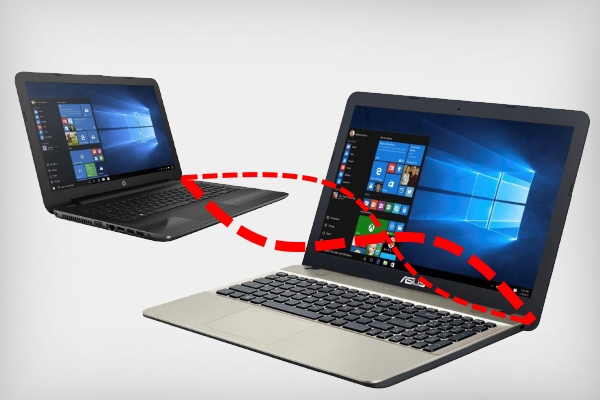
Существуют несколько вариантов соединения двух ноутбуков с целью обмена между ними данными. Разработчиками специально для этого предусмотрены протоколы LAN и WLAN. Кроме того, принимать/передавать файлы можно по Bluetooth. Об этих и других способах подключения читайте далее.
Подключение через HDMI
Подключать ноутбук к ноутбуку через HDMI-кабель не стоит. Такое соединение грозит непредсказуемыми последствиями. В лучшем случае одно устройство просто не увидит другое, в худшем — сгорит контроллер интерфейса или видеокарта.
Дело в том, что HDMI-порт в ноутбуках, как и в подавляющем большинстве других цифровых устройств, является выходным. Он передаёт видео/аудио данные на телевизор, монитор или ресивер, но принимать их не умеет.
Одним словом соединять ноутбуки по HDMI не только бессмысленно, но и опасно.
Как подключить по Wi-Fi?
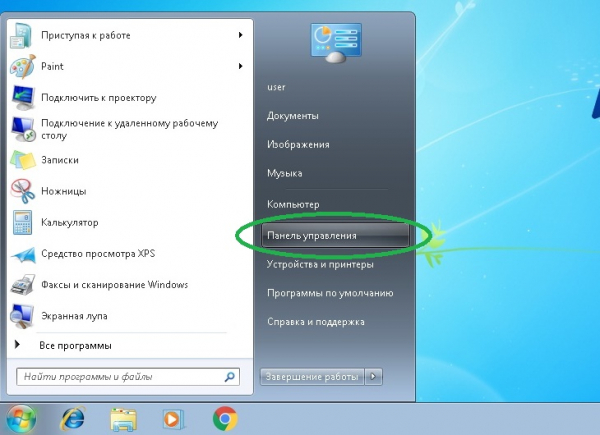
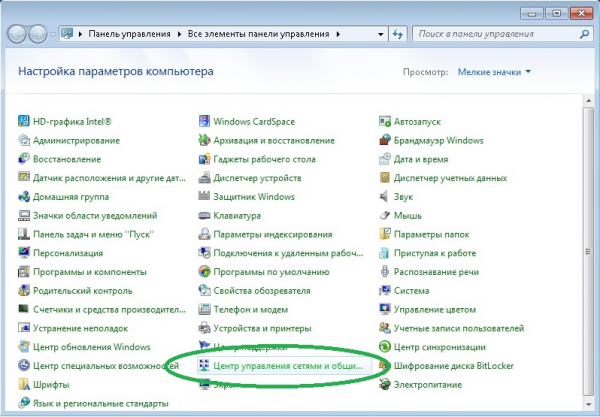
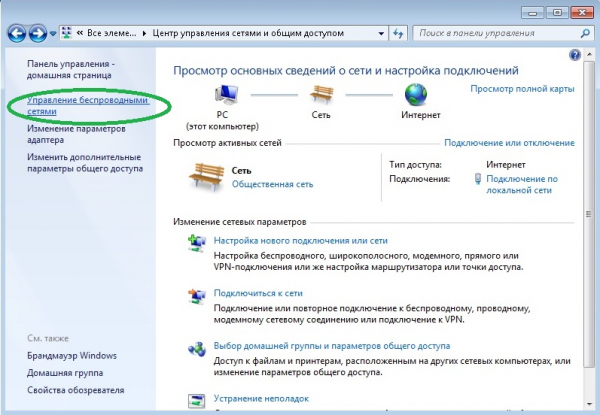
Одним из быстрых, эффективных и относительно простых способов объединения двух ноутбуков в сеть является их синхронизация по Wi-Fi. В операционной системе Widows 7 это реализуется следующим образом:
-
Зайдите в «Панель управления». Попасть в неё можно через меню «Пуск».
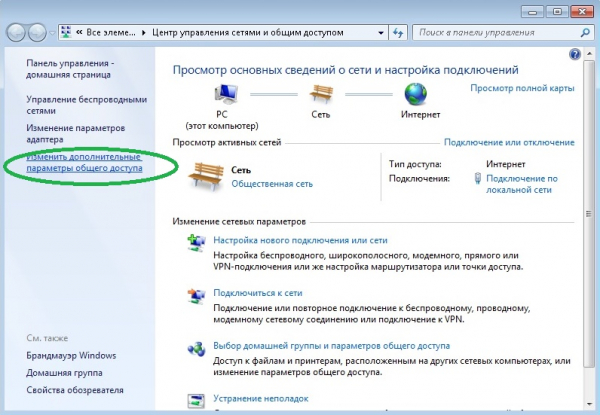
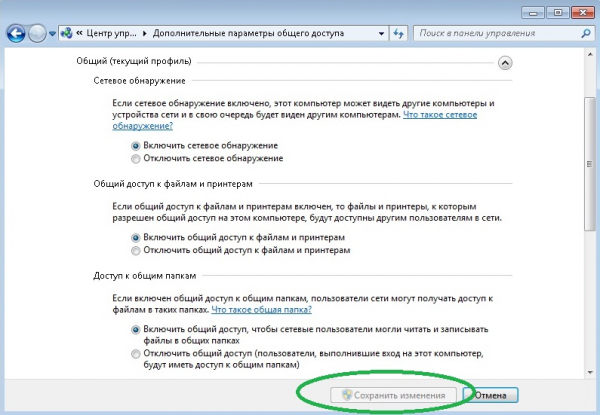
-
Активируйте консоль с правами администратора, щёлкнув правой кнопкой мыши по иконке «Пуск» и выбрав соответствующий пункт.
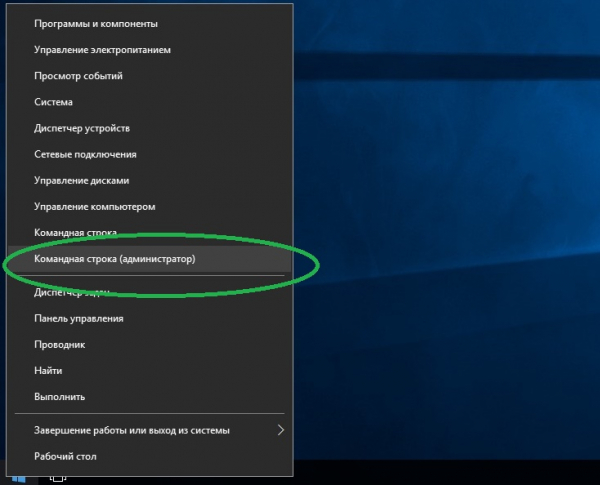
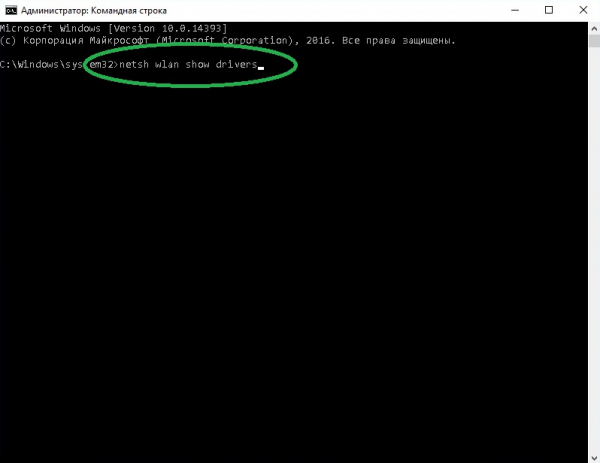
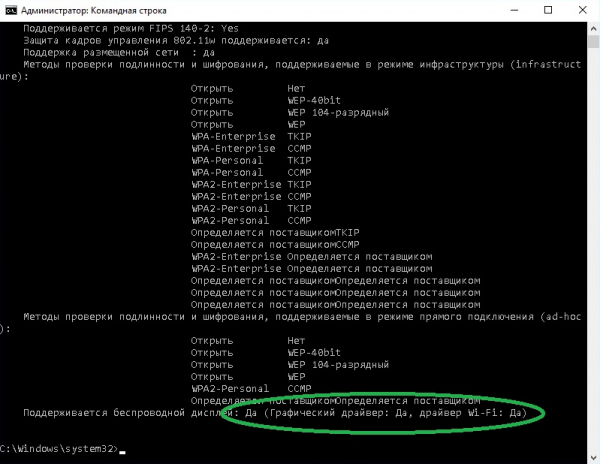
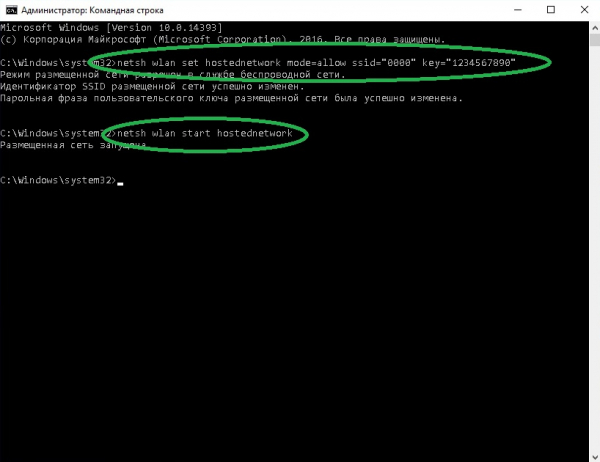
Сетевое подключение по Wi-Fi позволяет принимать и передавать файлы с одного ноутбука на другой, использовать совместно интернет (при условии предоставления общего доступа), выполнять другие задачи.
Используем LAN-порты
Чтобы подключить один ноутбук к другому по LAN, понадобится специальный (кроссоверный) кабель. Внешне последний ничем не отличается от обычного патч-корда, которым соединяют ПК с роутером, поэтому тип кабеля стоит уточнить у продавца в магазине компьютерной техники при покупке.
Для реализации сетевого соединения по LAN сделайте следующее:
-
Присоедините кабель к обоим ноутбукам. На одном из них нажмите сочетание клавиш Win+R и введите ncpa.cpl
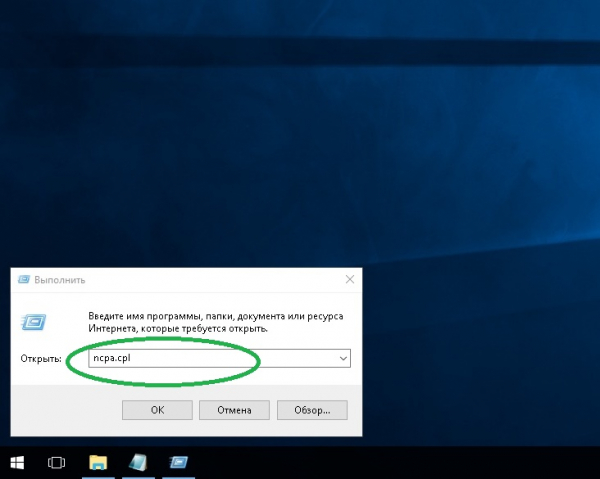
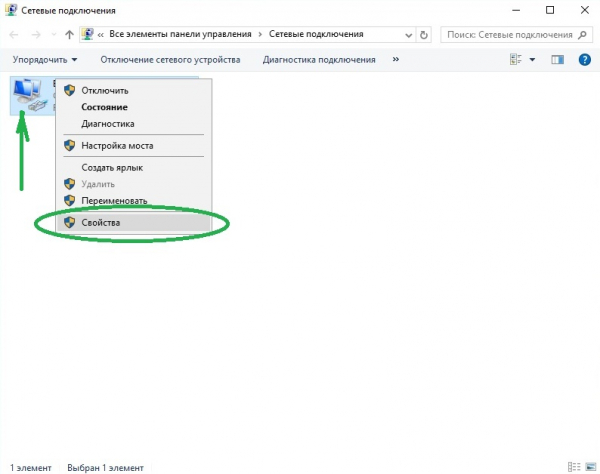
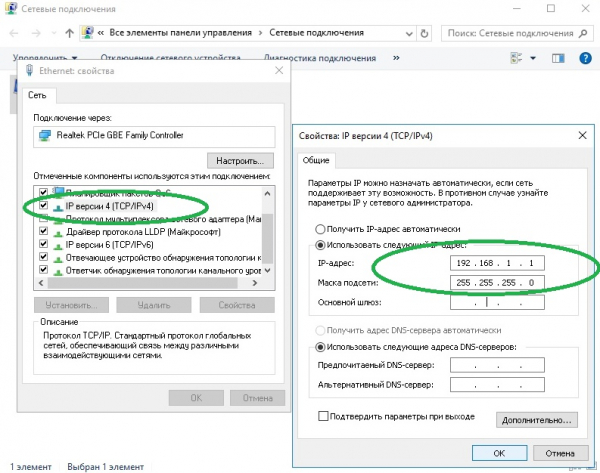
Теперь объединённые в единую сеть ноутбуки могут обмениваться между собой информацией, использовать общее подключение к интернету и т. д.
Как подключить ноутбуки по Bluetooth?
Встроенная карта Bluetooth имеется в большинстве моделей ноутбуков. Данная опция позволяет передавать небольшие по объёму файлы с одного девайса на другой и управлять одним из них удалённо при наличии специальной программной среды.
Без инсталляции дополнительных программных средств Bluetooth-сеть можно организовать следующим образом:
-
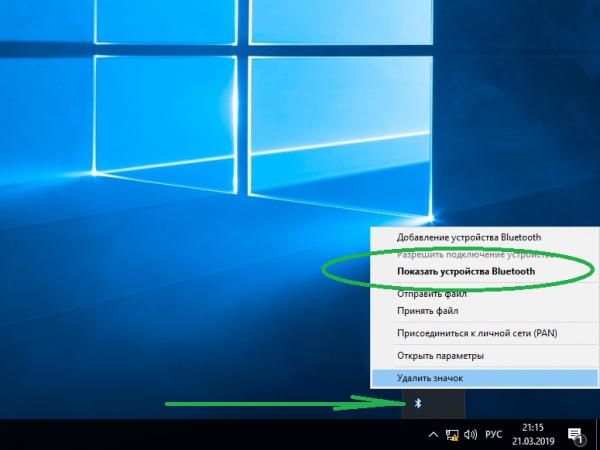
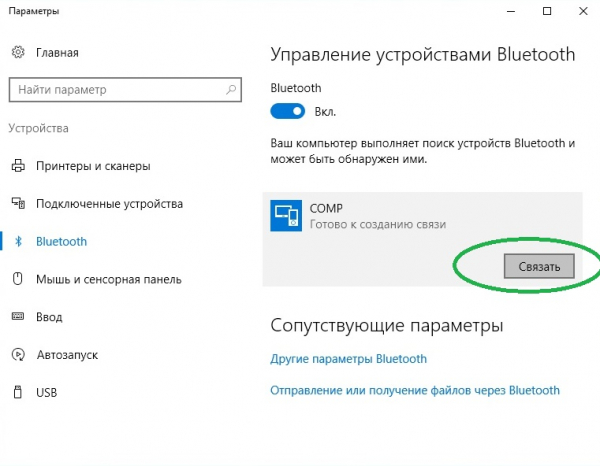
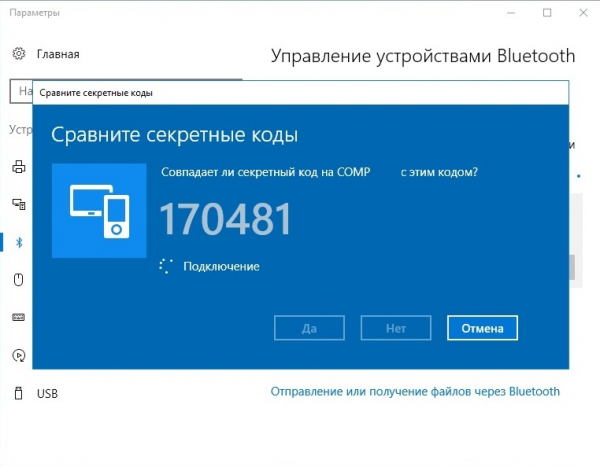
Щёлкните мышкой по значку в системном трее. Выберите «Показать устройства Bluetooth».
Как соединить устройства через USB?
Стоит сразу сказать, что соединение ноутбуков посредством стандартного кабеля USB напрямую не даст результата. Для реализации соединения потребуется специальный провод с адаптером, который называется Windows Easy Transfer. Его можно найти в компьютерных магазинах.
Данный кабель позволяет переносить файлы с одного ноутбука на другой с использованием программы Windows Easy Transfer. При этом производителями гарантируется совместимость разных версий Windows.
Перед использованием кабеля следует установить с прилагаемого к нему диска программное обеспечение, запустить утилиту и следовать сопроводительным инструкциям.
Возможные неполадки и их решение
Чаще всего причины отсутствия соединения связаны с настройками доступа. Отсюда возможное решение проблемы:
- Необходимо открыть проводник, щёлкнуть правой кнопкой мыши по папке с доступом и выбрать на вкладке свойств пункт «Расширенная настройка».
- Затем нужно поставить галочку в строке «Открыть общий доступ к данной папке» и нажать «Применить».
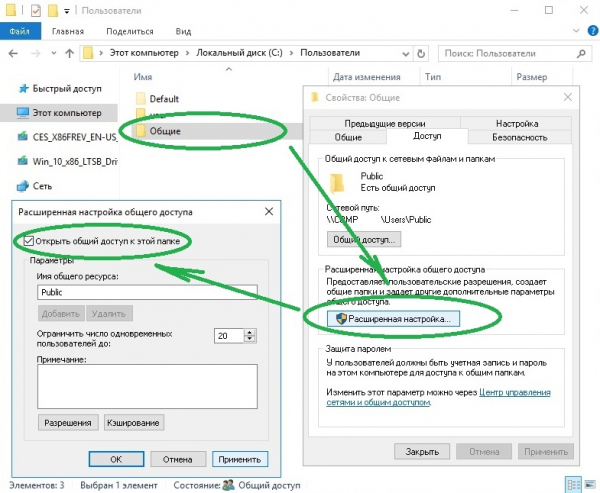
При подключении по протоколу LAN убедитесь, что используете правильный (кроссоверный) кабель.
В заключение стоит сказать, что каждый из описанных способов имеет свои плюсы и минусы. Кабельная сеть — простой, надёжный, но крайне ограниченный в плане мобильности вариант. Беспроводное соединение даёт больше возможностей пользователям, но сложнее в настройке. Вы можете воспользоваться любым из описанных в статье решений.
Как подключить два ноута между собой
Обычно подключение производится одним из двух способов: проводным или беспроводным.
В первом случае требуется, чтобы оба компьютера (компьютер и ноутбук) были оснащены сетевыми картами, во втором случае требуется адаптер WiFi в любом виде (карта, внешний-USB или встроенный).
Итак, как соединить ноутбуки по проводам.
Для этого используется специальный сетевой кабель — патч-корд. Он так же как и остальные сетевые кабели представляет из себя витую пару с разъемами RJ-45 на концах. Особенность же в кроссировке жил в таком кабеле поэтому на слэнге он называется «кросс». Самый простой способ приоретения такого кабеля — покупка в ближайшем компьютерном магазине или сервисном центре, но можно его сделать и самостоятельно. Для этого возьмите витую пару, на одном конце кабеля порядок проводов в разъеме должен быть следующим: бело-оранжевый/оранжевый/бело-зеленый/синий/бело-синий/зеленый/бело-коричневый/коричневый, а на другом конце иным: бело-зеленый/зеленый/бело-оранжевый/синий/бело-синий/оранжевый/бело-коричневый/коричневый.
Вставьте концы патч-корда в сетевые карты компьютеров. После этого зайдите в Сетевые подключения. Выбитрите «Подключение по локальной сети». В свойствах сетевого подключения потребуется настроить Протокол Интернета (TCP/IP)». Откройте свйства Протокола на каждом из компьтеров или ноутбуков и укажите на каждом из них IP-адрес. Например, 192.168.0.1 на первом и 192.168.0.2 на втором. Маску подсети оставьте по умолчанию 255.255.255.0 на обоих ноутбуках. Запустите cmd.exe. Для этого в меню достаточно ввести cmd в окне поиска. В окне с черным полем наберите ping и IP-адрес другого компьютера, например 192.168.0.2. Если все настройки (и кроссировка) верны, то произойдет обмен пакетами, что будет означать соединение компьютеров.
Советуем объединить ваши ноутбуки в одну рабочую группу. Для этого задайте на обоих ноутбуках одинаковые имена рабочей группы в разделе настроек «Мой компьютер». Для того, чтобы папка одного компьютера была доступна с другого требуется установить общий доступ к этой папке. Для этого обычно вызывают контекстное меню нужной папки правой клавишей мыши и редактируют свойства папки. В разделе Доступ, в абзаце «Сетевой общий доступ и безопасность» потребуется кликнуть на ссылку. Также вам потребуется определить какие права будут у пользователя на другом компьютере. Выберите один из предложенных вариантов, поставив галочку напротив него.
Как подключить ноутбук к ноутбуку через Wi-Fi.
Ноутбуки легко можно соединить друг с другом через Wi-Fi в режиме точка-точка. Для этого на обоих ноутбуках включите WiFi-адаптер (это может быть произведено на вашем ноутбуке тумблером или программно).
Откройте через меню «ПУСК» Панель управления, а в ней раздел Сеть и интернет. Далее «Свойства сетевого подключения»..
Настройте свойства протокола TCP/IP точно также как в случае проводного соединения (см. выше)
Если один из компьютеров будет выходить в интернет рекомендуется дать ему IP-адрес 192.168.0.1. Если же Вы желаете предоставить возможность выхода в интернет и второму компьютеру, но без проводов, то Вам потребуется назначить на компьютере, неподключенном к всемирной паутине еще пару параметров. Основной шлюз (указываем IP- адрес первого компьютера 192.168.0.1) и предпочитаемый ДНС сервер — адрес, который предоставляется провайдером.
На компьютере, который подключен к интернету выберите вкладку «Дополнительно» в свойствах сетевого адаптера и установите галочку напротив «Разрешить другим пользователям сети». Следуйте во вкладку беспроводные сети. Добавьте сеть. Сетевое имя можете выбирать по своему вкусу. Обязательно установите галочку «Это прямое соединение . » и Отключите галочку «Ключ сети предоставляется автоматически».
Введите ключ сети. Этот же ключ будет использоваться при настройке подключения второго компьютера.
Важно настроить автоматическое подключение в созданную сеть. Для того, чтобы наши два ноутбука самостоятельно соединялись в сеть как только «увидят» друг друга, переходим во вкладку «Подключение» и ставим соответствующую галочку.
Соединение ноутбуков через Wi-Fi
Соединить компьютеры в сеть можно разными способами. Это может быть локальная сеть через кабель либо, если в помещении есть роутер, то через него можно подключить компьютеры к общей сети. Если же маршрутизатора нет, то можно соединить два ноутбука через Wi-Fi, используя их беспроводные адаптеры. При этом необязательно должен быть доступ в интернет.
Необходимость связи между устройствами возникала по мере развития технологий, увеличения объёмов информации, расширения сфер использования компьютерной техники. И если к стационарному компьютеру, как правило, нужно докупать модуль беспроводной связи, то ноутбуки обычно имеют такое встроенное оборудование.
Как связать беспроводным соединением — в нашей новой статье
В ноутбуках модуль Wi-Fi обычно объединён с Bluetooth, что также позволяет обмениваться данными между ними, только на меньшей скорости, ограниченном расстоянии и с низким функционалом. Wi-Fi же позволяет настроить полноценную локальную беспроводную сеть.
Соединение ноутбуков при помощи роутера
Через роутер можно подключить ноутбуки и стационарные компьютеры к общей локальной сети, неважно, как они соединены с маршрутизатором — через Wi-Fi или сетевой кабель. При этом у каждого устройства будет свой IP-адрес и выход в интернет, также они смогут обмениваться данными между собой. Чтобы соединить два ноутбука при наличии роутера, выполните следующее:
- Включаем на ноутбуках Wi-Fi-модуль. Роутер, естественно, тоже должен быть включён.
- В меню Пуск найдите строку «Компьютер» и нажмите правой кнопкой мыши, откройте «Свойства». В поле рабочей группы на обоих ноутбуках должно стоять одинаковое название. По умолчанию это обычно Workgroup.
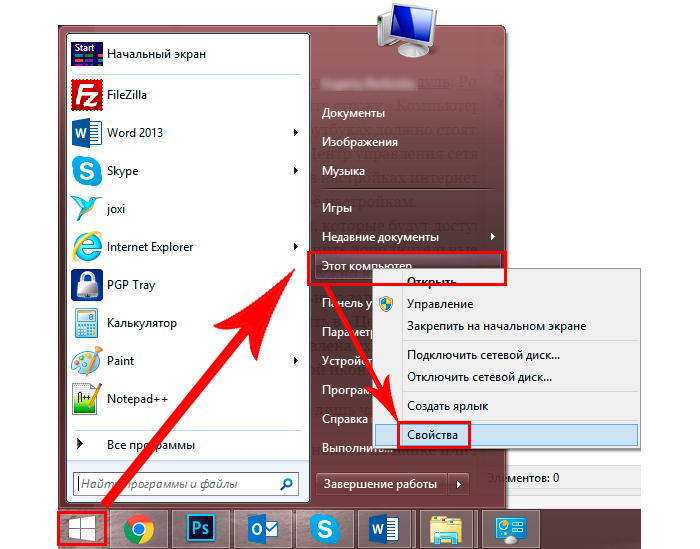
В свойствах проверьте имя компьютера и рабочей группы
По умолчанию доступна лишь часть содержимого локального диска. Полный доступ нужно настроить вручную:
- Кликните правой кнопкой по папке или диску, на который хотите получить доступ с другого ноутбука.
- Зайдите в меню «Общий доступ», затем «Расширенная настройка общего доступа», если это диск. Либо в подпункт «Все пользователи (чтение и запись)», если это папка.
- В случае с диском выберите в открывшемся окне «Все пользователи» и поставьте галочки на всех пунктах разрешений.
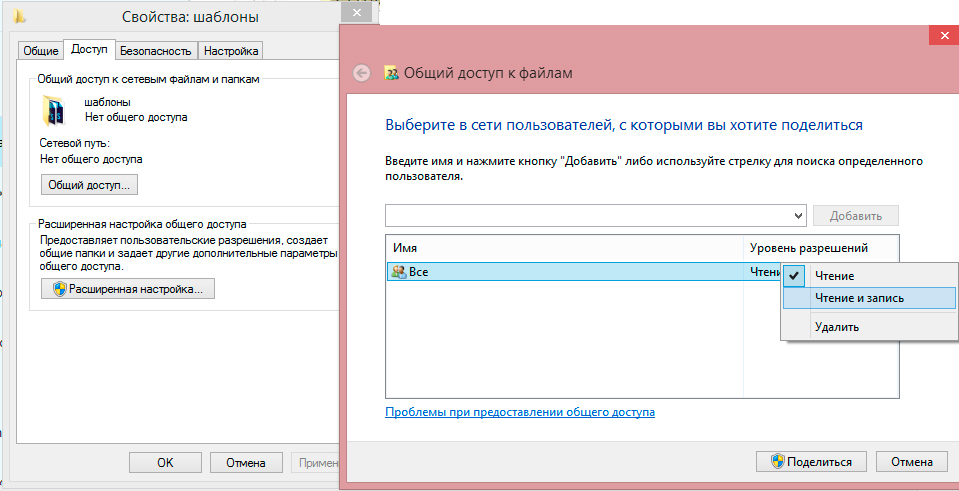
Укажите пользователей и установите права на доступ
Таким образом, удалось соединить отдельные компьютеры в локальную сеть и теперь вы можете без ограничений перемещаться между ноутбуками и обмениваться информацией. Кроме того, оба подключены к интернету. При таком способе подключить ноутбуки друг к другу могут возникнуть некоторые сложности, например, ошибки подключения, запрос пароля и т. д. Windows весьма капризна в сфере безопасности. Обратите внимание на следующее:
- Параметры брандмауэра и антивируса — они могут блокировать соединение. Отключите полностью, чтобы убедиться, что не в них проблема.
- Настройки учётных записей. Попробуйте создать на обоих устройствах учётные записи с одинаковыми именами и паролями. Не используйте пустой пароль. И также можно создать запись Гость и назначить ей все разрешения.
- Бывают случаи, когда неполадки возникают, казалось бы, из-за такой мелочи, как несоответствие дат и времени на 2 компьютерах. Проверьте этот параметр на всякий случай.
Проверить связь можно при помощи командной строки:
- Для начала в окне «Карта сети» подведите мышь к значку ноутбука и высветится окно с его IP-адресом.
- Нажмите WinKey+R, введите cmd, появится командная строка.
- Наберите команду ping и далее через пробел IP-адрес ноутбука.
- Если обмен пакетами происходит успешно (о чём будет выведено сообщение в командной строке), то сеть работает.
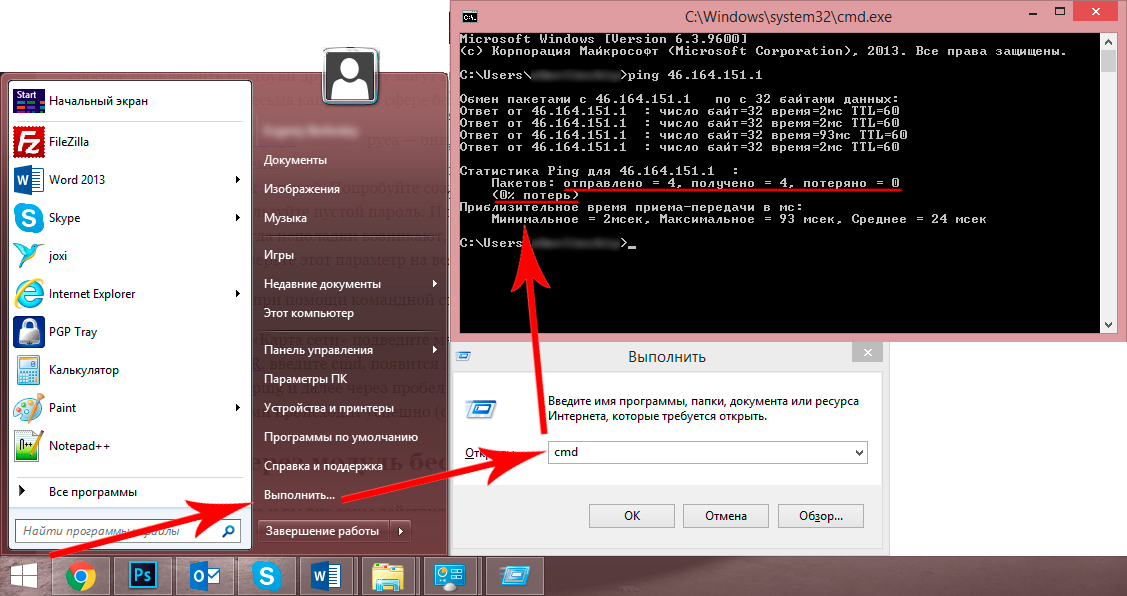
Если потерь нет — вы все сделали правильно
Соединение через модуль беспроводной связи
Если нет маршрутизатора и вы вне зоны действия Wi-Fi, всё равно возможно соединить два ноутбука в локальную сеть. В Windows Vista и выше для этого есть специальный Мастер создания подключений. Компьютеры будут связываться посредством встроенного модуля беспроводной связи, создавая между собой Wi-Fi-соединение.
При этом один ноутбук нужно настроить на передачу сигнала, а второй будет его принимать. Обратите внимание на их расположение, бетонные стены и прочие преграды создают препятствия для вещания. Чтобы избежать ошибок, поставьте оба компьютера рядом, проведите настройку, а потом уже экспериментальным путём определите, насколько далеко друг от друга они могут находиться.
Включите Wi-Fi-модуль на обеих машинах и приступите к настройке первого ноутбука:
- Зайдите в «Пункт управления сетями и общим доступом». Сделать это можно, щёлкнув на значке беспроводной сети из трея в правом нижнем углу.
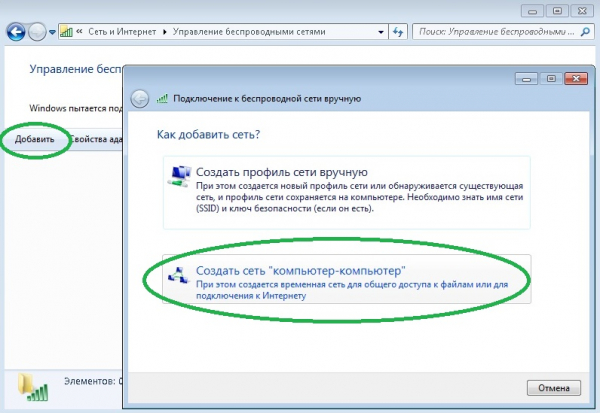
- Запустите настройку нового подключения.
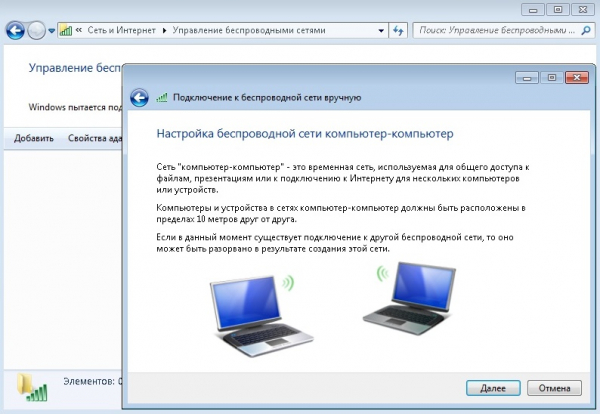
- В типе подключения выберите «Компьютер-Компьютер». Далее, система объяснит вам, что это временная сеть для передачи данных, а если вы уже подключены к какой-то сети, то, возможно, соединение будет разорвано. Кроме того, ОС даст совет расположить компьютеры в пределах 10 метров. Но как сказано ранее, для настройки лучше поставить их поближе.
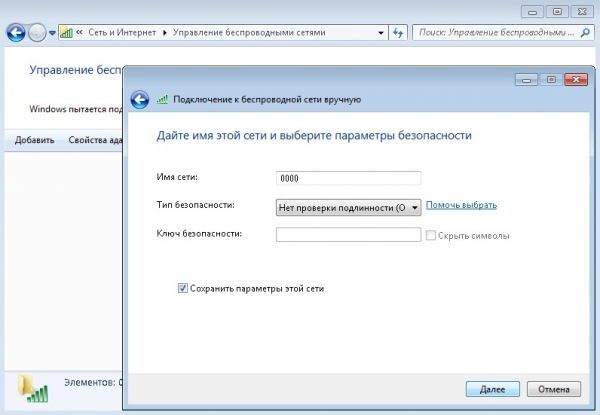
- Далее, по аналогии с настройкой Wi-Fi через роутер будет предложено придумать SSID, то есть название сети, выбрать тип шифрования и придумать пароль. Одним из наиболее надёжных является протокол WPA2, но можно и, вообще, не использовать защиту паролем. Если в зоне досягаемости нет других пользователей, то можно подключить свой ноутбук и без него. Если же вы находитесь в общественном месте, то лучше воспользоваться шифрованием, иначе посторонние могут проникнуть к вашим данным.
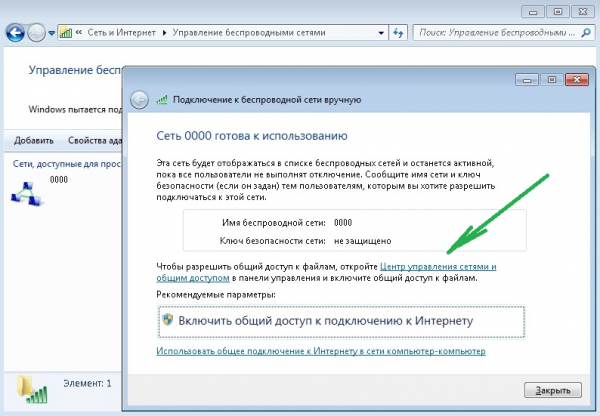
- Откроется окно окончания процесса настройки. Сеть теперь сохранена в списке возможных подключений и работает, пока в ней находятся все пользователи.
Прежде чем подключить второй ноутбук, нужно выполнить изменение параметров доступа к данным. По аналогии, как настраивалась локальная сеть через роутер, нужно зайти в параметры папок или нужных дисков и разрешить всем пользователям полный доступ. По желанию, конечно, можно разрешить, например, только просмотр файлов без их изменения. А также нужно включить сетевое обнаружение.
Теперь на втором ноутбуке нужно выполнить поиск Wi-Fi-сетей, выбрать нужную и нажать «Подключить». Потребуется ввести пароль (тот, что мы создали ранее), после чего можете заходить в любые файлы и папки, к которым разрешён доступ.
Таким способом можно подключить сколько угодно ноутбуков, необязательно один. На раздающем Wi-Fi компьютере в трее будет сообщение «Ожидание подключения пользователей», что говорит о готовности сети Компьютер-Компьютер к работе.
С помощью описанных простых действий можно быстро перебросить файлы с одного устройства на другое без использования проводов, флешек, съёмных дисков, даже находясь где-то за городом вне зоны связи с интернетом. Если же у вас в помещении есть роутер, то логичнее будет настроить постоянное подключение всех устройств друг к другу. Полноценная беспроводная локальная сеть позволит работать на разных компьютерах, осуществлять редактирование и перемещение документов, просматривать фото и видео, даст много других возможностей и избавит от необходимости многократной перезаписи на съёмные носители.