Настройка учетных записей Gmail

Учетную запись Gmail можно добавить в Microsoft Outlook и управлять ею в этом приложении для централизованного просмотра и изменения всех писем.
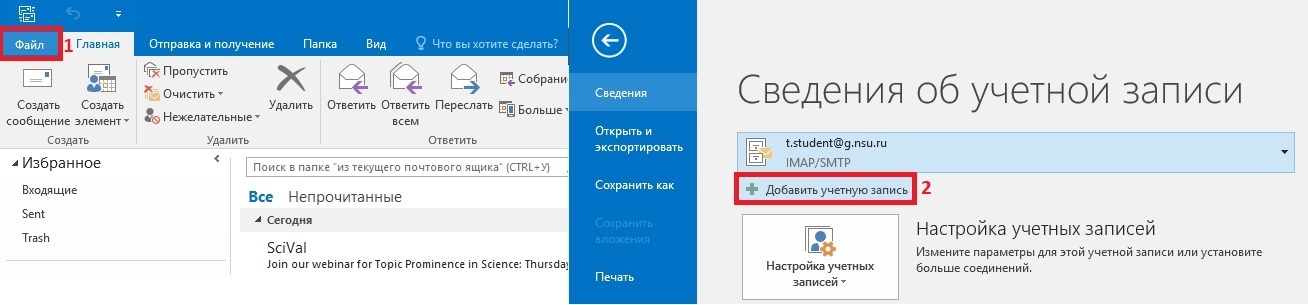
- В Outlook на вкладке Файл нажмите кнопку Добавить учетную запись.
- Введите своей адрес электронной почты для учетной записи Gmail и нажмите кнопку Подключить.
- Откроется окно. Если учетная запись Gmail не появляется автоматически, добавьте ее еще раз.
- Выберите Далее и укажите свой пароль Gmail.
- Прочитайте появившееся уведомление и выберите Разрешить >Готово
- Перезапустите Outlook.
- Найдите свой адрес Gmail в области папок.
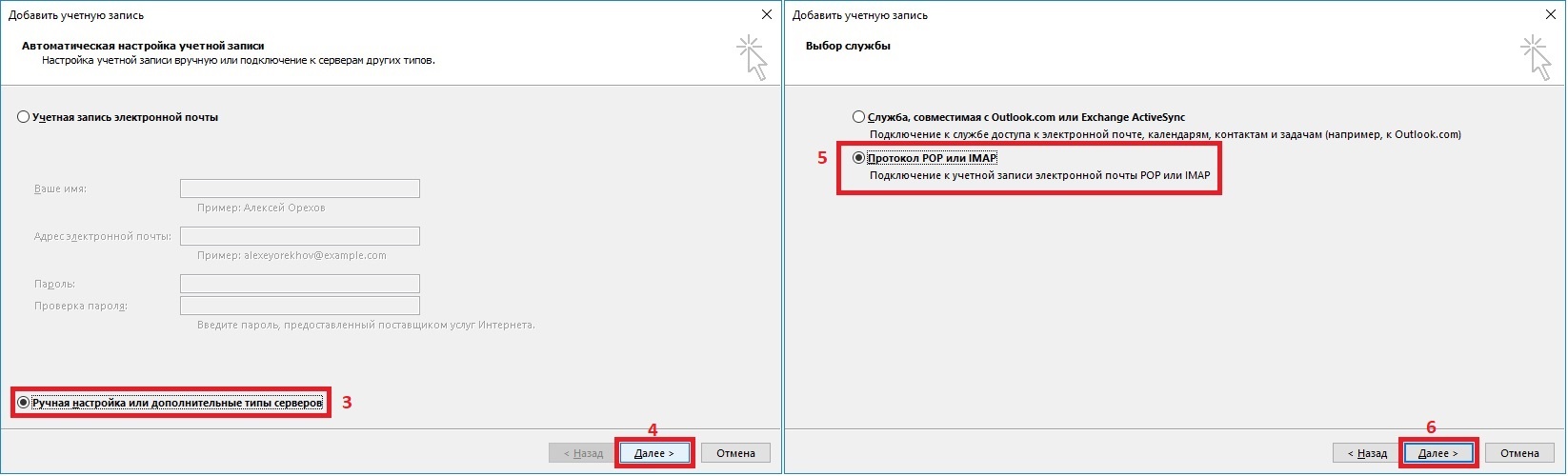
Примечание: Хотите добавить учетную запись другого типа? Выполните первые два действия и следуйте инструкциям.
Настройка Outlook для работы с Gmail
После установки приложений Office можно настроить G Suite Gmail в Outlook. Сначала войдите в консоль администратора Google и подтвердите свои настройки.
Примечание. Ссылки на содержимое Google представлены для удобства, и его расположение может изменяться без уведомлений.
Подтверждение настроек в консоли администратора Google
- В консоли администратора Google перейдите в Приложения >G Suite.
- Убедитесь, что Календарь, Каталог, Google Диск и Документы и Gmail имеют статус сервиса ВКЛЮЧЕН для всех пользователей.
- Убедитесь, что в разделе Приложения >G Suite >Настройки Gmail >Расширенные настройки установлен флажок Включить G Suite Sync for Microsoft Outlook.
- Убедитесь, что на странице Безопасность консоли администратора Google установлен флажок Включить доступ через API.
- Убедитесь, что в разделе Приложения >G Suite >Настройки Каталог установлен флажок Включить совместное использование адресной книги.
- Убедитесь, что разделе Приложения >G Suite >Настройки Google Диск и Документы установлен флажок Разрешить пользователям получать доступ к Google Диску с помощью Drive SDK API.
Установка G Suite Sync for Microsoft Outlook
- На странице Установка GSSMO разверните раздел Если вы устанавливаете GSSMO самостоятельно. Выберите страницу загрузки GSSMO.
- На странице загрузки G Suite, щелкните Download G Suite Sync (скачать G Suite Sync), выберите команду Запустить и нажмите кнопку Да, чтобы разрешить приложению вносить изменения.
- После завершения установки нажмите кнопку Закрыть.
- В диалоговом окне входа Google войдите в Google G Suite Sync с использованием ваших учетных данных G Suite и нажмите кнопку Продолжить.
- Выберите учетную запись и нажмите кнопку Разрешить.
- В разделе Создание профиля G Suite в Microsoft Outlook не устанавливайте флажок Импортировать данные из существующего профиля и нажмите кнопку Создать профиль.
- На странице подтверждения настроек выберите Запустить Microsoft Outlook.
- На странице подтверждения Microsoft 365 выберите Принять и запустить Outlook.
- После синхронизации контактов, календаря и электронной почты с Outlook нажмите кнопку Закрыть.
Настройка почты Gmail в Outlook
Первый вариант настройки почты Gmail в Outlook — IMAP
Как настроить IMAP
Шаг 1. Включите IMAP-доступ
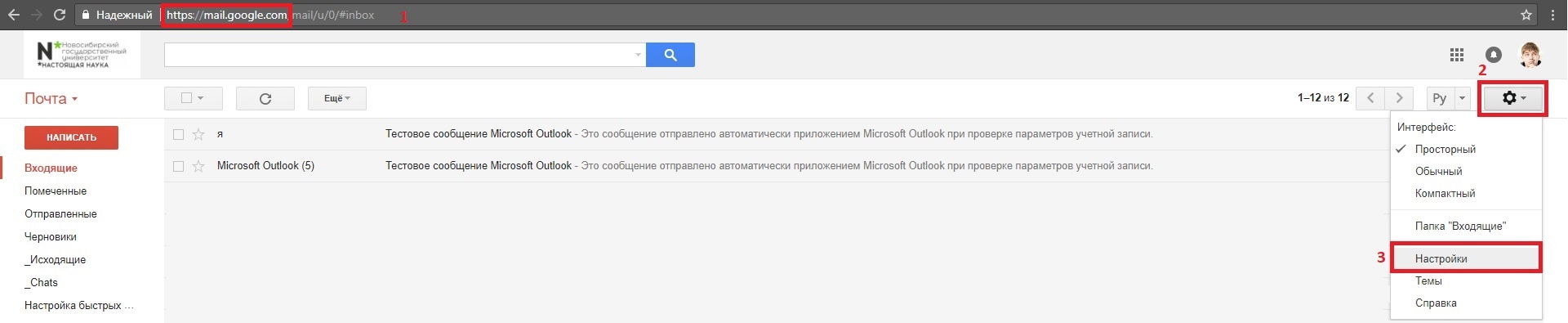
- Откройте Gmail на компьютере.
- В правом верхнем углу нажмите на значок .
- Нажмите Настройки.
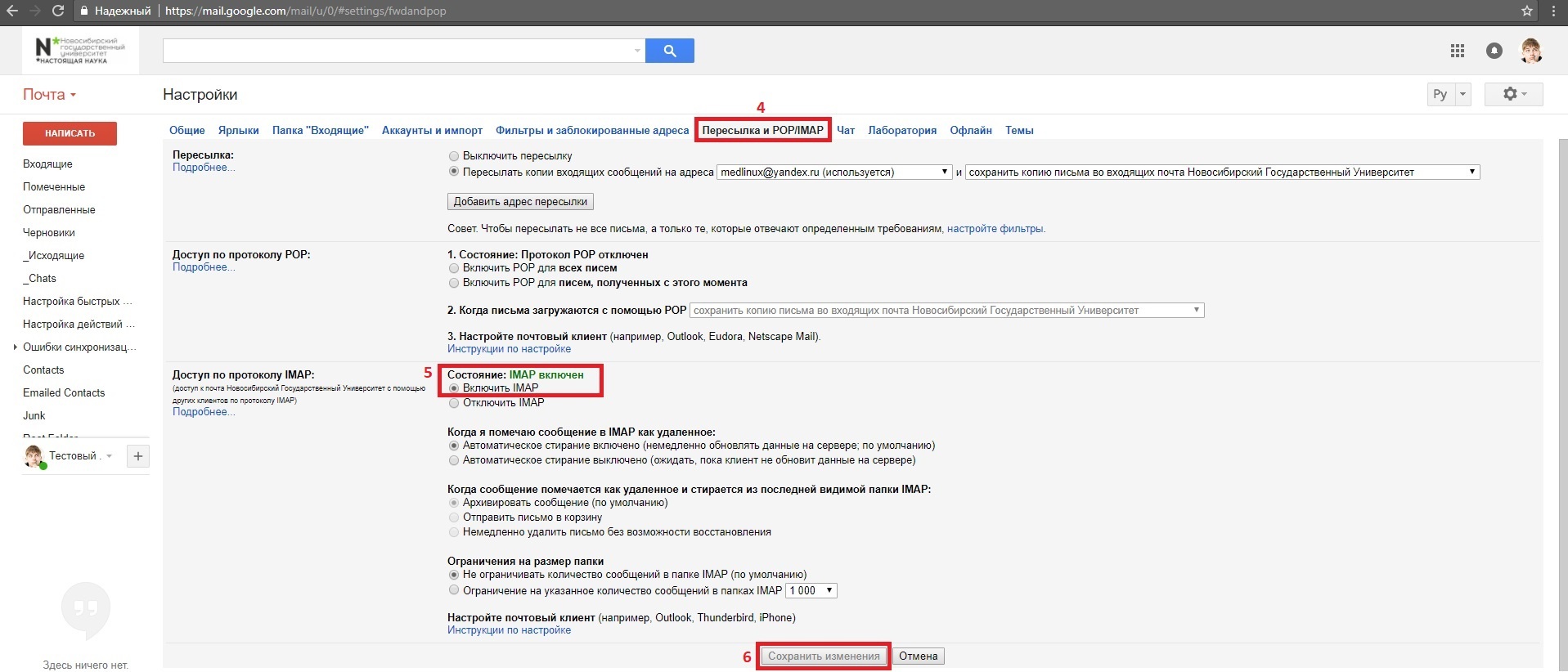
- Откройте вкладку Пересылка и POP/IMAP.
- В разделе «Доступ по протоколу IMAP» выберите Включить IMAP.
- Нажмите Сохранить изменения.
Шаг 2. Измените настройки IMAP в клиенте Outlook
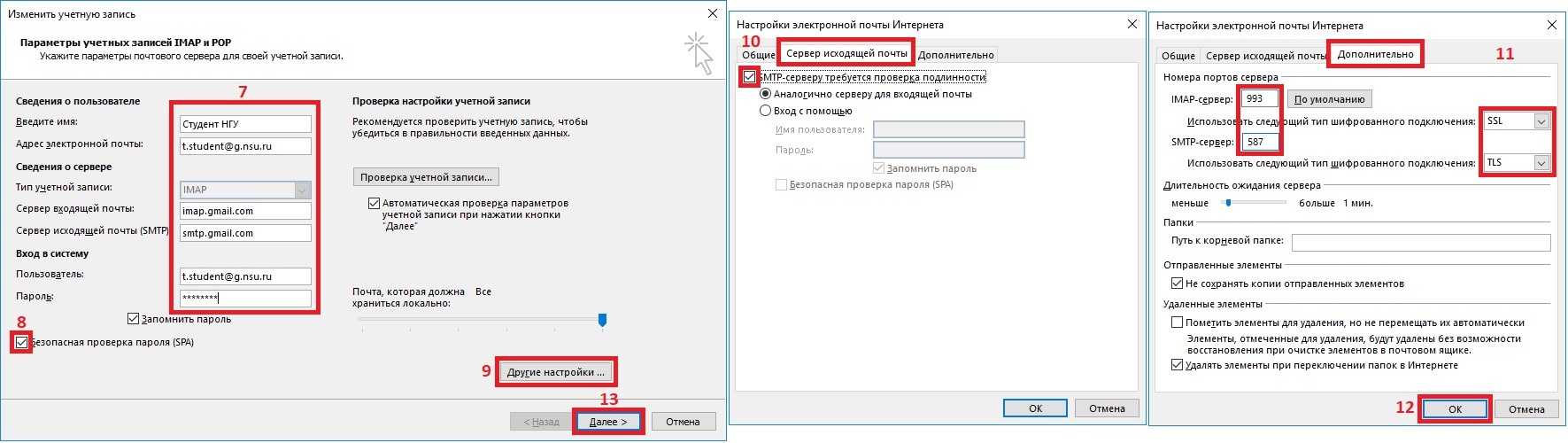
Укажите в своем клиенте данные из этой таблицы.
Требуется SSL: да
Требуется TLS: да
Требуется аутентификация: да
Порт для TLS: 587
Для того чтобы перенести в Outlook все Ваши данные (календарь, контакты и т.д.), то необходимо воспользоваться следующей инструкцией:
Для настройки почты G Suite в Outlook необходимо воспользоваться G Suite Sync for Microsoft Outlook (скачать приложение), всю необходимую информацию можно найти здесь — https://support.google.com/a/users/topic/23333
Для включения адресной книги G Suite, необходимо выбрать в адресной книге — «Global Address Book — G suite».
- Нет меток
Как добавить аккаунт Gmail в Outlook

Рассказываем, как настроить вашу учетную запись Gmail в программе Outlook, чтобы просматривать электронную почту и отвечать на письма без браузера.


Автоматическая настройка Gmail аккаунта в Outlook
Проще всего добавить учетную запись Gmail, прибегнув к автоматической настройке в Outlook. Для этого используйте нашу пошаговую инструкцию.
- Откройте Outlook, нажмите «Файл», а затем «Добавить учетную запись».
- В открывшемся окне введите свой Gmail-адрес. Нажмите кнопку «Подключить».
- Затем вам будет предложено войти в свою учетную запись Google, введя имя пользователя и пароль. После этого Outlook попытается подключиться к серверу Gmail и получить все необходимые настройки.
- Нажмите «Завершить операцию» — учетная запись Gmail должна быть настроена.
Как настроить IMAP-сервер
Если ваша учетная запись Gmail не может быть настроена автоматически, Outlook отобразит соответствующее диалоговое окно с ошибкой. Однако вы можете установить соединение вручную.
- Сначала нажмите «Изменить настройки учетной записи».
- Укажите в поле «Входящая почта» сервер «imap.gmail.com» и порт 993.
- Укажите в поле «Исходящая почта» сервер «smtp.gmail.com» и порт 465.
- Выберите в каждом случае метод шифрования SSL / TLS.
- Установите соединение.
Вам может быть предложено снова войти в свою учетную запись Google. Сделайте это, чтобы завершить настройку.
Как активировать IMAP
Чтобы учетная запись Gmail без проблем функционировала в Outlook, вы должны убедиться в успешной активации IMAP для вашего аккаунта Google.

- Для этого сначала откройте свой почтовый ящик Gmail в браузере, как обычно. Затем нажмите на значок шестеренки в правом верхнем углу, чтобы перейти к настройкам.
- На новой странице перейдите на вкладку «Пересылка и POP / IMAP» и отметьте опцию «Включить IMAP», которая находится примерно в центре.
- Наконец, подтвердите свои действия, нажав на «Сохранить изменения».
Читайте также:
- Как узнать, что ваш смартфон взломали?=«content_internal_link»>
- Родительский контроль на iPhone: настройка для новых и старых моделей=«content_internal_link»>