Как айфон подключить к компьютеру через usb
 Это будет полезно для владельца разбитого айфона — ведь необходимо перенести информацию с iPhone с разбитым дисплеем. Можно обойтись и без переноса информации — просто делается замена дисплея iphone 7 plus. При этом ремонте информация, хранящаяся в памяти устройства, остается.
 Ни для кого не секрет, что iPhone обладает закрытой операционной системой, говоря простым языком доступ к файлам и папкам на телефоне получить не так просто. Даже в синхронизации с компьютером есть определенные нюансы. Есть несколько способов как айфон подключить к компьютеру через usb.

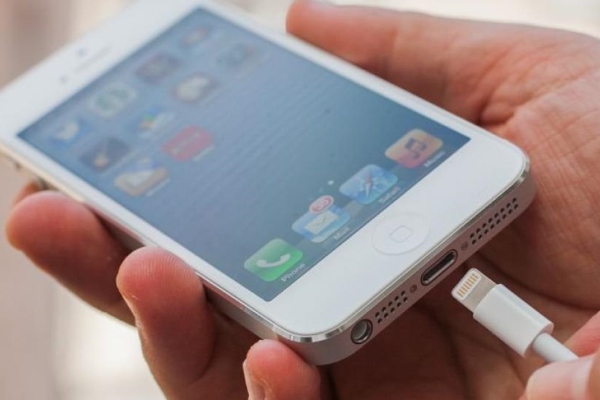
 Для начала опишем сам процесс. В коробке со смартфоном всегда есть фирменный дата-кабель. На одном конце фирменный 30-пиновый разъем, или разъем Lightning в новых моделях. На другом, привычный всем USB-разъем. Соответственно USB мы вставляем в свободный USB порт компьютера, а фирменный коннектор в телефон. Причем обладателям моделей iPhone с кабелем Lightning можно вставлять его в телефон любой стороной.
 Первый раз подключившись к компьютеру вы, скорее всего ничего не увидите. На экране смартфона лишь будет отображаться зарядка аккумулятора. Загрузить на смартфон файлы или просмотреть содержимое телефона не получится. Впрочем, если вы подключаете айфон к компьютеру ради зарядки, то можно ничего не устанавливать.
 Для доступа к памяти устройства вам потребуются дополнительные программы. Производитель требует работу только с фирменной утилитой iTunes, которую можно найти на официальном сайте Apple. После установки программа сама обнаружит подключенный к компьютеру iPhone.
 Далее необходимо выбрать нужный пункт меню в программе и загружать музыку, фото или видео. Для документов потребуется сначала установить на айфон необходимое приложение, тогда в айтюнсе появятся новые вкладки, через которые можно загружать документы на айфон.
 Синхронизировать файлы и приложения можно при помощи сторонних приложений. Наиболее известные из них — iTools и iFunBox. У этих приложений есть как плюсы, так и минусы. Они значительно менее функциональны, чем iTunes, но при этом занимают мало места и отлично подойдут для базовых функций.
 Соединение с компьютером при помощи кабеля позволяет:
синхронизировать календарь, контакты, заметки и данные интернет браузеров;
обновлять версию операционной системы;
создавать резервные копии смартфона;
устанавливать, удалять и обновлять приложения на телефоне;
Загружать музыку, видео и прочие файлы в память айфона.
Подключить к компьютеру айфон при помощи кабеля очень просто, к тому же у такого подключения высокая скорость передачи. Есть, пожалуй, только один недостаток у подключения через USB — с собой всегда надо носить фирменный кабель.
Как подключить Айфон к компьютеру или ноутбуку?
На первый взгляд может показаться, что ничего нет проще, чем подключение iPhone к компьютеру быть не может. Для этого достаточно лишь взять USB провод и соединить им смартфон с компьютером. Но на самом деле и в этом процессе имеются некоторые нюансы, причем, порой они заставляют задуматься даже пользователей, которые ранее неоднократно с ним сталкивались. Далее мы подробно рассмотрим, как и какими способами можно подключить Айфон к компьютеру или ноутбуку, а также расскажем о возможных проблемах и способах их решения.

iPhone подключается к компьютера при помощи USB кабеля
Как подключить iPhone к компьютеру при помощи USB-кабеля
Для подключения смартфона к компьютеру понадобится USB провод, который идет в комплекте и применяется для зарядки смартфона. Подключение устройства к ПК осуществляется в такой последовательности:
- Подключите один конец кабеля к смартфону, а другой к компьютеру.
- Если на компьютере отсутствует приложение iTunes, операционная система предложит сразу зайти в память устройства и отобразить его содержимое.
- Чтобы на компьютере можно было просмотреть содержимое устройства, разблокируйте телефон, а затем разрешите доступ к файлам в появившемся диалоговом окне. В противном случае просмотреть на компьютере данные не получится, однако компьютер все равно будет видеть подключение.
Для удобного переноса файлов, а также выполнения ряда других операций, к примеру, восстановления операционной системы смартфона, создания резервных копий и т.д., необходимо установить специальное приложение iTunes. Для этого выполните следующие действия:
- Скачайте установочный файл iTunes с официального сайта Apple.
- Запустите установку и следуйте указаниям на экране.
- По окончании установки запустите iTines.
- Разрешите iTunes предоставить компьютеру доступ к данным.
- Подключите смартфон кабелем компьютеру.
- Разблокируйте смартфон и разрешите доступ в диалоговом окне, которое будет отображено на экране.
- На главном экране iTunes выберите подключенный смартфон, чтобы получить доступ к его содержимому.
Как подключить Айфон к компьютеру по Wi-Fi
Айфон можно подключить к компьютеру не только при помощи кабеля, но и по Wi-Fi. Правда, для этого они должны быть подключены к одной сети, то есть к одному роутеру. Кроме того, предварительно необходимо выполнить некоторые настройки:
- Запустите на компьютере iTunes.
- Подключите смартфон компьютеру (эта процедура требуется только для настройки).
- Кликните на кнопку в виде смартфона.

Включите синхронизацию между смартфоном и iTunes по Wi-Fi
После выполнения этих действий можно отсоединить кабель от смартфона. ITunes будет видеть смартфон по Wi-Fi сети. Однако не все операции можно выполнять при помощи беспроводного соединения. К примеру, если вы захотите восстановить прошивку, придется подсоединить смартфон при помощи кабеля.
Что делать, если Айфон не подключается к компьютеру или ноутбуку?
Если по каким-то причинам компьютер не видит ваш смартфон, попробуйте выполнить следующие действия:
- разблокируйте смартфон и разрешите доступ к его данным, если вы этого еще не сделали;
- перезагрузите компьютер и смартфон;
- подключите смартфон в другой USB порт компьютера;
- если на ПК установлен антивирус, временно отключите его;
- сбросьте настройки до заводских на смартфоне;
- попробуйте другой USB кабель (бывает так, что кабель работает с зарядным устройством, но не дает подключиться к смартфону).
Как правило, после этих действий проблема решается. Если же компьютер видит смартфон, но он не отображается в iTunes, выполните такие действия:
- Подключите смартфон к компьютеру USB кабелем.
- Кликните по значку “Этот компьютер” правой клавишей мыши.
- В открывшемся окне кликните слева по строчке “Диспетчер устройств”.
- Выберите раздел “Контроллеры USB”.

Обновите драйвер, чтобы iTines увидел смартфон
После обновления драйверов перезагрузите компьютер и подключите смартфон к iTunes.
Подключение iPhone к компьютеру различными способами
С развитием компьютерной сферы появилось множество способов подключения iPhone к компьютеру. В этой статье мы рассмотрим наиболее качественные и простые варианты, как это сделать. Способы очень разные, и мы рассмотрим наиболее популярные из них, а начнём с USB.
Как подключить iPhone к компьютеру?
Далее будут указаны инструкции по подключению устройства к ПК. Будут приведены способы через USB-провод, беспроводный по Wi-Fi, для операционных систем Windows и MacOs.
USB-кабель
- сперва подключите iPhone к компьютеру, используя USB-шнур;
- USB-штекер вставляется в соответствующий USB-разъём на компьютере;
- отверстие для подключения лишь одно – провод не подключится в неправильное место из-за разницы в форме и общей конструкции;
- второй конец провода вставляется в разъём на iPhone;
- установите программу iTunes (желательно до физического подключения устройства).
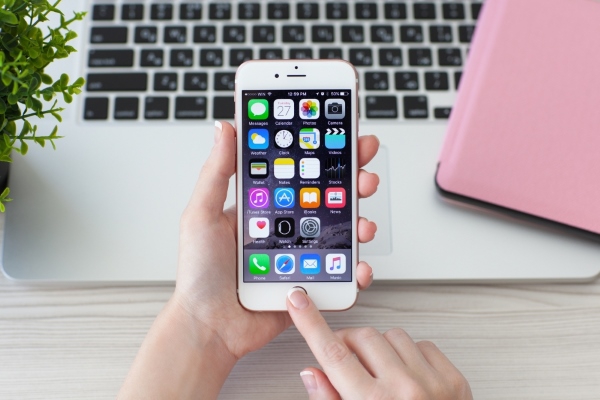
Сам кабель поставляется вместе с устройством при покупке последнего. Также он приобретается в любом специализированном магазине. Это же правило распространяется на любые другие утерянные или сломанные части iPhone, которые требуются для подключения к компьютеру.
ITunes обязательно нужно установить. Главные причины:
- это идеальная программа для многих действий, связанных с передачей файлов, восстановлением системных файлов и т. д.;
- предоставляет правильную идентификацию устройства компьютером;
- и самое главное в вопросе подключения – обладает набором стандартных драйверов для верного распознавания iPhone компьютером.
На этом подключение iPhone завершено. Да, всё настолько легко и просто, но могут возникать и разные неполадки, в том числе невозможность подключения. Как исправить такие недостатки, мы рассмотрим позже.
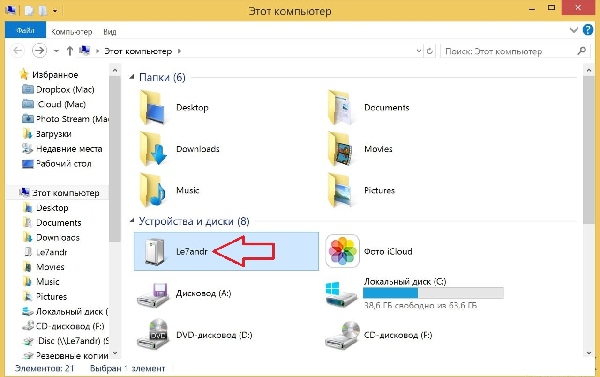
Подключённый iPhone виден в системе как отдельное устройство:
Wi-Fi подключение
Чтобы подключить iPhone посредством Wi-Fi, необходимо иметь iOS5 и версию iTunes как минимум 10.5. Если всё указанное в наличии имеется, то для подключения нужна работающая сеть (подойдёт Wi-Fi модуль у ноутбука или роутер). Зачастую, беспроводной маршрутизатор, который создаёт сеть Wi-Fi, автоматически решает любые неполадки с подключением. Т. к. сеть уже присутствует, достаточно подключиться к ней с iPhone и провести синхронизацию с компьютером через iTunes (делается это в соответствующем разделе программы).
Если сеть отсутствует, и её требуется создать, посмотрите данное видео. Здесь подробно объясняется, как это сделать на операционной системе MacOS. Такой вариант подходит для любых компьютеров и работает с любыми устройствами iPhone.
А в этом видео наглядно демонстрируется, как создать сеть Wi-Fi в операционной среде Windows. В обоих случаях просто создаётся новое подключение, поэтому порядок действий схож, но определённые условия стоит соблюдать.
Bluetooth
Стандартное сопряжение, которое одинаково для всех устройств, подключаемых данным способом:
- на компьютере включается Bluetooth, то же самое – на iPhone;
- зайдя в «Поиск устройств» Bluetooth, нужно начать «Поиск новых устройств»;
- после нахождения имени iPhone (или компьютера, если поиск осуществляется со стороны iPhone) необходимо выбрать это устройство;
- будет предложено ввести код (такое же окошко выскочит на принимающем устройстве);
- коды должны совпадать, а после их ввода устройства будут связаны друг с другом.
Использование iPhone как модем
В любом iPhone присутствует функция «Режим модема», которая позволяет передавать Интернет на компьютер, да и просто выступать точкой доступа сети. Использовать устройство в качестве модема можно при любом подключении (USB, Wi-Fi и т. п.).
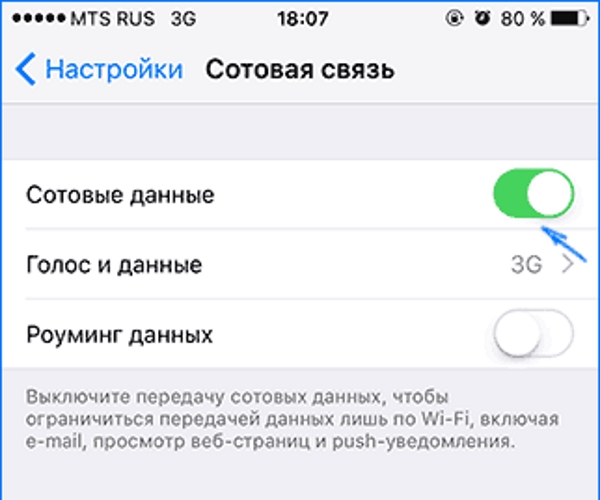
Первым делом нужно убедиться, что включена функция «Сотовые данные». Если она отключена, то режим модема не просто нельзя будет включить, но даже такой пункт может отсутствовать.
Далее указанный режим необходимо включить и задать необходимые настройки. Если Wi-Fi, Bluetooth и пр. будут отключены, функция «Режим модема» предложит их включить. На том же экране настроек можно задать пароль для сети:
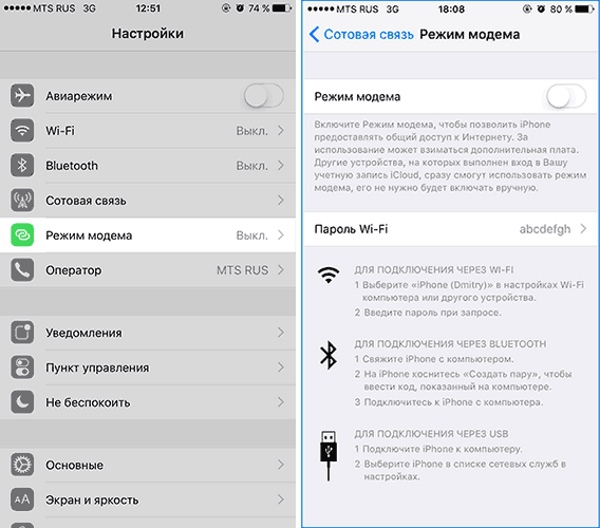
Что касается действий со стороны компьютера, то здесь нужно стандартным образом подключиться к точке сети. Имеется в виду к Интернету, который раздаётся с iPhone. Чаще всего он называется «Apple mobile device»:
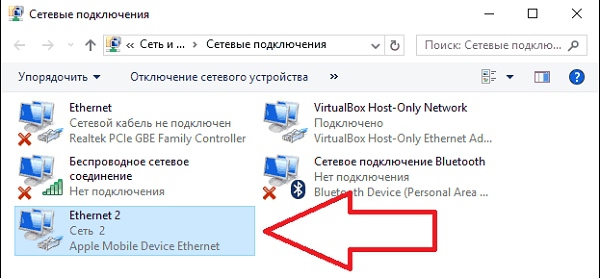
В зависимости от используемого способа подключения между iPhone и компьютером, нужно выполнять соответствующие действия. То есть при USB или Wi-Fi просто переключить Интернет в «Сетевых подключениях». А для Bluetooth-соединения – выполнить поиск устройств с компьютера и найти iPhone. Именно в такой последовательности, ведь устройство используется как модем.
Неполадки в подключении iPhone к компьютеру
Иногда подключение устройства вызывает трудности или ошибки. Далее мы рассмотрим наиболее частые проблемы в подключении:
1. Неполадки в ПК.
Если iPhone не подключается, «виноват» может быть компьютер:
- попробуйте использовать разные разъёмы (при подключении через USB), т. к. уже используемый может перегореть или испортиться в любой момент;
- не используйте переходники и прочее, кабель USB должен подключаться напрямую от одного устройства к другому;
- обновление iTunes – особенно важно провести полное удаление и установить последнюю версию программы с нуля (это позволит полностью исключить вероятность неправильной установки);
- антивирусы или брандмауэр могут препятствовать правильному подключению устройств, поэтому их рекомендуется отключить на время использования девайсов (после работ не забудьте их включить вновь);
- последним, но всегда действенным шагом является переустановка операционной системы.
Иногда внесение устройств в список разрешённых не помогает. Поэтому проверьте данную вероятность, полностью отключив защитные системы на устройствах. Только таким образом можно узнать, в этом ли заключается проблема.
Но перед уничтожением всего «живого» на компьютере проверьте подключение Вашего iPhone на другом ПК. Если не получается его синхронизировать при таких условиях, то, возможно, дело не в компьютере.
2. Неполадки в iPhone:
- разблокируйте устройство и проверьте, нет ли оповещения «Доверять этому устройству?»; если не подтвердить этот вопрос, то iPhone будет лишь заряжаться, и никакой синхронизации не произойдет;
- замена USB-провода, если устройство не подключается и на другом компьютере; возможно, присутствует повреждение кабеля, и убедиться в этом можно лишь при использовании другого шнура;
- выполнить сброс настроек и контента на iPhone, только не забудьте сохранить данные на iCloud или iTunes, чтобы не потерять их безвозвратно;
- использование различных модификаций или «твиков» для iPhone также может повлиять на возможность адекватного подключения устройств (это распространяется и на модификации для компьютера);
- обновление драйверов также может быть причиной; в отличие от компьютера (на нём драйвера устанавливаются вместе с приложением iTunes), ПО на iPhone следует обновить в отдельном порядке;
- произвести чистку разъёма.
Если во время подключения устройства в списке виден iPhone, но возникает ошибка с кодом, например, 0xE, то это неполадка системного плана. Такие ошибки решаются обновлением программ, драйверов и т. д. (способы описаны выше).
Если компьютер и iPhone в порядке, можно обратиться в техподдержку компании Apple, возможно, там смогут помочь.
Прежде чем грешить на устройства, перезагрузите их (и компьютер, и iPhone), для профилактики. Существуют случаи, когда возникает страшная ошибка, непонятно с чем связанная. Но после перезагрузки устройства она пропадает и больше никогда не появляется. Поэтому перезагрузка является первым и главным шагом при любых неполадках.
Помните: если не удалось синхронизировать устройства, это не означает наличие ошибок или брак устройства. Проблема может скрываться на поверхности и решаться, буквально, движением пальца. Чаще всего после подключения устройство распознаётся автоматически и с ним можно работать без дополнительных телодвижений.
Как передавать данные с iPhone на Windows-ПК и пользоваться на нём iMessage
Если вы когда-нибудь пользовались связкой iPhone и Макбука, то знаете, как здорово эти устройства синхронизируются друг с другом. При правильных настройках все звонки, сообщения и фотографии со смартфона без каких-либо проблем попадают на Мак, и там можно с ними работать на большом экране с комфортом. Но что делать, если у вас Windows? Все-таки компьютеры с операционкой от Microsoft являются самыми популярными в мире и далеко не каждый владелец iPhone предпочитает Макбук. На днях Microsoft обновило свое фирменное приложение “Связь с телефоном” для соединения смартфона и компьютера.
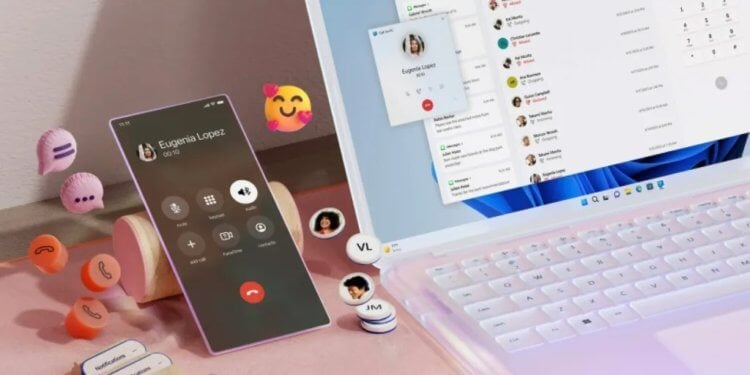
Теперь можно будет использовать компьютер в качестве большой гарнитуры для iPhone
❗️ПОДПИСЫВАЙСЯ НА НАШ КАНАЛ В ДЗЕНЕ И ЧИТАЙ КРУТЫЕ СТАТЬИ БЕСПЛАТНО
Если до этого там была только возможность установить подключение с Андроидом, то теперь добавился еще и iPhone, работающий на iOS 14 и новее. Благодаря этому прямо iMessage стал доступен на Windows, что раньше было невозможно представить. В этом материале рассказываем, как соединить iPhone с Windows и какие функции станут доступны после подключения.
Связь с Windows на iPhone
Чтобы подключить Айфон к компьютеру на Windows, вам потребуется приложение “Связь с телефоном”. На последних версиях системы Microsoft оно уже предустановлено, поэтому в первую очередь поищите его поиском по системе. Возможно, что качать ничего не потребуется. Если же у вас его еще нет, то спокойно можете загрузить его из Microsoft Store.
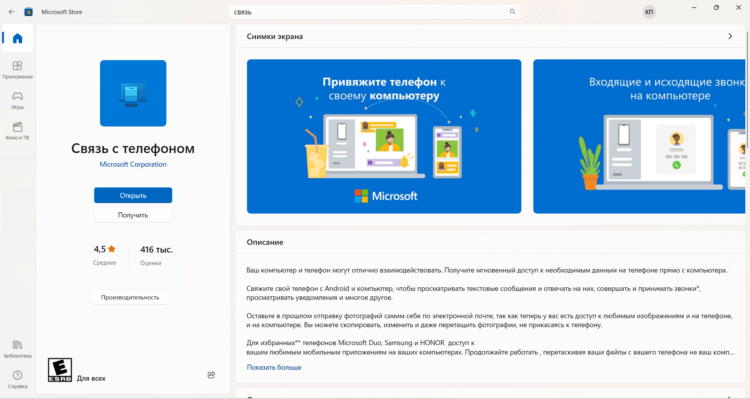
Если в Microsoft Store нет кнопки “Обновить”, значит, у вас установлена самая свежая версия программы
Но даже если приложение уже установлено, то обязательно убедитесь, что у вас используется последняя версия, иначе дальнейшая магия не получится. Делается это следующим образом:
- Перейдите в Microsoft Store на страницу с приложением “Связь с телефоном”;
- Если есть кнопка “Обновить”, то нажмите на нее для установки свежей версии.
❗️ПОДПИСЫВАЙСЯ НА ТЕЛЕГРАМ-КАНАЛ СУНДУК АЛИБАБЫ. ТАМ КАЖДЫЙ ДЕНЬ ВЫХОДЯТ ПОДБОРКИ САМЫХ ЛУЧШИХ ТОВАРОВ С АЛИЭКСПРЕСС

Кнопка “iPhone” может быть неактивна
После этого программа обновится до версии 1.23032.186.0. Любит Microsoft присваивать странные номера своим приложениям. Как только загрузка завершится, можете запустить программу, чтобы убедиться, что все прошло успешно. Рядом с кнопкой Android у вас должна появиться еще одна — “iPhone”. Не пугайтесь, если нажать на нее не получится. В пресс-релизе, связанном с появлением этой функции, Microsoft сообщает, что она станет доступна всем пользователям в течении следующих нескольких недель. Поэтому если вы столкнетесь с серой кнопкой, то очередь до вас пока не дошла.
Как подключить Айфон к ПК
Если же кнопка iPhone активна, то можно переходить к подключению iPhone к Windows. Сразу скажу, что ничего сложного в этой процедуре нет. Просто выполняйте все действия шаг за шагом, и проблем не возникнет:

Надо будет просто отсканировать QR-код
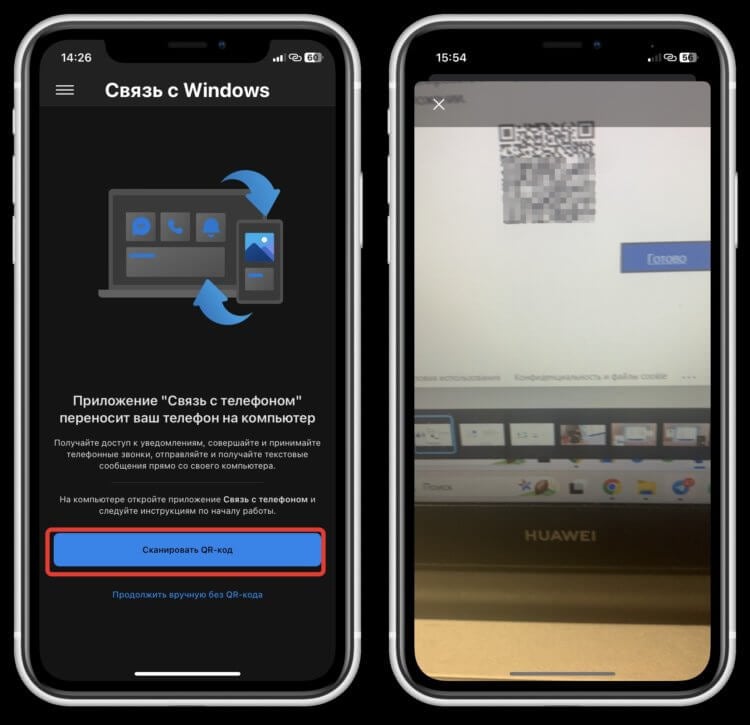
Отсканируйте QR-код с помощью приложения на телефоне

Дождитесь, пока соединение будет установлено

Как только все будет успешно настроено, вы увидите вот такой экран
Как только настройка будет завершена, перед вами появится само приложение, которым уже сразу можно будет пользоваться. Обратите внимание, что для подключения понадобится Bluetooth. Без него никакая синхронизация не пройдет. Поэтому если вы привыкли отключать его на вашем смартфоне и компьютере, то придется от этой привычки отказаться. В противном случае соединение регулярно будет прерываться, и важные сообщения могут не синхронизироваться.
Как звонить с телефона через компьютер

Теперь можно будет звонить не прикасаясь к Айфону
Теперь давайте обсудим возможности, которые предлагает “Связь с телефоном” при подключении iPhone. Во-первых, вы сможете принимать и совершать вызовы прямо с компьютера. Так как для соединения используется Bluetooth, то ПК автоматически превращается в большую беспроводную гарнитуру для Айфона. В целом удобно ,и задержек при передаче голоса практически нет.

А можно даже отправлять сообщения через iMessage
Во-вторых, это доступ к сообщениям. Причем вы не просто сможете читать и отправлять смски, а вам станет доступен iMessage на Windows. Но здесь не обошлось без ограничений:
- Полученные и отправленные сообщения до подключения приложения “Связь с телефоном” на компьютер не загрузятся;
- Если сообщение пришло, когда Айфон и Windows не соединены, то оно тоже не появится в программе;
- Не получится отправить фотографию или видео;
- Нет поддержки групповых чатов.
❗️ПОДПИШИСЬ НА НАШ ЧАТИК В ТЕЛЕГРАМЕ. ТАМ СОБРАЛИСЬ ТОЛЬКО ИЗБРАННЫЕ ЧИТАТЕЛИ
Как видите, ограничения весьма серьезные. Но если вы готовы с ними мириться, то хоть и урезанный, но все-таки iMessage на Windows вы получите.
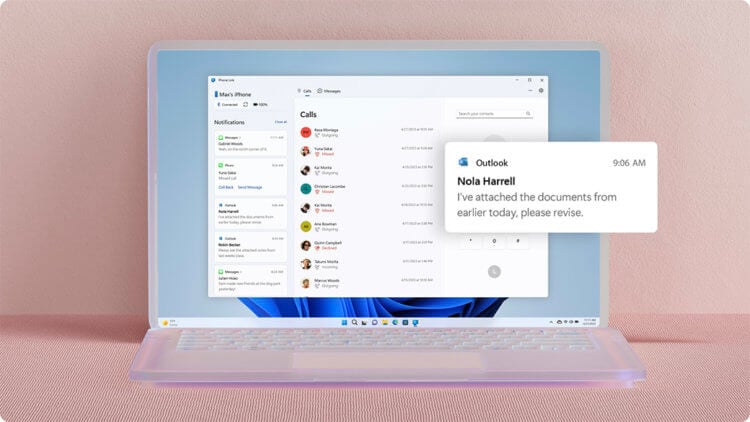
Вы увидите все уведомления, которые поступают на ваш Айфон
Кроме этого, вам станут доступны уведомления от всех приложений. На этом, к сожалению, все. О фотографиях и быстрой передаче файлов можете даже не мечтать. Для синхронизации фоток придется использовать приложение iCloud для Windows или заходить в веб-версию облачного сервиса Apple и скачивать их оттуда. Удобство такое себе на самом деле. В целом приложение получилось нормальным. Радует, что дело сдвинулось с мертвой точки и хотя бы что-то между синхронизировать iPhone и Windows можно. Хотелось бы побольше таких возможностей, и тогда можно будет назвать программу отличной. А пока всего лишь нормально.