Подключение Xbox 360 к монитору
Для подключения Xbox 360 к современным мониторам в большинстве случаев используется HDMI-выход. Наряду с заметно более качественной передачей видео и аудио сигнала, подключение через HDMI сопряжено и с определенными проблемами, которые стоит учитывать при выборе кабеля. Так, в частности, длина кабеля напрямую влияет на качество конечного изображения. При прохождении через длинный кабель сигнал значительно подвержен эффекту «digital cliff» («цифровая яма»), что приводит к потере качества. Наиболее оптимальная длина HDMI, при которой данный эффект минимален — 1,5 метра.
У некоторых пользователей может возникнуть вопрос — а стоит ли вообще использовать HDMI-кабель при подключении Xbox? Сильно ли выиграет качество изображения в сравнении с подключением через VGA? Ответить на эти вопросы можно лишь в том случае, когда известна марка и модель монитора. Современные мониторы большого размера определенно лучше и качество изображения на них через HDMI-подключение будет заметно выше. Также возникает вопрос по использованию при подключении переходника или кабеля HDMI-DVI и его влиянии на качество выводимого изображения. Отвечаем — качество при данной схеме подключения не портится, однако стоит учитывать, что DVI не передает аудио-сигнал.
Приобрести HDMI кабель сегодня можно как в специализированных магазинах, торгующих приставками, так и в магазинах видеотехники, в том числе в многочисленных интернет-магазинах, как hd-v.ru. Выбирая кабель, стоит обратить внимание на его качество, которое в основном выражается в его стоимости (хороший кабель недешев и исключений не бывает). При этом каждый может столкнуться с еще одним вопросом — для чего же производители предлагают специальные комплекты кабелей для Xbox 360, если можно приобрести любой HDMI-кабель в ближайшем магазине? Отличие этих наборов — в переходниках для вывода цифрового и стерео звука. Такой же переходник входит в комплект каждой Xbox 360 Elite.
Какое назначение у этих переходников? К примеру, у Вас имеется качественный современный монитор с HDMI-входом, но без встроенных колонок. Для вывода звука в таком случае и пригодится переходник. Схема подключения следующая — HDMI-кабель подключаете к приставке одним концом и к монитору другим, после чего вставляете переходник в стандартный выход на приставке широким концом, а на другом конце подключаете RCA Stereo кабель для передачи аудио-сигнала и цифровой оптический 5.1 кабель.
Опционально можно использовать подключение посредством DVI- HDMI кабеля. Такое подключение подойдет в том случае, если у монитора нет HDMI-входа, а есть только DVI. Сегодня в продаже имеются различные по характеристикам кабели и переходники DVI- HDMI, поэтому приобрести их совсем не проблема. Проблема в другом — так как DVI не передает звук, то возникает вопрос, как же быть с аудио-сигналом. Здесь также на помощь придут переходники, которые подключаются к стандартному входу Xbox.
Гораздо реже используются такие варианты подключения приставки к монитору, как — композитный кабель, компонентный RGB, SCART, S-video. Перечисленные аналоговые входы сегодня встречаются очень редко на мониторах, причем всегда в совокупности с DVI, VGA или HDMI входами, поэтому подключение посредством их в общем нецелесообразно. Исключение — компонентное RGB подключение, обеспечивающее достаточно качественное изображение (компонентный кабель входит в комплектацию моделей приставок Xbox 360 Elite и Pro).
Решение проблем
Как поменять разрешение
После того, как монитор подключен, приставка автоматически производит установку разрешения, учитывая возможности Вашего монитора. Сменить заданное минимальное значение можно, пройдя во вкладку «Система — Экран — Разрешение экрана» и выбрав оптимальное значение. В случае использования широкоформатного монитора перед пользователями может возникнуть вопрос — какое стоит устанавливать разрешение для оптимального качества изображения с Xbox 360?
Однозначный ответ дать сложно. Дело в том, что большая часть игр издается с «родным» разрешением (Native Resolution) — 720р (1280х720), которое признано оптимальным для большинства динамичных игр. Новые модели мониторов могут также поддерживать так называемое FullHD разрешение — 1080р (1920х1080), и все чаще можно встретить игры, «родное» разрешение которых как раз и есть 1080р. Кроме того, существуют технологии, предоставляющие возможность запускать игры 720р в большем разрешении — Upscale и Downscale, но на них мы не станем останавливаться подробно в рамках этой статьи.
Как поменять герцовку экрана (50\60 Гц)
Бывают случаи, когда при включении игры с приставки, экран выдает сообщение, что установленная герцовка не поддерживается, а игра, соответственно, не запускается. Для смены герцовки потребуется подключение Xbox 360 при помощи стандартного кабеля к любому телевизору. Пройдя во вкладку «Система — Экран — Частота обновления», установите нужное значение.
Сжатие \ растягивание изображения, черные полосы
В связи с тем, что подавляющее количество современных игр выпускается оптимизированными под широкий экран, при использовании обычных мониторов 4:3 пользователи сталкиваются с такой неприятностью, как растянутое или сжатое (снизу и сверху экрана появляются черные полосы) изображение. Для решения проблемы следует выбрать другое разрешение, изменить настройки, включив либо при необходимости отключив режим Widescreen в установках Xbox 360.
Нет изображения
При подключении Xbox 360 к монитору и запуске приставки на экране ничего не появляется? Стоит проверить, в каком положении находится переключатель сигнала на мониторе (кнопка для переключения источника сигнала расположена на передней панели либо соответствующая установка есть в меню монитора). Когда Вы используете монитор для подключения компьютера, источник сигнала переключен на DVI, при подключении приставки используется D-Sub.
При подключении приставки через HDMI также не исключены проблемы. Особенно, если используемый кабель сомнительного качества (в большинстве случаев дешевые кабели страдают плохим качеством контактов), существует вероятность появления «черного экрана».
Плохой звук
Недостаточное качество звука — как правило, следствие использования некачественного оптического кабеля или его сильного изгиба. Если подключенные колонки работают нормально, но Вы слышите треск, стоит попробовать повертеть кабель и ликвидировать изгибы. Если при использовании 5.1 колонок нет звука, а все подключения проверены — попробуйте зайти в настройки приставки Dashboard и, перейдя на вкладку «Система — Звук — Цифровой выход», посмотрите состояние подключения Dolby Digital 5.1. В крайнем случае стоит проверить, в порядке ли настройки ресивера или используемого декодера (в частности настройки типа проигрывания и выхода).
- На главную
- к списку новостей
Руководство по подключению Xbox 360 к монитору


Не секрет, что приемлемое качество изображения на Xbox 360 можно получить, подключив консоль к ЖК-панели большой диагонали. Однако далеко не каждый владелец Xbox 360 имеет в своём распоряжении такой телевизор, а картинка, выдаваемая обычным ЭЛТ, далека от идеала и по многим параметрам может не устроить конечного пользователя. В данной ситуации на помощь придёт PC-монитор, который присутствует практически в каждом доме, как компонент домашнего компьютера. Причиной использования PC-монитора могут стать несколько факторов: 1) Разрешение монитора на порядок больше, чем у обычного телевизора, что напрямую влияет на качество выводимого изображения; 2)Большинство мониторов, используемых дома, имеют широкоформатное соотношение сторон (большинство игр идут широком формате); 3)Вывод звука при подключении к монитору не вызовет никаких проблем; 4)Кабели, приобретённые для соединения монитора с консолью, в дальнейшем могут быть использованы для подключения LCD-телевизора.
Допустим, у вас уже имеется монитор. Тип и размер монитора значения не имеет, основным требованием является наличие подходящего видеовхода(DVI, HDMI, VGA, RGB). Если у вас нет монитора, то при покупке следует принять во внимание следующие моменты. Во-первых, при выборе между обычным(4:3) и широкоформатным, отдайте предпочтение последнему. Подавляющее большинство игр адаптированы под широкий формат(16:9, 16:10), да и для просмотра видео широкоформатный монитор подходит лучше. Во-вторых, наличие HDMI-входа, помимо DVI и VGA отсрочит покупку нового монитора на длительное время и позволит подключить не только Xbox 360, но и Playstation 3. В-третьих, по возможности возьмите монитор с большой диагональю, благо, цены на них сейчас вполне приемлемые(24-дюймовый монитор стоит примерно 300$).
Для начала выберем вход для подключения Xbox 360.
1) VGA(англ. Video Graphics Array) – интерфейс для подключения видеокарт и мониторов. В основе VGA лежит аналоговый сигнал, передающий красный, зелёный и синий цветовые сигналы и информацию о вертикальной и горизонтальной синхронизации(V- и H-Sync). Почти у любого современного монитора присутствует данный видеовход.
В случае отсутствия VGA, он может быть реализован через переходник VGA-DVI. Приобрести VGA-кабель для Xbox 360 можно в магазинах, занимающихся продажей консолей и аксессуаров к ним. Комплект поставки может варьироваться в зависимости от цены кабеля. Помимо самого кабеля сюда могут входить цифровой оптический кабель для звука и различные переходники(RCA-mini-jack, DVI-VGA и т. п.).

2) HDMI(англ. High Definition Multimedia Interface) – мультимедиа интерфейс высокого разрешения. DVI и HDMI имеют много общего. Информация о синхронизации передаётся вместе с данными трёх цветовых сигналов в виде TMDS(Transmission Minimized Differential Signaling). Основным отличием этих интерфейсов является возможность передачи звука у HDMI. Если вы собираетесь подключить консоль по HDMI, обратите внимание на наличие данного входа на вашей консоли(у старых версий Xbox 360 он отсутствует) и длину используемого кабеля, длина которого не должна превышать 1,5 метра.

В случае применения кабеля большей длины возможны потери качества изображения, связанные с особенностями HDMI-интерфейса(эффект «цифровой ямы»). Целесообразность использования HDMI прямо пропорциональна диагонали монитора, на больших диагоналях качество будет на порядок выше. Ввиду почтенного возраста VGA-интерфейса и невозможности передачи звука посредством DVI, HDMI станет наиболее разумным выбором. При покупке HDMI-кабеля помните, что хорошие вещи стоят дорого, в данном случае экономия чревата плохим качеством изображения. Рекомендуется к приобретению оригинальный комплект HDMI для Xbox 360, в который в дополнение к фирменному HDMI-кабелю прилагаются переходники для передачи цифрового и стереозвука(входит в комплектацию Xbox 360 Elite), которые могут пригодиться в двух случаях: монитор, подключаемый по HDMI идёт без колонок; используется монитор с DVI-интерфейсом, который не передаёт звук. Эти переходники подключаются к стандартному разъёму на задней панели Xbox 360.
3) DVI(англ. Digital Visual Interface) – цифровой видеоинтерфейс. Подключение по DVI осуществляется через переходник DVI-HDMI. Каких-либо серьёзных отличий от HDMI нет, кроме передачи звука последним, качество изображения идентичное HDMI.
4) RGB, S-video, SCART и композитный кабель редко используются для подключения приставки, нормальное качество может обеспечить только компонентный RGB.
Наиболее современным и прогрессивным интерфейсом среди вышеперечисленных является HDMI.
1)Стерео
Допустим, у вас имеются в распоряжении стерео колонки и вы хотите вывести звук через них. Подключение к приставке производится через кабель RCA(красный и белый входы), в данном случае никаких трудностей не возникнет. Если на ваших колонках такой вход отсутствует, значит они подключатся посредством стандартного 3,5мм mini-jack, в этой ситуации можно воспользоваться специальным переходником mini-jack-RCA.
Купить переходник можно практически в любом магазине, имеющем отношение к аудио или видеоаппаратуре или на радио рынке и стоит он совсем недорого.
2)Система 5.1
Вывести звук из приставки на 5.1 колонки можно несколькими способами. Для этого вам понадобится декодер или AV-ресивер. Подключение к декодеру производится достаточно просто. Снимаем заглушку с широкого штекера VGA-кабеля и соединяем с одним концом оптического кабеля, другой вставляем в оптический вход на декодере(Optical In).
Если вы используете HDMI, придется купить переходник со стандартного Xbox интерфейса на оптический вход. HDMI-кабель подключаем ко входу HDMI на Xbox 360, а переходник вставляем в стандартный разъём и соединяем его с другой стороны с оптическим кабелем от акустики. С ресивером ситуация аналогичная.
3)Даже если у вас нет стерео колонок или 5.1 акустики, можно использовать другие методы. Подойдёт домашний музыкальный центр или DVD-проигрыватель. Подключите к RCA-концам VGA-кабеля музыкальный центр и переключите режим вывода звука в настройках на него. Такую же операцию можно проделать с DVD-проигрывателем и подключенным к нему колонкам.
Как подключить Xbox One к монитору или телевизору?

Существует несколько способов подключения консоли Xbox One к монитору или телевизору. Изначально можно подключить Xbox One к телевизору, но для подключения консоли к монитору может потребоваться адаптер. Вы также можете приобрести лучшие наушники Xbox One для лучшего звука, чем вы получите от встроенных динамиков.
Подключить Xbox One к монитору или телевизору очень просто. С нужными кабелями и аксессуарами, вы сможете играть когда и где угодно.
Недостатком является то, что вам может потребоваться купить адаптер для подключения к более старому монитору. В зависимости от того, сколько лет вашему монитору, вы можете приобрести более современный вместо покупки адаптеров.

Вот как подключить Xbox One к монитору или телевизору.
Какой Xbox One выбрать для вашего телевизора?
Если вы еще не приобрели Xbox One, процесс начинается с принятия решения о том, какая из консолей Xbox One, продаваемых корпорацией Майкрософт, идеально подходит для вас.
Во-первых, не поленитесь узнать, имеет ли ваш телевизор технологию 4K Ultra HD или способен ли он на 720P или 1080P.
Xbox One S поддерживает игры в разрешении 1080p и фильмы в 4К. Xbox One X поддерживает игры на 4К и фильмы в 4К. Оригинальный Xbox One поддерживает только 1080р для игр и фильмов.
Xbox One, Xbox One S и Xbox One X имеют только один способ вывода на монитор или телевизор: HDMI.
Какой монитор или телевизор купить для Xbox One
Поиск правильного дисплея для Xbox One имеет решающее значение. Вам понадобится монитор или телевизор с разрешением, которое вам удобно, и всеми нужными портами. Не забудьте и про аудио.
Xbox One поддерживает HDMI-выход, поэтому вам нужно будет искать монитор с портом HDMI. Все современные телевизоры поддерживают HDMI, а большинство современных мониторов оснащены одним портом HDMI.
Если вы планируете подключить Xbox One к монитору или телевизору, который еще не приобрели, убедитесь, что в нем есть хотя бы один порт HDMI.
Вы можете купить адаптеры, которые преобразуют ваш HDMI в VGA или DVI, но ощущения будут не так хороши как с HDMI. Алиэкспресс предлагает несколько адаптеров HDMI-VGA на выбор, начиная с 500 рублей. Вы также можете купить конвертер DVI в HDMI примерно за 400 рублей.

Одна из самых больших вещей, которые вы должны учитывать, это звук. Многие мониторы не имеют динамиков. Вы можете подключить внешние динамики к порту оптического выхода Xbox Onе. Вы также можете подключить любые наушники, которые у вас есть, в контроллер Xbox One и получить звук таким образом. Лучший способ — купить наушники Xbox One.
Как подключить Xbox One к монитору или телевизору
Чтобы подключить Xbox One к монитору или телевизору, распакуйте бесплатный кабель HDMI, поставляемый с консолью. Если монитор или телевизор имеют встроенный порт HMDI, просто подключите один конец к порту HDMI на Xbox One.

Затем подключите другой конец к порту HDMI на мониторе. Мониторы должны начать работать немедленно, но для работы телевизоров может потребоваться включить входные каналы. Способ подклюения телевизора зависит от его марки и модели. Если вы не знаете, как это сделать, обратитесь к руководству, прилагаемому к телевизору.

Некоторые настройки сложнее. Если вы обнаружите, что Xbox One S не выводит 4K на ваш телевизор или что-то мешает дисплею работать правильно, вам нужно открыть приложение Настройки на консоли. Для этого нажмите светящийся логотип Xbox на геймпаде, чтобы открыть Xbox Guide. Почитайте о том, как исправить проблемы Xbox One X 4K.
- Затем перейдите к панели Параметры, с правой стороны.
- Выберите Все Настройки.
- Теперь выберите Изображение и звук в меню в левой части экрана.

Меню видеовыхода позволяет определить разрешение монитора или телевизора Xbox One и частоту его обновления.

Вы также можете переключать границы в некоторых приложениях, загруженных на Xbox One. Меню Расширенные настройки 4K TV поможет с устранением проблем с 4K-видео.
Как подключить Xbox One к телевизору или монитору
Телевизор Sony KE-42TS2E есть разъем RCA (тюльпан). Хочу подключить xbox one s, через адаптер композитного (RCA). Но нет изображения, на телевизоре не могу изменить настройки, как будто нет сигнала от тюльпана. К монитору через адаптер VGA подключается хорошо, работает сразу, без настроек. В чем моя проблема при подключении к телевизору?
Попробуйте поставить минимальное разрешение видео на игровой приставке через монитор, а уже потом подключите к телевизору. Ну и конечно убедитесь, что тюлпаны на ТВ работают нормально.
Тюльпаны работают, по крайней мере звук точно, параметры сделал зажатием 2х кнопок на xboxe до 640 на 480, все равно нет изображения.
Сложно сказать что-то определенное, вариантов масса. Нужно проверять все по очереди, в том числе подключить к телевизору другое устройство, например DVD плеер.
А если у меня переходник hdmi-vga без доп питания,возможно, что у меня не будет изображения на мониторе
Если переходник не требует дополнительного питания, то должен работать.
У меня HDMI IN 2 (DVI) и HDMI IN 1 (BTS)
Надо в эти разъёмы вставлять?
Да, нужно подключать через эти разъемы!
Случайный анон 23.01.2019 — 17:27
Спасибо, помогло. Долго мучился с подключением через конвертер hdmi-rca, пробовал тыкать в разные порты как с ним, так и без него, но на экране были радужные полосы и no signal. Оказывается, надо было и usb порт подключить. Теперь все работает.
Всем привет. Ребят такой вопрос… Возможно ли подключить xbox one к телевизору и ПК (или монитору) для возможности играть в Кооперативе на 2-их (splitscreen) на двух экранах, но при условии, чтобы у каждого из Двоих игроков был свой экран
Скорее нет, чем да. Ведь изображение с xbox предназначено для одного монитора, а не для двух разных. Обычными средствами получится только продублировать изображение на обоих экранах. Может быть, через какое-то дополнительное устройство такой фокус и выйдет (программно сделать из двух мониторов один широкоформатный).
Добрый день, монитор hdmi выходом и с встроенными колонками, при включении Xbox one s, звука на мониторе нет, как исправить
Стоит проверить настройки звука в меню монитора и на xbox.
Возможно, что монитор по HDMI принимает только картинку, а звук берет с входа 3.5мм.
В мониторе нет настройки звука, есть аудиовыход mini-jack, настройки на Xbox ни к чему не привели
А какой монитор?
Acer Nitro VG270UPBMIIPX
В инструкции указано следующее, возможно поэтому:
… Подключите аудиокабель (только для модели с аудиовходом) (приобретается отдельно) Если есть отдельный джек для звука, попробуйте туда любой источник звука подключить для проверки.
У меня xbox one s не выдаёт картинку в хорошем разрешении пишет нет сигнала HDMI поменял 2 кабеля сначала нормально. После повторного включения нет сигнала помогите пожалуйста советом
Пошевелите штекер в разъёме, подключите кабель в другой порт hdmi на телевизоре. Попробуйте сделать сброс консоли и обновить ПО. Если не поможет, то стоит нести в сервис.
Здравствуйте у меня старый телевизор но купил коробку тв там есть вход для избокса но экрана нету помогите пожалуйста
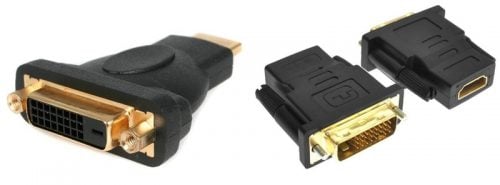
Нет изображения. Подключаю xbox one s через переходник hdmi-vga (переходник точно такой же, небольшой, как на картинке справа в вашей статьей про подключение путем hdmi-vga) к монитору samsung s22d300. В чем может быть дело?
Подскажите как подключить Xbox one console model 1540 к старому телевизору без интернета
Подскажите как подключить Xbox one console model 1540 к старому телевизору без интернета
Всем привет, не получается подключить к монитору старенькому Xbox One X через переходник HDMI — VGA. В чем может быть проблема? Что делать? Монитор выдыет: сигнал устройства не поддерживается.
Оставить ответ Отменить
Для отправки комментария вам необходимо авторизоваться.
© 2023 Все про Xbox. info@myxbox.ru
Сайт и администратор сайта – не используют отображаемые на данном интернет-сайте товарные знаки в рекламных целях и не заявляют о своих исключительных правах на товарные знаки. Зарегистрированные товарные знаки и знаки обслуживания являются собственностью их правообладателей и используются исключительно с целью идентификации представленного товара и информирования пользователей данного сайта о потребительских свойствах товаров и услуг. Обращаем ваше внимание, что данный интернет-сайт носит исключительно информационный характер и ни при каких условиях не является публичной офертой, определяемой положениями Статьи 435, 437 (2) Гражданского Кодекса РФ; не является аффилированным подразделением производителей представленных товаров, а также не является авторизованным партнером или продавцом указанных и других компаний.