Если объект или устройство подключены к другому идентификатору Apple ID
Если вы пытаетесь настроить устройство Apple, например, наушники AirPods, трекер AirTag или другой аксессуар сети Локатора и видите сообщение о том, что для устройства, трекера или аксессуара создана пара с другим идентификатором Apple ID, это означает, что перед подключением к новому идентификатору Apple ID для устройства или объекта необходимо разорвать пару со старым идентификатором Apple ID. Предыдущему владельцу, возможно, придется выполнить шаги, чтобы разорвать пару.
Удаление аксессуара сети Локатора или устройства из идентификатора Apple ID
- Если для устройства или объекта создана пара с идентификатором Apple ID предыдущего владельца, предыдущий владелец должен выполнить следующие действия, чтобы удалить устройство или объект из своего идентификатора Apple ID.
- Устройство или объект не обязательно подключать через Bluetooth к iPhone или другому устройству Apple, которое используется для его удаления из идентификатора Apple ID, но этот процесс может произойти быстрее, если это происходит через подключение Bluetooth и в радиусе действия Bluetooth.
Эти действия — единственный способ удалить и разорвать пару для устройства или объекта с идентификатором Apple ID и отключить блокировку Локатора. Их можно выполнять с любого устройства iPhone, iPad или iPod touch либо компьютера Mac, на котором выполнен вход с использованием того же идентификатора Apple ID. Компания Apple не может отключить блокировку Локатора за вас.
Удаление AirPods, AirTag или другого устройства или аксессуара сети Локатора из идентификатора Apple ID на iPhone, iPad или iPod touch
- Откройте приложение «Локатор» и перейдите на вкладку «Вещи» или «Устройства».
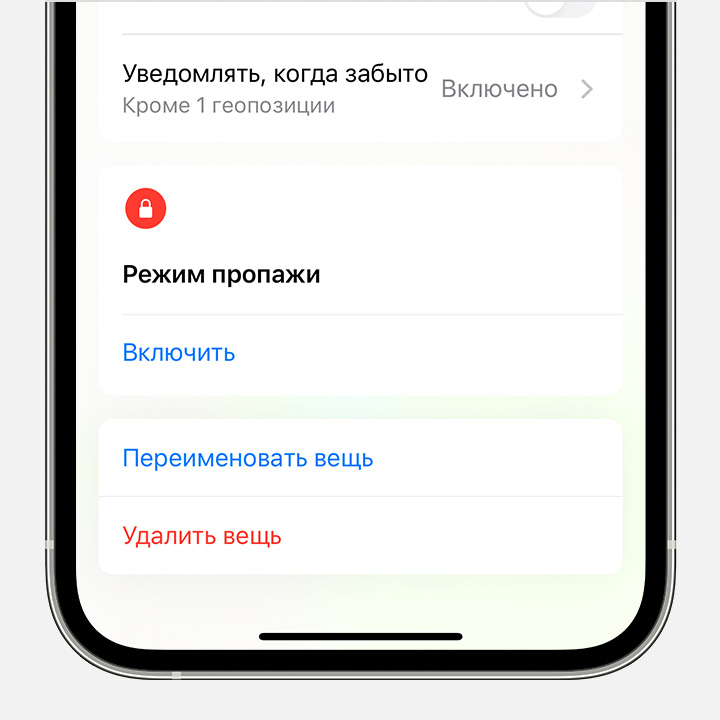
- Нажмите вещь или устройство, которое хотите удалить, затем перетащите карточку устройства вверх.
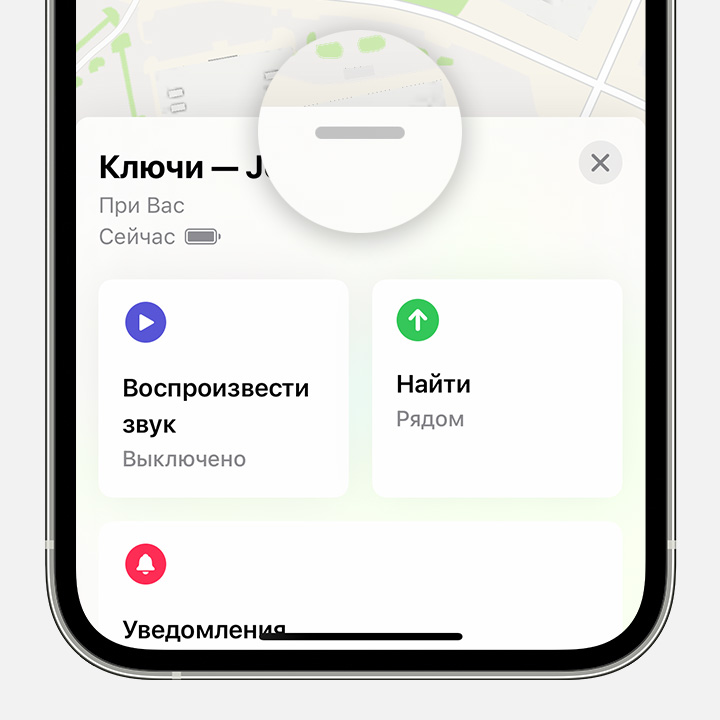
- Нажмите «Удалить вещь» или «Удалить это устройство», затем нажмите «Удалить» для подтверждения.
Удаление AirPods или другого устройства сети Локатора из идентификатора Apple ID на компьютере Mac
- Откройте приложение «Локатор».
- Откройте вкладку «Устройства».
- Выберите устройство, которое требуется удалить.
- На карте нажмите кнопку «Подробнее» .
- Нажмите «Удалить это устройство».
Трекеры AirTag и аксессуары сети Локатора можно удалить из идентификатора Apple ID только на iPhone, iPad или iPod touch.
Настройка объекта или аксессуара в сети Локатора с использованием другого идентификатора Apple ID
Чтобы начать процесс настройки, новый владелец должен разместить AirPods, трекер AirTag или аксессуар в сети Локатора около iPhone, iPad или iPod touch.
- Узнайте, как настроить AirTag
- Узнайте, как настроить аксессуар в сети Локатора
Если не удается удалить устройство или объект из идентификатора Apple ID
Если удалить устройство или объект и разорвать пару с идентификатором Apple ID не удается, следует выполнить сброс устройства или объекта.
- Узнайте, как выполнить сброс AirTag
- Узнайте, как сбросить настройки наушников AirPods
- Узнайте, как сбросить настройки наушников AirPods Max
При сбросе настроек устройства или объекта предоставление информации о местоположении предыдущему владельцу прекращается. Однако вы по-прежнему не сможете создать пару для устройства или объекта с другим идентификатором Apple ID.
Настройка полученных на замену наушников AirPods или зарядного футляра
После получения замены следуйте этим инструкциям, чтобы снова использовать наушники AirPods.
Настройка наушников AirPods или зарядного футляра
- Поместите оба наушника AirPods в футляр для зарядки.
- Подключите футляр к источнику питания, закройте крышку и подождите 20 минут.
- Откройте крышку и проверьте световой индикатор состояния. Он должен мигать желтым цветом.
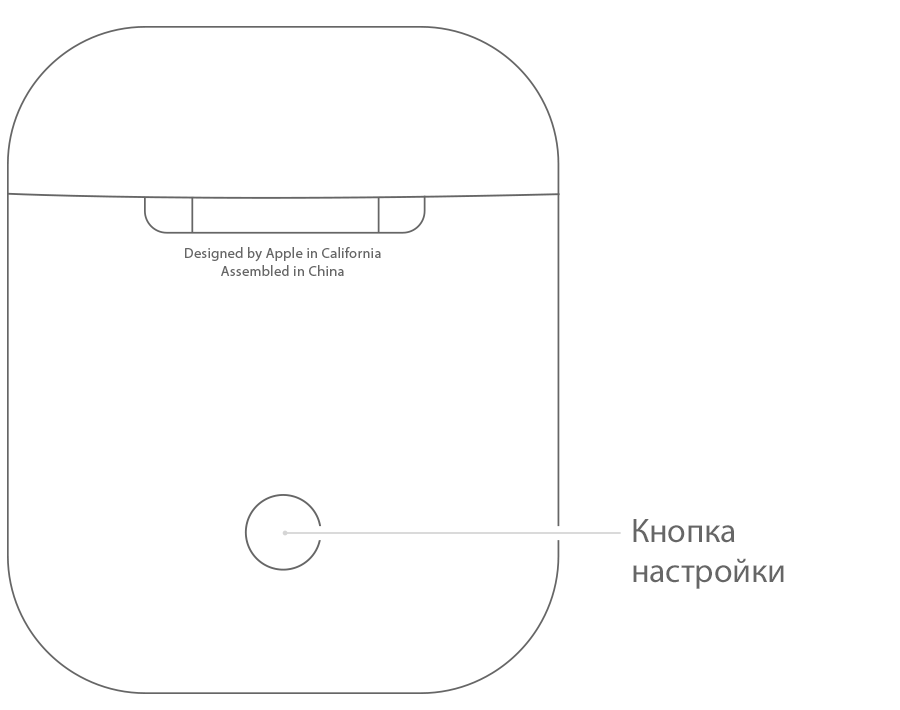
- Нажмите и удерживайте кнопку настройки на задней стороне футляра на протяжении 15 секунд, пока световой индикатор состояния не начнет мигать белым цветом.
- Перейдите на экран «Домой» на iPhone, iPad или iPod touch.
- Откройте футляр, поместив в него наушники AirPods, и поднесите его к iPhone, iPad или iPod touch. На экране отобразится анимация настройки.
- Нажмите «Подключить» и выберите «Готово».
Если не удаётся подключить наушники AirPods или AirPods Pro
В этой статье описано, что делать, если вам нужна помощь в подключении наушников AirPods или AirPods Pro к iPhone, iPad или Mac.
Если не удаётся подключить наушники к iPhone или iPad

- Обновите iPhone или iPad до последней версии iOS либо iPadOS.
- Поместите оба наушника AirPods внутрь зарядного футляра и убедитесь, что оба наушника AirPods заряжаются.
- Чтобы убедиться, что Bluetooth включен, перейдите в меню «Настройки» > Bluetooth.
- Если наушники AirPods подключены, убедитесь, что они выбраны в качестве активного аудиоустройства. Если наушники AirPods отображаются в списке устройств, но не подключаются, перейдите к следующему шагу.
- Закройте крышку, подождите 15 секунд, затем откройте крышку.
- Нажмите и удерживайте кнопку настройки на задней панели зарядного футляра в течение 10 секунд. Индикатор состояния на передней панели зарядного футляра должен замигать белым. Это означает, что ваши наушники AirPods готовы к подключению.
- Поместите наушники AirPods в зарядный футляр и поднесите его с открытой крышкой к iPhone или iPad.
- Следуйте инструкциям на экране iPhone или iPad.
- Если подключить наушники всё равно не удаётся, сбросьте AirPods или обратитесь в службу поддержки Apple.

Если не удается подключить наушники к компьютеру Mac
- Обновите компьютер Mac до последней версии macOS.
- Поместите оба наушника AirPods внутрь зарядного футляра и убедитесь, что оба наушника AirPods заряжаются.
- Чтобы убедиться, что Bluetooth включен, перейдите в меню Apple > «Системные настройки», затем щелкните Bluetooth.
- Если наушники AirPods подключены, убедитесь, что они выбраны в качестве активного аудиоустройства. Если наушники AirPods отображаются в списке устройств, но не подключаются, щелкните значок X справа от них, чтобы удалить их из списка.
- Закройте крышку, подождите 15 секунд, затем откройте крышку.
- Нажмите кнопку настройки на зарядном футляре и удерживайте ее в течение 10 секунд. Индикатор состояния должен мигать белым цветом, который означает, что наушники AirPods готовы к подключению.
- Поместите наушники AirPods в зарядный футляр и поднесите его с открытой крышкой к компьютеру Mac.
- Следуйте инструкциям на экране компьютера Mac.
- Если подключить наушники всё равно не удаётся, сбросьте AirPods или обратитесь в службу поддержки Apple.
Дополнительная информация
Подключите наушники AirPods Max к iPhone или iPad либо компьютеру Mac.
Подключение наушников AirPods к различным устройствам

Беспроводные наушники AirPods были положительно встречены покупателями. Огромная заслуга в таком успехе стоит благодаря инженерам компании Apple.

Впервые, среди конкурентов, они добились стабильной передачи звука в маленьком корусе и без значимых потерь в качестве звучания. Но главная заслуга в совершенном удобстве использования, которое каждый день дарит нам положительные эмоции от использования.
Как подключить AirPods к iPhone

Первым делом, нам нужен iPhone с версией iOS 10 или более новее. Подключение беспроводных наушников происходит через соединение Bluetooth, поэтому требуется убедится, что на iPhone включен Bluetooth.

Далее вступает в силу фирменная магия от Apple, вы открываете чехол AirPods располагая его рядом с iPhone и на этом всё! Наушники отобразятся на экране iPhone с красивой анимационной заставкой. От Вас потребуется нажать кнопку «Подключить». После этого, Вы можете наслаждаться великолепным звуком при проигрывании музыки с вашего iPhone. Такой же метод соединения происходит при подключении iPad или iPod Touch.
Подключение AirPods к другому iPhone или Android смартфону
Много вопросов возникает при подключении AirPods к андроид телефону или другому iPhone. Если Вы расположите AirPods рядом с другим iPhone, то вместо кнопки «Подключить» появится надпись «Не Ваши AirPods».

Для того, чтобы подключить AirPods, нужно выполнить несколько действий. Первым делом убедитесь, что все наушники находятся в кейсе.

Затем держите крышку открытой и удерживайте кнопку на задней части чехла, до тех пор пока индикатор не будет мигать белым. На устройстве на котором планируется воспроизведение музыки перейдите в настройки Bluetooth и подключитесь к устройству AirPods.
Как подключить AirPods к MacBook, Apple Watch или Apple TV

На самом деле также, как и к любому другому устройству. Открываете крышку и удерживаете кнопку на задней стороне кейса до того момента, когда начнёт мигать белый LED-индикатор.

Но есть важные особенности при подключении других Apple гаджетов. Если у Вас выполнен вход в iCloud на необходимых устройствах, то настройка уже не требуется. Подключение займёт считанные секунды.
Подключение AirPods к двум iPhone
Компания Apple предполагает использования максимум одного устройства, на это указывают данные характеристик. Но на практике, использовать AirPods с двумя разными устройствами одновременно возможно. Для этого нужно достать оба наушника из кейса и подключить к одному iPhone. После этого оставшийся наушник необходимо спрятать обратно в кейс, а второй подключить к другому iPhone.

С уверенность можно утверждать, наушники AirPods останутся хитом продаж в 2018 году. Только новая версия AirPods может затмить безумно популярные наушники от Apple. Купить AirPods в Харькове и в Киеве в нашем интернет-магазине можно оформив заказ на сайте или по телефону:
+38 (044) 501-14-64 или +38 (057) 784-08-09 .
А также, посетить один из наших офисов по адресу:
Киев
ул. Казимира Малевича (Боженко), 86-П, БЦ «LYBID`», офис 208, (м. Лыбедская, возле ТЦ Ocean Plaza,)
ул. В. Липинского 4, офис 10, м. Университет, м. Золотые Ворота
Харьков
ул. Сумская, 10, БЦ «Ave Plaza», 5 этаж, офис 502