Воспроизведение звукового сигнала на устройстве с помощью приложения «Найти iPhone»

Если устройство утеряно и может находиться поблизости, воспользуйтесь приложением «Найти iPhone» на сайте iCloud.com, чтобы воспроизвести звуковой сигнал на устройстве и быстрее найти его. Звуковой сигнал будет воспроизведен, даже если устройство находится в беззвучном режиме.
Если настроена функция «Семейный доступ», также можно воспроизвести звуковой сигнал на устройстве члена семьи. См. статью службы поддержки Apple Семейный доступ.
Воспроизведение звукового сигнала на устройстве iPhone, iPad или iPod touch
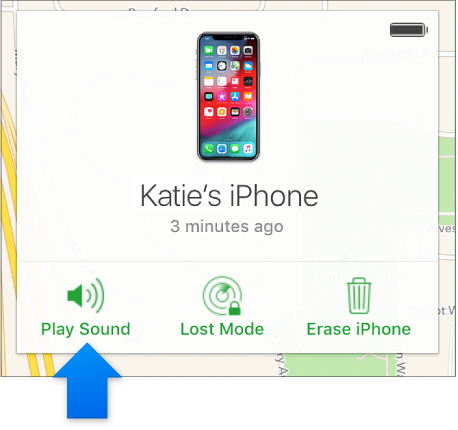
- Нажмите «Все устройства», затем выберите устройство, на котором необходимо воспроизвести звуковой сигнал.
- Нажмите «Воспроизвести звук». Если утерянное устройство iPhone, iPad или iPod touch (с iOS 12.1.1 и новее) находится в режиме онлайн, на экране устройства появится оповещение «Найти [устройство]». Кроме того, устройство iPhone вибрирует. По истечении пяти секунд на устройстве начинается воспроизведение звукового сигнала. Через пять секунд звуковой сигнал достигает максимальной громкости. Воспроизведение длится примерно две минуты. В iOS 12.1 или более ранней версии воспроизведение звукового сигнала начинается немедленно и на полной громкости. Если устройство находится в режиме офлайн, звуковой сигнал будет проигрываться только после перехода устройства в режим онлайн.
- Если Вы нашли устройство iPhone, iPad или iPod touch и хотите выключить звуковой сигнал до того, как его воспроизведение прекратится автоматически, выполните одно из следующих действий.
- Нажмите кнопку питания или кнопку изменения громкости или передвиньте переключатель «Звонок/Бесшумно».
- Если устройство заблокировано, разблокируйте его или смахните, чтобы отменить оповещение «Найти [устройство]».
- Если устройство разблокировано, нажмите «ОК» в оповещении «Найти [устройство]».
Воспроизведение звукового сигнала на часах Apple Watch
- Нажмите «Все устройства», затем выберите часы Apple Watch, на которых необходимо воспроизвести звуковой сигнал.
- Нажмите «Воспроизвести звук». Если часы Apple Watch (с watchOS 5.1.2 и новее) находятся в режиме онлайн, на экране часов появится оповещение «Найти Apple Watch» и часы начнут вибрировать. По истечении пяти секунд на устройстве начинается воспроизведение звукового сигнала. Через пять секунд звуковой сигнал достигает максимальной громкости. Воспроизведение длится примерно две минуты. На часах с watchOS 5.1.1 или более ранней версии воспроизведение звукового сигнала начинается немедленно и на полной громкости. Если часы находятся в режиме офлайн, звуковой сигнал будет воспроизводиться только после перехода часов в режим онлайн.
- Если Вы нашли часы Apple Watch и хотите выключить звуковой сигнал до того, как его воспроизведение прекратится автоматически, нажмите «Отменить» в оповещении «Найти часы» или нажмите колесико Digital Crown или боковую кнопку.
Воспроизведение звукового сигнала на компьютере Mac
- Нажмите «Все устройства», затем выберите компьютер Mac, на котором необходимо воспроизвести звуковой сигнал.
- Нажмите «Воспроизвести звук». Если компьютер Mac (с macOS Mojave 10.14.2 и новее) находится в режиме онлайн, на экране появится оповещение «Найти Mac». По истечении пяти секунд на компьютере Mac начинается воспроизведение звукового сигнала. Через пять секунд звуковой сигнал достигает максимальной громкости. Воспроизведение длится примерно две минуты. На компьютере с macOS Mojave 10.14.1 или более ранней версии воспроизведение звукового сигнала начинается немедленно и на полной громкости. Если компьютер Mac находится в режиме офлайн, звуковой сигнал будет воспроизводиться только после перехода компьютера в режим онлайн.
- Если Вы нашли компьютер Mac и хотите выключить звуковой сигнал до того, как его воспроизведение прекратится автоматически, нажмите «ОК» в оповещении «Найти Mac».
Воспроизведение звукового сигнала на наушниках AirPods
- Откройте меню «Все устройства» и выберите наушники AirPods.
- Нажмите «Воспроизвести звук». Если наушники AirPods находятся в режиме онлайн, они будут воспроизводить звуковой сигнал в течение двух минут. Если они находятся в режиме офлайн, Вам придет уведомление на устройства с iOS при следующем обнаружении наушников AirPods в зоне действия одного из Ваших устройств с iOS и открытии приложения «Найти iPhone».
Важно! Убедитесь в том, что Вы сняли наушники AirPods перед воспроизведением звукового сигнала. Хотя звуковой сигнал начнет воспроизводиться мягко, его громкость будет постепенно увеличиваться. Это может причинить дискомфорт людям, использующим наушники AirPods в данный момент.

После воспроизведения звукового сигнала на устройстве на адрес электронной почты, используемый для Вашего Apple ID, будет отправлено подтверждение.
Приложение «Найти iPhone» на устройстве с iOS также можно использовать для поиска потерянного устройства. Для получения дополнительной информации откройте приложение «Найти iPhone», нажмите «Справка» и выберите пункт «Воспроизведение звукового сигнала».
Совершение и прием вызовов с помощью наушников AirPods Pro (всех поколений)
- Наденьте наушники AirPods Pro и убедитесь, что они подключены к устройству.
- Выполните одно из описанных ниже действий.
- Совершение вызова. На iPhone или iPad с поддержкой Wi‑Fi и сотовой связи, скажите: «Привет, Siri». Затем произнесите, например: «Позвони Лизе на сотовый» . Если у Вас iPad только с поддержкой Wi-Fi, скажите: «Позвони по FaceTime» . Чтобы настроить активацию Siri при нажатии и удержании ножки наушника, см. раздел Настройка наушников AirPods Pro (всех поколений). Также можно совершить вызов на устройстве, например в приложении FaceTime
 или «Телефон»
  .
. - Ответ на вызов. Один раз нажмите ножку любого из наушников AirPods.
Примечание. Включив объявление вызовов, Вы также можете принимать или отклонять вызовы с помощью голосовых команд.
Выключение и включение микрофона во время вызова.
- Во время вызова один раз нажмите ножку любого из наушников AirPods. В некоторых приложениях, например FaceTime, подается звуковой сигнал и отображается сообщение о том, что микрофон включен или выключен.
Отклонение входящего вызова
Когда наушники AirPods Pro подключены к iPhone, можно отклонить входящий телефонный вызов и отправить его на автоответчик.
При поступлении входящего вызова дважды нажмите ножку наушника.
Ответ на второй вызов
- При поступлении второго вызова нажмите ножку, чтобы поставить первый вызов на удержание и ответить на второй.
- Выполните любое из следующих действий.
- Чтобы переключиться между вызовами, нажмите ножку наушника.
- Чтобы завершить текущий вызов и переключиться на вызов, находящийся на удержании, дважды нажмите ножку наушника.
Можно поменять местами действия, необходимые для завершения вызова и выключения или включения микрофона. Обратитесь к разделу Изменение способа завершения вызова и выключения звука микрофона на AirPods Pro.
Это руководство применимо к iOS 17, iPadOS 17, watchOS 10, tvOS 17, macOS Sonoma или новее.
Поиск утерянных AirPods с помощью Локатора
Локатор может показать ваши AirPods на карте, воспроизвести звук для упрощения их поиска и даже помочь определить их точное местоположение, когда они находятся поблизости.
- На iPhone откройте Локатор.
- В разделе «Устройства» выберите «AirPods». Если AirPods не находятся в футляре, возможно, понадобится выбрать левый или правый наушник. В случае AirPods Pro (2-го поколения) или более поздних моделей также можно выбрать футляр.

- Найдите AirPods на карте.

- Если наушники не рядом с вами, нажмите «Маршруты», чтобы открыть их геопозицию в приложении «Карты».
- Находясь поблизости, нажмите «Воспроизвести звук» и прослушайте серию звуковых сигналов.
- В зависимости от AirPods и iPhone, также может отображаться параметр «Поиск поблизости». Выберите его, дождитесь подключения AirPods к iPhone, а затем следуйте подсказкам, чтобы найти AirPods.
Подключение iPhone к AirPods для воспроизведения звука или поиска поблизости может занять больше времени, чем ожидалось.
Если у вас нет iPhone или другого устройства Apple для использования Локатора, вы также можете найти свои AirPods на сайте iCloud.com/find, но процесс поиска может отличаться, а некоторые функции могут быть недоступны.
Если AirPods находятся в режиме офлайн или отображается сообщение «Геопозиция не найдена»
- Если AirPods находятся вне зоны действия или нуждаются в зарядке, для них может отображаться последняя известная геопозиция. Также может отображаться сообщение «Офлайн» или «Геопозиция не найдена».
- Возможно, вы сможете проложить маршрут к их последней известной геопозиции, однако вам не удастся воспроизвести звук или использовать функцию «Поиск поблизости».
- Если наушники снова перейдут в режим онлайн, на iPhone (или другое устройство Apple, с которым они использовались) придет соответствующее уведомление.
Прослушивание сообщений и ответ на них с помощью AirPods
Через наушники AirPods (2‑го или 3‑го поколения), AirPods Pro (всех поколений) или AirPods Max можно прослушивать сообщения на iPhone или iPad. Когда устройство заблокировано, наушники AirPods остаются подключенными к нему, поэтому при получении сообщения Вы услышите звуковой сигнал и можете попросить Siri зачитать сообщение.
Включение зачитывания сообщений
Если при настройке AirPods (2‑го или 3‑го поколения), AirPods Pro (всех поколений) или AirPods Max Вы не включили функцию «Зачитывание сообщений» на устройстве, это можно сделать в любое время.

На устройстве откройте «Настройки» > «Уведомления» > «Сообщения», затем включите параметр «Объявлять уведомления».
Также можно выбрать, какие виды уведомлений Вы хотите слышать.
Примечание. Чтобы можно было включить функцию «Зачитывание сообщений», необходимо сначала включить параметр «Объявлять уведомления» в разделе «Уведомления» > «Сообщения».
Ответ на сообщение
После того как Siri зачитает сообщение, скажите, например: «Ответь: «Это отличные новости»» .
Siri повторяет Ваше сообщение и спрашивает подтверждение перед отправкой.
Отправка ответа на сообщение без подтверждения

Для приложений, в которых можно ответить, например в Сообщениях , Siri повторит Ваш ответ и попросит подтвердить его правильность, прежде чем отправить его.
Чтобы отправлять ответы, не дожидаясь подтверждения, выполните любое из следующих действий.
- На iPhone или iPad. Откройте «Настройки» > «Уведомления» > «Объявлять уведомления», затем включите параметр «Ответы без подтверждения».
- На Apple Watch. Откройте «Настройки»
 > «Siri» > «Объявлять уведомления», затем включите параметр «Ответы без подтверждения».
Остановка зачитывания сообщения с помощью Siri
Вы можете выполнить любые из следующих действий.
- На AirPods (2-го поколения). Скажите, например: «Останови» или «Отмени» либо дважды коснитесь любого из наушников AirPods.
- На AirPods (3‑го поколения) и AirPods Pro (1-го поколения). Нажмите датчик силы нажатия.
- На AirPods Pro (2‑го поколения). Нажмите область сенсорного управления.
- На AirPods Max. Нажмите колесико Digital Crown.