Как перенести музыку и плейлисты с iPhone на компьютер
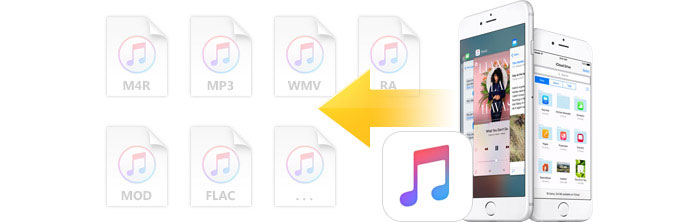
iPhone — идеальное музыкальное устройство. Слушать музыку на iPhone чрезвычайно приятно, и я уверен, что многие из вас со мной согласны. Однако, когда вы загружаете все больше и больше музыки на свой iPhone, вы можете начать чувствовать, что ваш iPhone становится неуклюжим. Если вы не хотите удалять свою музыку сразу, вы всегда можете скопировать музыку с iPhone на компьютер для резервного копирования. На самом деле для вас есть много преимуществ.
Теперь вот вопросы: Как переносить музыку с iPhone на компьютер? Как известно, Apple не позволит пользователям передавать музыку с iPhone или iPad в библиотеку iTunes для защиты авторских прав. Кроме того, мы здесь, чтобы предложить простой и быстрый способ переноса музыки с вашего iPhone обратно на компьютер без iTunes.
- Часть 1. Как перенести музыку с iPhone на компьютер
- Часть 2. Преимущества переноса музыки с iPhone на компьютер
Часть 1. Как перенести музыку с iPhone на компьютер
FoneTrans это профессиональная программа переноса iOS, предназначенная для передачи мультимедийных файлов, таких как музыка, между iPhone и компьютером. С помощью этого менеджера данных iPhone вы можете легко переносить песни с iPhone на компьютер несколькими щелчками мыши. Дополнительные функции включают в себя следующее.
1. Перенос музыки и списков воспроизведения с iPhone на компьютер, а также других медиафайлов, таких как видео, рингтоны, фотографии и т. Д.
2. Свободно копируйте песни с iPhone на новые устройства iPhone или iPod.
3. Переносите песни с iPhone на iTunes с рейтингами и произведениями искусства.
4. Предварительный просмотр и передача музыки выборочно.
5. Совместимость со всеми устройствами iOS, включая iPhone X / 8/7 (Plus) / 6s (Plus) / 6 (Plus) / SE / 5s / 5c / 5 / 4S / 4, iPad, iPod touch и т. Д. Под управлением iOS 12/11/10/9/8/7.
6. Нет троянских коней и вирусов, iPhone Music Transfer полностью безопасен в использовании.
Теперь бесплатно загрузите программное обеспечение в соответствии с операционной системой вашего компьютера. Он имеет версию для Windows и Mac. Следуйте простым шагам ниже, чтобы узнать, как перенести музыку с iPhone на компьютер.
Шаг 1 Открыть инструмент iPhone Music Transfer
Установите и откройте программу и запустите ее на своем компьютере. Вы увидите основной интерфейс, как показано ниже.
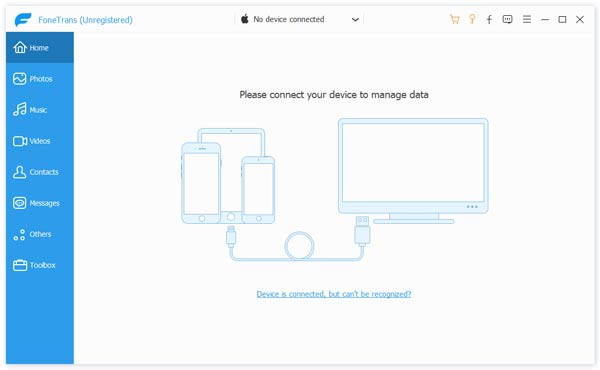
Как перенести музыку с iPhone на компьютер — Шаг 1
Шаг 2 Подключите iPhone к компьютеру
Подключите ваш iPhone с этим программным обеспечением через USB-кабель. Программное обеспечение автоматически распознает ваш iPhone. Он покажет основную информацию о вашем устройстве в главном интерфейсе.

Как скопировать музыку с iPhone на компьютер — Шаг 2
Шаг 3 Выберите песни для iPhone
Вы можете увидеть все типы файлов iPhone из левой колонки. щелчок Медиа из списка слева и выберите Музыка в верхнем меню, и вы найдете всю музыку на вашем iPhone, перечислены в окне предварительного просмотра. Вы можете выбрать партии или все песни.
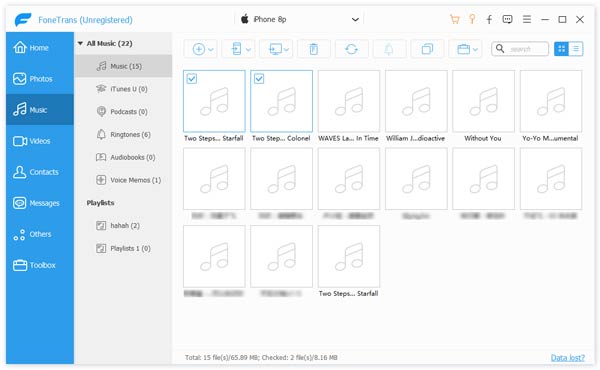
Как перенести музыку с iPhone на компьютер — Шаг 3
Шаг 4 Перенос музыки с iPhone на компьютер
После выбора нажмите Экспорт в опцию в верхнем меню, тогда вы увидите две опции в выпадающем списке: Экспорт на ПК or Экспортировать в библиотеку iTunes. Нажмите Экспорт на ПК затем выберите предпочитаемую папку назначения, и через некоторое время выбранные вами песни будут сохранены на вашем компьютере.
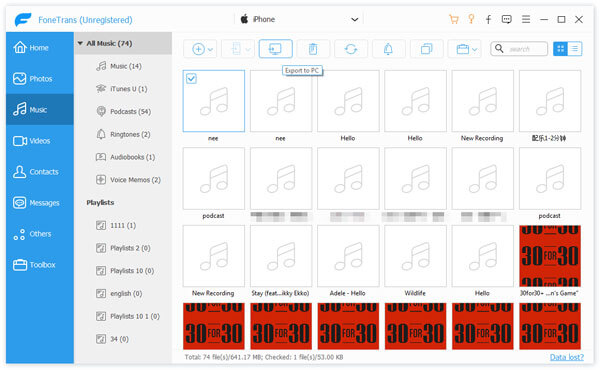
Как перенести музыку с iPhone на компьютер — Шаг 4
Помимо передачи песен с iPhone на компьютер, это программное обеспечение также поддерживает перемещение песен, видео и других файлов с компьютера на iPhone, даже между двумя устройствами iOS. Вы можете бесплатно скачать его и попробовать.
Часть 2. Преимущества переноса музыки на компьютер
1. Руководство Пользователи могут легко и просто управлять музыкой и другими медиафайлами на компьютере Windows или Mac. Кроме того, он также может создавать резервные копии музыки, копировать песни в несколько файловых папок, а также перемещать их на внешний диск и так далее.
2. Хранилище : Объем памяти компьютера намного больше, чем у любого портативного iPhone, iPad или iPod, так что вы можете сохранять десятки тысяч песен на компьютере без каких-либо проблем с хранением. Более того, разрешено сохранять больше форматов, таких как WMA, WAV, MP2, AIFF и другие, кроме поддерживаемых iOS форматов аудио, таких как M4A и т. Д.
3. Анализ : С песнями на компьютере вы можете изменять и обрезать содержание песни, которое вам не нужно. Пользователям удобно редактировать песни на компьютере. Кроме того, вы можете разделять песни по их пору, эпохе, типам и многому другому.
4. Другие преимущества Есть также много других преимуществ, которые нельзя суммировать в этой крошечной статье. В общем, пользователи могут легко вырезать и обрезать ненужный сегмент песни, управлять песнями и так далее.
В этой статье мы показали вам лучший способ переноса музыки с iPhone на компьютер. Еще есть вопросы? Не стесняйтесь оставлять свои комментарии внизу.
Что вы думаете об этом посте.
Рейтинг: 4.8 / 5 (на основе голосов 99)
08 мая 2018 г. 11:13 / Обновлено Луиза Уайт в Передача данных iOS
Перенос музыки на iPhone, iPod и iPad

Быстрое копирование музыки и медиафайлов с компьютера на устройство iOS и обратно без iTunes.
Загрузить iMazing Загрузить iMazing Загрузить iMazing Купить
Для Mac и Windows
Перенос музыки на Mac или ПК
Знаете ли вы, что музыкальные треки можно передавать с iPhone на компьютер? Это невозможно сделать с помощью iTunes или приложения «Музыка», но очень легко — с помощью iMazing. Выберите музыку на мобильном устройстве и скопируйте в папку на компьютере. Вот и все!
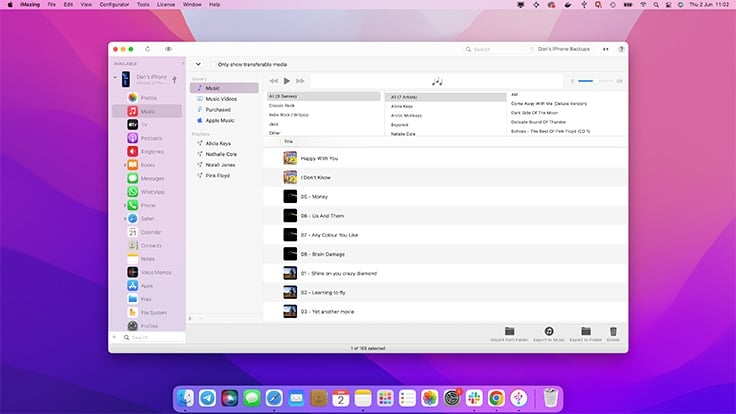
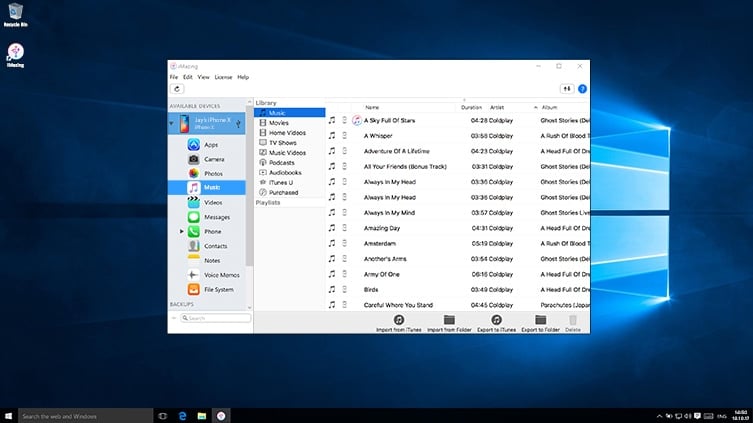
Перенос музыки на любое устройство iOS
Мгновенно добавляйте альбомы и отдельные треки с любого ПК или Mac. Перетаскивайте аудиофайлы или импортируйте музыку из медиатеки iTunes на iPhone, iPad или iPod touch. В отличие от iTunes и Finder, iMazing позволяет без проблем подключать iPhone к любому компьютеру, ничего не стирая и не переписывая.
MP3 M4A AAC FLAC Audible AIFF Apple Lossless WAV
Перенос музыки в iTunes
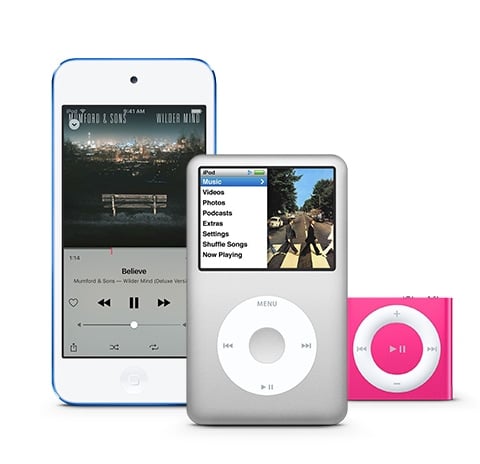
Нашли в подвале свой старый iPod или iPad с музыкальными сокровищами? Подключите его к компьютеру и перенесите музыку в основную библиотеку — будь то «Музыка» на Mac или iTunes на ПК.
Johann Johannsson
The Theory of Everything
David Guetta
Listen Again
The Knocks
Управление плейлистами
Создать плейлист очень легко. Просто задайте для него имя и перетащите мышью нужные треки. Файлы можно добавлять как с компьютера на мобильное устройство, так и наоборот — существующие треки при этом дублироваться не будут.
Внимание к деталям
iMazing не просто переносит аудиофайлы, но и не забывает о метаданных:
- Обложки, данные об альбоме и исполнителе.
- Рейтинги и счетчики воспроизведения.
- Списки последних прослушанных и пропущенных треков.
- Источник трека и указание на то, сохранен ли он в iCloud.
Фильмы на ходу
Все функции управления, доступные для музыки, поддерживаются и для видеофайлов — от фильмов и ТВ-шоу до видео, снятых камерой iPhone или iPad.
H.264 H.265 MPEG-4 M-JPEG
iMazing и музыка
Более удобная альтернатива iTunes. Копирование музыки на мобильные устройства и с них без ограничений. iMazing работает на любом компьютере под управлением Mac или Windows.
Загрузить iMazing Загрузить iMazing Загрузить iMazing Купить
Поддерживает все модели iPhone, iPad и iPod.
Совместим с Mac и Windows.
Последняя версия: 2.17.14. Последнее обновление: Nov 13, 2023 Последняя версия: 2.17.14. Последнее обновление: Nov 13, 2023 Последняя версия: 2.17.15. Последнее обновление: Nov 14, 2023
Отзывы об
iMazing

I was able to use this software to get music of an old 30GB iPod.
I was able to use this software to ‘rescue’ 7,000 songs off a 12 year old iPod (my desk top hard drive with my iTunes library had crashed). The Apple Store said there was no way to retrieve music (the iPod was just a one way device). iMazing solved this problem and retrieved the songs in 15 minutes. Excellent product.
AMAZING iMazing Product, Staff & Support
I lost my personal 4200-song music library when it was sucked up into iCloud (without my permission) and then subsequently lost. my CDs which I downloaded to my computer 1 by 1. I found my library recently on my old iPod classic, but couldn’t find anything to get the files off of it. The iMazing software got it off and safely into a non-Apple file. You guys gave me back 25 years of music and memories, especially since some of my CDs had been lost or damaged. It made my whole year!
Absolutely Amazing
I have recently joined iMazing and set to transferring some gorgeous classical music onto my iPhone, Absolutely Amazing — everything went so unbelievably easily and lightening fast. Having had to sync everything back and forth with iTunes the move to iMazing is an absolute pleasure. Everything will now be so easy and a great pleasure to use, thank you for putting a smile back on my face.
Как перенести свою музыку с iTunes на компьютер
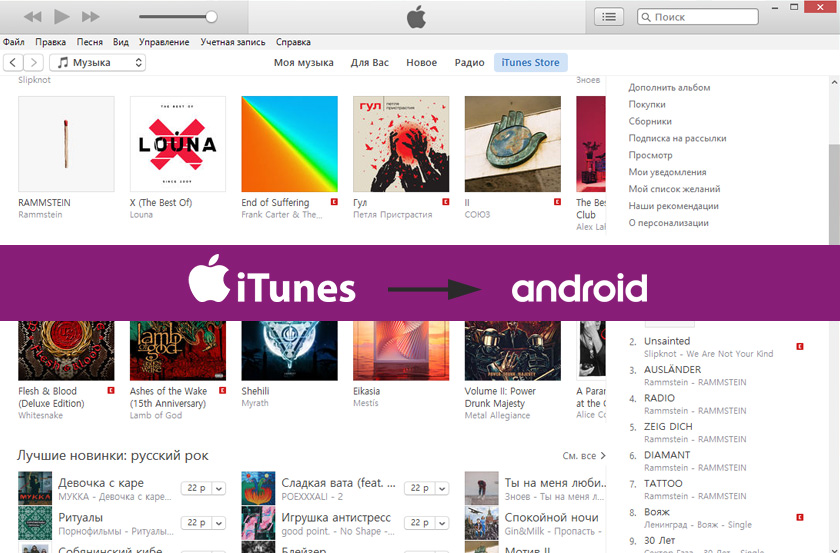
Как экспортировать песни из iTunes в папку на вашем компьютере за пределами iTunes? Иногда вам может понадобиться скопировать выбранные песни из iTunes в новую папку на компьютере, но вы обнаружите, что это нелегко, особенно для новичков iPhone. В этом руководстве мы покажем вам два разных способа экспорта музыки из iTunes на компьютер в выбранную папку.
Содержание:
- Перенос музыки вручную
- Windows
- Mac OS
- Перенос музыки с помощью программы AnyTrans
Перенос музыки вручную
Это наиболее простой и доступный способ. Вы просто копируете свои музыкальные файлы из медиатеки iTunes. Для этого:
Windows
- Найдите папку, где iTunes хранит ваши песни. Запустите iTunes и перейдите
Правка > Настройки > Дополнения

Песни там будут отсортированы по имени исполнителя.

Mac OS
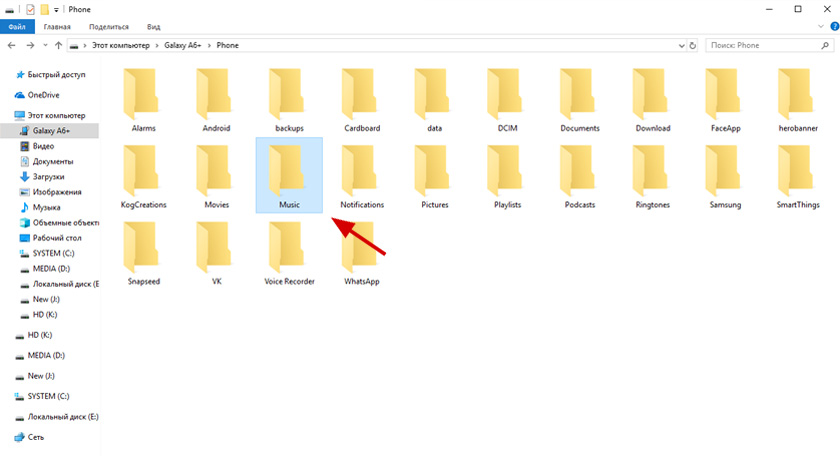
- В строке меню выберете Finder и нажмите на пункт меню Музыка, чтобы получить доступ к папке iTunes. Затем вы можете перенести эту папку в любое место.
Учитывайте то, что некоторая приобретенная в iTunes музыка защищена технологией управления цифровыми правами Apple (DRM). Перемещение таких защищённых музыкальный файлов на компьютер не позволит им работать. Иногда вы можете столкнуться с ошибками и и ограничениями iTunes, которые не позволят вам в некоторой степени выполнить задачу.
Перенос музыки с помощью программы AnyTrans
AnyTrans — это программа для Windows и Mac, которая позволяет перенести треки с iTunes на компьютер. Плюс у вас также есть возможность синхронизации при загрузке новых песен на компьютер.
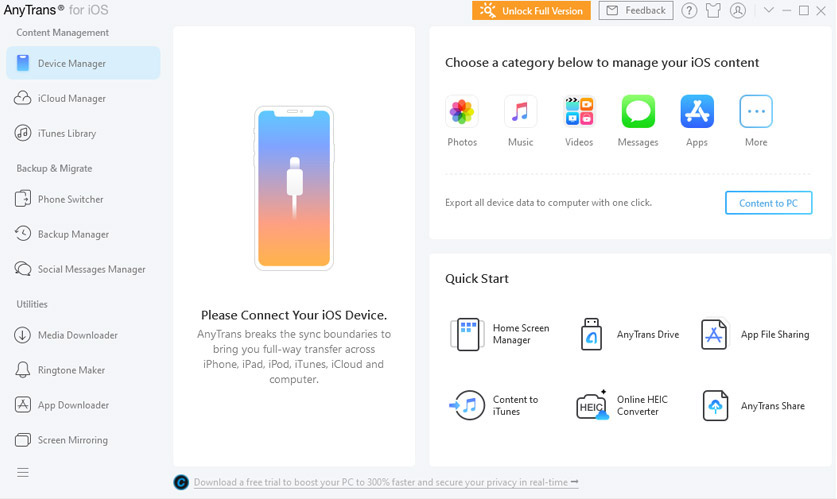
- Скачайте и установите AnyTrans (программа платная, но у неё есть бесплатный период).
- Подключите iPhone/iPad к компьютеру и запустите программу.
- Перейдите во вкладку iTunes Library и дождитесь загрузки данных.
Добавление и загрузка музыки в iTunes на ПК

При наличии подписки на Apple Music Вы можете добавлять песни, альбомы, плейлисты и видеоклипы из Apple Music в свою медиатеку iCloud, которая доступна Вам в любой момент на ПК с Windows, iPhone, iPad и iPod touch, где Вы выполнили вход в Apple Music.
Объект, добавленный в Медиатеку iCloud, можно загружать на компьютер или устройство и воспроизводить в любое время — даже без подключения к интернету.
Примечание. Служба Apple Music доступна не во всех странах и регионах. См. статью службы поддержки Apple Доступность служб медиаматериалов Apple.
Добавление музыки в медиатеку
- В приложении iTunes на ПК выберите «Музыка» в раскрывающемся меню в левом верхнем углу.
- Выполните любое из указанных действий.
- Просмотр индивидуальных рекомендаций. Нажмите «Для Вас», чтобы найти недавно прослушанную музыку, Ваши персональные плейлисты, а также музыку тех жанров, которые могут Вам понравиться, и многое другое.
 Если раздел «Для вас» не отображается, войдите в Apple Music, используя свой Apple ID.
 - Просмотр новостей в Apple Music. Нажмите «Обзор», чтобы найти музыку по настроению, новые релизы, чарты и многое другое.

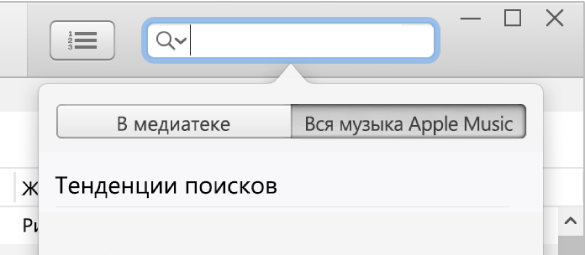
- Поиск в каталоге Apple Music. Нажмите в поле поиска в правом верхнем углу окна iTunes, введите слово или фразу, затем нажмите «Вся музыка Apple Music».
- Просмотр индивидуальных рекомендаций. Нажмите «Для Вас», чтобы найти недавно прослушанную музыку, Ваши персональные плейлисты, а также музыку тех жанров, которые могут Вам понравиться, и многое другое.
- Чтобы добавить музыку в медиатеку, выполните одно из указанных действий.
- Наведите указатель на объект, затем нажмите кнопку «Добавить»
 .
. - Наведите указатель на объект (например, песню или альбом), нажмите кнопку «Еще»
 , затем выберите «Добавить в медиатеку».
- Наведите указатель на объект, затем нажмите кнопку «Добавить»
Примечание. Когда плейлист Apple Music добавлен в Вашу медиатеку, песни в нем обновляются каждый раз, когда их обновляет владелец плейлиста, однако отдельные песни не отображаются в Вашем списке песен.
Если эти варианты не отображаются, причина может быть следующей: Вы не выполнили вход в Apple Music со своим Apple ID; у Вас нет подписки на Apple Music; либо в настройках iTunes не выбран параметр «Медиатека iCloud» (выберите меню «Правка» > «Настройки», нажмите «Основные», убедитесь, что установлен флажок «Медиатека iCloud», затем нажмите «ОК»).
Загрузка музыки на компьютер
- В приложении iTunes на ПК выберите «Музыка» в раскрывающемся меню в левом верхнем углу, затем нажмите «Медиатека».

- Чтобы загрузить музыку из медиатеки iTunes на компьютер, выполните одно из указанных действий.
- Нажмите кнопку «Загрузка iCloud»
 рядом с объектом.
 - Наведите указатель на объект (например, песню или альбом), нажмите кнопку «Еще» , затем выберите «Загрузить».
- Нажмите кнопку «Загрузка iCloud»
Чтобы просмотреть только загруженные объекты, нажмите «Загружено» в боковом меню слева.
Если срок подписки на Apple Music истек, загруженные объекты остаются на компьютере, но их нельзя воспроизвести, пока подписка не будет возобновлена.
Примечание. Музыку, загруженную из Apple Music на компьютер, нельзя записать на диск или перенести вручную на другое устройство, например iPhone, iPad или iPod. Музыку можно загрузить на устройство только из Apple Music. См. Вводная информация о синхронизации.