Умножение столбца чисел на одно и то же число
Excel для Microsoft 365 Excel для Microsoft 365 для Mac Excel для Интернета Excel 2021 Excel 2021 для Mac Excel 2019 Excel 2019 для Mac Excel 2016 Excel 2016 для Mac Excel 2013 Excel 2010 Excel для Windows Phone 10 Еще. Меньше
Предположим, нужно умножить столбец чисел на одно и то же число в другой ячейке. Для этого перед копированием формулы ее нужно изменить, добавив в адрес ячейки множителя символы $.
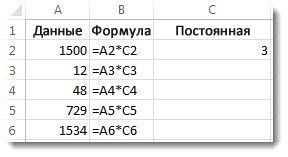
В нашем примере ниже требуется умножить все числа в столбце A на число 3 в ячейке C2. Формула =A2*C2 даст правильный результат (4500) в ячейке B2. Однако копирование формулы в последующие ячейки столбца B не будет работать, поскольку ссылка на ячейку C2 изменяется на C3, C4 и т. д. Так как в этих ячейках нет данных, результат в ячейках от B3 до B6 будет равен нулю.
Чтобы умножить все числа в столбце A на ячейку C2, добавьте символы $ в ссылку на ячейку следующим образом: $C$2, как показано в следующем примере.
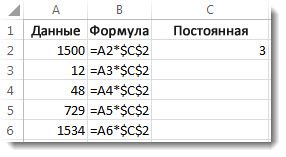
Символ$ $ Excel, что ссылка на ячейку C2 является «абсолютной», поэтому при копировании формулы в другую ячейку она всегда будет ссылаться на ячейку C2. Чтобы создать формулу:
- В ячейке B2 введите знак равенства (=).
- Щелкните ячейку A2, чтобы добавить ее в формулу.
- Введите символ «звездочка» (*).
- Щелкните ячейку C2, чтобы добавить ее в формулу.
- Введите символ $ перед C и еще один перед 2: $C$2.
- нажмите клавишу ВВОД.
Совет: Вместо символа $ можно разместить точку вставки до или после ссылки на ячейку, которую вы хотите сделать «абсолютной», и нажать клавишу F4, которая добавляет символы $.
Теперь вернемся немного назад и рассмотрим простой способ скопировать формулу в последующие ячейки столбца после нажатия клавиши ВВОД в ячейке B2.
- Выберите ячейку B2.
- Дважды щелкните маленький зеленый квадрат в правом нижнем углу ячейки.
Формула автоматически копируется на последующие ячейки столбца до ячейки B6.
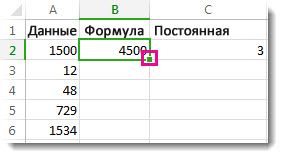
После копирования формулы в столбце B появляются правильные результаты.
Умножение и деление чисел в Excel
Excel для Microsoft 365 Excel для Microsoft 365 для Mac Excel для Интернета Excel 2021 Excel 2021 для Mac Excel 2019 Excel 2019 для Mac Excel 2016 Excel 2016 для Mac Excel 2013 Excel 2010 Excel 2007 Excel для Mac 2011 Еще. Меньше
Умножение и деление в Excel не представляют никаких сложностей: достаточно создать простую формулу. Не забывайте, что все формулы в Excel начинаются со знака равенства (=), а для их создания можно использовать строку формул.
Умножение чисел
Предположим, требуется определить количество бутылок воды, необходимое для конференции заказчиков (общее число участников × 4 дня × 3 бутылки в день) или сумму возмещения транспортных расходов по командировке (общее расстояние × 0,46). Существует несколько способов умножения чисел.
Умножение чисел в ячейке
Для выполнения этой задачи используйте арифметический оператор * (звездочка).
Например, при вводе в ячейку формулы =5*10 в ячейке будет отображен результат 50.
Умножение столбца чисел на константу
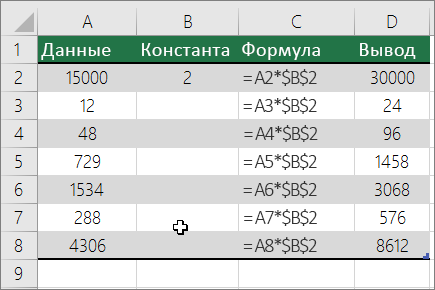
Предположим, необходимо умножить число в каждой из семи ячеек в столбце на число, которое содержится в другой ячейке. В данном примере множитель — число 3, расположенное в ячейке C2.
-
Введите =A2*$B$2 в новом столбце таблицы (в примере выше используется столбец D). Не забудьте ввести символ $ в формуле перед символами B и 2, а затем нажмите ввод.
Примечание: Использование символов $ указывает Excel, что ссылка на ячейку B2 является абсолютной, то есть при копировании формулы в другую ячейку ссылка всегда будет на ячейку B2. Если вы не использовали символы $ в формуле и перетащили формулу вниз на ячейку B3, Excel изменит формулу на =A3*C3, которая не будет работать, так как в ячейке B3 нет значения.
Примечание: В Excel 2016 для Windows ячейки заполняются автоматически.
Перемножение чисел в разных ячейках с использованием формулы
Функцию PRODUCT можно использовать для умножения чисел, ячеек и диапазонов.
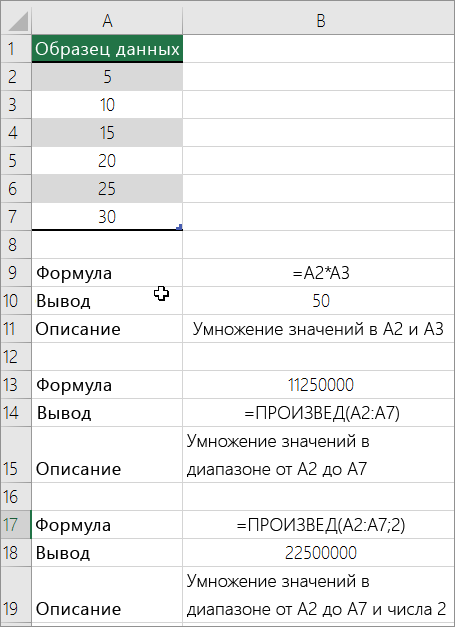
Функция ПРОИЗВЕД может содержать до 255 чисел или ссылок на ячейки в любых сочетаниях. Например, формула =ПРОИЗВЕДЕНИЕ(A2;A4:A15;12;E3:E5;150;G4;H4:J6) перемножает две отдельные ячейки (A2 и G4), два числа (12 и 150) и три диапазона (A4:A15, E3:E5 и H4:J6).
Деление чисел
Предположим, что вы хотите узнать, сколько человеко-часов потребовалось для завершения проекта (общее время проекта ÷ всего людей в проекте) или фактический километр на лилон для вашего последнего меж страны(общее количество километров ÷ лилонов). Деление чисел можно разделить несколькими способами.
Деление чисел в ячейке
Для этого воспользуйтесь арифметическим оператором / (косая черта).
Например, если ввести =10/5 в ячейке, в ячейке отобразится 2.
Важно: Не забудьте ввести в ячейку знак равно(=)перед цифрами и оператором /. в противном случае Excel интерпретирует то, что вы введите, как дату. Например, если ввести 30.07.2010, Excel может отобразить в ячейке 30-июл. Если ввести 36.12.36, Excel сначала преобразует это значение в 01.12.1936 и отобразит в ячейке значение «1-дек».
Примечание: В Excel нет функции DIVIDE.
Деление чисел с помощью ссылок на ячейки
Вместо того чтобы вводить числа непосредственно в формулу, можно использовать ссылки на ячейки, такие как A2 и A3, для обозначения чисел, на которые нужно разделить или разделить числа.
Чтобы этот пример проще было понять, скопируйте его на пустой лист.
Копирование примера
- Создайте пустую книгу или лист.
- Выделите пример в разделе справки.
Как перемножить два столбца в excel
Подскажите как перемножить два текстовых столбца, чтобы в итоге получился один. Не могу самостоятельно справится и к сожалению никто не может подсказать(
Пользователь
Сообщений: 23779 Регистрация: 22.12.2012
06.02.2018 14:01:37
Это как?
Покажите результат перемножения столбца
йцу
уек
егг
с столбцом
пар
нло
Пользователь
Сообщений: 972 Регистрация: 14.01.2014
06.02.2018 14:01:52
А «колбаса» умножить на «батон» = «бутельброд»? Или где взять таблицу умножения текстов?
Изменено: wowick — 06.02.2018 14:02:14
Если автоматизировать бардак, то получится автоматизированный бардак.
Сообщений: 22426 Регистрация: 28.12.2016
Excel 2013, 2016
06.02.2018 14:04:27
КатеринаM, В текстовых столбцах могут быть слова и фразы. и их можно соединить, разделить(от слова разбить на чати). а вот в числовых уже числа и их можно складывать , умножать, делить. Что ж вы имели в виду?
По вопросам из тем форума, личку не читаю.
Пользователь
Сообщений: 47199 Регистрация: 15.09.2012
06.02.2018 14:12:20
Недогадостные вы все.
Перемножить ужа и ежа = 2 м колючей проволоки
Да это составители-директологи так объединенние текстов обзывают.
Текст столбца А последовательно объединяется в фразу с текстами столбца В. Следующий текст столбца А. и т.д.
Перемноженные тексты составляют основу рекламной кампании. Потом составители этой кампании множат средства на своих банковских счетах
покупка
Как умножить два столбца и затем суммировать в Excel?
В Excel большинство из нас может страдать от умножения двух столбцов, а затем их сложения, конечно, мы можем умножить каждый элемент и затем суммировать их, но это будет проблематично, если нужно вычислить сотни или тысячи строк. В Excel есть мощная функция — СУММПРОИЗВ, с ее помощью мы можем быстро умножить два столбца и затем суммировать их. В этой статье я расскажу о том, как применить эту функцию.
Умножьте два столбца, а затем суммируйте без критериев
Предположим, у вас есть следующий диапазон данных, в котором вам нужно умножить столбец количества и цену за единицу, а затем сложить все результаты умножения вместе, чтобы получить общую цену:
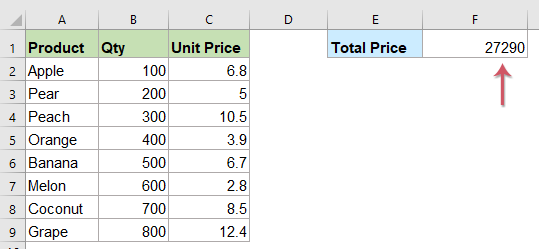
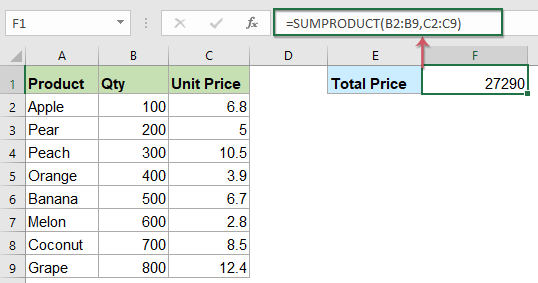
Здесь вы можете применить SUMPRODUCT Чтобы решить эту проблему, введите следующую формулу в ячейку, в которую вы хотите вывести результат:
=SUMPRODUCT(B2:B9,C2:C9)
Внимание: В приведенной выше формуле B2: B9, C2: C9 — это диапазон двух столбцов, в которых вы хотите произвести расчет.
Затем нажмите Enter ключ для получения результата, см. снимок экрана:
Умножьте два столбца, а затем суммируйте по одному или нескольким критериям
Умножьте два столбца, а затем просуммируйте по одному критерию
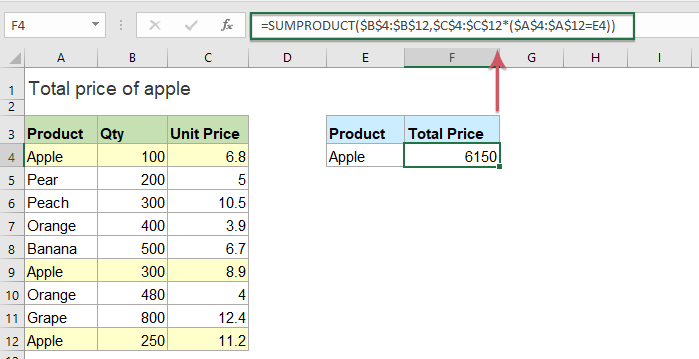
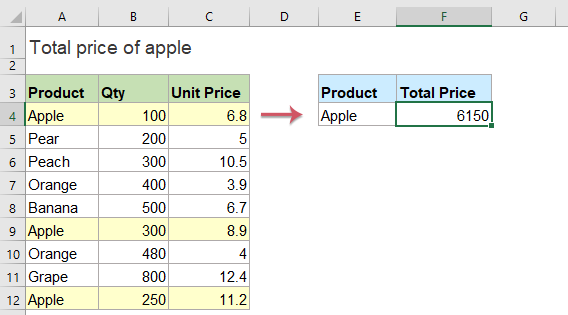
В следующих данных рабочего листа я просто хочу получить общую цену яблока, чтобы мы могли расширить функцию СУММПРОИЗВ, введите эту формулу:
=SUMPRODUCT($B$4:$B$12,$C$4:$C$12*($A$4:$A$12=E4))
Внимание: В приведенной выше формуле B4: B12, C4: C12 — это диапазон двух столбцов, в которых вы хотите произвести расчет, E4 это критерии, на основе которых вы хотите рассчитать, и A4: A12 данные столбца содержат искомое условие.
Затем нажмите Enter клавиша для возврата результата расчета:
Умножьте два столбца, а затем просуммируйте с другими критериями
1. Умножьте два столбца и затем суммируйте на основе нескольких критериев в нескольких столбцах.
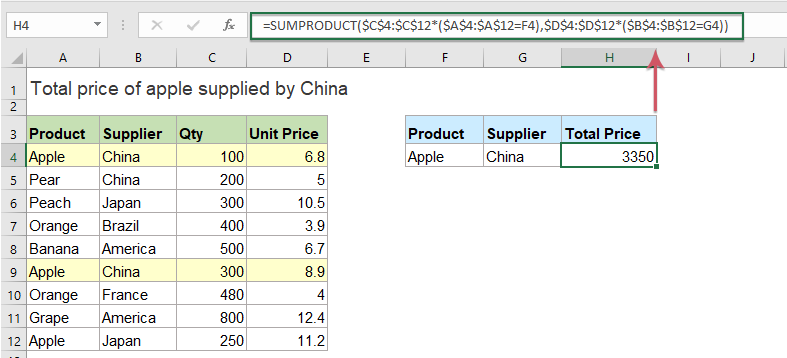
Мы также можем использовать функцию СУММПРОИЗВ, чтобы умножить два столбца и сложить значения на основе большего количества критериев, например, я хочу рассчитать общую цену яблок, поставляемых Китаем. Скопируйте или введите приведенную ниже формулу в пустую ячейку:
=SUMPRODUCT($C$4:$C$12*($A$4:$A$12=F4),$D$4:$D$12*($B$4:$B$12=G4))
Внимание: В приведенной выше формуле C4: C12, D4: D12 — это диапазон двух столбцов, в которых вы хотите произвести расчет, F4, G4 являются критериями, на основе которых вы хотите рассчитать, и A4: A12, B4: B12 столбцы содержат указанные вами условия.
Затем нажмите клавишу Enter, чтобы получить результат, как показано на скриншоте ниже:
2. Умножьте два столбца, а затем суммируйте по нескольким критериям в одном столбце.
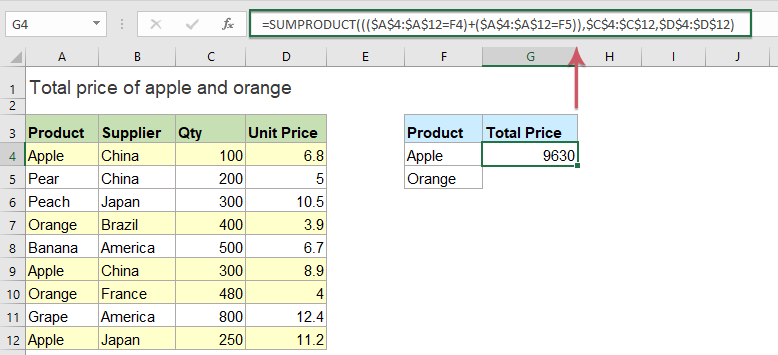
Если мне нужно рассчитать общую стоимость яблок и апельсинов, используйте эту формулу:
=SUMPRODUCT((($A$4:$A$12=F4)+($A$4:$A$12=F5)),$C$4:$C$12,$D$4:$D$12)
Внимание: В приведенной выше формуле C4: C12, D4: D12 — это диапазон двух столбцов, в которых вы хотите произвести расчет, F4, F5 являются критериями, на основе которых вы хотите рассчитать, и A4: A12, если столбцы содержат указанные вами условия.
А затем нажмите Enter ключ, чтобы получить результат, как показано ниже:
Tips: Приведенные выше примеры представляют собой некоторые основные формулы, вы можете добавить дополнительные критерии в рамках основной формулы.
Умножьте два столбца, а затем суммируйте на основе одного условия с полезной функцией
Чтобы умножить два столбца и затем суммировать результат на основе одного условия,Kutools for Excel‘s СУММПРОИЗВ с критериями функция также может оказать вам услугу.
Примечание: Чтобы применить это Помощник по дате и времени, во-первых, вы должны скачать Kutools for Excel, а затем быстро и легко примените эту функцию.
После установки Kutools for Excel, пожалуйста, сделайте так:
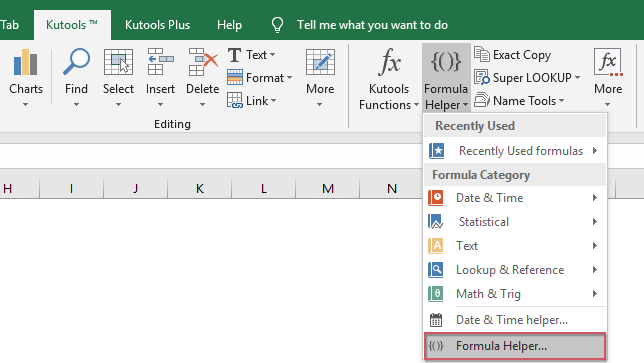
1. Щелкните ячейку, в которую вы хотите поместить результат, а затем щелкните Кутулс > Формула Помощник > Формула Помощник, см. снимок экрана:
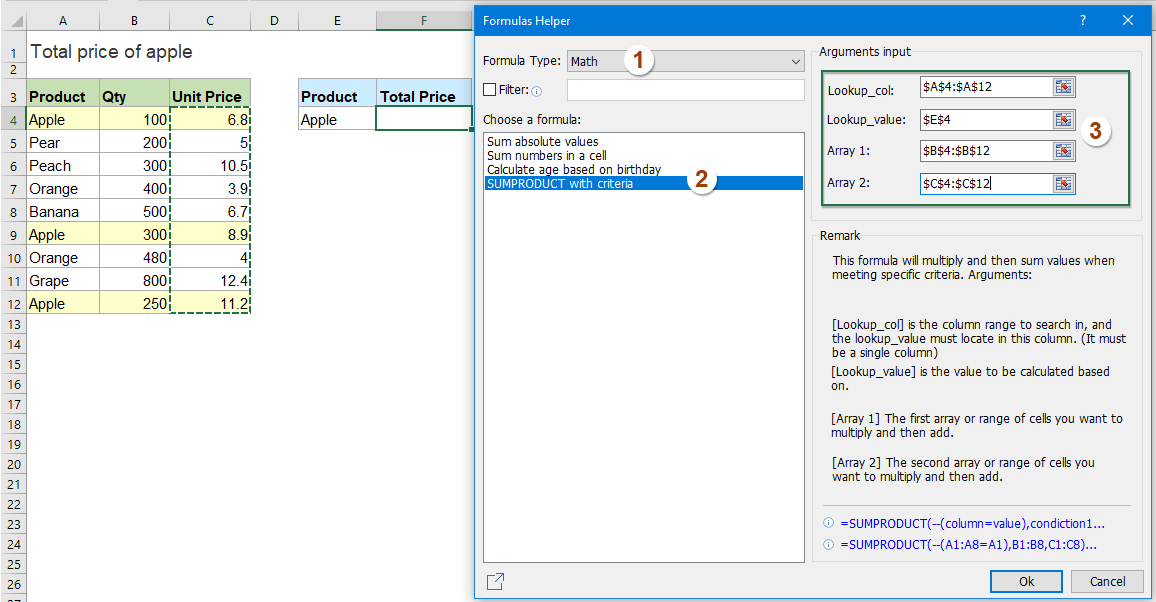
2. В Помощник по формулам диалоговом окне выполните следующие операции:
- Выберите Математики из Тип формулы раскрывающийся список;
- В Выберите формулу список, выберите СУММПРОИЗВ с критериями вариант;
- Затем в Ввод аргументов выберите Поиск_столбец, Искомое_значение, Array 1 и Array 2 из исходной таблицы по мере необходимости.
3. Затем нажмите кнопку Ok, и рассчитанный результат будет отображаться сразу, см. Снимок экрана:
Kutools for Excel‘s Формула Помощник содержит десятки распространенных формул, таких как Дата и время, Поиск и справка и т. д. помогает создавать полезные формулы, не запоминая формулы, что может сэкономить много времени в повседневной работе. Нажмите, чтобы скачать Kutools for Excel!
Kutools for Excel: с более чем 300 удобными надстройками Excel, которые можно попробовать бесплатно без ограничений в течение 30 дней. Загрузите и бесплатную пробную версию прямо сейчас!
Лучшие инструменты для офисной работы
Усовершенствуйте свои навыки работы с Excel с помощью Kutools for Excelи испытайте эффективность, как никогда раньше. Kutools for Excel Предлагает более 300 расширенных функций для повышения производительности и экономии времени. Нажмите здесь, чтобы получить функцию, которая вам нужна больше всего.
Office Tab Добавляет в Office интерфейс с вкладками и значительно упрощает вашу работу
- Включение редактирования и чтения с вкладками в Word, Excel, PowerPoint , Издатель, доступ, Visio и проект.
- Открывайте и создавайте несколько документов на новых вкладках одного окна, а не в новых окнах.
- Повышает вашу продуктивность на 50% и сокращает количество щелчков мышью на сотни каждый день!