Как в Word вставить или убрать разрыв страницы

В процессе работы в Microsoft Word иногда возникает необходимость сделать так, чтобы текст или другое содержание документа, начиная с определенного места, отображалось с новой страницы. Самый удобный способ решения задачи – вставить в этом месте разрыв страницы.
Можно, конечно, просто долбить клавишу Enrer, пока нужный текст не перейдет на новую страницу. Но эффект от этого будет несколько другим. Разрыв страницы – средство более простое и предсказуемое (попробуйте и сами убедитесь).
Вставка разрыва страницы
1. Поставить курсор в место, где нужно вставить разрыв страницы. Все, что находится справа от курсора, после вставки будет отображаться с новой страницы.
2. В меню Word перейти на вкладку «Вставка», где в разделе «Страницы» щелкнуть по пункту «Разрыв страницы».

Удаление разрыва страницы
1. Включить отображение пробелов и абзацев. Для этого в меню Word перейти на вкладку «Главная» и нажать кнопку «¶».

2. В результате выполнения предыдущего пункта в документе начнут отображаться все пробелы, переносы и разрывы страниц. Чтобы удалить разрыв, нужно просто выделить его и нажать кнопку «Delete».

3. Отключить отображение пробелов и переносов строк, снова щелкнув по кнопке «¶» на вкладке «Главная» (см. п.1).
ПОДЕЛИТЬСЯ:

НАПИСАТЬ АВТОРУ
Похожие материалы

Настройка автосохранения в Word
Автосохранение в Word — весьма полезная функция. Особенно, если приходится часто работать с текстом, а компьютер подключен к электросети напрямую, без блока бесперебойного питания. Лично меня оно много раз спасало.
По умолчанию, Word автоматически сохраняет открытые документы каждые 10 минут в папке «C:\Users\Папка_текущего_пользователя\AppData\Roaming\Microsoft\Word\». Если компьютер вдруг внезапно выключился, при следующем открытии программы Word пользователю будет предложено открыть сохраненные копии, или же удалить их, если необходимость в них отсутствует.
Указанные выше параметры можно изменить, заставив компьютер осуществлять автосохранение в любой другой папке, а также увеличив или уменьшив его частоту. Затрудняюсь придумать пример, когда это может понадобиться, но автосохранение Word при желании можно вообще отключить.

Как скопировать рисунок из документа Word
Как известно, в текстовом редакторе Microsoft Word удобно работать с текстом. Для наглядности, в текстовые документы можно вставлять рисунки. Практически все пользователи умеют это делать.
В то же время, не многим известно как извлекать рисунки из документа Word и сохранять их в виде отдельных изображений, поскольку в этом текстовом редакторе соответствующие инструменты отсутствуют.

Как включить линейку в Word
В текстовом редакторе Microsoft Word по левому и верхнему краям окна обычно отображается линейка. С ее помощью очень удобно изменять границы текста в документе.
Бывает, что эта линейка по каким-то причинам исчезает. Это вызывает неудобства при работе с программой. Чтобы вернуть ее на место, достаточно нескольких кликов мышки. Однако, многим неопытным пользователям не известно, как именно это можно сделать.

Как пронумеровать страницы в Word
Часто мне задают вопрос о том, как активируется нумерация страниц в Ворде.
Несмотря на относительную простоту решения этой задачи, ставить и снимать номера cо страниц не умеют не только неопытные пользователи, но и много людей с достаточным уровнем подготовки.

Как одновременно открыть разные страницы документа Word
Далеко не всем пользователям известно, что в текстовом редакторе Microsoft Word предусмотрена возможность одновременного редактирования одного и того же документа в нескольких окнах.
Это очень удобно, если, например, нужно сравнить или согласовать информацию, находящуюся в начале и в конце какого-нибудь большого документа. Документ можно открыть в двух окнах, в одном из которых будет отображаться его начало, а в другом — конец. В таком случае страницы не придется постоянно прокручивать. Достаточно будет просто переключиться на соответствующее окно. В каждом из этих окон документ можно не только просматривать, но и корректировать. Количество окон, в которых можно работать с одним документом, не ограничено.

Как поставить пароль на документ Word
У многих из нас возникает необходимость защиты текстовых файлов паролем. При этом не важно, что в этих файлах содержится. Главное, чтобы установка пароля происходила быстро и посторонние не смогли их открыть.
Решить эту задачу способен всем хорошо известный текстовый редактор Microsoft Word, который присутствует на большинстве офисных и домашних компьютеров. Он позволяет ставить пароли на файлы всех поддерживаемых форматов (doc, docx, rtf и др.).
В разных версиях Word порядок необходимых действий отличается. Здесь Вы найдете рекомендации для Word 2010 и более старых версий.

ПОКАЗАТЬ ЕЩЕ
Как открыть следующую страницу в Ворде

Microsoft Word — одно из самых популярных программных приложений для создания и редактирования текстовых документов. Возможности программы очень широки, и даже опытные пользователи иногда не знают о всех ее функциях. Одна из таких функций — открытие следующей страницы. Это может быть полезно при создании длинных документов, например, книги или исследовательской работы.
Открытие следующей страницы в Ворде может быть сделано несколькими способами, и мы рассмотрим их в этом руководстве для начинающих. Существует несколько команд и сочетаний клавиш, которые позволят вам мгновенно перейти на следующую страницу без необходимости прокрутки документа вручную.
Если вы хотите быстро перейти на следующую страницу, вам понадобится знать горячие клавиши. Нажатие «Ctrl» и «Enter» одновременно вставит разрыв страницы в вашем документе, создавая новую страницу после текущей. Если вы предпочитаете использовать мышь, вы можете щелкнуть правой кнопкой мыши на месте, где вы хотите создать разрыв страницы, а затем выбрать «Вставить разрыв страницы» во всплывающем меню.
Эти простые команды помогут вам избежать прокрутки документа и быстро перейти на следующую страницу в Ворде. Ознакомьтесь с ними и попрактикуйтесь, чтобы стать более эффективным пользователем программы.
Надеемся, что это руководство для начинающих поможет вам стать более продуктивным и уверенным пользователем Microsoft Word!
Узнайте, как открыть новую страницу в программе Microsoft Word
- Использование разделителя страницы: чтобы вставить новую страницу в текущем месте документа, вы можете вставить разделитель страницы. Для этого перейдите на вкладку «Вставка» в ленте инструментов, выберите «Разделитель страницы» и щелкните на кнопке «Следующая страница». Вставив разделитель страницы, вы создадите новую страницу, начиная с этого места документа.
- Использование комбинации клавиш: более быстрым способом открыть новую страницу в Microsoft Word является использование комбинации клавиш «Ctrl+Enter». Вставив эту комбинацию в нужном месте документа, вы создадите новую пустую страницу.
Независимо от выбранного способа, открытие новой страницы позволяет вам организовать документ более удобным способом. Это может быть полезно, когда вы хотите разделить текст на разные разделы или вставить новую страницу для размещения таблицы, изображений или других элементов.
Простые инструкции по открытию следующей страницы в Ворде
1. Откройте документ в программе Microsoft Word, в котором вы хотите открыть следующую страницу.
2. Подведите курсор к концу текущей страницы.
3. Нажмите клавишу «Enter» на клавиатуре.
4. Программа автоматически откроет следующую страницу, и вы сможете приступить к работе.
Если вам нужно открыть несколько последовательных страниц, вы можете просто повторить шаги 2-4, пока не достигнете нужного количества страниц.
Теперь вы знаете, как открыть следующую страницу в Ворде. Следуйте этим простым инструкциям, чтобы эффективно работать с вашими документами.
Шаги для открытия следующей страницы в Ворде без проблем
Шаг 1:
Откройте документ в Microsoft Word.
Шаг 2:
Поместите курсор в конец текущей страницы.
Шаг 3:
Нажмите клавишу «Enter» на клавиатуре.
Шаг 4:
Вот и всё! Следующая страница будет создана автоматически.
Теперь вы знаете основные шаги для открытия следующей страницы в Ворде. Помните, что эти шаги работают в большинстве версий Microsoft Word. Если у вас возникнут проблемы, обратитесь к документации или посмотрите видеоуроки для вашей конкретной версии приложения.
Советы чайника
Простые советы, представляющие собой пошаговые инструкции по оптимизации и работе в операционных системах Win7, Vista, Win XP. Описание и работа популярных программ. Безопасность ПК. Советы не переполнены терминологией и доступны для повторения даже начинающему пользователю.
Приветствие
Страницы
суббота, 17 августа 2013 г.
Текст с новой страницы Word
Иногда при работе с документом в Microsoft Word требуется перенести часть текста на новую страницу, либо просто начать новую страницу. Многие проделывают данную операцию с помощью клавиши Enter, нажимая ее до тех пор, пока не появится разрыв означающий начало новой страницы. Такой метод нельзя назвать совершенно правильным и удобным, тем более что он чреват некоторыми малоприятными последствиями — при редактировании верхней части текста, возможно, затем придется редактировать и нижнюю область с правильной расстановкой частей текста.
Правильным способом начала страницы считается применения разрыва страницы на вкладке «Вставка» щелкнув по пункту «Разрыв страницы».
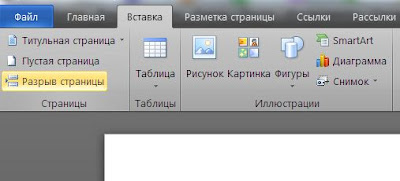
После чего в документе Word появится новая страница и их можно создать необходимое количество. Когда же требуется перенести участок текста в новую страницу необходимо сначала установить курсор в то место, которое требуется перенести. Затем воспользоваться пунктом «Разрыв страницы». После этого перемещенный кусок текста всегда будет начинаться с начала страницы независимо от того какие сдвиги текста производились на предыдущей странице.
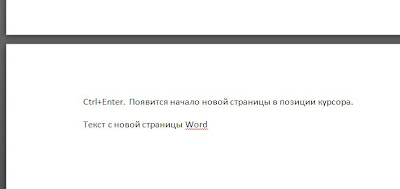
Еще проще и быстрее добиться желаемого результата позволяет сочетание клавиш. Установив курсор в нужное место, нажмите Ctrl+Enter. Появится начало новой страницы в позиции курсора.
—————————————————————————————
Разбивка на страницы и разрывы строк и страниц в Pages на Mac

Используя форматирование, можно управлять перетеканием текста на странице.
- Разрыв строки. Используйте разрыв строки, также называемый мягким переносом, чтобы перейти на новую строку, не начиная новый абзац.
- Разрыв страницы. Используйте разрыв страницы (только в текстовом документе), чтобы переместить строку текста вверх следующей страницы или начать ввод на новой странице.
Можно также исключить отображение единичных строк текста вверху или внизу страницы (такие строки называются верхними и нижними висячими строками).
Перенос текста на новую строку или страницу
- Нажмите там, где требуется вставить разрыв.
- Выполните одно из описанных ниже действий.
- Вставка разрыва строки. Нажмите в панели инструментов, затем выберите «Разрыв строки». Также можно выбрать «Вставить» > «Разрыв строки».
- Вставка разрыва страницы. Нажмите в панели инструментов, затем выберите «Разрыв страницы». Также можно выбрать «Вставить» > «Разрыв страницы».
При вставке разрыва страницы или разрыва строки Pages вставляет символ форматирования, называемый невидимым символом. Можно включить невидимые символы в документе, чтобы видеть, где применено особое форматирование.
Запрет отображения отдельных строк текста вверху или внизу страницы
Можно сделать так, чтобы страница не заканчивалась первой строкой абзаца, продолжающегося на следующей странице, (верхняя висячая строка), и не начиналась последней строкой абзаца с предыдущей страницы (нижней висячей строкой).

- Нажмите абзац, для которого следует исключить висячие строки.
- В верхней части боковой панели «Формат» нажмите кнопку «Еще».
- Установите флажок «Исключать висячие строки».
Задание разрывов абзацев между страницами
В Pages можно настроить автоматическое применение правил разрыва абзацев между страницами в документе. Например, можно установить, чтобы заголовок и следующий за ним абзац всегда находились на одной странице.
- Выберите абзацы, к которым нужно применить настройки.
- В верхней части боковой панели «Формат» нажмите кнопку «Еще».
- Установите нужные флажки в разделе «Разбивка на страницы и разрывы».
- Все строки на одной странице. Все строки абзаца будут находиться на одной странице.
- Не отрывать от следующего абзаца. Абзац будет находиться на той же странице, что и следующий абзац.
- Начинать абзац с новой страницы. Абзац будет переноситься в начало следующей страницы.
- Запретить висячие строки. Первая и последняя строка не будут отрываться от абзаца.
Удаление разрыва, вставленного в процессе форматирования
- Установите указатель справа от метки форматирования, затем нажмите клавишу Delete на клавиатуре.
Можно включить невидимые символы в документе, чтобы видеть, где применено особое форматирование.