Перезапуск iPad
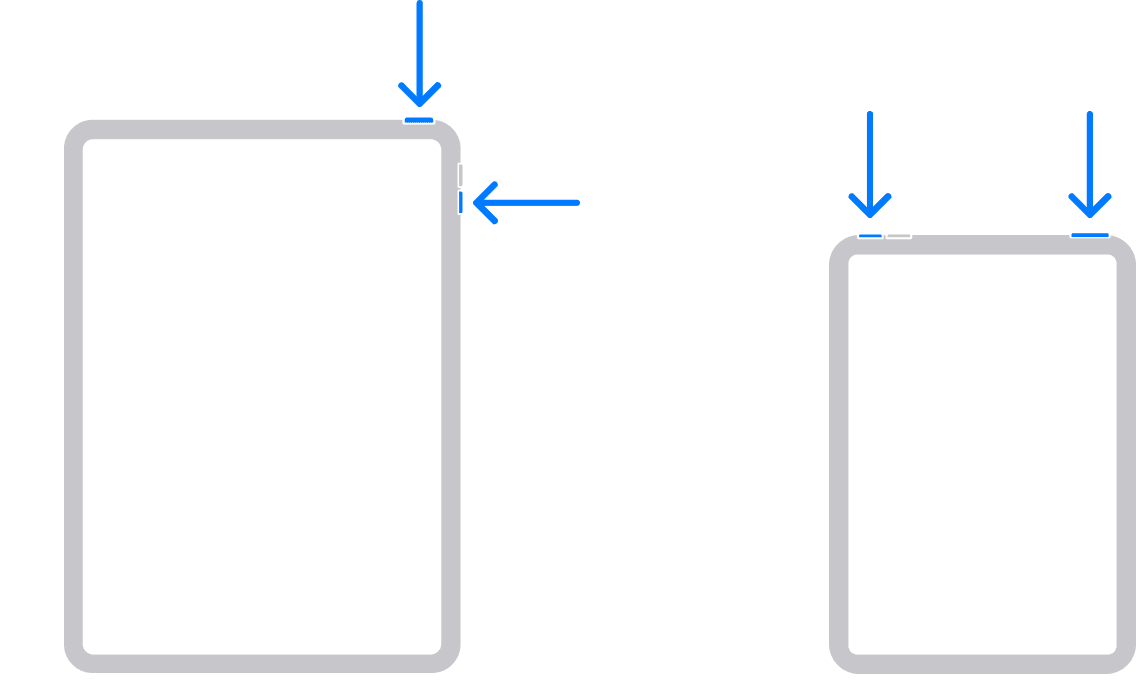
- Нажмите и удерживайте кнопку увеличения или уменьшения громкости и верхнюю кнопку, пока не появится ползунок «Выключить».
- Передвиньте ползунок, а затем подождите 30 секунд, чтобы устройство выключилось. Если устройство зависло или не реагирует на прикосновения, выполните принудительный перезапуск устройства.
- Чтобы снова включить устройство, нажмите и удерживайте верхнюю кнопку, пока не появится логотип Apple.
Перезапуск iPad с кнопкой «Домой»

- Нажмите и удерживайте верхнюю кнопку, пока не появится ползунок «Выключите».
- Передвиньте ползунок, а затем подождите 30 секунд, чтобы устройство выключилось. Если устройство зависло или не реагирует на прикосновения, выполните принудительный перезапуск устройства.
- Чтобы снова включить устройство, нажмите и удерживайте верхнюю кнопку, пока не появится логотип Apple.
Как перезагрузить iPad
Хотите перезагрузить iPad, но не знаете как? Читайте о нескольких способах перезапуска планшета Apple. Расскажем даже о сложных ситуациях с зависаниями iPad всех поколений.


Для стабильной работы, временами требуется перезагружать любую технику. Это исправляет системные ошибки, подвисания и разгружает оперативную память. Есть устройства, которые мы перезагружаем очень редко и к таким относятся iPad. Время автономной работы планшетов довольно приличное, но iPad даже вынужденно не перезагружаются из-за разряженного аккумулятора. Большинство пользователей айпадов знают как их включать, но не могут их самостоятельно перезапустить. Еще сложнее, если вы переехали с iPad со сканером отпечатка пальца на iPad с датчиком Face ID. Они перезапускаются по-разному и мы расскажем, как это сделать.
Стандартная перезагрузка iPad
- Удерживайте верхнюю клавишу блокировки и дождитесь окна с ползунком «Выключить».
- Ползунок нужно передвинуть и подождать 30 секунд до полного выключения.
- Для включения, повторно удержите кнопку до появления белого надкусанного яблока.

iPad со сканером лица Face ID перезагружается немного иначе. Тут нужно зажать одновременно одну из боковых клавиш громкости и кнопку блокировки. Остальное как описано выше.

Перезагрузка iPad через приложение «Настройки»
При необходимости, можно перезапустить планшет системной функцией. Например, может сломаться кнопка включения. Найти функцию можно в приложении «Настройки».
Пролистайте меню до пункта «Основные» и тапните на него. В самом низу будет кнопка «Выключить». Нажмите на нее и в открывшемся окне переведите ползунок с лева на право.

Жесткая перезагрузка
Техника Apple отличного качества и редко доставляет неудобства пользователям, но иногда бывают случаи, когда iPad просто зависает. В таком случае, окно с ползунком не появится. Остается только принудительный перезапуск.
Для принудительного перезапуска iPad с Touch ID нужно зажать и удерживать кнопки блокировки и «Home». Примерно через 10 секунд на экране должен появиться логотип Apple.
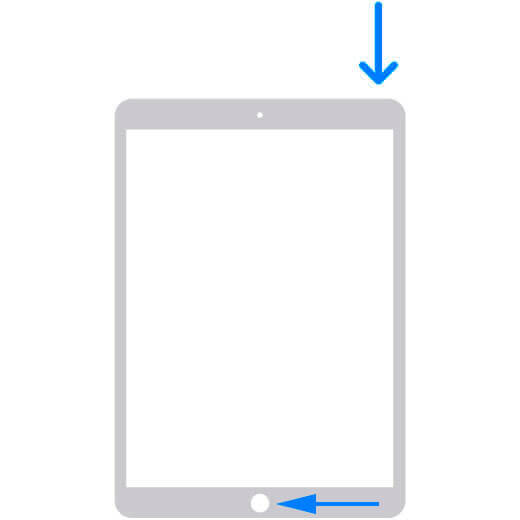
Для iPad с Face ID все немного сложнее:
- Нажмите и отпустите кнопку увеличения звука.
- Нажмите и отпустите кнопку уменьшения звука.
- Зажмите кнопку блокировки до появления белого логотипа на дисплее.

Последний совет от iLounge по перезагрузке iPad
Эту процедуру действительно нужно проводить, чтобы планшет продолжал радовать пользователя стабильной работой. Теперь у вас есть все необходимое, чтобы раз в несколько дней перезагружать iPad. Лучше не допускать простой в месяц и более.
Если понадобится восстановить или как-то отремонтировать iPad, обязательно обращайтесь в наш сервисный центр iLouge Lab. Поможем с программными и техническими неисправностями.
Как принудительно перезагрузить iPad Pro
Устройства Apple более стабильны, чем многие конкуренты, поэтому вам не нужно периодически перезапускать их, чтобы обеспечить бесперебойную работу и нормальное выполнение задач. Однако время от времени вы можете оказаться в ситуации, когда вам может потребоваться перезагрузить или принудительно перезагрузить iPad Pro, чтобы убедиться, что он работает правильно. Проверять Как принудительно перезагрузить iPhone и войти в режим восстановления.

Следуйте приведенным ниже инструкциям, чтобы узнать, как перезагрузить или принудительно перезагрузить iPad Pro.
Как перезагрузить iPad Pro
Apple не предлагает никаких вариантов перезапуска iPad Pro в iPadOS. Вместо этого вы должны сначала выключить устройство, а затем снова включить его, чтобы перезапустить его. Вам не нужно беспокоиться о закрытии приложений, работающих в фоновом режиме, или о потере каких-либо данных таким образом.
- Одновременно нажимайте кнопку увеличения громкости и кнопку увеличения на iPad Pro, пока не появится меню питания. Если у вас iPad Pro XNUMX-го или XNUMX-го поколения с физической кнопкой «Домой», просто нажмите и удерживайте верхнюю кнопку, пока не появится ползунок для выключения устройства.
- Перетащите ползунок, чтобы выключить iPad Pro. Кроме того, вы можете перейти к Настройки -> Общие -> Выкл. Затем перетащите ползунок, чтобы выключить устройство.
- Подождите 30 секунд, а затем нажмите и удерживайте верхнюю кнопку, чтобы включить его.
- Как только на экране замигает логотип Apple, вы можете отпустить кнопку.
Совет: Процесс перезапуска всех других моделей iPad такой же.
Как принудительно перезагрузить iPad Pro

Если из-за каких-то проблем ваш iPad Pro перестает отвечать на запросы или выключается, вы можете попробовать принудительно перезагрузить его. В таких ситуациях вы не сможете показать ползунок для выключения устройства вручную.
Принудительный перезапуск iPad Pro не приведет к потере данных; Вместо этого это поможет вашему не отвечающему устройству вернуться к работе. Однако, если iPad Pro зависает во время работы с документом, возможна частичная потеря данных, но это произойдет из-за того, что приложение перестало работать, а не потому, что устройство принудительно перезагружается.
Этот метод полностью безопасен и никак не повредит вашему iPad Pro. Вы также можете принудительно перезагрузить iPad Pro, если он не включается, даже если нажата верхняя кнопка.
Обратите внимание, что принудительный перезапуск и принудительный сброс iPad Pro — это не одно и то же. Последнее относится к сбросу iPad до заводских настроек, что приводит к потере данных.
Выполните следующие действия, если у вас есть iPad Pro с Face ID, чтобы принудительно перезапустить его. Шаги остаются одинаковыми независимо от того, какая версия iPadOS работает на вашем iPad.
- Убедитесь, что во время процесса iPad находится в портретной ориентации.
- Быстро нажмите и отпустите кнопку увеличения громкости.
- Теперь быстро нажмите и отпустите кнопку уменьшения громкости.
- Нажмите и удерживайте верхнюю кнопку, пока на экране не появится логотип Apple. После этого вы можете отпустить кнопку.
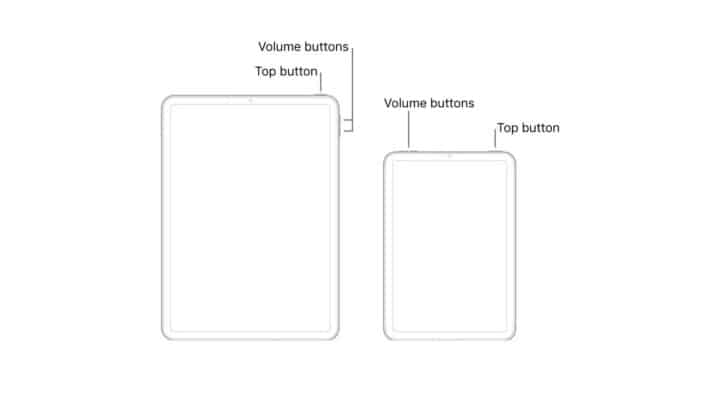
Если у вас есть iPad Pro с кнопкой «Домой» на основе Touch ID, вам нужно одновременно нажать и удерживать верхнюю кнопку и кнопку «Домой» в течение нескольких секунд, пока не появится логотип Apple. Проверять Лучшие советы и рекомендации по использованию iPad Pro, чтобы максимально использовать возможности вашего нового планшета.
Совет: Вы можете использовать тот же метод для принудительной перезагрузки iPad, iPad mini или iPad Air.
Перезагрузка iPad Pro и принудительная перезагрузка — это не одно и то же.
Вы можете перезагружать iPad Pro раз в несколько дней или недель, если считаете, что он работает немного медленнее или если батарея слишком сильно разряжается. Однако вам не нужно регулярно принудительно перезагружать iPad Pro. Он используется только тогда, когда устройство работает и полностью перестает реагировать на ваш ввод. В таких сценариях у вас действительно нет другого выбора, кроме как принудительно перезапустить его. Теперь вы можете просмотреть Лучшие игры, оптимизированные для iPad Pro: Premium Edition.
[Инструкция] Как перезагрузить iPhone, iPad, iPod?

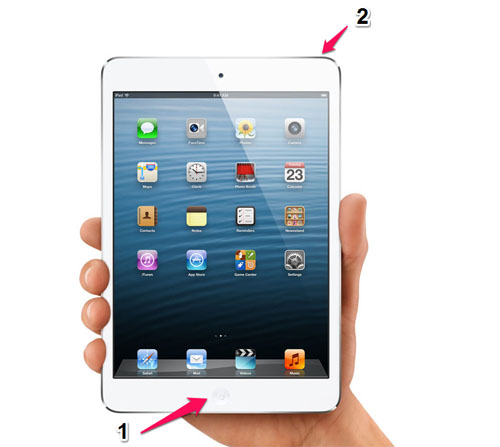
После покупки нового iPad, iPhone или iPod, каждый пользователь ни раз задумывался, как сделать “жёсткую” перезагрузку (hard reset) своего устройства. К примеру, нетбуки, компьютеры, ноутбуки имеют кнопку для этого, или есть свои правила нажимания кнопки включения/выключения, чтобы быстро перезапустить. Сам по себе Hard Reset в большинстве случаев, крайне необходим, если Ваш гаджет завис и не подает никакие признаки работоспособности.
Видео “Как сделать Hard reset(перезагрузку) iPhone, iPad, iPod Touch?”
Как сделать перезагрузку (Hard Reset) iPhone, iPad, iPod Touch?
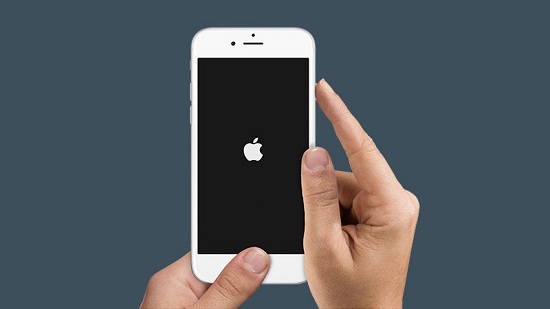
Apple подошла к вопросу перезагрузки с ответственностью и сделала все намного проще, чем на других смартфонах или компьютерах. Для всех ранних моделей смартфонов и планшетов гаджетов Apple существует единая инструкция – достаточно зажать две кнопки (Home и Power) секунд на 15-20, до тех пор пока не появится чёрный экран, после того, как Вы отпустите две кнопки на экране гаджета должно появиться яблоко, которое и будет свидетельствовать тому, что Вы успешно перезагрузили свой девайс и теперь остаётся дождаться загрузки самой операционной системы. Данный тип перезагрузки подходит для iPhone 2G-iPhone 6s Plus, а также для всех типов iPad, а также для всех моделей iPod Touch. Для других моделей iPhone принцип выполнения перезагрузки немного отличается.
Для чего нужна перезагрузка iPhone, iPad, iPod Touch?
В большинстве случаев перезагрузка необходима для восстановление работоспособности телефона или планшета, особенно, если Ваш гаджет завис и не реагирует на нажатия кнопок. Чтобы избежать “зависаний” операционной системы, для этого можно перезагружать устройство заранее, один раз в несколько месяцев, обычным выключением устройства, а затем включением.
Как перезагрузить iPhone 7/7 Plus и iPhone 8/8 Plus?

Перезагрузка для новых iPhone 7/7 Plus, iPhone 8/8 Plus немного отличается от перезагрузки остальных гаджетов. Для того чтобы сделать Hard Reset необходимо зажать кнопку Power и кнопку понижения громкости, и держать в зажатом положении порядка 10-20 секунд, после чего отпустить и кнопкой включения произвести запуск устройства.
Как сделать Hard Reset для iPhone X?
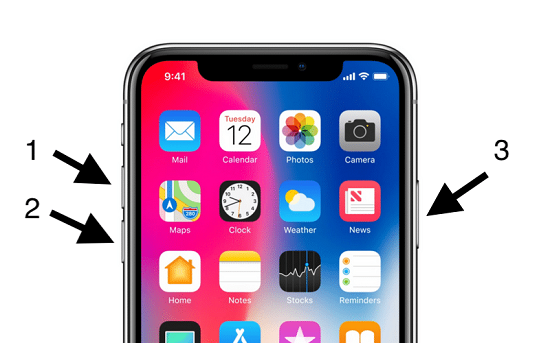
В новом флагмане iPhone X отсутствие кнопки Home повлекло за собой другой, отличный способ перезагрузки от более ранних моделей. Для того чтобы выполнить перезагрузку устройства необходимо выполнить следующие условия.
- Необходимо зажать и сразу отпустить кнопку увеличения громкости
- Затем таким же “коротким” действием выполнить первый пункт для кнопки уменьшения грмокости
- И нажмите и удерживайте кнопку Power, пока Ваш гаджет не включится и не появится яблоко на экране
Как видно, самый простой способ перезагрузки, пожалуй, у более ранних iPhone, iPad, так как там необходимо задействовать только две кнопки при этом их стоит только зажать.
Независимо от того, что этот метод отнимает меньше времени, чем после обыкновенного выключения и включения, лучше всего и надёжнее использовать последний вариант перезагрузки.
График работы
ПН – СБ: с 10:00 до 20:00
ВС – выходной
Контакты Call-центра
 (093) 01-000-86
  (096) 01-000-86