Как перенести файлы с ПК на iPhone 4 простыми способами

Обновлено Лиза Оу / 11 июля 2023 г., 09:00
Я нашел свой любимый фильм на компьютере моего друга, который я искал почти месяц. Я не хочу упустить этот шанс, чтобы получить его на моем iPhone! Она также хочет перенести файлы на мой iPhone для нашего школьного проекта. Можете ли вы помочь мне перенести файлы с компьютера моего друга на мой iPhone? Я готов ждать ответа. Заранее большое спасибо, ребята!
Вы получите свой любимый фильм и школьные файлы, потому что мы вас поддержали! Мы уже подготовили 4 процедуры, которые вы можете использовать для передачи файлов с ПК на iPhone. Пожалуйста, выберите методы, которые вы предпочитаете, в зависимости от того, какие материалы у вас есть. Просмотрите этот пост от всего сердца.

- Часть 1. Перенос файлов с ПК на iPhone через USB-кабель
- Часть 2. Перенос файлов с ПК на iPhone через iCloud Drive
- Часть 3. Перенос файлов с ПК на iPhone через iTunes
- Часть 4. Перенос файлов с ПК на iPhone с помощью FoneTrans для iOS
- Часть 5. Часто задаваемые вопросы о том, как перенести файлы с ПК на iPhone
Часть 1. Перенос файлов с ПК на iPhone через USB-кабель
В этом методе мы будем использовать USB-кабель для передачи. Преимущество использования USB-кабеля заключается в том, что вы можете передавать файлы с iPhone на ПК без iTunes или Интернета — и наоборот. Однако, если вы хотите передавать файлы по беспроводной сети, вы можете перейти к следующим методам, описанным ниже.
Пожалуйста, следуйте инструкциям ниже.
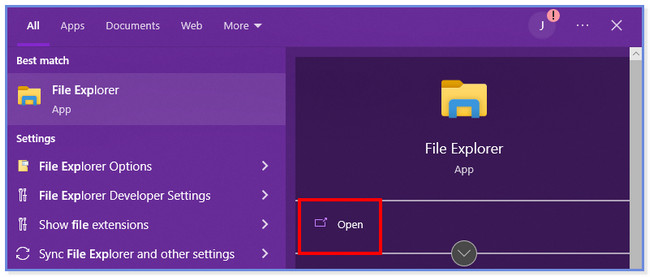
Шаг 1 Пожалуйста, найдите панель поиска Windows на вашем ПК — введите Проводник. По мере ввода будут появляться результаты. Пожалуйста, нажмите File Explorer и Откройте кнопку, чтобы запустить его на вашем компьютере.
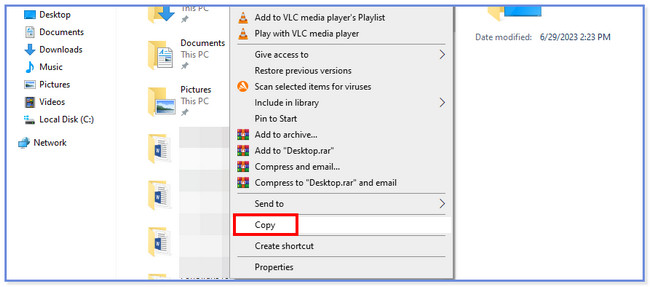
Шаг 2 На экране появится интерфейс быстрого доступа. Подключите ваш iPhone к текущему компьютеру, который вы используете, с помощью совместимого USB-кабеля и коснитесь значка Разрешить кнопку, чтобы ПК мог получить доступ к телефону. Пожалуйста, найдите файлы, которые вы хотите перенести на свой iPhone. После этого нажмите кнопку Ctrl + C на клавиатуре, чтобы скопировать файлы и вставить их на iPhone. Для этого вам нужно всего лишь щелкнуть значок iPhone в левой части проводника.
Примечание. Вы также можете щелкнуть правой кнопкой мыши компьютерную мышь и выбрать Копировать кнопку для копирования файлов.

С FoneTrans для iOS вы сможете свободно передавать свои данные с iPhone на компьютер. Вы можете не только передавать текстовые сообщения iPhone на компьютер, но также легко переносить фотографии, видео и контакты на ПК.
- Передача фотографий, видео, контактов, WhatsApp и других данных с легкостью.
- Предварительный просмотр данных перед передачей.
- Доступны iPhone, iPad и iPod touch.
Часть 2. Перенос файлов с ПК на iPhone через iCloud Drive
Помимо USB-кабеля, вы можете использовать iCloud для передачи файлов. Вам нужно только убедиться, что вы сделайте резервную копию ваших файлов, используя упомянутое облачное хранилище. Существует два способа передачи файлов с помощью iCloud на ПК. Вы можете перенести свои файлы, загрузив их с веб-сайта iCloud или через приложение. Пожалуйста, прокрутите вниз, чтобы узнать об их процессах.
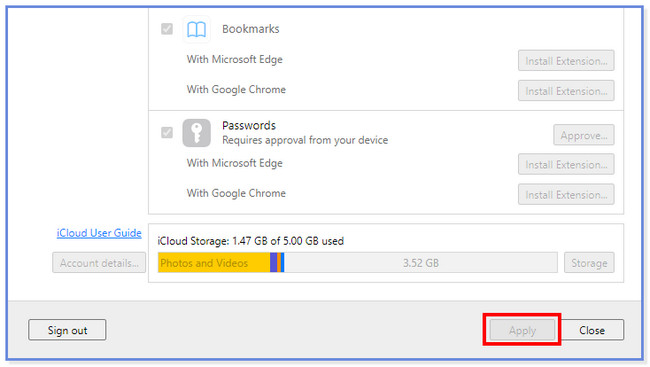
Если вы хотите использовать приложение iCloud на ПК, вам нужно только запустить приложение. Подключите iPhone к ПК. После этого войдите в свою учетную запись. Введите Apple ID и пароль учетной записи iCloud. После этого нажмите кнопку Enter кнопку на клавиатуре, чтобы продолжить. Вы увидите резервные копии файлов с вашего iPhone. Пожалуйста, выберите файлы, которые вы хотите передать. Выберите их расположение на кнопке «Параметры» справа. В этом случае вы должны выбрать местоположение iPhone. Позже нажмите кнопку Применить кнопка для передачи файлов.
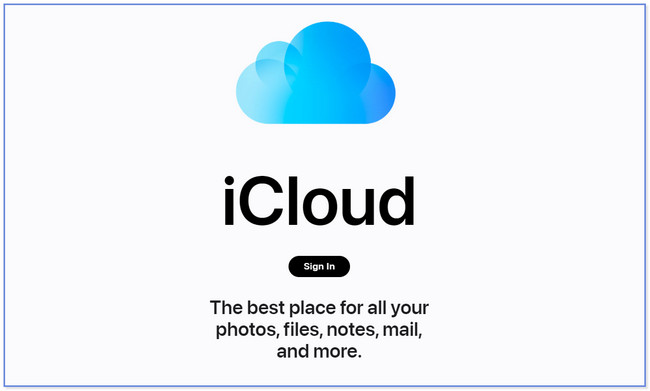
Но если вы используете веб-сайт iCloud, вам нужно только войти в учетную запись iCloud, которую вы использовали для резервного копирования файлов iPhone. Подключите iPhone к ПК. Позже нажмите кнопку Диск раздел и найдите файлы, которые вы хотите загрузить. Пожалуйста, нажмите на Облако стрелка вниз значок в верхней части основного интерфейса. Позже появится Проводник ПК. Выберите местоположение iPhone и нажмите кнопку Save. кнопку.
Часть 3. Перенос файлов с ПК на iPhone через iTunes
iTunes может резервное копирование файлов iPhone. Кроме того, он также может помочь вам передавать файлы с ПК на iPhone. Пожалуйста, ознакомьтесь с подробным руководством ниже, если вы хотите узнать, как iTunes передает файлы.
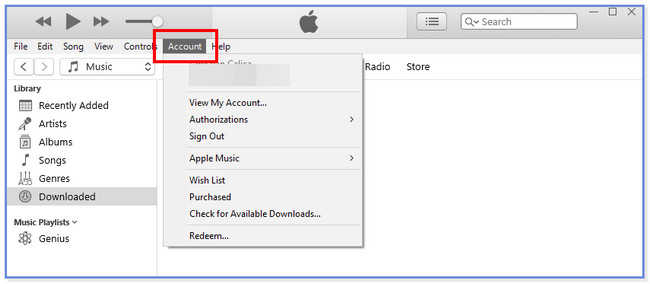
Запустите приложение iTunes на своем ПК. После этого нажмите кнопку Учетная запись кнопка вверху. Войдите в учетную запись iTunes, которую вы используете для резервного копирования. Позже вы увидите Apple ID на основном интерфейсе, если успешно войдете в свою учетную запись. Нажмите на Общий доступ к файлам значок слева и найдите файлы, которые хотите передать. После этого нажмите кнопку Добавить или сохранить в и выберите местоположение iPhone.
Однако вы заметите, что некоторые типы данных не могут быть переданы вышеупомянутыми методами. Таким образом, у вас будет последняя мощная возможность сделать это эффективно.
Часть 4. Перенос файлов с ПК на iPhone с помощью FoneTrans для iOS
Если вы новичок и не можете работать с описанными выше методами, используйте удобный инструмент. FoneTrans для iOS может помочь вам передавать файлы с помощью нескольких кликов! Кроме того, он позволяет управлять своими файлами в один клик даже новичку. Он может передавать различные данные на разные устройства. Он включает в себя фотографии, видео, контакты, сообщения, документы и т. д.
С FoneTrans для iOS вы сможете свободно передавать свои данные с iPhone на компьютер. Вы можете не только передавать текстовые сообщения iPhone на компьютер, но также легко переносить фотографии, видео и контакты на ПК.
- Передача фотографий, видео, контактов, WhatsApp и других данных с легкостью.
- Предварительный просмотр данных перед передачей.
- Доступны iPhone, iPad и iPod touch.
Более того, это программное обеспечение не сотрет ваши данные до и после процесса передачи. Кроме того, он не будет изменять их и сохранять впоследствии. Пожалуйста, ознакомьтесь с руководством по этому инструменту, чтобы узнать, как он работает для передачи файлов с ПК на iPhone.
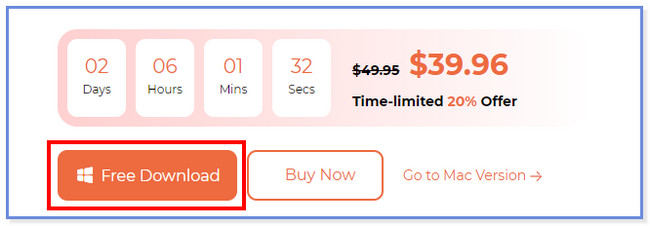
Шаг 1 Загрузите FoneTrans для iOS на официальном сайте. Пожалуйста, нажмите на Бесплатная загрузка кнопку, чтобы сделать это. Позже, пожалуйста, нажмите на загруженный файл и настройте его. На вашем экране появится новый интерфейс. Пожалуйста, нажмите на Установите кнопку, после чего компьютер откроет инструмент.
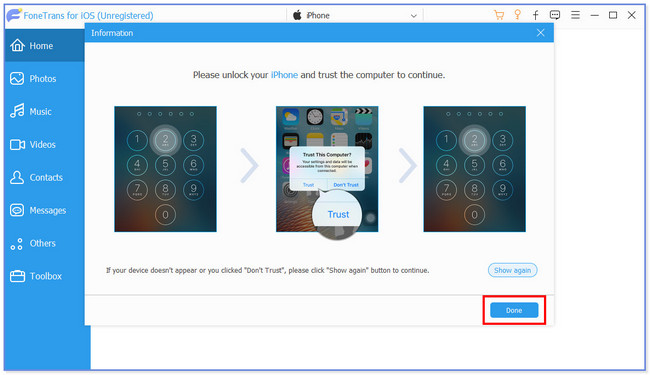
Шаг 2 Подключите iPhone к компьютеру и используйте USB-кабель. Нажмите Доверие кнопку на вашем iPhone. После этого выберите Готово кнопка в программе. Позже выберите данные, которые вы хотите перенести на свой iPhone. Программа автоматически просканирует выбранные вами данные.
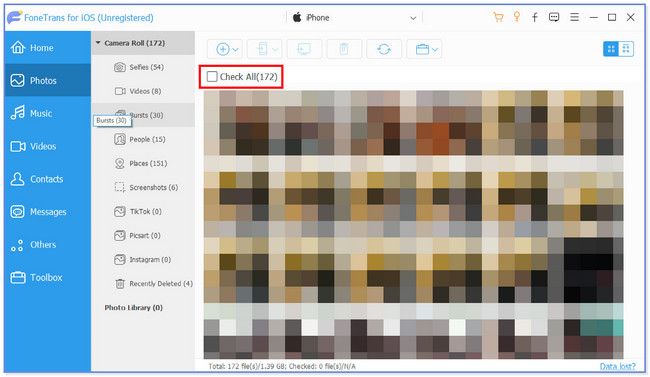
Шаг 3 Выберите данные, которые вы хотите передать. Вы можете нажать на Отметить все кнопку вверху, если вы собираетесь добавить их все.
Шаг 4 Нажмите Телефон значок вверху. Выберите место назначения ваших файлов. После этого начнется процесс переноса.
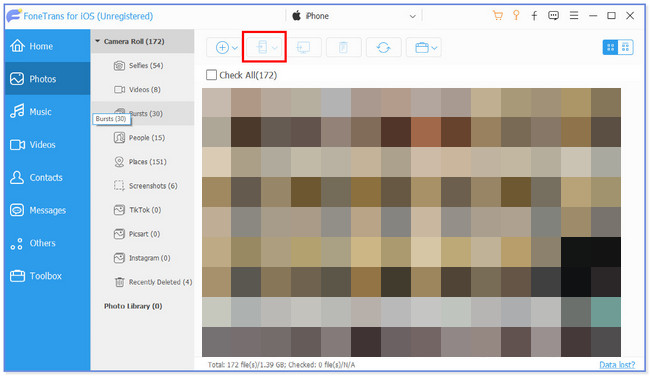
С FoneTrans для iOS вы сможете свободно передавать свои данные с iPhone на компьютер. Вы можете не только передавать текстовые сообщения iPhone на компьютер, но также легко переносить фотографии, видео и контакты на ПК.
- Передача фотографий, видео, контактов, WhatsApp и других данных с легкостью.
- Предварительный просмотр данных перед передачей.
- Доступны iPhone, iPad и iPod touch.
Часть 5. Часто задаваемые вопросы о том, как перенести файлы с ПК на iPhone
1. Есть ли приложение AirDrop для ПК?
К сожалению нет. Для вашего ПК нет приложения AirDrop. Приложение является эксклюзивным и совместимо только с устройствами Apple. Лучше всего найти альтернативу AirDrop. К счастью, мы рекомендуем вам получить FoneTrans для iOS.
2. Как прекратить совместное использование файлов или папок в проводнике?
Пожалуйста, откройте ваш компьютер. Найдите файлы, которые вы хотите защитить или не хотите делиться с другими устройствами. После этого щелкните их правой кнопкой мыши, и в главном интерфейсе появятся новые параметры окна. Нажмите на Дайте доступ к и выберите Удалить доступ кнопку потом. В качестве альтернативы выберите папку, которой вы не хотите делиться. После этого нажмите кнопку Поделиться вкладка вверху. Выберите раздел «Поделиться с» и нажмите кнопку Удалить доступ кнопку позже.
Процесс переноса может быть сложным для вас, если вы новичок. Мы надеемся, что с помощью 4 подготовленных нами методов вы легко перенесли свои файлы.
С FoneTrans для iOS вы сможете свободно передавать свои данные с iPhone на компьютер. Вы можете не только передавать текстовые сообщения iPhone на компьютер, но также легко переносить фотографии, видео и контакты на ПК.
- Передача фотографий, видео, контактов, WhatsApp и других данных с легкостью.
- Предварительный просмотр данных перед передачей.
- Доступны iPhone, iPad и iPod touch.
Статьи по теме
- Как передавать сообщения WhatsApp с iPhone на iPhone
- Как поместить музыку на iPhone
- Как экспортировать контакты с iPhone на компьютер
Как передать файлы с компьютера на iPhone, iPad и iPod

Вы недавно приобрели iPhone, iPad или iPod и не знаете, как передать файлы с компьютера на устройство? Эта статья поможет вам!
Для передачи медиафайлов на устройства iOS и обратно вам потребуется скачать iTunes – бесплатную программу для синхронизации iPhone, iPad и iPod с компьютером. Скачать программу или обновить ее до последней версии вы сможете на официальном сайте Apple. iTunes доступен для пользователей Windows и Mac OS.
Синхронизация в iTunes – это обмен данными между устройством и компьютером. С помощью iTunes вы можете синхронизировать со своим устройством iOS целую медиатеку или выбранные файлы: музыку, рингтоны в MP3, фотографии, фильмы, книги, приложения, заметки, контакты, закладки «Сафари» и многое другое.
Ниже мы расскажем, как передавать файлы с компьютера на устройства Apple и обратно, используя iTunes.
Шаг 1. Подключите ваше устройство к компьютеру с помощью USB-кабеля и запустите iTunes.
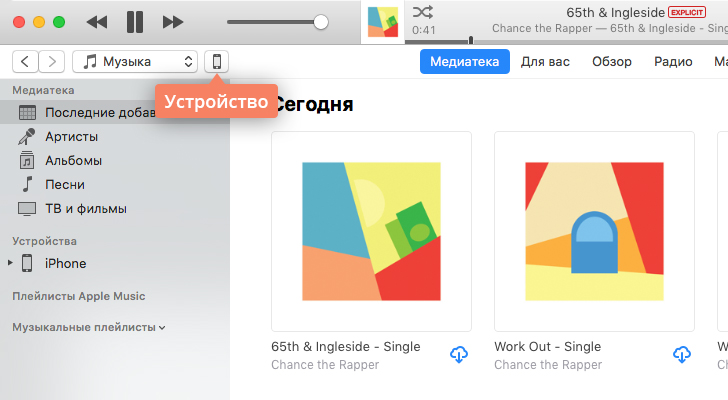
Шаг 2. Найдите на верхней панели иконку, изображающую ваше устройство, и нажмите на нее. В левой части окна программы вы найдете список всех типов контента в iTunes. По умолчанию открывается вкладка Обзор, где находится общая информация об устройстве, а также окно настроек.
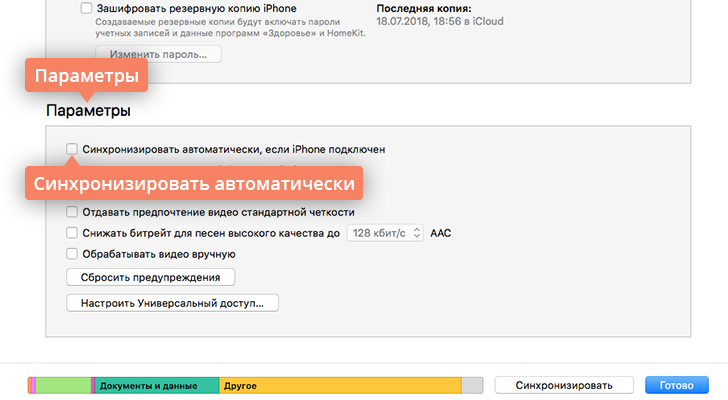
Шаг 3. Перед началом работы с iTunes важно настроить параметры автоматической синхронизации. На вкладке Обзор найдите раздел Параметры. Если вы хотите, чтобы все медиафайлы на компьютере автоматически синхронизировались с устройством при каждом подключении к компьютеру, отметьте флажком соответствующий пункт. Если такой вариант вам не подходит, убедитесь, что флажок не проставлен.
Теперь вы можете приступить к передаче файлов на ваше устройство.
Как «перекинуть» музыку с компьютера на iPhone, iPad или iPod
Шаг 1. Добавьте музыку в iTunes
Если вы находитесь в разделе настроек устройства, нажмите кнопку возврата на верхней панели, чтобы выйти в главное окно iTunes. В левом верхнем углу выберите из списка категорию Музыка (скорее всего, она будет выбрана по умолчанию). Теперь перейдите на вкладку Песни в разделе Медиатека в левой части окна.
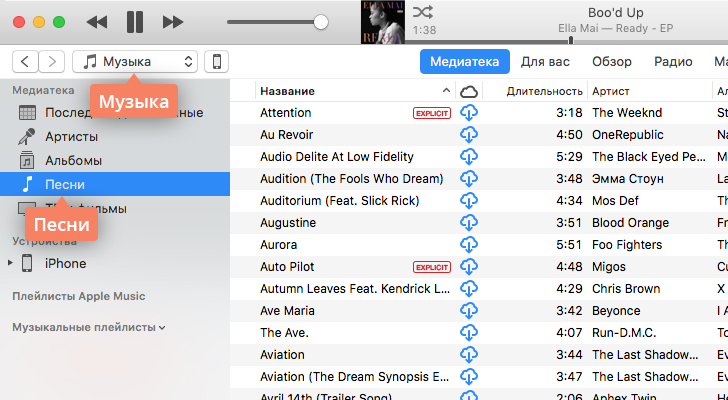
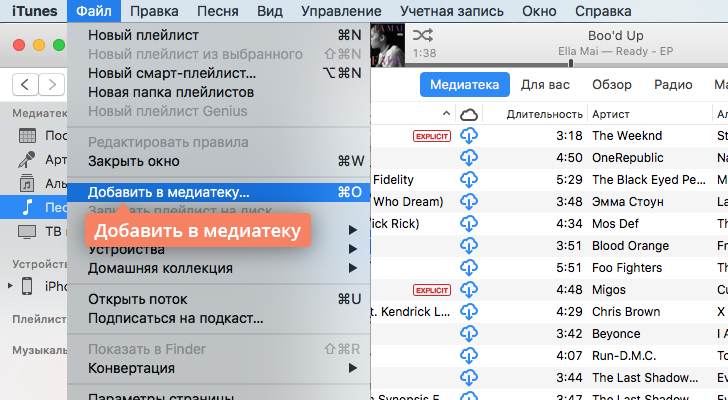
Перетащите отдельные аудиозаписи или целые папки с музыкой в окно iTunes или откройте меню Файл и нажмите Добавить в медиатеку. Подождите, пока выбранные аудиофайлы добавятся в iTunes.
Шаг 2. Скопируйте добавленные треки на устройство
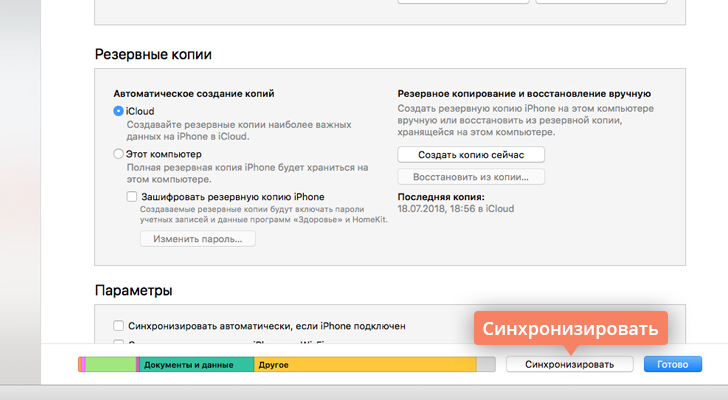
Вернитесь в раздел настроек устройства, кликнув иконку с его изображением. В правом нижнем углу нажмите Синхронизировать, чтобы перенести добавленные файлы на устройство.
Как перенести видео с компьютера на iPhone, iPad или iPod
Шаг 1. Добавьте видео в iTunes
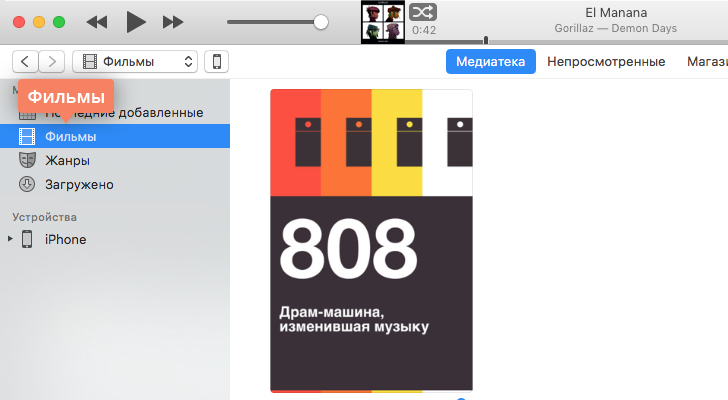
Если вы находитесь в разделе настроек iPhone, iPad или iPod, нажмите кнопку возврата в левом верхнем углу, чтобы вернуться в главное окно iTunes. Раскройте список в левом верхнем углу и выберите категорию Фильмы. Перейдите на вкладку Фильмы в разделе Медиатека в левой части окна. Перетащите видеофайлы в окно iTunes.
Шаг 2. Скопируйте добавленные ролики на устройство
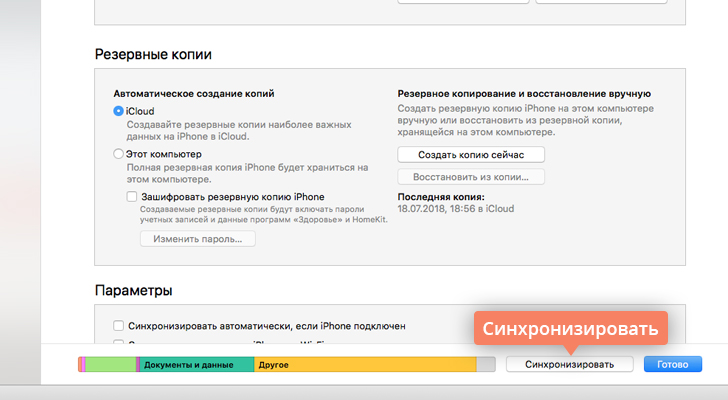
Вернитесь в раздел настроек вашего устройства, кликнув на иконку с его изображением. В правом нижнем углу нажмите Синхронизировать, чтобы перенести добавленные файлы на устройство.
Как перенести фото с iPhone и iPad на компьютер
Шаг 1. Включите синхронизацию фото
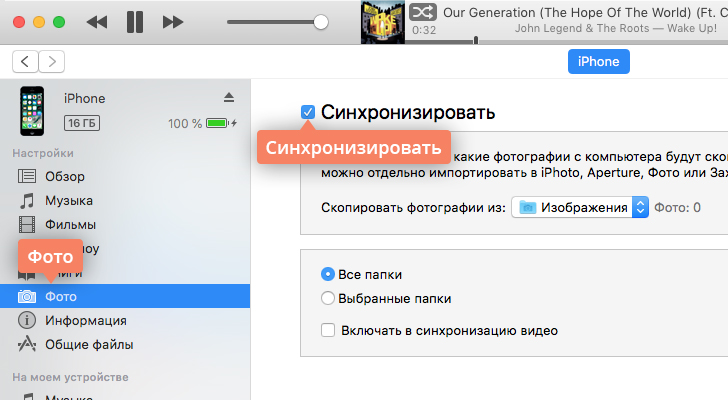
Чтобы переносить фотографии с устройства на компьютер и обратно, необходимо сначала включить синхронизацию изображений в iTunes. Если вы вышли из раздела настроек устройства, нажмите иконку с изображением устройства в верхней части окна iTunes. Теперь перейдите на вкладку Фото и в открывшемся окне отметьте флажком пункт Синхронизировать.
Шаг 2.1. Перенесите фото с устройства на компьютер
Убедитесь, что ваше устройство подключено к компьютеру, а программа iTunes запущена. Откройте приложение «Фото» (доступно как на Mac OS, так и на Windows версии 8 и выше) – вы увидите библиотеку изображений, хранящихся на компьютере.
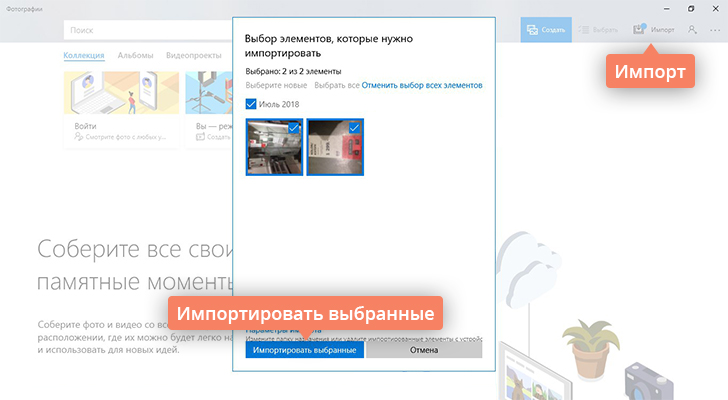
Если вы используете Windows, кликните Импорт в правом верхнем углу. В открывшемся окне выберите все снимки, которые необходимо перенести на компьютер, и нажмите Импортировать выбранные.
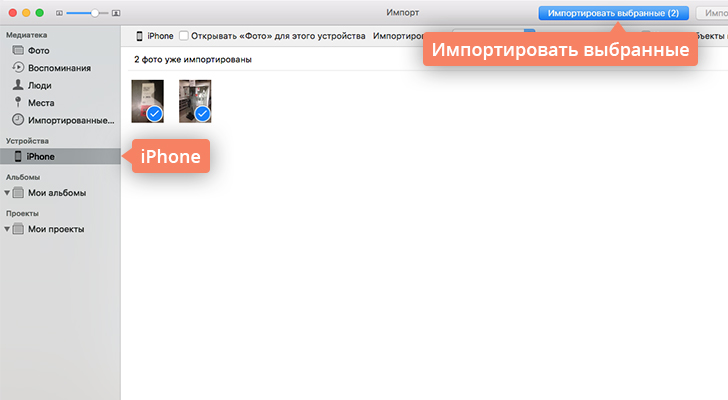
Если вы используете Mac, выберите свое устройство на панели слева, отметьте фотографии, которые вы хотите скопировать на компьютер, и нажмите Импортировать выбранные.
Для пользователей Windows 7 и более ранних версий существует альтернативный способ передачи изображений с устройства на ПК. Подключите телефон или планшет с помощью USB-кабеля и в открывшемся окне автозапуска выберите пункт Открыть устройство для просмотра файлов, либо откройте меню Пуск, нажмите Компьютер и в разделе Портативные устройстващелкните по иконке своего устройства. Вы увидите папку с медиафайлами, откуда сможете скопировать нужные изображения в любую папку на компьютере.
Шаг 2.2. Перенесите фото с компьютера на устройство
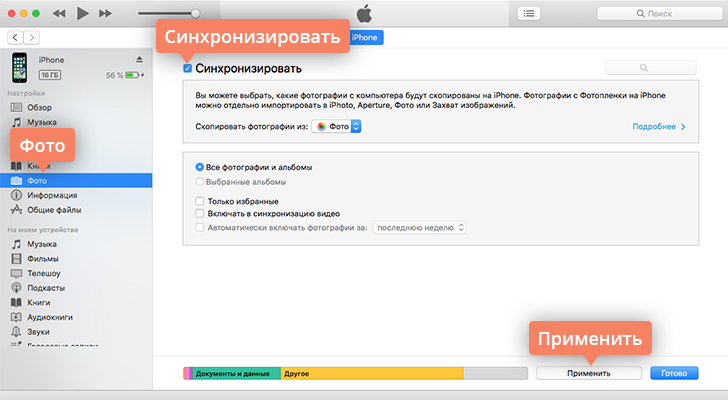
Если же вы, наоборот, хотите перенести изображения с компьютера в память устройства, убедитесь, что устройство подключено к компьютеру, откройте iTunes и кликните иконку устройства. Перейдите на вкладку Фото и отметьте флажком пункт Синхронизировать в окне справа. Если вы хотите скопировать определенную папку с фотографиями, раскройте список Скопировать фотографии из и нажмите Выбрать папку. Чтобы перенести все изображения с компьютера на телефон, выберите пункт Все фотографии и альбомы. Нажмите Применить.
Использование облачного хранилища iCloud

Существует еще один способ передачи файлов между устройствами Apple и компьютером – использование облачного хранилища iCloud. Этот способ позволяет легко «скинуть» любые файлы с одного устройства на другое без кабеля.
Облачное хранилище данных – онлайн-хранилище, в котором файлы содержатся на серверах компании, предоставляющей услуги хранения данных. Главное преимущество облачного хранилища – возможность открывать файлы с любого устройства при наличии доступа к аккаунту.
iCloud – это сервис Apple, созданный для хранения музыки, видео в любых разрешениях, включая 4K, звуков, картинок, сообщений электронной почты, книг из iBooks, PDF-документов и других типов данных. Чтобы получить доступ к iCloud, необходимо войти в учетную запись iTunes Store с помощью идентификатора Apple ID. Сделать это можно с iPhone, iPad, iPod, Apple TV, а также с ноутбуков и стационарных компьютеров Mac и Windows. Вы можете связать до 10 устройств с помощью Apple ID, чтобы иметь доступ к файлам в iCloud со всех своих мобильных устройств и компьютеров.
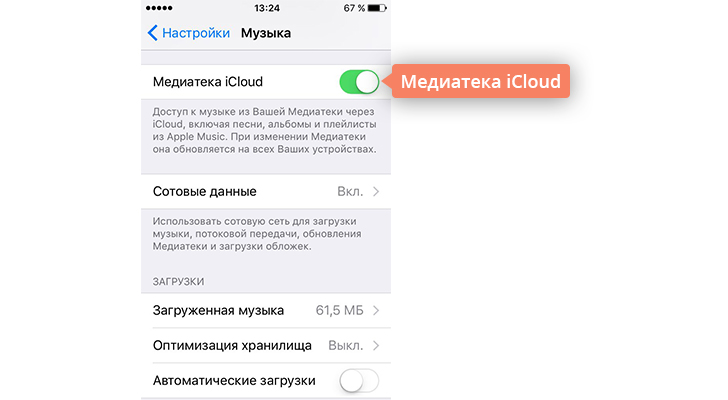
После входа в учетную запись необходимо включить функцию Медиатека iCloud. На iPhone, iPad или iPod зайдите в меню Настройки > Музыка и активируйте переключатель Медиатека iCloud.
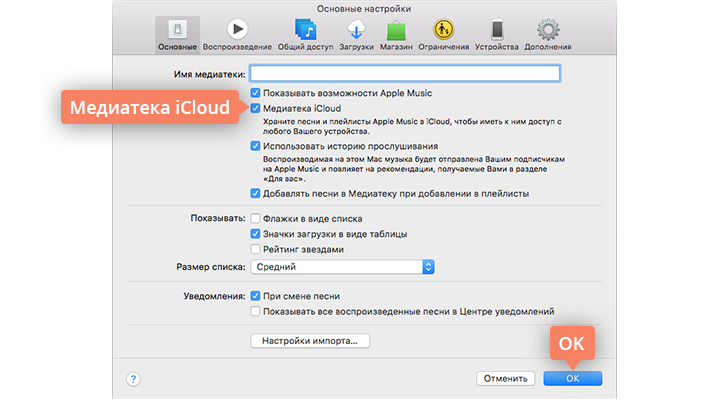
Чтобы включить iCloud на компьютере, запустите iTunes, перейдите в окно Настройки, на вкладке Основные отметьте флажком пункт Медиатека iCloud и нажмите OK.
Вы можете выбрать, какие данные синхронизировать с iCloud, в разделе Настройки > iCloud. Все, что вы отметите в этом разделе, будет автоматически копироваться в облачное хранилище.
Резервное копирование при помощи iTunes и iCloud
При желании вы можете скопировать и сохранить всю информацию с вашего мобильного устройства с помощью резервного копирования. Сделав резервную копию, вы можете не беспокоиться, что ваши данные пропадут в случае потери «айфона» или планшета. Вы также сможете без труда перенести все свои файлы при замене старого устройства Apple на новое. Резервное копирование возможно как в iTunes, так и в iCloud.
3 простых способа передачи файлов с ПК на iPhone
Как пользователь iOS, при ежедневном использовании вашего iPhone вы можете получить лучший пользовательский интерфейс, чем Android или Windows phone, за исключением передачи данных. По сравнению с устройством Android передача файлов между iPhone и ПК намного сложнее. У вас нет прямого пути к передавать файлы с ПК на iPhone. Вместо этого вам придется полагаться на iTunes для синхронизации различных данных iOS.
Как мы все знаем, iTunes — не такой уж хороший инструмент для передачи данных. И вы можете видеть, что многие люди ищут как передавать файлы с ПК на iPhone без iTunes, особенно для пользователей Windows.
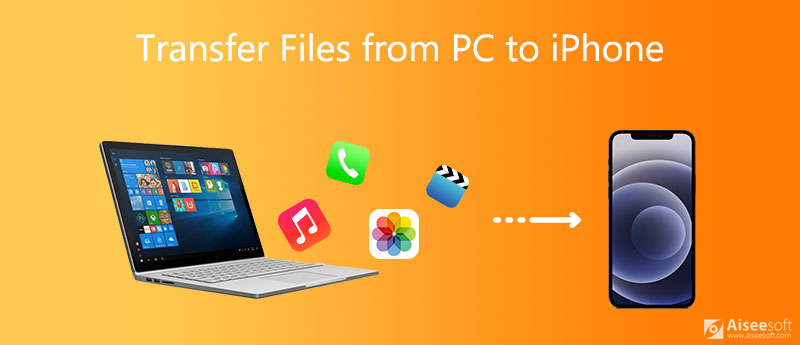
В этом посте я хотел бы поделиться 3 эффективными методами, которые помогут вам перемещать файлы с ПК на iPhone. Безусловно, официальный iTunes станет одним из них. Более того, вы можете использовать профессиональные передача данных iOS или традиционный Проводник решение для передачи ваших файлов.
- Часть 1. Передача файлов с ПК на iPhone [Лучший способ]
- Часть 2. Как перенести файлы с ПК на iPhone с помощью iTunes
- Часть 3. Передача файлов с ПК на iPhone через проводник.
- Часть 4. Часто задаваемые вопросы о передаче данных iOS между ПК и iPhone
Часть 1. Передача файлов с ПК на iPhone [Лучший способ]
В первой части мы хотели бы порекомендовать простой в использовании инструмент передачи данных iOS, FoneTrans для передачи всех типов данных iOS, включая фотографии, видео, музыку, контакты, сообщения, заметки, календари, Safari, электронные книги, журнал вызовов и т. д. между iPhone / iPad / iPod и ПК / Mac.

- Перенос файлов с ПК на iPhone, iPad и iPod touch одним щелчком мыши.
- Поддержка всех часто используемых данных iOS, таких как фотографии, музыка, контакты, сообщения, заметки, видео, голосовая почта, электронные книги и многое другое.
- Передача различных файлов iOS между iPhone, iPad, iPod, iTunes, Mac и ПК.
- Управляйте и копируйте файлы со старого iPhone / iPad на новое устройство iOS.
- Совместимо со всеми моделями устройств iOS, такими как iPhone 15/14/13/12/11/X/8, iPad Pro/Air/mini, а также со всеми версиями iOS, такими как iOS 17/16/15/14/13.
Дважды щелкните кнопку загрузки Windows выше, а затем следуйте инструкциям по бесплатной установке и запуску этой передачи данных iOS на вашем ПК. Если вы хотите перенести файлы с Mac на iPhone, здесь вы должны выбрать версию для Mac. Теперь вам будет предложено подключить к нему ваше устройство.
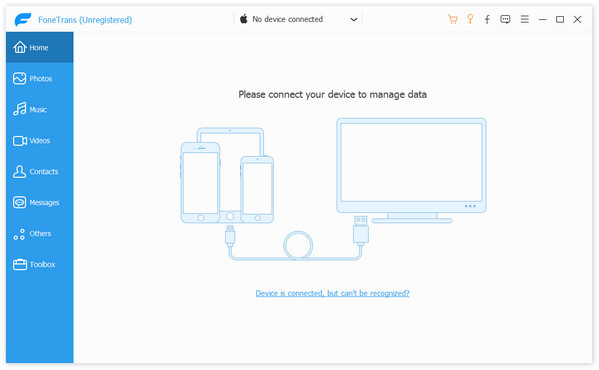
Подключите свой iPhone к ПК с помощью кабеля Lightning. Теперь вам нужно разблокировать iPhone, коснитесь Доверие и введите код доступа, чтобы установить соединение.
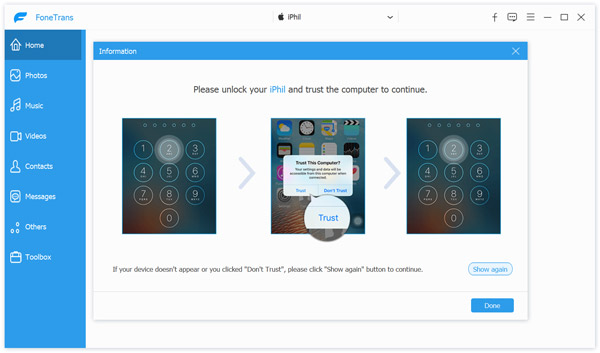
Когда FoneTrans распознает ваш iPhone, в интерфейсе будет отображаться некоторая основная информация об этом iPhone, такая как имя iPhone, тип, емкость, используемое пространство, свободное пространство, версия iOS и многое другое.

Как видите, все типы файлов iOS перечислены в таких категориях, как «Фотографии», «Музыка», «Видео», «Контакты», «Сообщения» и «Другое» на левой панели. Также вы можете нажать Ящик для инструментов чтобы получить больше полезных инструментов.
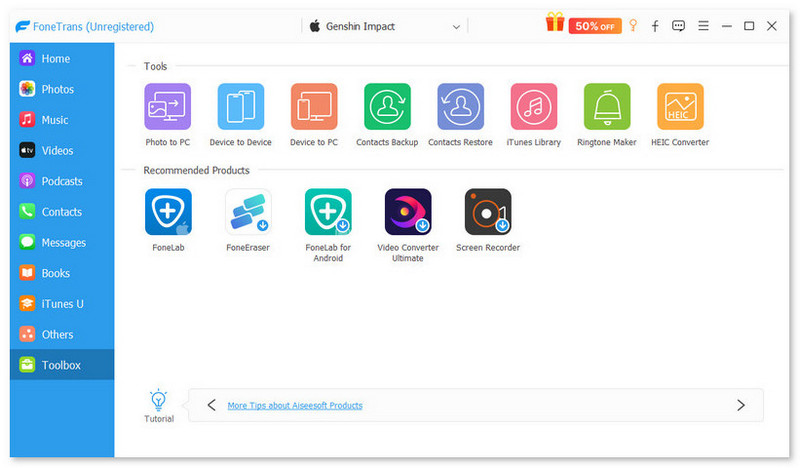
Чтобы передать файлы с ПК на iPhone, вы можете щелкнуть конкретный тип данных слева, а затем щелкните Добавить значок, чтобы скопировать на него данные с вашего компьютера.
FoneTrans также позволяет передавать файлы iPhone на ПК. Просто выберите все данные, которые вы хотите переместить, а затем нажмите на Экспорт на ПК значку.
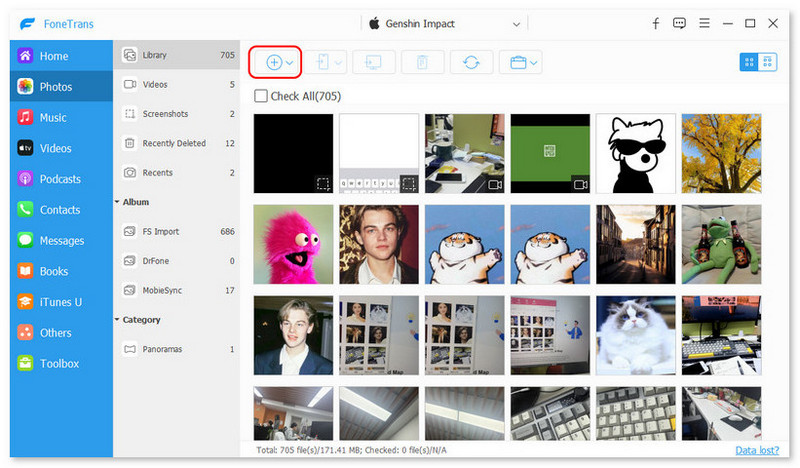
С помощью этой передачи данных iOS вы можете легко перемещать файлы с ПК на iPhone. Для некоторых неподдерживаемых форматов файлов это может помочь вам преобразовать их, а затем перенести на ваш iPhone. Более того, он позволяет напрямую доступ к файлам iPhone на ПК, с легкостью управляйте и редактируйте различные данные.
Часть 2. Как перенести файлы с ПК на iPhone с помощью iTunes
iTunes — это официальный инструмент iOS для передачи и управления, который может помочь вам синхронизировать различные данные между ПК и iPhone. Эта часть расскажет вам как передавать файлы с ПК на iPhone с помощью iTunes.
Перемещайте файлы с ПК на iPhone через общий доступ к файлам iTunes
Запустите последнюю версию iTunes на своем ПК. Подключите к нему свой iPhone через USB-кабель.
После успешного подключения нажмите на свой iPhone и нажмите Общий доступ к файлам вариант на левой панели. Нажмите Добавить кнопку для выбора и добавления файлов с ПК на iPhone.
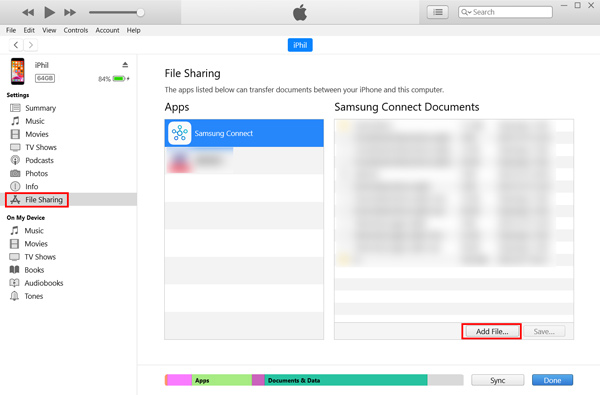
Общий доступ к файлам — это функция передачи, которая помогает вам обмениваться файлами между ПК и поддерживаемым приложением на вашем iPhone. Вы должны знать, что можно использовать только несколько приложений, таких как Keynote, Pages и Numbers.
Перенос файлов с ПК на iPhone с синхронизацией с iTunes
Теперь мы покажем вам обычный способ синхронизации данных ПК с iPhone с помощью iTunes. Запустите iTunes и подключите к нему свой iPhone.
Щелкните значок iPhone, а затем выберите категорию, например «Фотографии», «Фильмы», «Песни» и т. Д.
Проверить Синхронизация вариант, а затем выберите файлы, которые вы хотите синхронизировать. После этого нажмите кнопку Применить кнопку, чтобы начать передачу файлов с ПК на iPhone.
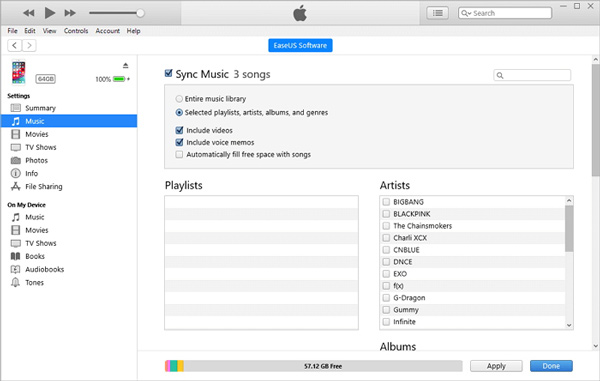
Синхронизация iTunes может легко удалить существующие файлы на вашем iPhone. Таким образом, большинство пользователей iOS не используют iTunes для передачи данных. Поэтому, прежде чем использовать iTunes для перемещения файлов с ПК на iPhone, вам лучше проверить исходные данные iPhone и сделать резервную копию.
Часть 3. Передача файлов с ПК на iPhone через проводник.
Если вам нужно только перенести фотографии и видео с ПК на iPhone, вы можете сделать это напрямую с помощью Проводник . Это может быть самый простой способ скопировать данные с компьютера на устройство iOS.
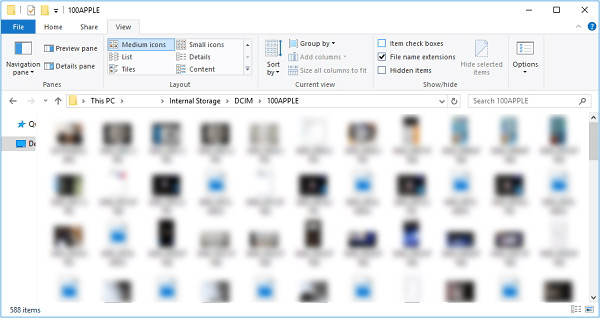
Подключите ваш iPhone к ПК с помощью USB-кабеля. После подключения дважды щелкните Мой компьютер or Этот компьютер а затем выберите Внутренние хранения .
Теперь вы можете открыть DCIM папку, а затем введите 100APPLE . Затем вы можете копировать различные видео или изображения с этого ПК на свой iPhone.
Часть 4. Часто задаваемые вопросы о передаче данных iOS между ПК и iPhone
Вопрос 1. Как передать файлы с iPhone на ПК через Bluetooth?
Bluetooth — еще один традиционный и часто используемый способ передачи файлов. Если ваш компьютер оснащен функцией Bluetooth, вы можете включить ее и подключить компьютер к iPhone. Вы можете нажать «Пуск», выбрать «Настройки», «Устройства», а затем «Bluetooth и другие устройства», чтобы включить Bluetooth. Затем выберите Отправить или получить файлы через Bluetooth, а затем обмениваться файлами между iPhone и ПК. Узнать больше о iPhone Bluetooth не работает.
Вопрос 2. Могу ли я перетащить музыку с ПК на iPhone?
Нет. Вам необходимо использовать iTunes или сторонний передача данных iOS для копирования музыки с ПК на iPhone. Вы не можете перетаскивать музыку для добавления.
Вопрос 3. Могу ли я передать данные с iPhone по AirDrop на ПК?
Нет. Если вы используете Mac и хотите обмениваться или получать файлы через iPhone или iPad, вы можете положиться на Apple AirDrop. Но вы не можете использовать его между устройством iOS и ПК с Windows.
Прочитав этот пост, вы сможете получить 3 полезных метода передавать файлы с ПК на iPhone. Фактически, вы также можете положиться на электронную почту или какое-либо социальное приложение, чтобы с легкостью отправлять и делиться файлами.
Что вы думаете об этом посте.
Рейтинг: 4.8 / 5 (на основе голосов 209) Подпишитесь на нас в
Как передать файлы с Android на iPhone и обратно

В закладки
Компании Apple и Google демонстрируют разные подходы к разработке и развитию своих мобильных операционных систем с отличающимися ограничениями и особенностями.
В связи с этим банальная передача данных между iPhone и смартфоном на Android превращается в настоящий квест.
Предлагаем 5 актуальных способов отправки любых файлов с iOS на Android и обратно. Без компьютера, кабеля и джейлбрейка.
1. Мессенджеры
Самый простой способ передать тот или иной файл между разными файловыми системами – мессенджеры.
Они уже есть на каждом смартфоне и для передачи данных больше ничего не требуется. Просто открываем переписку и добавляем нужный файл с устройства.
Удобнее всего использовать Telegram. Приложение позволяет прямо в чат вставить фото или видео из галереи либо добавить любые данные из iCloud.
Мессенджер встраивается в меню Поделиться, отправить файл можно из любого стороннего приложения, например, плеера, файлового менеджера или облачного клиента.