Ввод в DFU: iPhone 8, 8 Plus и iPhone X
DFU (Device Firmware Update) — особый сервисный режим работы смартфона, предназначенный для восстановления прошивки устройства в случаях, когда это невозможно сделать штатным способом. С точки зрения мобильной криминалистики DFU используют для извлечения данных через эксплойт загрузчика (Elcomsoft iOS Forensic Toolkit). Режим DFU плохо документирован; не облегчает задачи и то, что существует несколько вариантов DFU, но эксплойт надёжно срабатывает лишь в одном из них. В этой статье мы расскажем, как правильно ввести в режим DFU устройства iPhone 8, 8 Plus и iPhone X.
Подготовительные шаги
Ранее мы уже писали о том, как вводить устройства в режим DFU. Рекомендуем ознакомиться с предыдущими статьями на эту тему в нашем блоге — например, iPhone X, режим DFU и checkm8, Аппаратный способ перевода iPhone в режим DFU: когда не работают кнопки и Перевод iPhone в режим DFU.
Перед тем, как вводить исследуемое устройство в режим DFU, убедитесь, что для этого есть всё необходимое.
- Используйте только кабель USB-A — Lightning; не используйте кабели с коннектором USB-C.
- Для лучшей совместимости рекомендуем подключать телефон не через переходник USB-C to USB-A, а через хаб.
- Ввод в режим DFU редко удаётся с первой попытки. Рекомендуем тренировать навык до тех пор, пока он не дойдёт до автоматизма.
- У iPhone 8/X есть два режима DFU, которые отличаются друг от друга. Определить, в каком из режимов находится телефон, программным способом невозможно. Если iPhone вошёл в неправильный режим DFU, возможны различные проблемы: применение эксплойта может оказаться неудачным, могут возникнуть проблемы с извлечением на одном из последующих этапов. Рекомендуем использовать инструкции из данной статьи для ввода iPhone в требуемый режим DFU.
Шаг 1: ввод в Recovery
Вероятность успешного применения эксплойта загрузчика повышается, если смартфон ввести в режим DFU не непосредственно, а через промежуточный сервисный режим Recovery. Для входа в Recovery существует два способа. Какой из них применить, зависит от состояния устройства (включено или выключено).
Если iPhone выключен и не подключен к компьютеру, используйте такие шаги:
- короткое нажатие Vol+
- короткое нажатие Vol-
- нажать и удерживать Power; продолжая удерживать Power, подключить iPhone к компьютеру кабелем Lightning.
- удерживать Power до появления на iPhone следующего экрана:
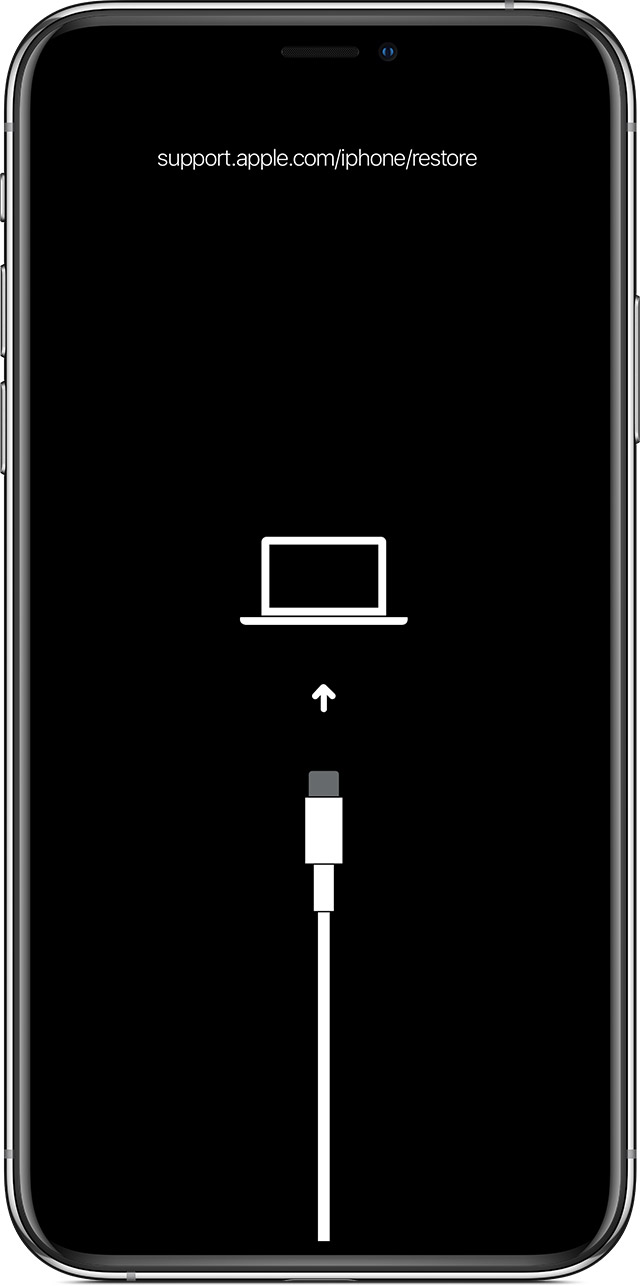
Если iPhone включён и уже подключен к компьютеру кабелем Lightning:
- короткое нажатие Vol+
- короткое нажатие Vol-
- нажать и удерживать Power до появления на iPhone экрана (см. выше)
Шаг 2: ввод в DFU
Далее iPhone переводится из режима Recovery в режим DFU. Не отключая телефон от компьютера, запустите iOS Forensic Toolkit в режиме ожидания:
./EIFT boot -w
Далее на iPhone:
- короткое нажатие Vol+
- короткое нажатие Vol-
- нажать и удерживать Power до появления сообщения «iPhone disconnected» в приложении iOS Forensic Toolkit на компьютере. Это сообщение означает, что iPhone отключился от компьютера. Если вы не используете iOS Forensic Toolkit, то об отключении iPhone от компьютера можно узнать в приложении Finder.
- продолжая удерживать Power, зажать и удерживать Vol- в течение 4 секунд
- спустя 4 секунды отпустить Power (продолжая удерживать Vol-).
- iOS Forensic Toolkit подключится и начнёт загрузку iPhone. Когда это произойдёт, отпустите кнопку Vol-.
Важно: если передержать кнопки дольше 4 секунд, вместо входа в DFU телефон перезагрузится. Перед началом работы с исследуемым устройством рекомендуем по возможности попрактиковаться на другом экземпляре iPhone той же модели.
Если вы не используете iOS Forensic Toolkit, то о входе iPhone в режим DFU можно узнать в приложении Finder, к котором режимы Recovery и DFU определяются просто как «Recovery». Визуально различить Recovery и DFU можно по доступным на экране компьютера кнопкам: в режиме Recovery доступны кнопки Update и Restore, а в DFU — только Restore (кнопка Update не активна).
НОВЫЕ СТАТЬИ  checkm8: Низкоуровневое извлечение через эксплойт загрузчика для пользователей Linux
 Криминалистический анализ часов Apple Watch S0, S1 и S2
 checkm8: Особенности использования, проблемы и решения НАШИ НОВОСТИ
- Elcomsoft iOS Forensic Toolkit 8.50: редакция для Linux и поддержка старых моделей Apple Watch 30 November, 2023
- Поддержка актуальных продуктов линейки Sage 50 Accounting 2024 23 November, 2023
- Elcomsoft iOS Forensic Toolkit 8.41: редакция для Windows с новым пользовательским интерфейсом 5 October, 2023
- Полноценное низкоуровневое извлечение из iOS 16.5 2 August, 2023
- Elcomsoft iOS Forensic Toolkit 8.32 получил минорное обновление 18 July, 2023
ПРЕСС РЕЛИЗЫ
- Извлечение данных из устройств Apple для пользователей Linux 30 November, 2023
- Elcomsoft System Recovery 8.31 ускорит сбор и анализ цифровых улик 14 July, 2023
- Elcomsoft iOS Forensic Toolkit 8.30: низкоуровневое извлечение файловой системы из iOS 16.0-16.3.1 30 June, 2023
- Elcomsoft iOS Forensic Toolkit 8.20: частичное низкоуровневое извлечение iOS 15.6-16.1.2 30 March, 2023
- Выпущен Elcomsoft iOS Forensic Toolkit 8.0: криминалистически чистое извлечение через эксплойт загрузчика 22 September, 2022
Как ввести iPhone X, XS, XR в DFU — режим


— Подключите iPhone к компьютеру и запустите iTunes.
— Нажмите кнопку увеличения громкости и отпустите её.
— Нажмите кнопку уменьшения громкости и отпустите её.
— Нажмите и удерживайте кнопку выключения в течение 10 секунд, пока экран iPhone не погаснет.
— Не отпуская кнопку включения нажмите и удерживайте обе кнопки громкости в течение 5 секунд.
— Отпустите кнопку включения, но продолжайте удерживать кнопки громкости.
— В iTunes появится уведомление о том, что подключен iPhone в режиме восстановления.
обучись профессии будущего
Хочешь стать успешным разработчиком
приложений? Тогда добро пожаловать к нам.
Все права защищены © 2014-2023 GURU
Как ввести iPhone в режим DFU. 3 способа для старых и новых айфонов

В закладки
Смартфоны Apple работают очень стабильно и редко нуждаются в восстановлении прошивки. Однако, иногда возникает необходимость вернуть iPhone к заводскому виду, чтобы избавиться от глюков после неудачного обновления ПО или системного сбоя.
Для этого пригодится DFU режим.
? Спасибо re:Store за полезную информацию. ?
DFU режим (Device Firmware Update) — это низкоуровневый режим обновления прошивки iPhone. При его включении смартфон будет распознан компьютером для восстановления iOS. Сам iPhone при этом не будет загружать графическую оболочку системы и реагировать на нажатия кнопок.
Очень часто режим DFU путают с режимом восстановления (Recovery mode). Внешне их легко отличить, в режиме DFU на экране iPhone нет никаких обозначений, а в режиме восстановления увидите индикатор подключения к компьютеру.
Recovery Mode это режим восстановления iOS программным методом. Данные при этом остаются на месте, а системные файлы восстанавливаются из оригинальной прошивки или бекапа.
Режим DFU это восстановление iOS в режиме загрузчика, при котором все файлы стираются и перезаписываются данными из оригинальной прошивки.
Условно Recovery Mode можно сравнить с загрузкой бекапа Time Machine, а режим DFU с полной переустановкой операционной системы.
Как войти в DFU-режим на iPhone с физической кнопкой Home
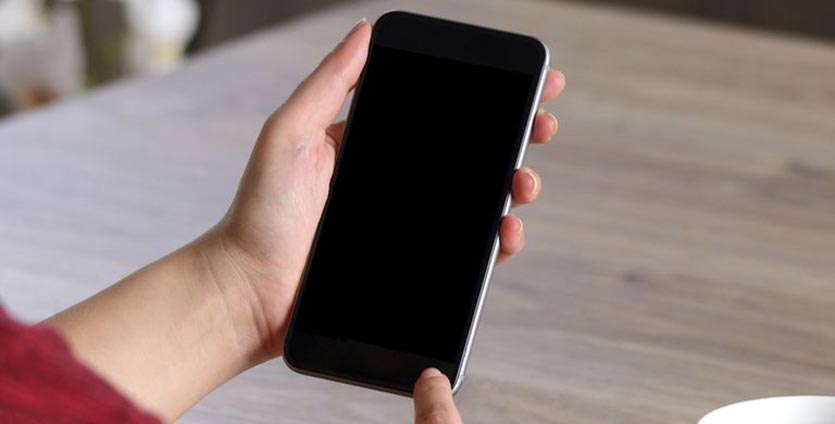
Все старые модели смартфонов Apple до iPhone 6s и iPhone SE включительно имеют физическую кнопку Домой. На них вход в DFU осуществляется следующим образом:
1. Подключаем смартфон к компьютеру при помощи кабеля.
2. Выключаем iPhone.
3. Когда экран потухнет, зажимаем кнопку питания на 3 секунды.
4. Зажимаем кнопку Домой, при этом продолжаем держать нажатой кнопку питания.
5. Через 10 секунд отпускаем кнопку питания и продолжаем держать кнопку Домой еще 5 секунд.
Черный экран смартфона будет свидетельствовать о входе в DFU. Яблоко на экране сигнализирует о начале загрузки iOS, придется повторить процедуру заново.
Для выхода из режима DFU нужно зажать кнопки Домой и Power на 10 секунд.
Как войти в DFU-режим на iPhone с сенсорной кнопкой Home
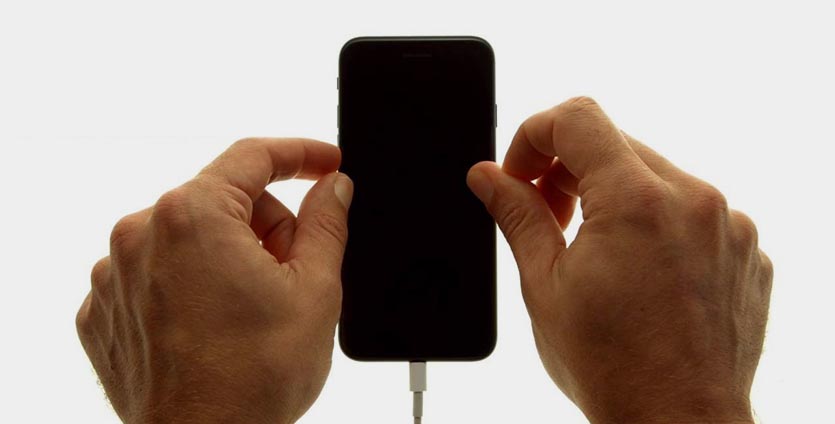
В смартфонах с влагозащитой купертиновцы отказались от физической кнопки на передней грани смартфона. Ее заменила сенсорная клавиша. Процедура перехода в DFU режим стала немного отличаться:
1. Подключаем смартфон к компьютеру при помощи кабеля.
2. Выключаем iPhone.
3. Когда экран потухнет, зажимаем кнопку питания на 3 секунды.
4. Зажимаем кнопку уменьшения громкости, при этом продолжаем держать нажатой кнопку питания.
5. Через 10 секунд отпускаем кнопку питания и продолжаем держать кнопку уменьшения громкости еще 5 секунд.
Черный экран смартфона будет свидетельствовать о входе в DFU. Яблоко на экране сигнализирует о начале загрузки iOS, придется повторить процедуру заново.
Для выхода из режима DFU нужно зажать кнопки уменьшения громкости и Power на 10 секунд.
Как видите, процесс входа и выхода в данный режим отличается лишь использованием клавиши громкости вместо кнопки Домой.
Вот видеоинструкция для моделей с физической и виртуальной кнопкой Домой.
Как войти в DFU-режим на iPhone с Face ID
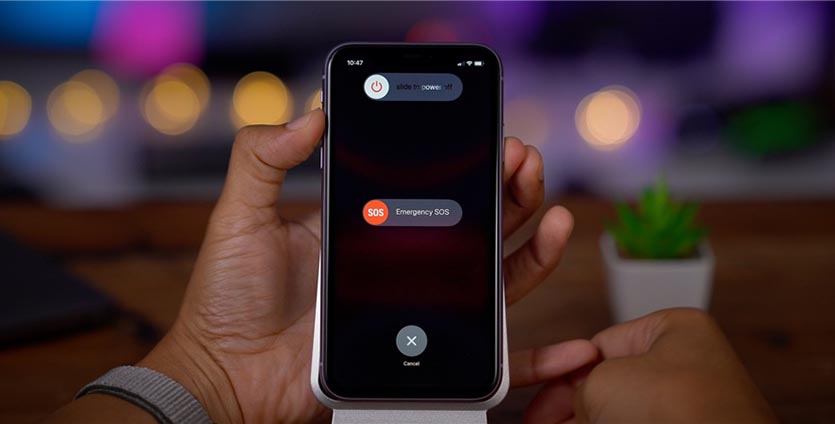
С выпуском iPhone X в Apple вовсе отказались от кнопки на лицевой стороне смартфона, а переход в режим DFU немного усложнили:
1. Подключаем смартфон к компьютеру при помощи кабеля.
2. Поочередно нажимаем кнопку увеличения громкости, затем кнопку уменьшения громкости и зажимаем кнопку питания.
3. Как только экран смартфона погас, зажимаем кнопку уменьшения громкости и продолжаем держать кнопку питания 5 секунд.
4. Отпускаем кнопку питания и продолжаем держать кнопку уменьшения громкости еще 15 секунд.
Если увидите логотип Apple, значит началась загрузки iOS и вы что-то сделали неверно. Придется попробовать заново.
Для выхода из режима нужно поочередно нажать кнопку увеличения громкости, кнопку уменьшения громкости и зажать кнопку питания. Отпустить кнопку можно после появления на экране яблока.
Для наглядности приводим видеоинструкцию для iPhone X/XS/XR/11/11 Pro.
Перевод iPhone в режим DFU
Режим обновления прошивки Device Firmware Upgrade (DFU) был разработан Apple для обновления или исправления прошивки устройства, даже если оригинальная прошивка была повреждена. С недавнего времени этот режим получил второе дыхание: для ряда моделей iPhone были разработаны способы извлечения файловой системы, а для старых устройств — и взлома кода блокировки, работающие именно через режим DFU. В то же время режим DFU не документирован, а способы попасть в него отличаются сложностью и разнообразием. В этой статье собрана актуальная на январь 2020 года информация обо всех известных нам способах перевода iPhone разных моделей в режим DFU.
Для чего это нужно
Перевести iPhone в режим DFU вам придётся в случаях, когда для анализа устройства необходимо воспользоваться эксплойтом checkm8 или установить джейлбрейк checkra1n, позволяющих извлекать данные из устройств поколений от iPhone 5 до iPhone X включительно, или при использовании limera1n на старых устройствах. Кроме того, режим DFU необходим для взлома кода блокировки на iPhone 4, 5 и 5c посредством Elcomsoft iOS Forensic Toolkit. Ещё один вариант использования режима DFU — извлечение по методу «до первой разблокировки» (BFU). Наконец, DFU можно использовать для сброса заблокированного телефона (в этом случае данные с устройства будут безвозвратно удалены).
Предварительный шаг
Перед тем, как переводить iPhone в режим DFU, вам может потребоваться перевести его в режим восстановления прошивки (recovery mode). По многократным сообщениям экспертов, перевод устройства в режим recovery с последующим переходом в режим DFU обеспечивает заметно более высокую вероятность срабатывания эксплойта. Наш собственный опыт подтверждает информацию от экспертов: запустить взлом паролей на тестовом iPhone 5 нам удалось исключительно при переходе в режим DFU через recovery; при непосредственном переходе в режим DFU эксплойт не срабатывал. В то же время нам не удалось перевести новый iPhone 12 в режим DFU через recovery, так что универсального рецепта, к сожалению, не существует.
Подводя итоги: если вы планируете анализ с использованием checkm8 или checkra1n, попробуйте сначала переключить телефон в режим восстановления, и только потом — в режим DFU.
Режим восстановления: recovery mode
В отличие от режима DFU, режим восстановления (в англоязычных источниках – recovery mode) прекрасно документирован, и перевести в него устройство не составляет труда. Для перевода устройства в этот режим необходимо выполнить принудительную перезагрузку, запустить на компьютере iTunes (или открыть Finder на свежих версийх macOS), подключить устройство к компьютеру, после чего выполнить следующие действия (информация с сайта Apple):
- Модели iPad, у которых нет кнопки «Домой»: нажмите и быстро отпустите кнопку увеличения громкости. Нажмите и быстро отпустите кнопку уменьшения громкости. Нажмите верхнюю кнопку и удерживайте ее, пока устройство не начнет перезагружаться. Продолжайте удерживать верхнюю кнопку, пока устройство не перейдет в режим восстановления.
- На iPhone 8 или более поздних моделей: нажмите и быстро отпустите кнопку увеличения громкости. Нажмите и быстро отпустите кнопку уменьшения громкости. Затем нажмите и удерживайте боковую кнопку, пока не появится экран режима восстановления.
- На iPhone 7, iPhone 7 Plus и iPod touch (7-го поколения): одновременно нажмите и удерживайте верхнюю (или боковую) кнопку и кнопку уменьшения громкости. Продолжайте удерживать их, пока не появится экран режима восстановления.
- На iPad с кнопкой «Домой», iPhone 6s или более ранних моделей и iPod touch (6-го поколения) или более ранних моделей: нажмите и удерживайте одновременно кнопку «Домой» и верхнюю (или боковую) кнопку. Продолжайте удерживать их, пока не появится экран режима восстановления.
Выход из режима восстановления
Процедура вывода устройства из режима восстановления также различается для разных поколений устройств. Общие для всех устройств шаги:
- Отсоедините кабель USB.
- Зажмите и удерживайте кнопку питания до отключения устройства.
- Чтобы включить устройство, продолжайте удерживать комбинацию кнопок или отпустите, а потом снова зажмите указанные кнопки.
- Отпустите кнопки. Устройство начнёт загружаться.
В случае, если штатным образом вывести устройство из режима восстановления не удаётся, воспользуйтесь следующей процедурой.
- iPhone6sи более старые модели, моделиiPadс TouchID: зажмите и удерживайте кнопки «Домой» и кнопку выключения питания, пока устройство не перезагрузится.
- iPhone7 и iPhone7 Plus: удерживайте кнопку выключения питания и уменьшения громкости до перезагрузки.
- iPhone8 и более новые: короткое нажатие Громкость+, короткое нажатие Громкость-, затем удерживать кнопку отключения питания до перезагрузки.
Режим обновления прошивки DFU
Для режима обновления прошивки DFU отсутствует какая-либо официальная документация. Предполагается, что в этот режим устройства будут переводить исключительно авторизованные сотрудники ремонтных мастерских. Последовательность шагов для перевода устройства в режим DFU отличается для устройств разных поколений, а сам процесс значительно сложнее. Для успешного перехода в этот режим требуется в точности выдерживать заданные задержки. Если недодержать или передержать кнопки в процессе выполнения инструкций, устройство просто перезагрузится.
Информацию о способах перевода различных устройств в режим DFU приходится черпать из независимых источников. Ниже приводится краткий список статей с актуальными данными:
- Роль специальных режимов iOS в мобильной криминалистике: DFU, Recovery и SOS | Блог Элкомсофт (elcomsoft.ru)
- Шпаргалка по мобильным устройствам Apple | Блог Элкомсофт (elcomsoft.ru)
- DFU Mode — The iPhone Wiki
- How to put your iPhone or iPad into DFU mode | iMore
Ниже приводится информация о переводе в режим DFU ряда устройств, для которых нам удалось найти соответствующие инструкции. Обратите внимание: в режиме DFU экран устройства останется чёрным; никакого визуального подтверждения перехода в режим DFU вы не увидите.
Apple TV
- Подключите устройство к компьютеру кабелем USB.
- Принудительно перезагрузите устройство, зажав кнопки «меню» и «вниз» на 6-7 секунд.
- Зажмите кнопки «меню» и «проигрывание» сразу после перезагрузки. Продолжайте удерживать кнопки, пока в iTunes не появится сообщение о том, что обнаружено устройство Apple TV в режиме восстановления.
Устройства с процессорами A9 и более старые (ряд моделей iPad, iPhone 6s и более старые, iPhone SE и iPod touch 6 и более старые)
- Подключите устройство к компьютеру кабелем USB.
- Зажмите кнопки «Домой» и питания.
- Ровно через 8 секунд отпустите кнопку питания, продолжая удерживать кнопку «Домой».
- Если на экране появилось «яблоко» Apple, вы удерживали кнопку питания слишком долго. Повторите попытку.
- При успешном входе в режим DFU экран остаётся чёрным. В iTunes отобразится сообщение о том, что обнаружено устройство в режиме восстановления.
- Если экран устройства не чёрный, вероятно, устройство загружено в режиме восстановления, а не DFU. Повторите попытку.
Альтернативный способ 1:
- Удерживайте кнопку питания 3 секунды
- Продолжая удерживать кнопку питания, удерживайте кнопку «Домой» (15 сек)
- Отпустите кнопку питания. Продолжайте удерживать кнопку «Домой» (10 сек)
- Устройство должно перейти в режим DFU
Альтернативный способ 2:
- Подключите устройство к компьютеру и запустите iTunes. Выключите устройство.
- Удерживайте нажатой кнопку блокировки и кнопку «Домой» ровно 10 секунд, затем отпустите кнопку блокировки.
- Продолжайте удерживать кнопку «Домой», пока iTunes на вашем компьютере не покажет сообщение о том, что устройство в режиме восстановления было обнаружено.
Экран устройства останется полностью черным.
Устройства с процессором A10 devices (iPhone 7 и iPhone 7 Plus, iPad 2018, iPod touch 7)
- Подключите устройство к компьютеру с помощью USB-кабеля.
- Нажмите и удерживайте боковую кнопку и кнопку уменьшения громкости.
- Через 8 секунд отпустите боковую кнопку, продолжая удерживать нажатой кнопку уменьшения громкости.
- Если появляется логотип Apple, боковая кнопка удерживалась слишком долго.
- Если устройство успешно перешло в режим DFU, экран остаётся чёрным. iTunes выведет сообщение, что обнаружено устройство в режиме восстановления.
Если на экране устройства отображается сообщение о подключении устройства к iTunes, повторите процедуру.
Устройства с процессором A11 и более новые (iPhone 8 и новее, iPad Pro 2018, iPad Air 2019, iPad Mini 2019)
- Подключите устройство к компьютеру с помощью USB-кабеля.
- Нажмите и сразу отпустите увеличения громкости.
- Нажмите и сразу отпустите кнопку уменьшения громкости.
- Удерживайте боковую кнопку, пока экран не станет черным, затем нажмите боковую кнопку и кнопку уменьшения громкости одновременно.
- Ровно через 5 секунд отпустите боковую кнопку, продолжая удерживать нажатой кнопку уменьшения громкости.
- Если появляется логотип Apple, боковая кнопка удерживалась слишком долго. Повторите процедуру.
Если устройство успешно перешло в режим DFU, экран остаётся чёрным. iTunes выдаст сообщение, что обнаружено устройство в режиме восстановления.
Если на вашем устройстве отображается экран с сообщением о подключении устройства к iTunes, повторите процедуру.
Устройства с процессором A12, A13 и A14 Bionic (модельный ряд iPhone Xr и Xs, модельные ряды iPhone 11 и iPhone 12, iPhone SE 2020)
Эти устройства также можно перевести в режим DFU, но большого смысла с точки мобильной криминалистики в этом нет. Эксплойт checkm8 неприменим ни к одной из этих моделей, а доступная в режиме DFU информация об устройстве минимальна.
Выход из режима DFU
Процесс выхода из режима DFU также различен для разных устройств.
Для устройств с физической кнопкой «Домой» (вплоть до iPhone 6s и iPhone SE включительно): удерживайте кнопку «Домой» и кнопку блокировки до перезагрузки устройства.
Для iPhone 7 и iPhone 7 Plus: удерживайте боковую кнопку и кнопку уменьшения громкости, пока устройство не перезагрузится.
Для iPhone 8 и iPhone 8 Plus, iPhone X: нажмите кнопку увеличения громкости, затем кнопку уменьшения громкости, после чего нажмите и удерживайте боковую кнопку, пока устройство не перезагрузится.