Как отключить и удалить облако на Хонор и что делать дальше?

Как отключить облако на Хонор? После его активации удалить функцию не получится, но при делании легко деактивировать возможность копирования информации в виртуальное хранилище или убрать из него все файлы. В качестве альтернативы можно вообще убрать учетную запись. Отметим, что функции управления облаком доступны на сайте cloud.huawei.com, где также можно получить интересующие данные и выполнять настройки.
Можно ли отключать облако на Хонор
Чтобы разобраться в вопросе, можно ли отключить облачное хранилище на Хоноре, необходимо понимать особенности этого сервиса. Процесс подключения прост. В случае с оболочками EMUI 5.X необходимо войти в Настройки, там найти сервис Cloud и включить его. В версии EMUI 8.X зайдите в Настройки, после этого в Аккаунт Huawei, а там в Cloud. После входа достаточно выставить необходимые разрешения.
Сразу отметим, что отключить облако на Андроиде Хонор 9С в прямом смысле не получится, ведь функция связана с аккаунтом. Но в этом и нет необходимости, ведь пользователь может управлять имеющимся функционалом и пользоваться такими возможностями:
- Синхронизация данных. Позволяет автоматически синхронизировать сведения между несколькими девайсами. Это значит, что легко войти в сервис с разных устройств — телефона, планшета, компьютера или ноутбука. Кроме того, после покупки нового смартфона Хонор и получить все данные. Если отключить копирование, такие возможности становятся недоступными.
- Резервное копирование. В зависимости от предпочтений можно выбрать резервирование вручную или в автоматическом режиме. При желании удается копировать фотографии, видео, контакты, СМС, заметки, аудио, настройки и другие данные. Если в опции нет необходимости, ее легко отключить.
- Галерея. Облако Хонор позволяет создать копии фотографий и видеороликов, хранящихся на девайсе. В случае удаления какого-то контента он перемещается в папку Недавно удаленные и может быть восстановлен в течение 30 дней. Эту опцию также легко отключить.
Вопрос, как удалить облако с телефона Хонор с Андроид интересует многих пользователей. Причиной может быть изменение аккаунта, замена телефона и другие ситуации. В любом из случаев такая опция ограничена. Самый простой путь — выключить резервирование или вообще не пользоваться хранилищем после удаления на нем информации. Ниже рассмотрим, какие варианты имеются у пользователей смартфона.
Как удалить хранилище с телефона
Условно выделяется несколько способов, как отключить облачное хранилище на Андроиде Хонор — перестать им пользоваться или изменить настройки. Рассмотрим каждый из вариантов.
- Войдите в Настройки.
- Перейдите в раздел Аккаунт Huawei, где можно выключить ненужные опции.
- Зайдите в раздел Cloud.

- Найдите внизу пункты Галерея, Контакты, Календарь, Заметки, Барузер и Вай-Фай.
- В первом случае выберите Выключено, чтобы деактивировать синхронизацию, а в остальных переместите тумблеры в левую сторону.
Рассмотренных выше действий достаточно, чтобы выключить резервирование и больше не пользоваться возможностями сервиса.
Переход на другой аккаунт:
- Сделайте шаги, которые рассмотрен выше, чтобы отключить Облако на Хонор.
- Удалите все файлы через сайт cloud.huawei.com или в Галерее телефона. Для новых версий войдите в Галерею, далее Альбомы, а потом Облачный альбом. Выделите один или все файлы и удалите их.
- Переходите на другую учетную запись.
Третий способ — удаление учетной записи, вместе с которой можно отключить и облако. Для этого войдите в профиль и удалите его. Алгоритм действий зависит от того, к какому сервису привязан аккаунт Huawei.

Как видно из статьи, удалить облако с телефона Хонор не получится, но можно сделать альтернативные шаги — перестать пользоваться хранилищем, удалить с него всю информацию или выключить резервирование. Все эти действия дают ожидаемый результат.
Теперь вы знаете, как выключить облако на Хонор, и можно ли это сделать. По сути, функция предоставляется в автоматическом режиме и закрепляется за аккаунтом. При желании можно отключить опцию резервирования, отказаться от пользования учетной записью или удалить ее со смартфона.
Как отключить облако : 2 комментария
- Ольга01.07.2021 в 11:44 Что будет если я удалю с облака все резервные копии устройства Honor9S?
Ведь ничего страшного же или будут какие-то последствия?
Очищаем облачное хранилище Хонор и пользуемся свободным пространством

Как очистить облачное хранилище Хонор? Синхронизуйте галерею с Cloud в смартфоне, после чего перейдите в раздел Галерея, а потом Альбомы, Все фото и Облако. В более новых версиях войдите в раздел Облачный альбом. На следующем шаге удалите лишние фотографии. Таким же способом можно убрать видео или другой лишний контент. Ниже рассмотрим, как почистить облачное хранилище на Хонор для разных ОС, и где можно посмотреть остаток памяти.
Как очистить облако Хонор
После регистрации в аккаунте Huawei появляется возможность бесплатного хранения информации размером до 5 Гб в виртуальном хранилище. При достижении этого предела имеется два пути — купить дополнительное место или очистить облако на Хонор 9 х, 10, 10 i, 10, 8х, 20 или других моделей. Во всех случаях принцип действия почти идентичный, но с небольшими особенностями для операционных систем. Кроме того, при желании можно очистить память облачного хранилища через компьютер.

На телефоне
Как правило, необходимость очистить облако Honor возникает на смартфоне, ведь мобильное устройство всегда под рукой. При этом подходы немного отличатся в зависимости от типа оболочки.
Для EMUI 8.1 и выше сделайте следующее:
- Войдите в Настройки.
- Зайдите в аккаунт Huawei.
- Перейдите в раздел Облако.
- Войдите в Галерея.
- Включите функцию Синхронизация с Галерей в облаке.
Далее, чтобы почистить облако на Хонор с Андроид, сделайте такие шаги:
- Зайдите в раздел Галерея.
- Войдите в категорию Альбомы, а далее Все фото.
- Жмите на Все фото, а потом Облако.
Как вариант, жмите на Альбом, а после кликните на кнопку для открытия меню вверху дисплея. На следующем шаге жмите на Облако, которые необходимо почистить на Хонор. Выберите одно или группу фото / видео, после чего кликните на кнопку Удалить.
По-иному можно освободить облачное хранилище на Хонор для EMUI 8.0. Сделайте следующие шаги:
- Войдите в Настройки.
- Перейдите в аккаунт Huawei.
- Кликните на пункт Cloud.
- В пункте Галерея включите синхронизацию.
После этого разберитесь со следующим вопросом — как очистить облако на Андроиде Хонор. Для этого сделайте следующее:
- Зайдите в раздел Галерея.
- Войдите в Альбомы, а потом Облачный альбом.
- Выберите одно или группу фото / видео, а после жмите Удалить.
Учтите, что при загрузке информации тратится много мобильного траффика, что может привести к дополнительным затратам. Во избежание подобных проблем нужно использовать Вай-Фай сеть для загрузки фото / видео. Это особенно актуально, если информации накопилось больше 1 Гб.
Кстати, помните о том, что если в хранилище больше нет необходимости, можно отключить облако на телефоне.
На компьютере
Следующий вопрос — как освободить место в облачном хранилище Хонор на ПК. Для этого сделайте следующие шаги:
- Перейдите по ссылке cloud.huawei.com.
- Войдите в раздел с мультимедиа.

- Выберите контент, который вы хотите очистить в облачном хранилище. Для выбора зажмите и удерживайте кнопку Shift / Ctrl, а после этого выберите интересующие файлы.
- Кликните на пункт Удалить.

Зная, как очистить облачное хранилище Хонор, можно в любой момент освободить место для более важных файлов. Сделать это можно через смартфон или более удобным способом через ПК/ ноутбук. При выполнении работы учтите ряд моментов:
- В некоторых смартфонах удаленные фотографии направляются в альбом Недавно удаленное. Благодаря этой особенности, вы можете очистить облачное хранилище на Хонор, а потом вернуть контент.
- В оболочке EMUI 5.0 и выше удаление информации из облачного хранилища влечет за собой полное удаление сведений. Возможность восстановления исключена.
Как посмотреть свободное место
Перед тем как удалить файлы из облака Хонор, необходимо убедиться в отсутствии свободного места в облачном хранилище. Здесь можно воспользоваться одним из двух путей:
- Зайдите на сайт cloud.huawei.com и посмотрите, сколько осталось пространства. После этого принимайте решение — очистить данные или пока не предпринимать никаких действий.

- Войдите в Настройки, а далее аккаунт Huawei и Cloud. Вверху указано, сколько места занято из имеющихся 5 Гб. Для более точной информации перейдите в раздел Управление памятью.
Теперь вы знаете, как очистить облачное хранилище Хонор, где в 6а или других моделях смартфона можно найти сведения об оставшемся пространстве. В комментариях поделитесь, пользуйтесь ли вы сервисом Cloud, какими методами предпочитаете удалять лишние сведения, и какие возникают трудности при выполнении подобной работы.
Как очистить облачное хранилище : 2 комментария
- Александр26.05.2022 в 15:57 очистить моё облако!
Очистка облачного хранилища Huawei
Решить поставленную задачу можно двумя способами, первый из которых подразумевает использование возможностей «облака» посредством смартфона или планшета китайской компании.
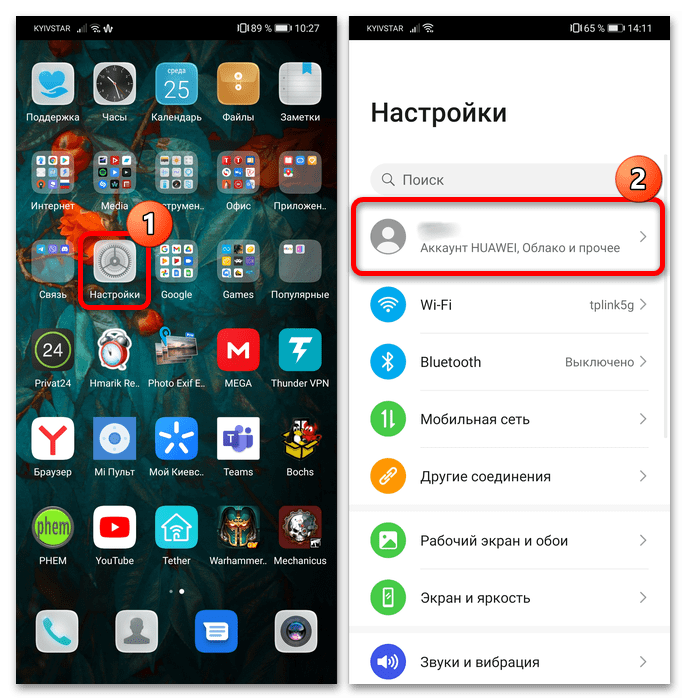
- Откройте «Настройки» и тапните по пункту перехода к учётной записи.
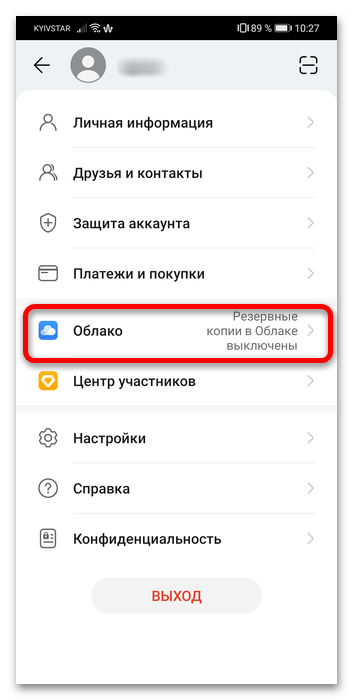
- Здесь нажмите «Облако».
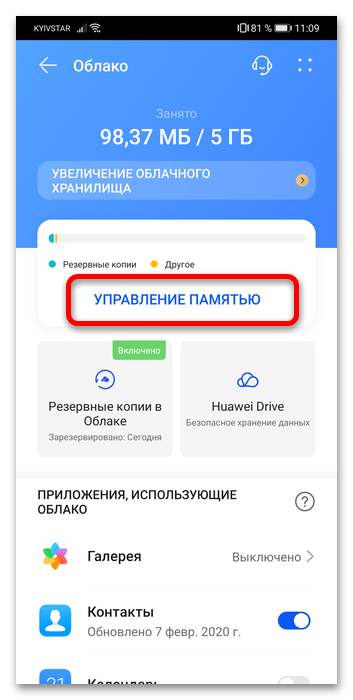
- Перейдите к пункту «Управление памятью».
- Появится список всех данных, которые были сохранены в облачном хранилище. Как правило, больше всего места в нём занимают резервные копии тех или иных параметров телефона/планшета, поэтому начнём с них. Тапните по пункту «Резервные копии в Облаке».
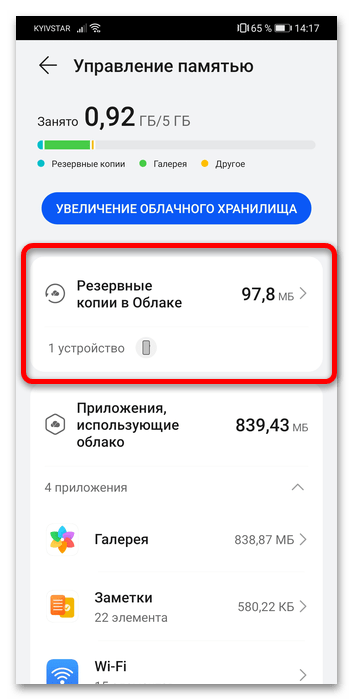 В списке «Устройства» укажите нужное.
 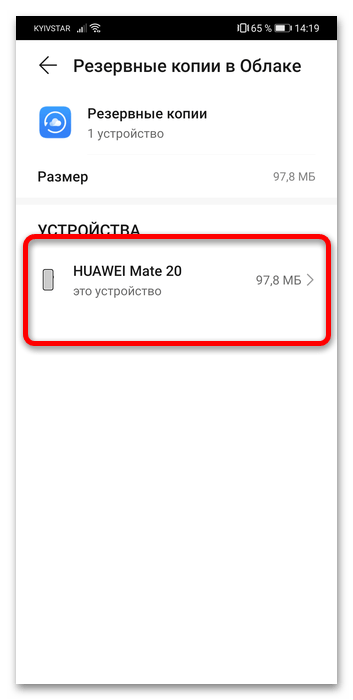 Воспользуйтесь кнопкой «Удалить резервную копию» и подтвердите своё намерение.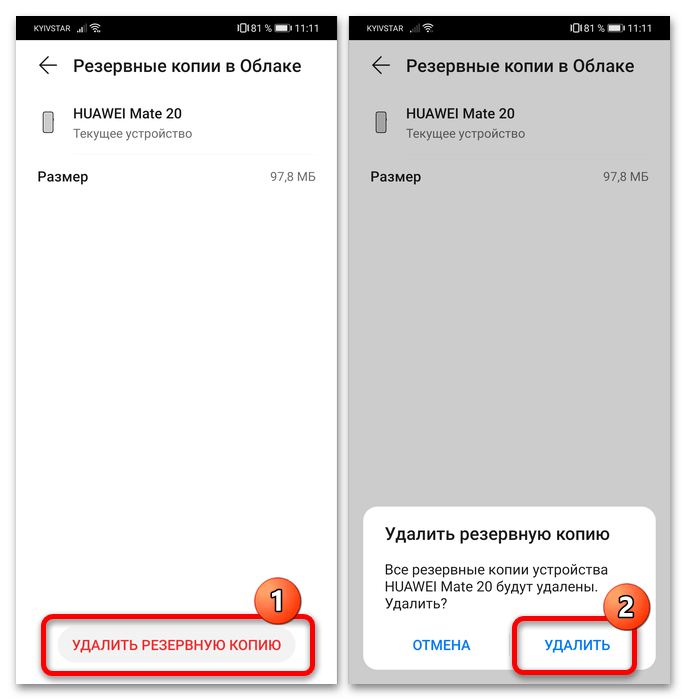
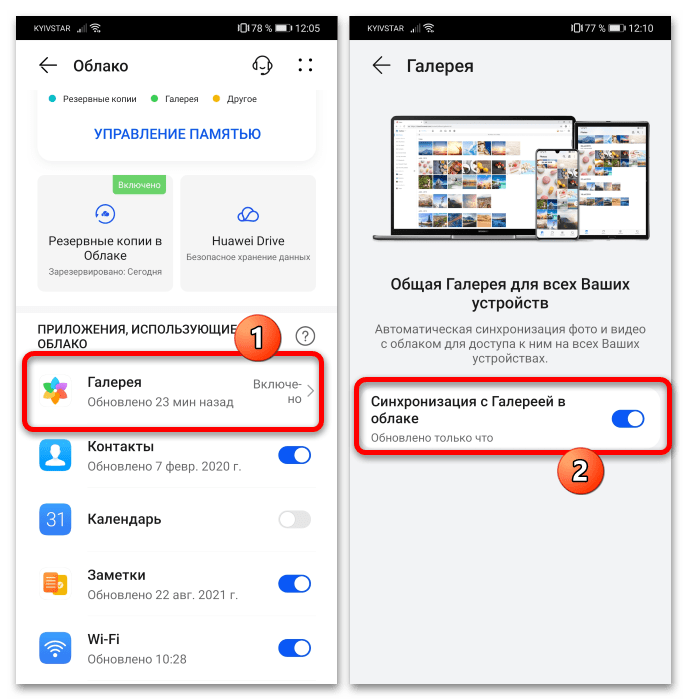
- Также немало места занимают мультимедийные файлы (фото и видео). Для очистки хранилища от них первым делом в главном меню «Облака» выберите «Галерея» и тапните по переключателю в строке «Синхронизация с Галереей в облаке».
 После этого откройте основное приложение «Галерея» и перейдите к альбому «Все фото».
 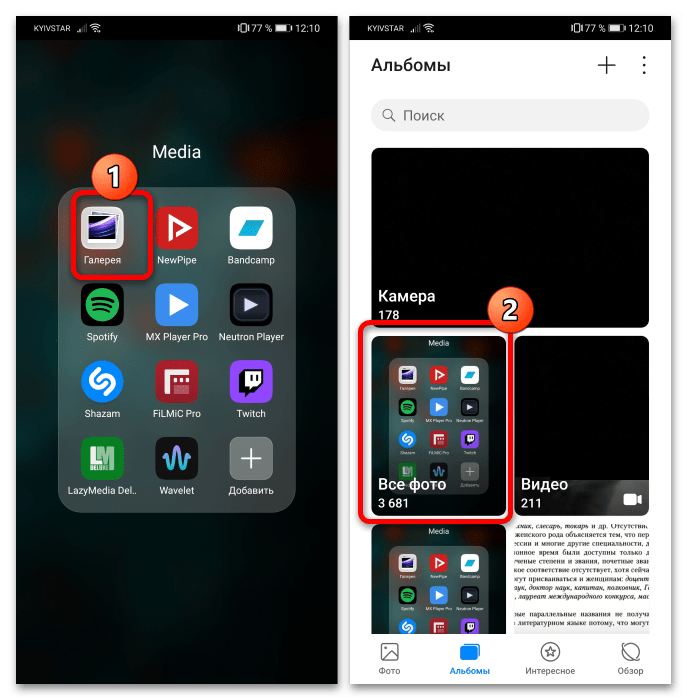 Нажмите на выпадающее меню вверху и задействуйте опцию «Облако».
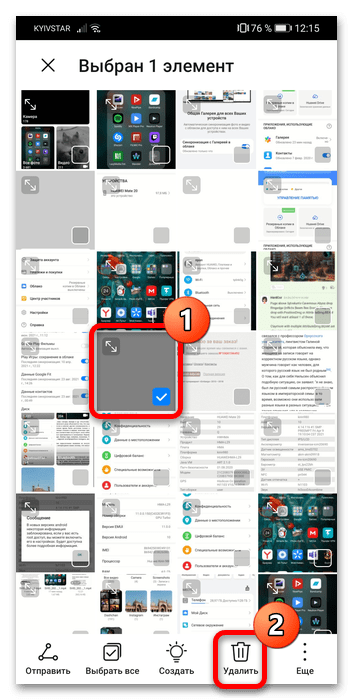
 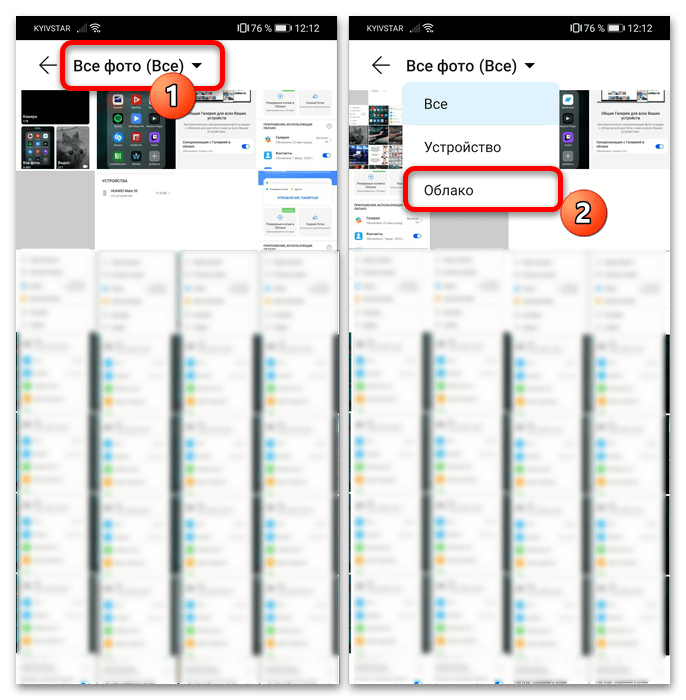 Снимки и видео будут отсортированы по категории синхронизированных – выделите один из ненужных файлов долгим тапом и нажмите «Удалить» на панели инструментов внизу экрана.
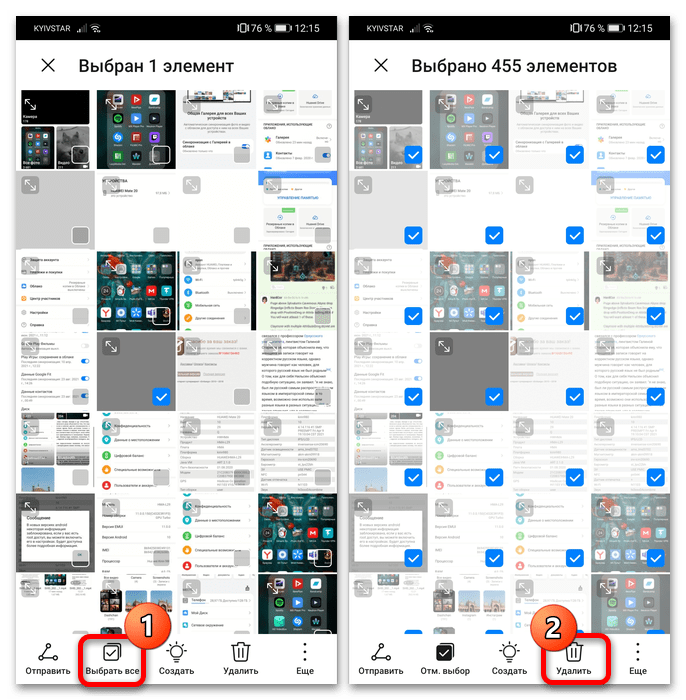
  Чтобы разом избавиться от всех сохранённых копий, отметьте одну из них, затем последовательно воспользуйтесь кнопками «Выделить всё» – «Удалить».
  Независимо от количества выбранных файлов операцию удаления надо подтвердить.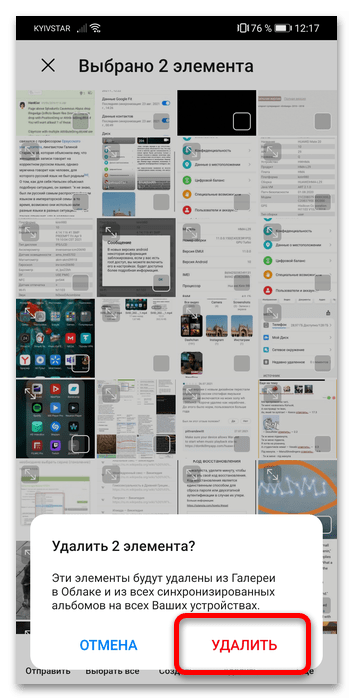
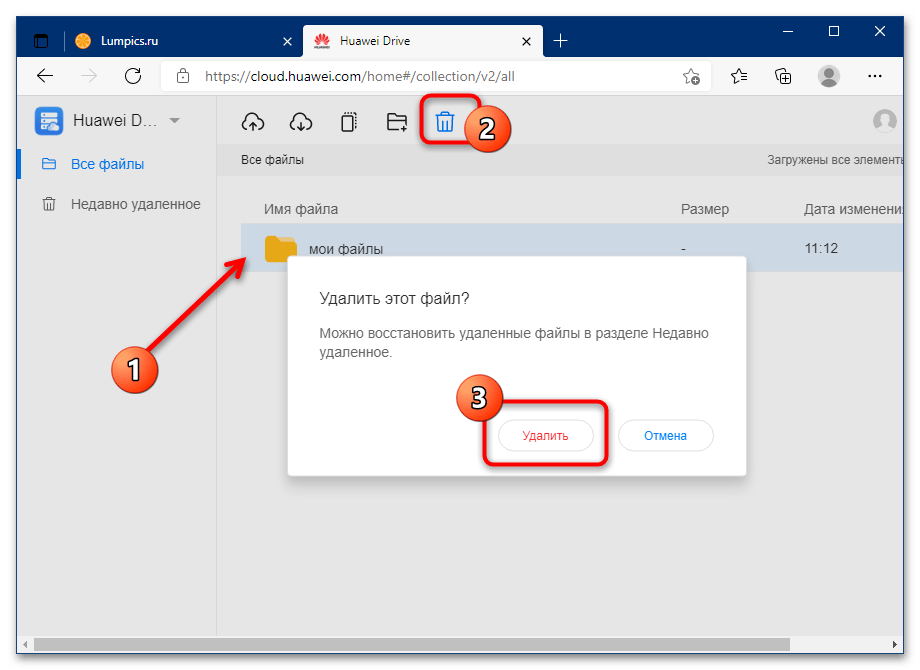
- Если в вашем регионе поддерживается функция Huawei Drive, данные из этой облачной папки тоже достаточно просто стереть – перейдите к соответствующей опции из главного меню управления облаком, затем выделите ненужный элемент долгим тапом и нажмите «Удалить». Для группы данных действия аналогичны таковым для фото и видео, которые описаны шагом выше.
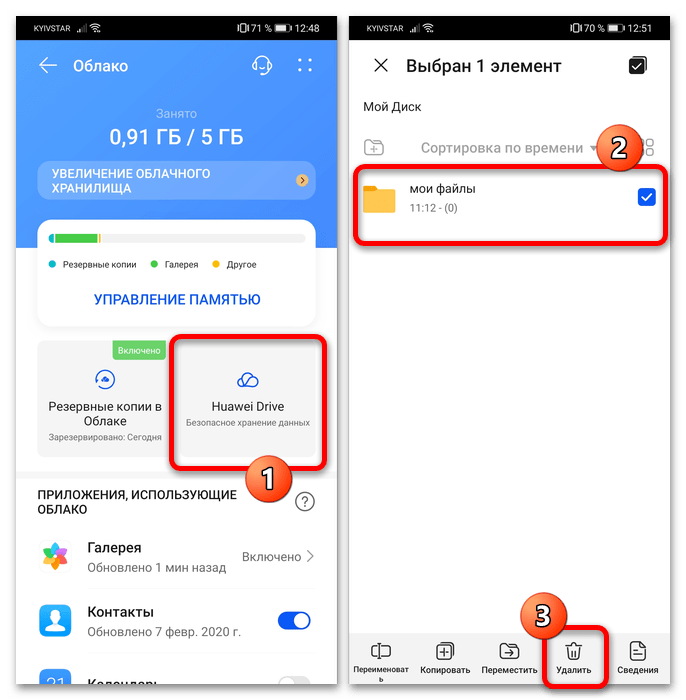
Вариант 2: Веб-версия
Если доступ к телефону или планшету по тем или иным причинам невозможен, очистить облачное хранилище Huawei получится посредством веб-интерфейса управления.
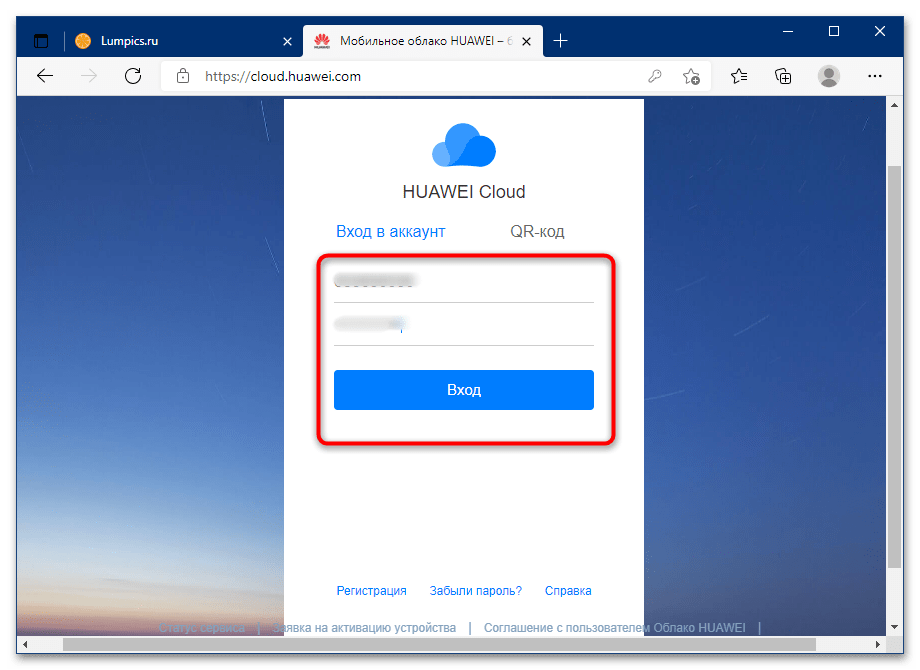
- После загрузки страницы по ссылке выше потребуется войти в свою учётную запись Huawei: введите данные идентификации (логин — адрес электронной почты или телефон — и пароль) и нажмите «Вход».
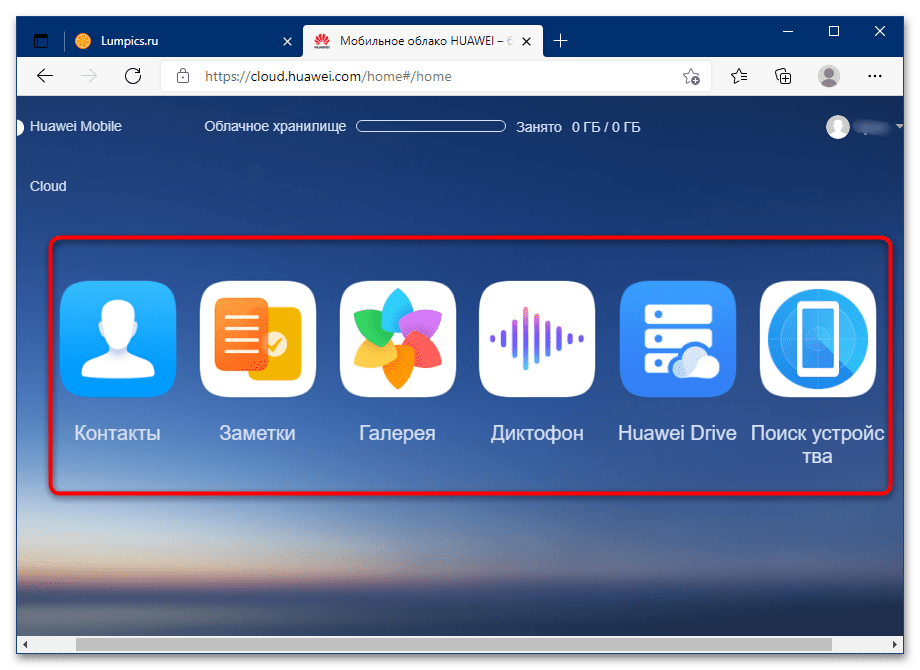
- Откроется доступ к синхронизированной информации – для удобства они отсортированы по категориям. Управление резервными копиями через этот интерфейс, к сожалению, недоступно.
- Очистку покажем на примере файлов из «Галереи» – кликните по соответствующему элементу левой кнопкой мыши (ЛКМ).
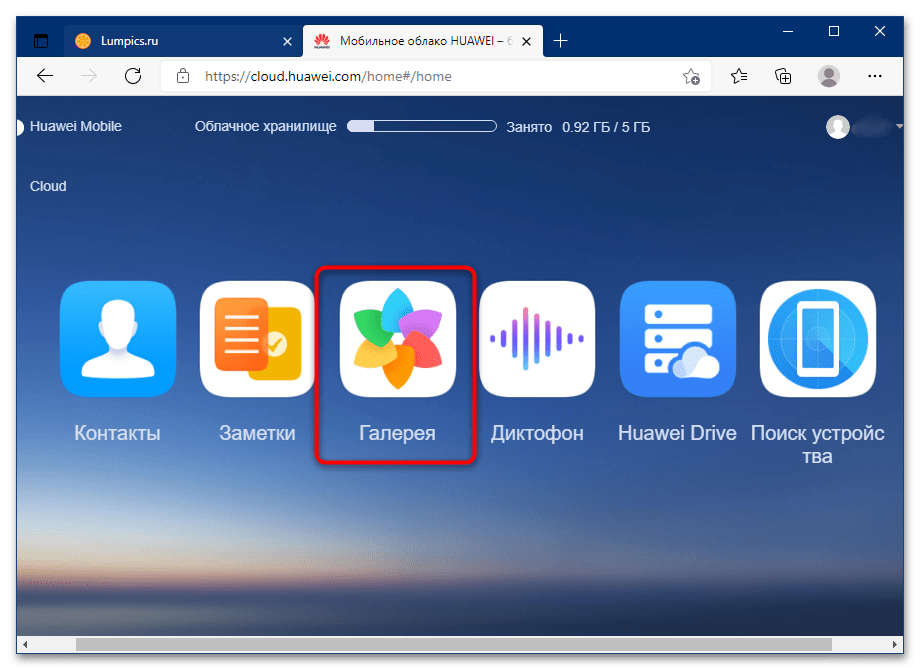 Появится перечень всех синхронизированных изображений и видео. Если требуется сортировка, задействуйте боковое меню для доступа к конкретным альбомам.
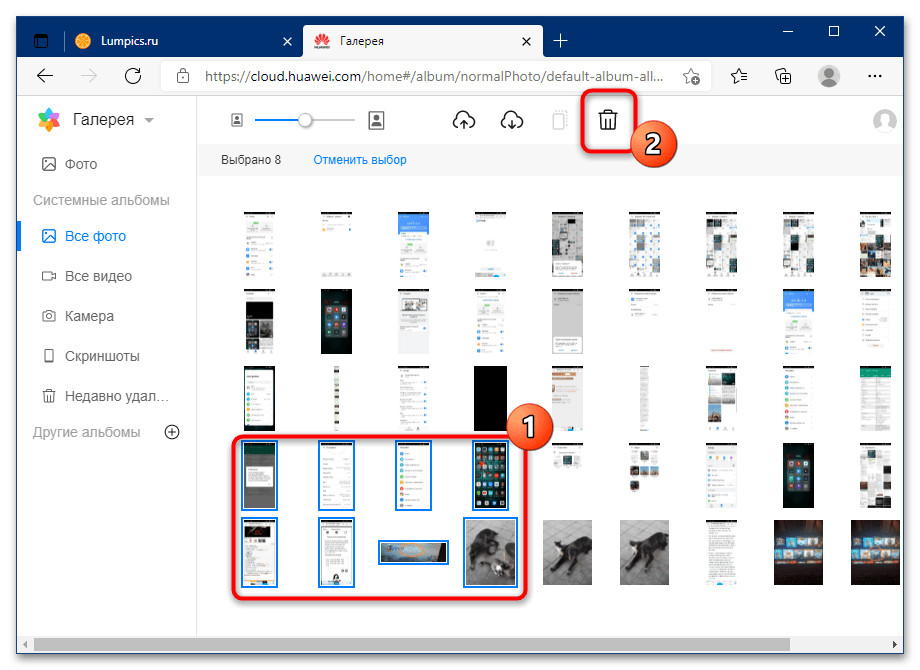
 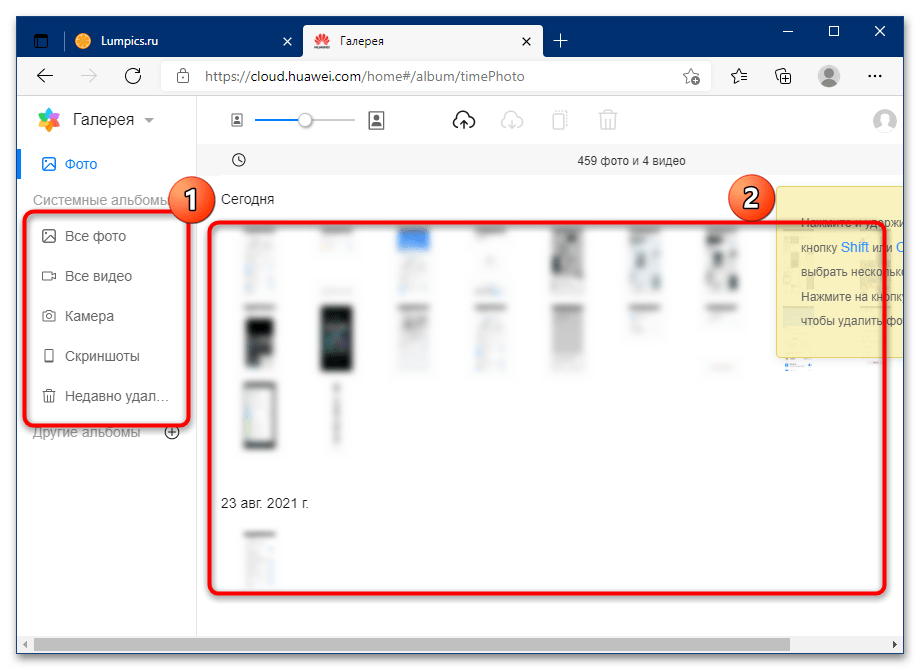 Для удаления файлов выделите более ненужные, зажав клавишу Ctrl и затем кликая ЛКМ по желаемым позициям, после чего воспользуйтесь кнопкой «Удалить» на панели инструментов.
  Ознакомьтесь с предупреждением и повторно нажмите «Удалить».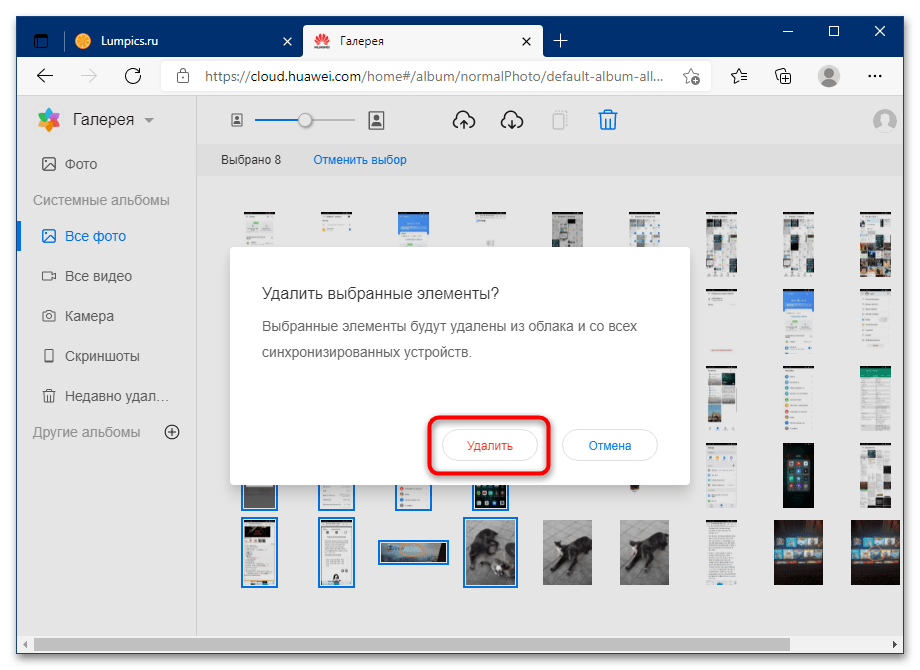
- Очистка остальных позиций подобна таковой для мультимедийных файлов.
Как очистить облачное хранилище huawei



HONOR 50 Lite


HONOR 50 Lite

HONOR MagicBook 16

HONOR MagicBook View 14

HONOR MagicBook 15 AMD

HONOR MagicBook X 15

HONOR MagicBook 14 AMD
HONOR MagicBook View 14
HONOR MagicBook 16
HONOR MagicBook 14 AMD
HONOR MagicBook 15 AMD

HONOR MagicBook 14 2021

HONOR MagicBook 15 2021

HONOR MagicBook X 14
HONOR MagicBook X 15
Носимые устройства Аксессуары Аудио HONOR CHOICE

HONOR MagicWatch 2

HONOR Watch ES

HONOR MagicWatch 2 42mm

HONOR Band 6

HONOR Band 5
Защитный бампер для HONOR 50
Защитный бампер для HONOR 50 Lite

HONOR Earbuds 2 Lite

HONOR AM115

HONOR Sport AM61R

HONOR CHOICE Earbuds X
О бренде
События HONOR
HONOR 50 Lite
Серия HONOR N
HONOR 50 Lite
Серия HONOR X
HONOR MagicBook 16
HONOR MagicBook View 14
HONOR MagicBook 15 AMD
HONOR MagicBook X 15
HONOR MagicBook View Серия
HONOR MagicBook View 14
HONOR MagicBook N Серия
HONOR MagicBook 16
HONOR MagicBook 14 AMD
HONOR MagicBook 15 AMD
HONOR MagicBook 14 2021
HONOR MagicBook X Серия
HONOR MagicBook X 14
HONOR MagicBook X 15
Носимые устройства
HONOR MagicWatch 2
HONOR Watch ES
HONOR MagicWatch 2 42mm
HONOR Band 6
Аксессуары
Защитный бампер для HONOR 50
Защитный бампер для HONOR 50 Lite
HONOR Earbuds 2 Lite
HONOR AM115
HONOR Sport AM61R
HONOR CHOICE
HONOR CHOICE Earbuds X
События HONOR
Популярные продукты
Рекомендуемые продукты
Уведомление о платформе HONOR
Добро пожаловать на платформу HONOR. Чтобы предоставить вам более качественные услуги, нам необходимо получить информацию об устройстве, сети, идентификаторе учетной записи и использовании. Мы обещаем принять соответствующие меры безопасности для защиты вашей личной информации. Нажимая СОГЛАСЕН, вы подтверждаете, что согласны с этими условиями, а также Заявление о платформе HONOR и конфиденциальности и Пользовательское соглашение платформы HONOR.
Я хотел(а) бы получить последнюю информацию о компании и продуктах HONOR. * Вы можете отказаться от подписки в любое время. Пожалуйста, ознакомьтесь с нашей «Политикой конфиденциальности» для получения более подробной информации.