#Нам пишут: Как удалить кеш приложения «Фото» в macOS
Добрый день, уважаемая редакция AppleInsider.ru! Недавно у меня появилось желание сделать бэкап всех моих фото на внешний жесткий диск. Я использую iCloud для хранения всех фотографий, и порой его нестабильная работа несколько настораживает.
Для того чтобы выгрузить все из приложения «Фото», нужно выделить все фото и открыть Файл -> экспорт. При этом все фото загружаются из облака, копируются в выбранную папку на диске и сохраняются на компьютере. Когда я выгрузил все на жесткий диск, увидел следующее:

Начал разбираться, открываю «Управление», и что мы видим?
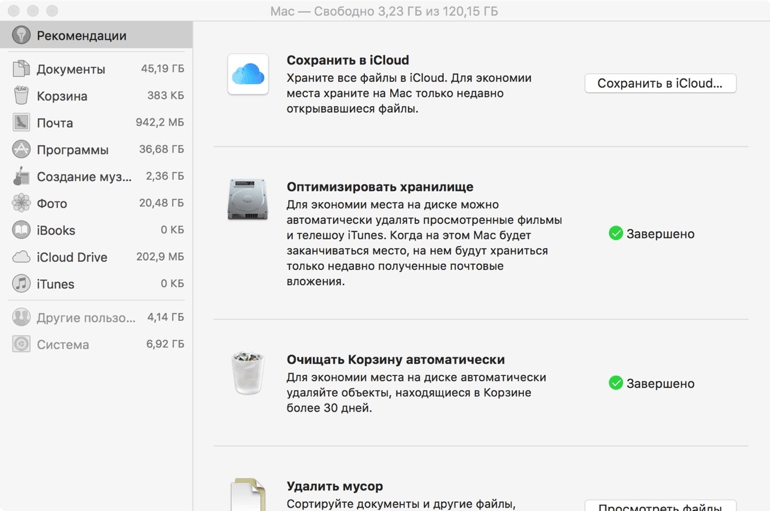
Фото занимают 20 ГБ – ну нет, так не пойдет. У меня MacBook Pro Retina 2014 года на 128 ГБ памяти. Немного, конечно, но что есть. Давайте откроем вкладку «Фото», может там можно очистить кеш?
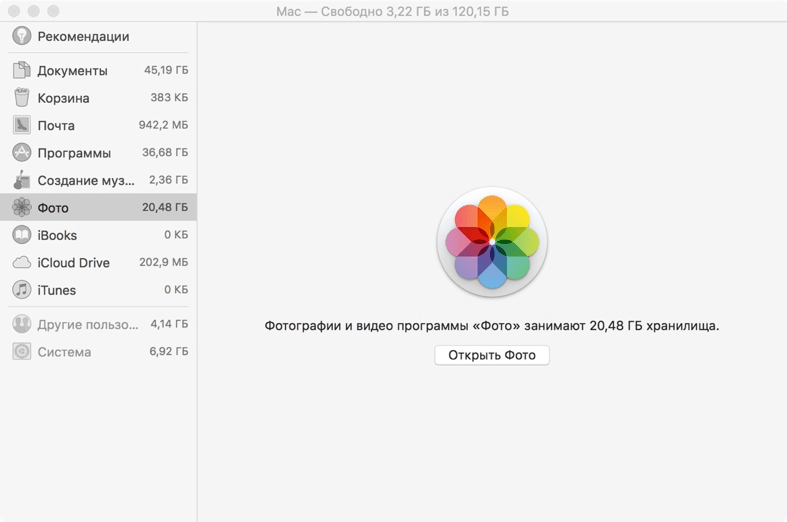
Но нет. Предлагает открыть фото, а это ничего не дает. Просто открывает программу. В ней можно поудалять фотографии, но при этом они удалятся из облака, что тоже не подходит. В Сети начали писать про CleanMyMac от MacPaw, однако и он не поможет с этим — обнаружил лишь 1,36 ГБ фотомусора вместо 20. Существует еще программа DaisyDisk, но и она видит не весь мусор, да и что она удалит — тоже не особо ясно.
После «путешествий» по системным и библиотечным папкам обнаружил вот такую вещь. Открыть этот архив нельзя, только через программу «Фото».
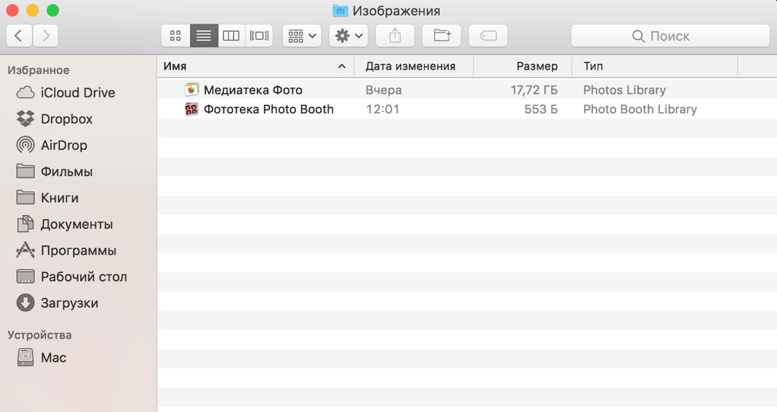
Итак, чтобы очистить весь ненужный кеш, делаем следующее (Внимание, данный способ работает, если все ваши фото есть в iCloud):
1. Удаляем «Медиатека Фото»;
2. Запускаем программу «Фото» и видим следующее сообщение:
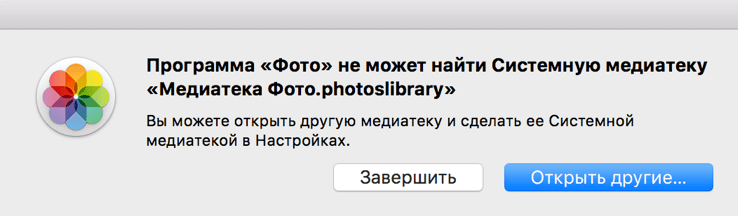
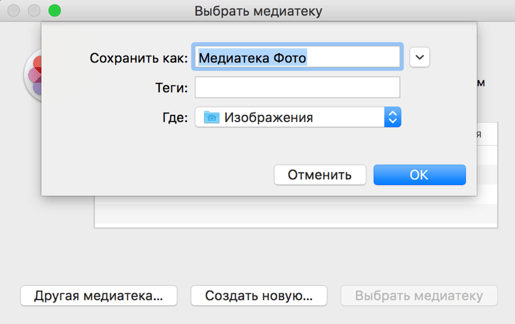
3. Жмем «Открыть другие…», выбираем «Создать новую…»;
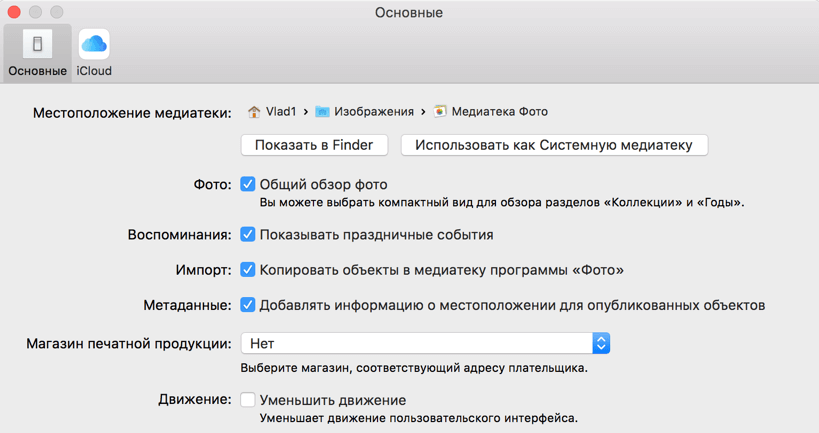
4. Заходим в настройки и нажимаем «Использовать как Системную медиатеку»;
5. После этого во вкладке iCloud появляется меню «Медиатека iCloud», активируем и готово!
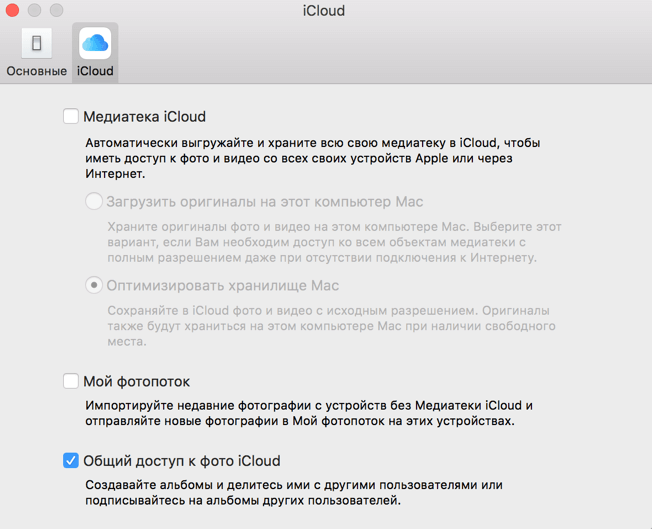
Теперь в программе вы видите все свои фотографии, кеш скинут, и при желании вы можете загрузить для просмотра только те фото и папки, какие нужно.
Если вам есть, чем поделиться с другими читателями нашего сайта, пишите на advert@appleinsider.ru и не забудьте указать свое имя или ник. Мы внимательно читаем входящие письма и публикуем ваши самые интересные истории.
Как удалить фотографии с Mac, но не с iCloud: 3 проверенных подхода

Размещено от Лиза Оу / 14 апреля 2022 г. 09:00
На вашем Mac заканчивается хранилище, поэтому вы хотите удалить свои фотографии, но оставить их в iCloud? Такие компьютеры, как Mac, также имеют свои ограничения по объему памяти. И одним из данных, которые действительно могут занять память пользователя Mac, являются фотографии, хранящиеся на их устройствах. Вот почему необходимо удалять эти фотографии только на вашем Mac, но не в iCloud, чтобы освободить место для хранения. Это возможно? Да конечно. К счастью, вы пришли к этому посту. Откройте для себя 3 проверенных метода удаления фотографий на Mac, не удаляя их из iCloud.

- Часть 1. Как удалить фотографии с Mac, но не с iCloud
- Часть 2. Как удалить все фотографии с Mac, но не с iCloud, с помощью FoneLab Mac Sweep
- Часть 3. Часто задаваемые вопросы о том, как удалить фотографии с Mac, но не с iCloud
Часть 1. Как удалить фотографии с Mac, но не с iCloud
Если ваш Mac заполнен хранилищем и увидел, что он сработал из-за фотографий, вы можете просто удалить их с Mac, но не с iCloud, и сохранить их в своем облачном сервисе. Есть два способа удалить изображения на вашем Mac; первый — отключить функцию синхронизации фотографий, а второй — прекратить использование учетной записи iCloud.
Вариант 1. Отключить функцию синхронизации iCloud для фотографий
iCloud Photos — действительно полезная функция резервного копирования изображений с устройств Apple. Даже если вы потеряете свое устройство, вы не потеряете свои фотографии в облачном сервисе. Если место на вашем Mac заполнено и вы хотите удалить некоторые из своих фотографий, чтобы освободить место в хранилище, вы можете отключить функцию синхронизации фотографий iCloud. И вот как это сделать.
Шаги о том, как удалить фотографии с Mac, но не с iCloud, отключив фотографии iCloud:
Шаг 1 Прежде всего, нажмите Фото приложение на вашем Mac.
Шаг 2 Затем нажмите Фото на вкладке меню и выберите Настройки из раскрывающегося списка.
Шаг 3 Далее в появившемся окне выбираем ICloud. И снимите флажок Фото iCloud опцию.
Шаг 4 После этого вы можете начать удалять изображения, которые вам больше не нужны или которые уже были сохранены в вашем iCloud, с вашего Mac. Фото приложение. И это все!
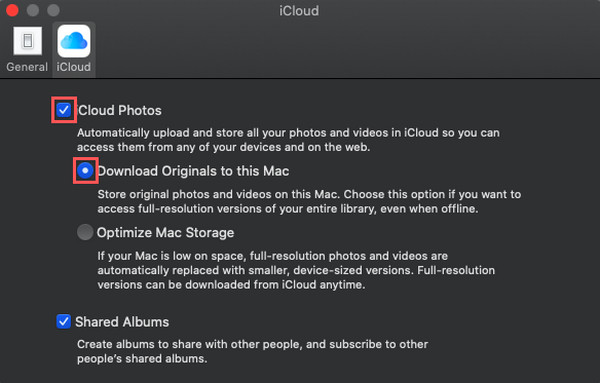
Действительно, этот метод может помочь вам удалить изображения с вашего Mac, но не из вашего iCloud. Но вы должны убедиться, что ваши фотографии были синхронизированы или функция синхронизации фотографий iCloud на вашем Mac включена. Таким образом, вы можете отключить его, чтобы начать удаление изображений.

Сотрите ненужные системные фотографии, загруженные файлы и многое другое.
- Показать вам подробный статус Mac с легкостью.
- Очистите систему, электронную почту, фотографии, ненужные файлы iTunes, чтобы освободить место на Mac.
- Управление похожими фотографиями и дубликатами файлов.
- Очистите мусорное ведро, чтобы получить больше места для хранения.
Вариант 2. Прекратите использовать учетную запись iCloud
Еще один способ, который вы можете использовать и помочь вам удалить свои фотографии с вашего Mac, — это прекратить использование вашей учетной записи iCloud. Когда вы выйдете из своей учетной записи iCloud на своем Mac, вы сможете удалить свои фотографии на своем Mac, но не те, которые хранятся в вашем iCloud. Это один из проверенных подходов, на который вы можете положиться. Узнайте, как сделать этот метод с руководством ниже.
Шаги о том, как прекратить использование учетной записи iCloud для удаления фотографий с Mac:
Шаг 1 Во-первых, перейдите к Apple Меню и нажмите Системные настройки.
Шаг 2 После чего нажмите Apple ID , Затем нажмите Выход из системы, и ваша учетная запись iCloud будет удалена с вашего Mac.
Шаг 3 Теперь начните удалять фотографии из Фото приложение вашего Mac. И вот оно!
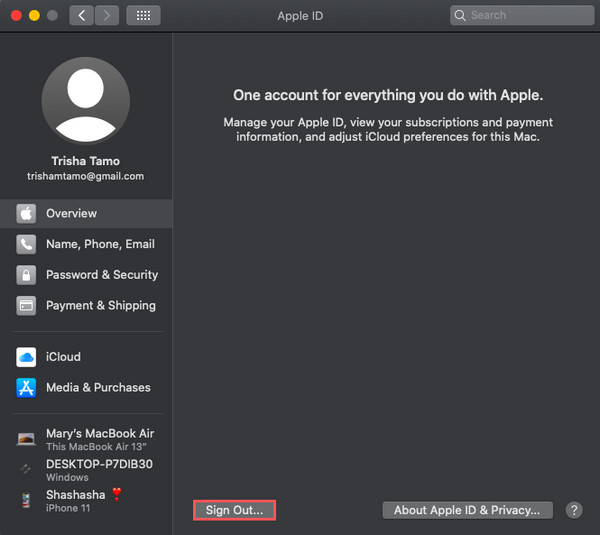
Когда вы перестанете использовать свою учетную запись iCloud, данные из вашего iCloud будут удалены с вашего устройства. То же самое касается и ваших фотографий, поэтому вы также можете положиться на этот метод.
Часть 2. Как удалить все фотографии с Mac, но не с iCloud, с помощью FoneLab Mac Sweep
После вышеупомянутых операций с помощью FoneLab Mac Sweep вы сможете удалить все свои фотографии с Mac, но не с iCloud. На самом деле, этот инструмент используется для очистки системной электронной почты и файлов нежелательных фотографий, чтобы у вас было больше места на вашем Mac. Используя его, вы также можете очистить корзину и управлять похожими файлами или дубликатами фотографий, чтобы удалить их. Другое дело, что можно делать это выборочно. Это простой в использовании, всеобъемлющий и универсальный инструмент, который наверняка удовлетворит ваши потребности. Вот полное руководство по удалению изображений с вашего Mac с помощью Очистка FoneLab Mac программу.
Сотрите ненужные системные фотографии, загруженные файлы и многое другое.
- Показать вам подробный статус Mac с легкостью.
- Очистите систему, электронную почту, фотографии, ненужные файлы iTunes, чтобы освободить место на Mac.
- Управление похожими фотографиями и дубликатами файлов.
- Очистите мусорное ведро, чтобы получить больше места для хранения.
Шаги о том, как удалить все фотографии с Mac, но не с iCloud с помощью Очистка FoneLab Mac:
Шаг 1 Для начала загрузите и запустите FoneLab Mac Sweep на своем Mac.
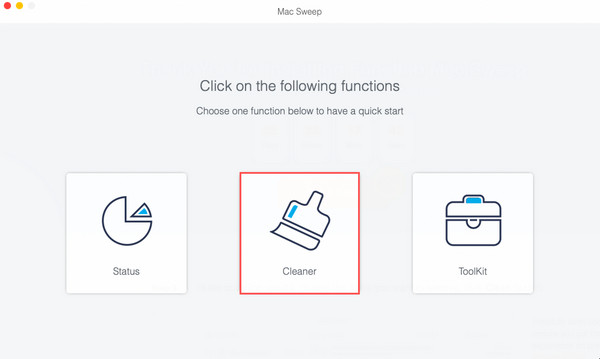
Шаг 2 В главном интерфейсе выберите и нажмите кнопку очиститель вариант. У вас также есть выбор того, что вы хотите очистить: iPhoto Нежелательная или похожая фотография.
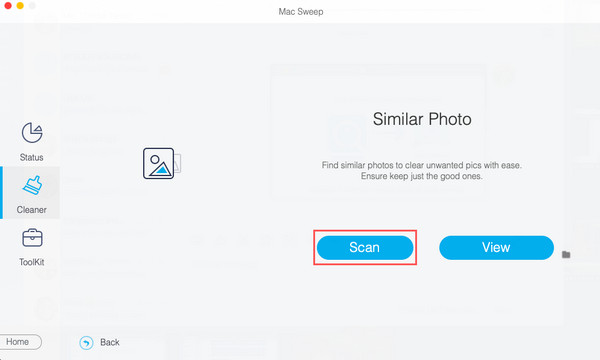
Шаг 3 Затем, щелкните Сканировать кнопку для тщательного поиска на вашем Mac.
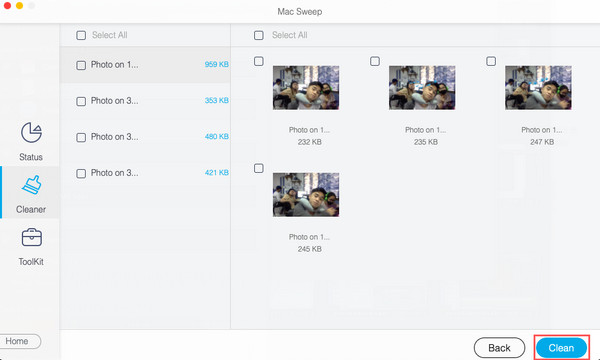
Шаг 4 После завершения сканирования нажмите кнопку Вид кнопку, то вы сможете увидеть свои фотографии, включая дубликаты.
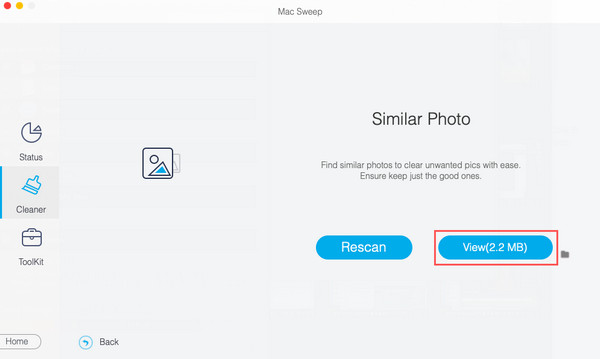
Шаг 5 Теперь вы можете начать выбирать фотографии, которые хотите удалить. И, наконец, нажмите кнопку Чистка кнопка. И вы очистили свои фотографии с вашего Mac.
Очистка FoneLab Mac это лучший и рекомендуемый инструмент из-за его высокой производительности и возможностей. Загрузите его бесплатно, чтобы насладиться отличными функциями и функциями.
Сотрите ненужные системные фотографии, загруженные файлы и многое другое.
- Показать вам подробный статус Mac с легкостью.
- Очистите систему, электронную почту, фотографии, ненужные файлы iTunes, чтобы освободить место на Mac.
- Управление похожими фотографиями и дубликатами файлов.
- Очистите мусорное ведро, чтобы получить больше места для хранения.
Часть 3. Часто задаваемые вопросы о том, как удалить фотографии с Mac, но не с iCloud
1. Могу ли я удалить фотографии с iPhone и оставить в iCloud?
Определенно да! Если на вашем устройстве iPhone заканчивается место для хранения и есть фотографии, которые вам больше не нужны, вы можете просто удалить их с iPhone и сохранить в iCloud. Есть много эффективных способов, которые вы можете сделать, это отключить фотографии iCloud из настроек, а затем удалить их из приложения «Фотографии», или вы также можете попробовать FoneEraser для iOS, лучший и идеальный альтернативный инструмент для вашего удаления / стирания потребности.
2. Как я могу хранить фотографии только из iCloud на моем Mac?
Сначала перейдите в «Фотографии» и нажмите Фото на вкладке меню. Тогда выбирай Настройки из списка и нажмите ICloud. Далее установите флажок рядом с Фото iCloud. Наконец, выберите Скачать оригиналы на этот Mac из заданных вариантов. Вот и все!
3. Могу ли я восстановить удаленные фотографии с тем же качеством?
Да конечно! На устройствах Apple есть папка с именем Недавно удалено, где вы можете восстановить свои фотографии, и это не повлияет на качество ваших фотографий. Для этого перейдите на Фото > Недавно удалено, выберите изображения, которые вы хотите вернуть, и нажмите Recover.
4. Как вы удаляете фотографии с Macbook?
Чтобы удалить фотографии с MacBook, вы можете выполнить несколько простых шагов. Сначала откройте приложение «Фотографии» на своем MacBook. Затем выберите фотографию или фотографии, которые вы хотите удалить, нажав на них. Вы можете выбрать несколько фотографий, удерживая нажатой клавишу Command при щелчке. Выбрав фотографии, нажмите клавишу «Удалить» на клавиатуре или щелкните правой кнопкой мыши и выберите «Удалить» в контекстном меню. Появится запрос подтверждения с вопросом, хотите ли вы удалить выбранные фотографии. Нажмите «Удалить», чтобы подтвердить действие. Фотографии будут перемещены в альбом «Недавно удаленные», где они будут оставаться в течение 30 дней, прежде чем будут удалены навсегда. Если вы хотите удалить их немедленно, перейдите в альбом «Недавно удаленные» и нажмите «Удалить все», чтобы навсегда удалить фотографии с вашего MacBook.
5. Как удалить фотографии с рабочего стола Mac, не удаляя их?
Чтобы удалить фотографии с рабочего стола Mac без их окончательного удаления, вы можете переместить их в другое место на своем компьютере или на внешнем устройстве хранения. Сначала выберите фотографии, которые вы хотите удалить, щелкнув и перетащив на них курсор или используя клавишу Command, чтобы выбрать несколько файлов. После выбора щелкните правой кнопкой мыши фотографии и выберите «Вырезать» или «Копировать». Затем перейдите в нужное место, например в другую папку или на внешнее запоминающее устройство, и щелкните правой кнопкой мыши в этом месте. Наконец, выберите «Вставить», чтобы переместить фотографии с рабочего стола в новое место. Таким образом, фотографии больше не будут находиться на вашем рабочем столе, но по-прежнему будут доступны в других местах.
Всякий раз, когда у вас заканчивается место на вашем Mac, и причиной этого являются фотографии, перейдите к этому сообщению и удалите эти изображения, используя упомянутые проверенные подходы. Удаление фотографий с Mac, но не с iCloud, поможет вам удалить фотографии с устройств, но оставить их в iCloud. Тем не менее, наиболее рекомендуемым методом является Очистка FoneLab Mac, где вы можете удалить все или выборочно свои фотографии, чтобы освободить память. Но все же, это ваш выбор. Кроме того, если у вас есть какие-либо предложения и сообщения о нас, просто напишите их в разделе комментариев.
Сотрите ненужные системные фотографии, загруженные файлы и многое другое.
- Показать вам подробный статус Mac с легкостью.
- Очистите систему, электронную почту, фотографии, ненужные файлы iTunes, чтобы освободить место на Mac.
- Управление похожими фотографиями и дубликатами файлов.
- Очистите мусорное ведро, чтобы получить больше места для хранения.
Как удалить всю или дубликат музыки из медиатеки iTunes
Поскольку Apple отказалась от iTunes, все больше и больше пользователей ищут способ полностью удалить всю библиотеку iTunes. Кроме того, пользователям iPhone, которые все еще полагаются на iTunes для управления своими устройствами, также необходимо действенное решение для очистки своей библиотеки и удаления повторяющихся элементов. К счастью, это не очень сложно удалить свою медиатеку iTunes на Windows/Mac или iPhone, если вы прочитаете и будете следовать нашему пошаговому руководству.
- Часть 1. Как удалить медиатеку iTunes на Windows/Mac
- Часть 2. Самый простой способ удалить библиотеку iTunes на iPhone
- Часть 3. Часто задаваемые вопросы об удалении библиотеки iTunes
Часть 1. Как удалить медиатеку iTunes на Windows/Mac
Конечно, вы можете получить доступ и удалить определенную музыку или плейлисты в iTunes на Windows или Mac. Однако это пустая трата времени, если в вашей библиотеке много песен, и вы хотите удалить их все. К счастью, вы можете удалить всю библиотеку iTunes, выполнив следующие действия.
Как удалить медиатеку iTunes на ПК
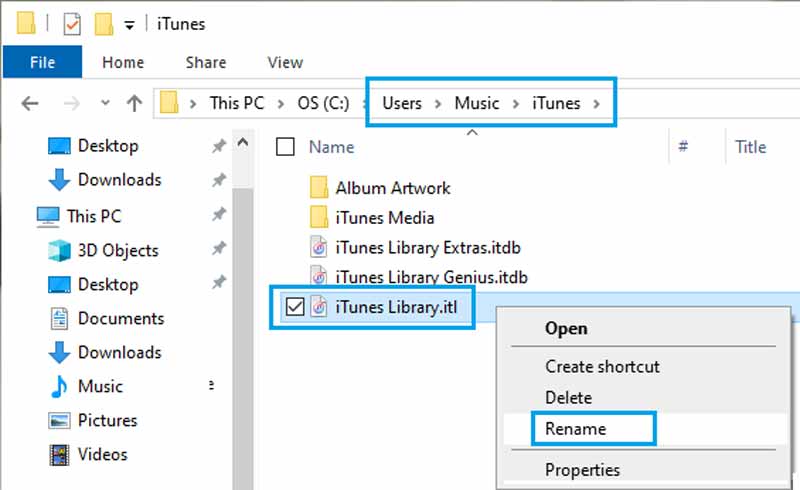
Откройте окно Проводника и перейдите в папку iTunes Library. По умолчанию каталог C: \ Пользователи \ Музыка \ iTunes . Вы также можете получить его в диалоговом окне «Настройки» в iTunes.
Найдите файл с названием ITunes Library.itl и переименуйте его в iTunes Library.old. Плюс переименовать iTunes Music Library.xml as Музыкальная библиотека iTunes.old .
Теперь перезапустите iTunes на ПК, и он создаст новые файлы iTunes Library.itl и iTunes Music Library.xml. В то же время весь контент в вашей медиатеке iTunes будет удален.
Как удалить библиотеку iTunes на Mac
Запустите приложение Finder из дока, если хотите удалить медиатеку iTunes.
Направляйтесь к Go меню и выберите Главная . Теперь перейдите к Музыкальная папка , и выберите iTunes .
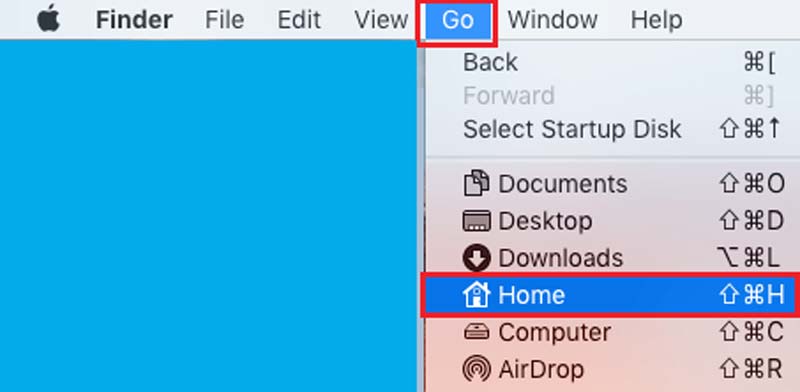
Найдите ITunes Library.itl файл, щелкните его правой кнопкой мыши и переименуйте в Библиотека iTunes.old. Похожий переименуйте iTunes Music Library.xml как iTunes Music Library.old .
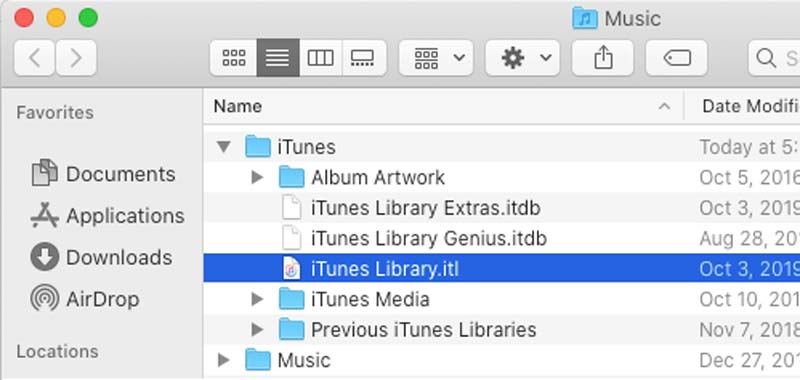
Перезапустите iTunes, и вся библиотека будет удалена.
Часть 2. Самый простой способ удалить библиотеку iTunes на iPhone
Библиотека iTunes работает не только на компьютере, но и может быть удалена на вашем iPhone. Очиститель iPhone от Aiseesoft это просто инструмент, который может помочь вам удалить повторяющиеся или ненужные песни или всю библиотеку iTunes на iPhone.

143,600 Скачать
- Обнаружение всех песен и плейлистов в iPhone iTunes Library.
- Предварительно прослушайте музыку и удалите определенные элементы.
- Освободите место на iPhone в один клик.
- Поддержка почти всех iPhone и iPad.
Как удалить медиатеку iTunes с iPhone
Сканирование iPhone
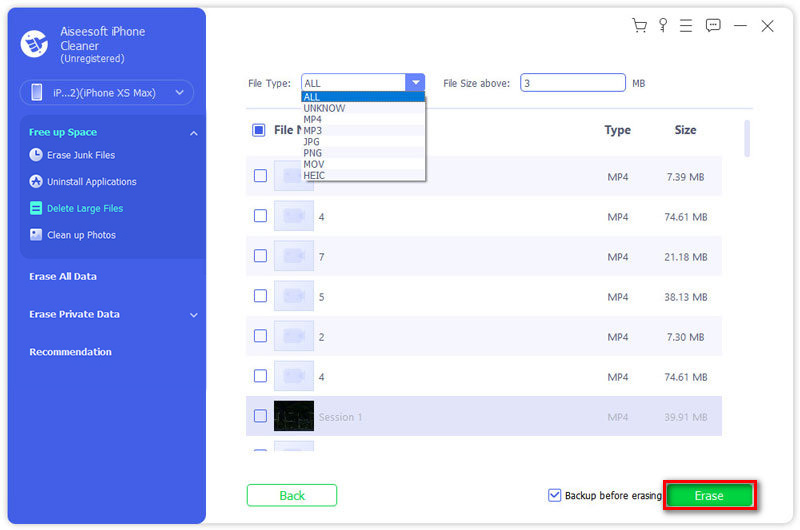
Запустите лучшее программное обеспечение для очистки iPhone после его установки на свой компьютер. Он совместим с Windows 10/8/7. Существует еще одна версия для пользователей Mac. Затем подключите свой iPhone к тому же компьютеру с помощью кабеля Lightning. Через несколько минут программа обнаружит ваш телефон. Выбрать Свободное пространство вкладку в левой колонке и нажмите кнопку Быстрое сканирование кнопка. Программное обеспечение немедленно просканирует вашу медиатеку iTunes на вашем iPhone.
Наконечник: Для iOS 13 и более поздних версий введите свой пароль, чтобы создать соединение. Более того, вам нужно доверять компьютеру при подключении iPhone.

Удалить медиатеку iTunes
Нажмите и раскройте Свободное пространство и выберите Удалить большие файлы . Чтобы отобразить все песни в медиатеке iTunes, потяните вниз Тип файла список и выберите аудиоформат. Установите флажок рядом с песнями, которые вы хотите удалить из медиатеки iTunes, и нажмите кнопку Стереть кнопку в правом нижнем углу. Дождитесь завершения процесса и отключите iPhone. В следующий раз, когда вы синхронизируете свой iPhone с медиатекой iTunes, изменения автоматически перезапишут старые файлы.
- Как восстановить библиотеку iTunes
- Как сделать резервную копию библиотеки iTunes
Часть 3. Часто задаваемые вопросы об удалении библиотеки iTunes
Что произойдет, если я удалю свою медиатеку iTunes?
Пока вы удаляете медиатеку iTunes на жестком диске, песни, плейлисты и другие элементы будут очищены. Более того, когда вы подключаете свой iPhone к компьютеру, изменения также будут синхронизированы с вашим телефоном.
Потеряю ли я свою резервную копию, если удалю iTunes?
Точно так же, как при удалении Word или Excel документы Word или Excel не удаляются. Содержимое iTunes не сохраняется самим приложением iTunes. iTunes получает доступ к данным, которые хранятся в другом месте и полностью отделены от приложения.
Почему я не могу удалить iTunes с моего Mac?
Если встроенная функция удаления недоступна, вы можете удалить iTunes с помощью стороннего приложения. Или вы можете обновить свой iTunes и исправить ошибки перед удалением iTunes.
Заключение
В этом руководстве рассказывается, как удалить медиатеку iTunes в различных ситуациях. Хотя iTunes может находить повторяющиеся песни и разрешать их удаление, удалить всю библиотеку не так-то просто. Именно поэтому мы объясняем это подробно. Кроме того, Aiseesoft iPhone Cleaner может помочь вам легко удалить песни с вашего iPhone. Больше вопросов? Пожалуйста, не стесняйтесь оставлять сообщение под этим постом.
Что вы думаете об этом посте.
Рейтинг: 4.7 / 5 (на основе голосов 145) Подпишитесь на нас в
Более Чтение

Оставьте свой комментарий и присоединяйтесь к нашему обсуждению
Очиститель iPhone
iPhone Cleaner может выборочно очищать ненужные данные на вашем устройстве. Вы также можете использовать его, чтобы стереть личные данные и сделать ваш iPhone / iPad / iPod Touch быстрым и безопасным.
Перемещение медиатеки приложения «Фото» для экономии места на компьютере Mac
Для экономии места на компьютере Mac можно переместить медиатеку приложения «Фото» на другое устройство хранения.
Подготовка устройства хранения
Убедитесь, что внешнее устройство хранения, такое как USB-накопитель или накопитель Thunderbolt отформатировано для использования с компьютером Mac: требуется формат APFS или Mac OS Extended (журналируемый). Медиатека не может храниться на накопителе, который используется для резервных копий Time Machine. Чтобы предотвратить возможную потерю данных, не храните медиатеку на съемных носителях, таких как SD-карты или флеш-накопители USB, а также на устройствах с общим доступом по сети или через Интернет, в том числе в облачных хранилищах.

Перенос медиатеки приложения «Фото» на устройство хранения
- Закройте приложение «Фото».
- В приложении Finder откройте папку с медиатекой. По умолчанию медиатека приложения «Фото» хранится в папке «Изображения» папки пользователя. Папку пользователя можно открыть, выбрав в меню приложения Finder команды «Переход» > «Личное».
- Перетащите медиатеку приложения «Фото» в нужное расположение на внешнем накопителе. Узнайте, что делать, если отображается сообщение об ошибке.
- По завершении перемещения откройте медиатеку приложения «Фото» в новом расположении двойным щелчком.
- Если вы используете «Фото iCloud», назначьте ее системной медиатекой в приложении «Фото».
Если требуется удалить исходную медиатеку приложения «Фото» для экономии места на компьютере Mac, ее можно перетащить из исходного расположения (из папки «Изображения» папки пользователя) в Корзину. Затем очистите Корзину.
Перед открытием приложения «Фото» всегда проверяйте, включено ли устройство хранения и доступно ли оно. Если приложению «Фото» не удается найти устройство, использование хранящейся на нем медиатеки прекращается.
Если необходимо открыть другую медиатеку приложения «Фото»
- Закройте приложение «Фото».
- Нажав и удерживая клавишу Option, откройте приложение «Фото».
- Выделите нужную медиатеку и щелкните «Выбрать медиатеку». Приложение «Фото» будет использовать эту медиатеку, пока не будет открыта другая.
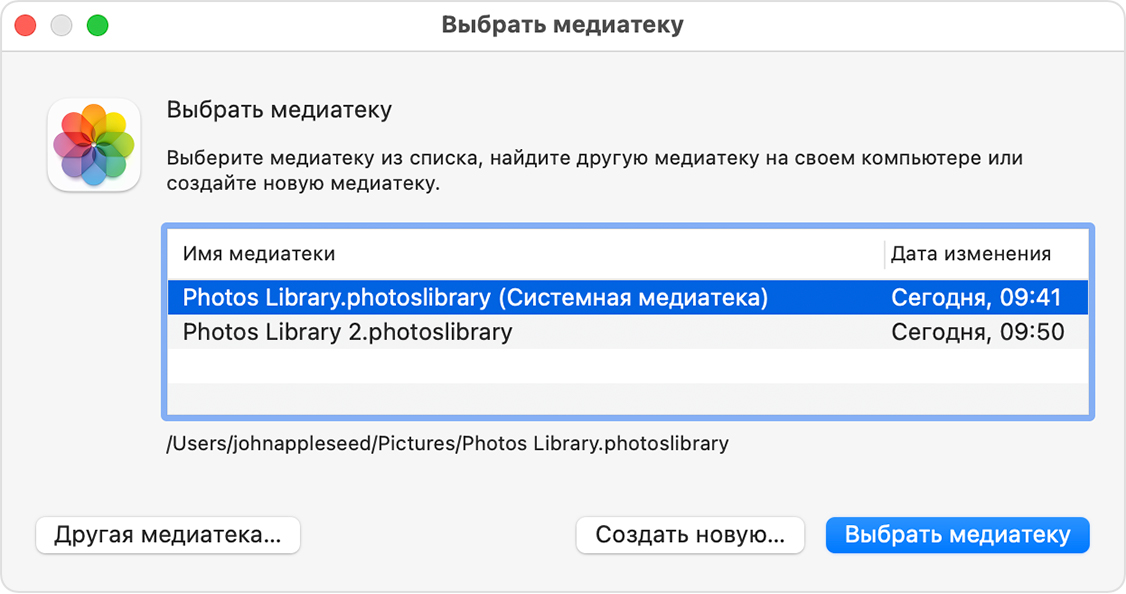
Если при перемещении медиатеки приложения «Фото» появляется сообщение об ошибке
- Выберите внешнее устройство хранения в приложении Finder, затем выберите «Файл» > «Свойства».
- Если сведения в разделе «Общий доступ и права доступа» не отображаются, щелкните треугольник
 , чтобы получить дополнительную информацию.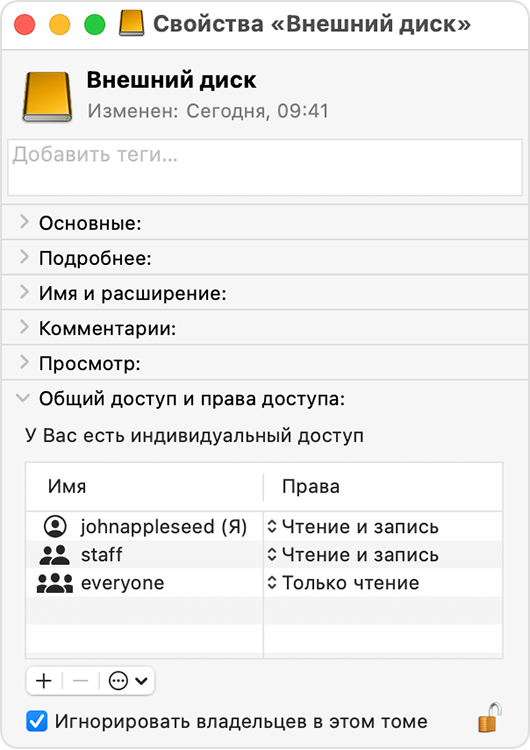
- Убедитесь, что флажок «Игнорировать владельцев в этом томе» установлен. Чтобы изменить его значение, сначала может потребоваться нажать кнопку замка
 , чтобы разблокировать настройку. Если накопитель не отформатирован для использования с компьютером Mac или использовался для резервных копий Time Machine, но после этого не прошел процедуру стирания данных, этот флажок не будет отображаться или не будет доступен для выбора после разблокировки. В этом случае необходимо сначала стереть данные с устройства хранения.
Для устранения других проблем с правами доступа к медиатеке можно использовать инструмент восстановления медиатеки приложения «Фото».