Открытие и очистка журнала аудита в Discord
Пользователи редко когда задумывались о том, кто занимался созданием канала на интересующем сервере в программном обеспечении Discord. Чтобы узнать интересующую информацию, разработчиками было разработано журнал аудита в Дискорде. Что характерно, удалить журнал аудита в Дискорде и записанные данные невозможно.
Что такое журнал аудита
Каждый раз, когда пользователи совершают действия в программном обеспечении, они сохраняются в специально разработанном журнале аудита. Обратите внимание, срок хранения составляет 3 месяца, по истечении которого осуществляется автоматическое стирание. В программном обеспечении автоматически регистрируются сведения относительно:
- создания разрешения сервиса, включая удаление и обновление;
- создания каналов, стирания и обновления;
- разработки, удаления, модернизации эмодзи;
- блокировки пользователей за нарушением правил использования сервера, включая обновление пригласительных ссылок;
- разблокировки участников сообществ;
- формирования ролей, удаления и обновления;
- обновления серверов пользователями;
- истории периодичности обновления сервера;
- истории создания, удаления и обновления вебхуков;
- разработки, применения пользователями специализированных ботов.
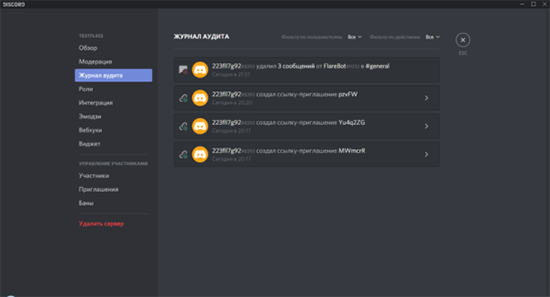
Обратите внимание, чтобы получить исчерпывающую информацию из журнала аудита, пользователям требуется развернуть специально разработанную вкладку действий. Преимуществом специально разработанной функции считается наличие дополнительной опции фильтрации результатов поиска, интересующих отчетов. Чтобы воспользоваться журналом, достаточно перейти в одноименный раздел программного обеспечения.
Как найти и открыть
Чтобы открыть журнал аудита в Дискорде, пользователям требуется придерживаться определенной последовательности действий:
- Осуществляется запуск интересующего программного обеспечения.
- На следующем этапе требуется перейти в личный кабинет.
- Осуществляется выбор интересующего сервера.
- После этого выполняется переход в категорию внесения настроек интересующего канала.
- На следующем этапе из представленного списка пользователь нажимает вкладку «Журнал аудита».
Обратите внимание: зарегистрированные клиенты в программном обеспечении могут просматривать сформированные журналы аудита исключительно в случае, когда администратор предоставил права доступа. В противном случае функция недоступна по умолчанию. Об этом нужно помнить, чтобы избежать попадания в неприятную ситуацию с вытекающими негативными последствиями.
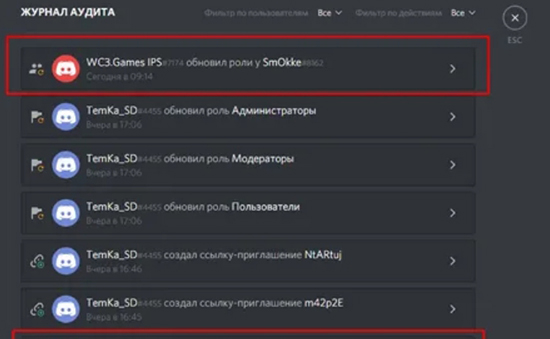
Как очистить журнал аудита в Дискорде
Изначально пользователям требуется знать, что очистить журнал аудита Дискорд невозможно согласно разработанным правилам программного обеспечения. Однако предусматривается стирание истории переписки с интересующим собеседником. Последовательность действий несложная и подразумевает под собой:
- Изначально пользователь запускает интересующее программное обеспечение.
- На следующем этапе требуется осуществить переход в интересующий текстовый канал, после чего необходимо навести курсор мыши на конкретного собеседника, обмен сообщения между которым планируется удалить из сервера. После этого нажимается права кнопка мыши для вызова диалогового окна с доступными функциями.
- Во вновь открывшейся форме требуется выбрать функцию «Забанить» и указать временной промежуток, за который пользователю требуется выполнить очистку информацию – к примеру, за последнюю неделю. После подтверждения сформированного запроса, интересующий абонент не сможет принимать участие в диалоге, о чем свидетельствуют многочисленные отзывы.
Обратите внимание, последовательность действий не вызывает сложностей и занимает 5 минут свободного времени.
Дискорд – специально разработанное программное обеспечение, которое предназначено для организации непрерывного общения. Зарегистрированные пользователи могут обмениваться текстовыми сообщениями и совершать аудио и видеозвонки.
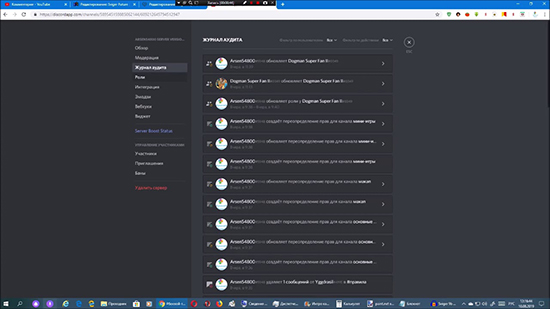
Многочисленные отзывы пользователей указывают на понятный интерфейс, который исключает вероятность допущения ошибок с вытекающими негативными последствиями. Пользователи, которые приняли решение стать клиентами мессенджеры, должны завести личный кабинет, указав адрес электронной почты, уникальный логин и ключ доступа. При наличии дополнительных вопросов, всегда можно обратиться за помощью к специалистам службы поддержки, которые оказывают посильную помощь в круглосуточном режиме. Заявки обрабатываются в круглосуточном режиме, без выходных и праздничных дней.
Освобождение места в базе данных путем удаления журналов аудита
Когда вы включаете аудит, приложения Customer Engagement (Dynamics 365 Sales, Dynamics 365 Customer Service, Dynamics 365 Field Service, Dynamics 365 Marketing и Dynamics 365 Project Service Automation) хранят историю изменений транзакций в виде журналов аудита в базе данных. Можно удалить старые или ненужные журналы для освобождения места в базе данных.
После удаления журнала аудита пользователь больше не сможет просматривать историю аудита за период, который охватывает журнал аудита.
- Убедитесь, что у вас имеются разрешение системного администратора. Проверка вашей роли безопасности
- Следуйте этим инструкциям: Просмотр профиля пользователя.
- У вас нет нужных разрешений? Обратитесь к администратору системы.
- В центре администрирования Power Platform выберите среду.
- Выберите Параметры>Аудит и журналы>Управление журналами аудита.
- Выберите самый старый журнал аудита. В командной строке щелкните Удалить журналы.
- В окне подтверждения нажмите кнопку ОК.
Заметка Можно удалить только самый старый журнал аудита системы. Чтобы удалить несколько журналов, повторяйте удаление самых старых журналов аудита, пока не будет удалено достаточное количество журналов.
Где в Дискорде находится журнал аудита, как его открыть и можно ли очистить
Сегодня социальные сети можно сравнить с целыми вселенными. Например, в мессенджере Дискорд постоянно царит своя атмосфера. Причем, отдельный сервер – это отдельный мир со своими событиями. Этих событий часто бывает много, особенно если сервер изобилует активными модераторами. Под событиями мы подразумеваем все, начиная от создания нового канала и заканчивая баном и разбаном. Расскажем о том, как отслеживать события через журнал аудита в мессенджере Дискорд.
Описание

Фраза «журнал аудита» часто отпугивает тех, кто видел ее в разных программах для администрирования. Люди думают, что это какая-то запутанная технология, разобраться с которой могут только специалисты. Отчасти это правда, но только в том случае, если логи (так называются записи журнала) написаны в непонятном для обычного пользователя формате. Однако Дискорд имеет дружелюбный интерфейс, и логи в нем описаны простым языком. Сам журнал аудита можно сравнить с администратором в ресепшене отеля. Там всегда будет сидеть администратор и фиксировать все события. Основываясь на этих данных, администратор отеля не заселит клиента в затопленную или занятую комнату. Так вот, владельцу сервера эти данные нужны, чтобы, например, отследить тех, кто и когда создал новый канал или забанил невинного пользователя. В общем, мощный инструмент в руках мудрого владельца. Примечательно, что подчистить журнал тоже не получится, что делает его более надежным инструментом.
Где находится и как открыть журнал аудита в Discord?
- Откройте Дискорд. Желательно сделать это на компьютере.
- Кликните ПКМ по значку сервера и выберите команду «Настройки сервера».
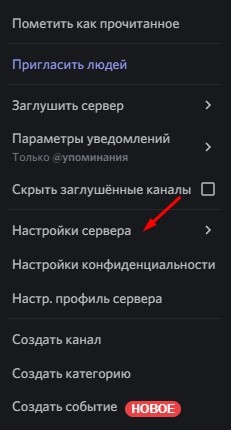
- Перейдите в раздел «Журнал аудита».

Готово. Перед вами история всех событий. Некоторые события имеют подробное описание. Например, при создании ссылки-приглашения появляется информация о том, кто создал, куда, когда и с каким сроком. Чтобы посмотреть подробную информацию, кликните по вертикальной стрелке (при ее наличии).
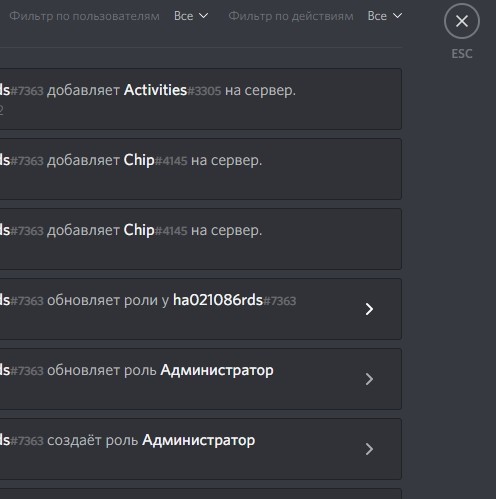
Журнал также можно фильтровать по действиям или (и) пользователям. Для этого кликните по одному из выпадающих меню в правом верхнем углу и задайте необходимые параметры поиска. Заметьте, что информация подгружается динамически. То есть когда вы доходите до конца списка, он грузится дальше.
Как очистить журнал
Один из самых частых вопросов, которым задаются пользователи – это то, как удалить логи в журнале. Особенно это интересует тех модераторов, кто совершил серьезную ошибку на сервере и хочет замести за собой следы. Увы, преступление останется на самом видном месте, так как нельзя вручную удалить логи, вне зависимости от прав пользователя.
Зато логи сами удаляются спустя 90 дней после создания. Потому не пытайтесь вручную почистить журнал, это запрещено правилами мессенджера и здравым смыслом.
А на этом у нас все. Если у вас остались вопросы или вы хотите высказать свое мнение – добро пожаловать в комментарии.
Почему удаление сообщения ботом не отображается в журнале аудита?
Суть проста
Я от имени бота удаляю сообщение (автор сообщения не бот). Событие удаления сообщения не отображается в журнале аудита. Перерыл все документации, увидел лишь то, что удаление не отображается, если кто-то удалил свое собственное сообщение, но если удаляет сообщение бот, то это не отображается в принципе.
При этом если я удаляю более одного сообщения функцией discord.TextChannel.delete_messages(List[messages]), то в журнале видно, что бот удалил несколько сообщений. Объясните, что к чему, пожалуйста
- Вопрос задан более двух лет назад
- 338 просмотров
1 комментарий
Простой 1 комментарий