Как отформатировать флешку на Mac

Операционная система MacOS распространена значительно меньше, чем Windows, и при первом знакомстве с ней у пользователей могут возникать банальные вопросы. Многие стандартные процедуры в настольной операционной системе от компании Apple делаются не так, как в привычной системе Windows, и даже с удалением информации с внешних накопителей могут возникнуть проблемы. Если появился вопрос, как отформатировать флешку на Mac, следует знать, что сделать это можно несколькими способами, речь о которых пойдет ниже.
Где форматировать флешку на Mac
В операционной системе MacOS изначально предусмотрен инструментарий, который потребуется для полной очистки съемного накопителя от имеющейся на нем информации. Делается это при помощи «Дисковой утилиты», запустив которую можно выбрать все необходимые параметры форматирования флешки или внешнего жесткого диска.
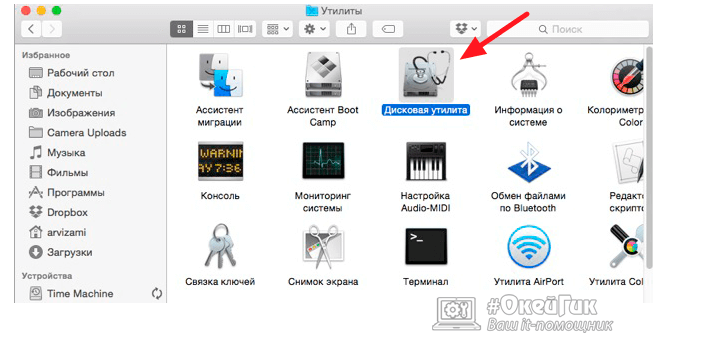
- Чтобы запустить «Дисковую утилиту» на MacOS современных версий необходимо сделать следующее:
- Открыть Finder;
- Выбрать в левой части меню пункт «Программы»;
- Далее перейти в категорию «Утилиты»;
- Запустить приложение «Дисковая утилита».
Еще один способ запустить дисковую утилиту на Mac – это воспользоваться строкой поиска Spotlight. Введите в ней словосочетание «Дисковая утилита», после чего будут предложены наилучшие совпадения, среди которых найдется необходимая программа.
Как отформатировать флешку на Mac
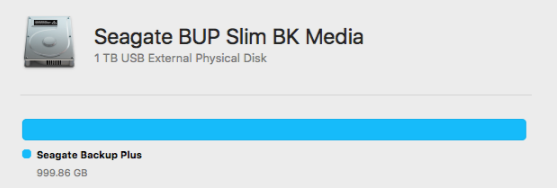
Чтобы приступить непосредственно к процессу удаления информации с флешки или внешнего жесткого диска на MacOS, нужно запустить «Дисковую утилиту» и вставить накопитель в USB-разъем компьютера. Далее сценарий действий зависит от того, в каком формате предполагается форматирование устройства.
Форматирование на Mac в NTFS
Самым распространенным форматом для внешнего накопителя является NTFS. На флешки и жесткие диски, отформатированные в формат NTFS, можно записывать файлы размером более 4 Гб, что является ограничением для FAT.
Чтобы отформатировать флешку в NTFS на Mac, потребуется сделать следующее:
-
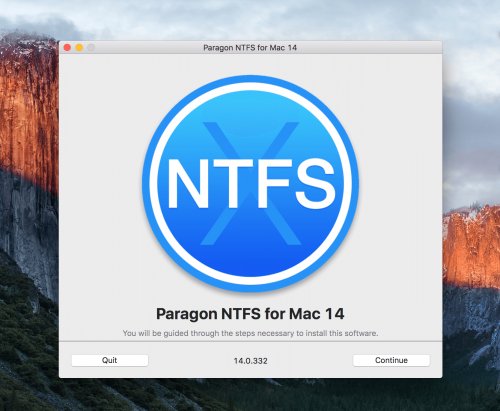
Загрузить из интернета дополнительные драйвера: Paragon NTFS или Seagate NTFS. В стандартной дисковой утилите форматирование в NTFS не предусмотрено. Когда драйвера будут загружены, их потребуется установить, а после перезагрузить компьютер;
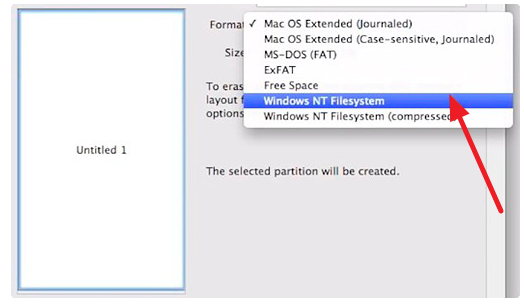
Обратите внимание, что без установки дополнительных драйверов отформатировать флешку на MAC в NTFS не получится.
Форматирование на Mac в FAT
Широко поддерживаемый различными устройствами формат накопителей – это FAT32. Практически идентичны ему форматы FAT и ExFAT.
У форматов «семейства FAT» имеются некоторые ограничения, в сравнении с NTFS, но ряд устройств (телевизоры, магнитолы, внешние ТВ-плееры) могут воспринимать только информацию, записанную на флешку или жесткий диск в формате FAT.
Чтобы отформатировать на Mac флешку в формат FAT, достаточно стандартных инструментов:
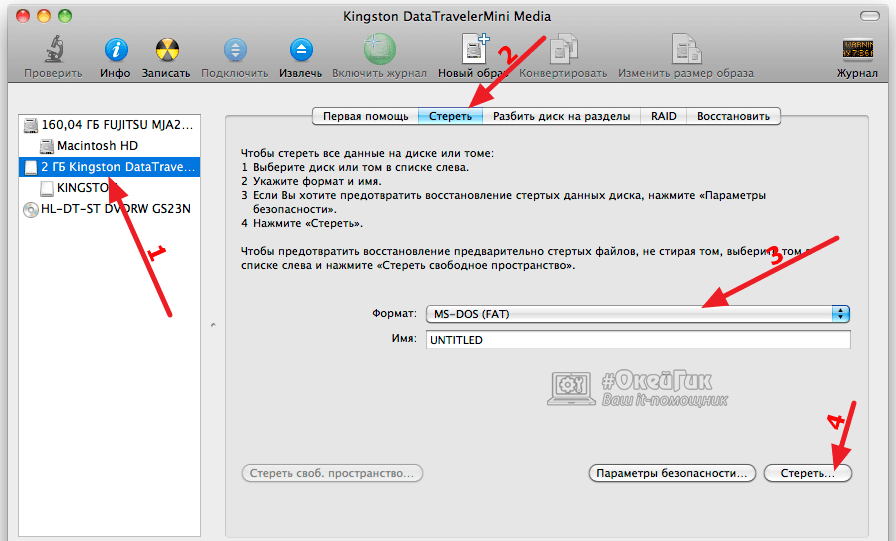
- В «Дисковой утилите» слева выберите флешку, форматирование которой необходимо провести;
- Далее в пункте «Стереть» выберите в графе «Формат» вариант «MS-DOS (FAT)» и нажмите «Стереть».
Обратите внимание: При необходимости можно выбрать формат «ExFAT», но он является менее универсальным, и с ним не работают многие устройства. При этом с ним не возникнет проблем, если предполагается подключение накопителя к компьютеру под управлением Windows.
Форматирование в специальный формат для MacOS
Компания Apple разработала специальный формат для накопителей, прочитать данные с которого способна операционная система MacOS, но не Windows. Если в будущем использование флешки планируется только на компьютерах Apple под управлением оригинальной операционной системы, можно отформатировать накопитель в специальном формате, что позволит снизить риск потери данных.
Чтобы отформатировать флешку в специальном формате для MacOS, необходимо:
- Запустить «Дисковую утилиту», и в левой ее части выбрать флешку, форматирование которой предполагается;
- Далее сверху выберите «Стереть»;
- Откроется окно, в котором нужно задать имя и выбрать формат. После этого нажмите «Стереть», чтобы удалить всю информацию с флешки.
Обратите внимание, что стандартная утилита для Mac позволяет не только отформатировать флешку или внешний жесткий диск, но и разбить его на несколько разделов. Если накопитель с большим объемом, то это может быть интересным решением, поскольку каждый из разделов пользователь может отформатировать в отдельный формат.
Как отформатировать флешку на мак?

Александр Кокин Updated on 2023-12-07 19:55:37 to USB
В наши дни, когда вы покупаете флешку, вы можете использовать его непосредственно с вашей Windows. Но, если он был предназначен для использования с Mac, он не будет отформатирован с использованием системы данных Mac OS. Это связано с тем, что подавляющее большинство компьютеров на планете работают под управлением Windows, а Windows использует другую систему передачи данных, обычно известную как Fat32. Некоторые флешки должны быть сначала отформатированы, прежде чем вы сможете хранить на них файлы. В этой статье мы рассмотрим, как отформатировать флешку на Mac.
Часть 1. Почему я должен форматировать флешку Mac?
USB флешки великолепно подходят для отправки или хранения данных. Форматирование — это процесс, который удаляет все текущие данные на флешке. Основная причина форматирования флешку на Mac как Fat32 заключается в том, что вам необходимо иметь возможность использовать диск на ПК с Windows. Это необходимо для перемещения файлов между двумя операционными системами. Возможно, вы также настраиваете накопитель для использования в качестве медиаплеера или для записи телепрограмм на телевизор с USB-портом.
Часть 2. Как восстановить потерянные данные с отформатированного флешку?
- Восстановить файлы с внешних устройств, таких как внешние жесткие диски, SD-карты, камеры и USB-флешки
- Поддержка версий macOS Monterey, macOS Big Sur, macOS 10.15 (Catalina) и ниже
- Восстановить 1000+ типов файлов с легкостью
- Восстановить фотографии, видео, аудио и другие файлы без потери качества
- Восстановить данные после различных сценариев потери, таких как удаление, форматирование, RAW и т.д. с более высоким процентом успеха
- Восстановить данные можно всего в три клика. Нет необходимости в технических знаниях
- Шаг 1: Выберите местоположение
Запустите 4DDiG Mac data recovery tool после установки, а затем подключите отформатированную USB-флешку. Выберите USB-флешку и затем нажмите Сканировать, чтобы начать поиск потерянных данных.
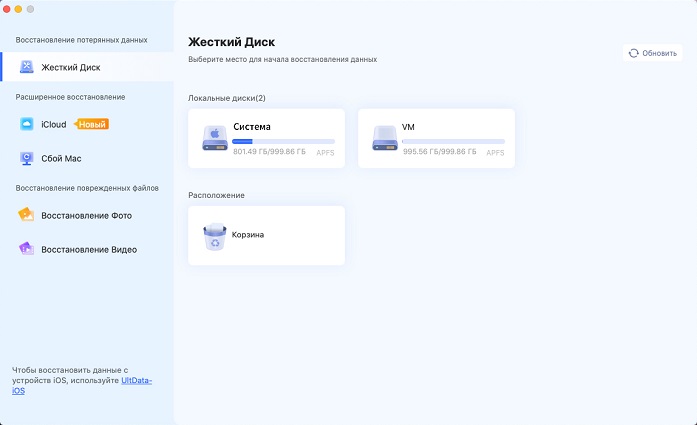
Процесс не может быть ускорен для проверки всех удаленных файлов. После создания результата вы можете нажать на явные типы файлов, чтобы просмотреть более подробную информацию.
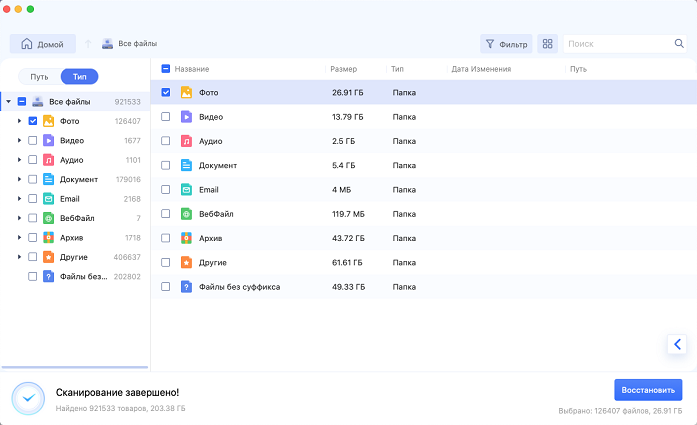
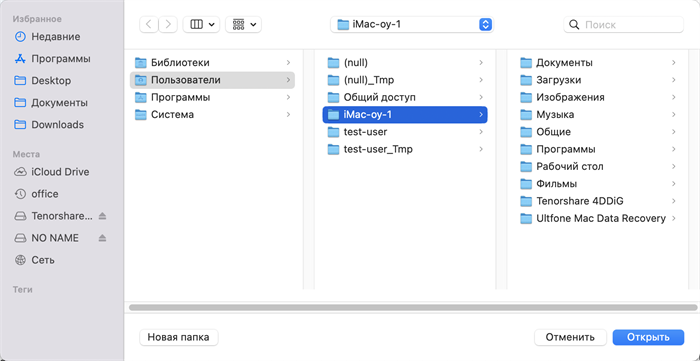
Нажмите на кнопку «Восстановить» и выберите область для сохранения этих файлов. Не предписано сохранять эти файлы в том месте, где вы их потеряли.
Часть 3. Как отформатировать флешку на Mac?
Благодаря опции Дисковая утилита это действительно просто, если вы хотите знать, как стереть флешку на Mac. Для приведения вашего нового устройства в надлежащее состояние требуется метод, приведенный ниже. Продолжайте читать, чтобы узнать о формате флешки Mac.
Подключите USB-флешку к USB-порту вашего Mac, и macOS получит диск и покажет его символ на экране. Выберите Поиск в правом верхнем углу. Введите «Дисковая утилита», чтобы выбрать пункт Дисковая утилита.
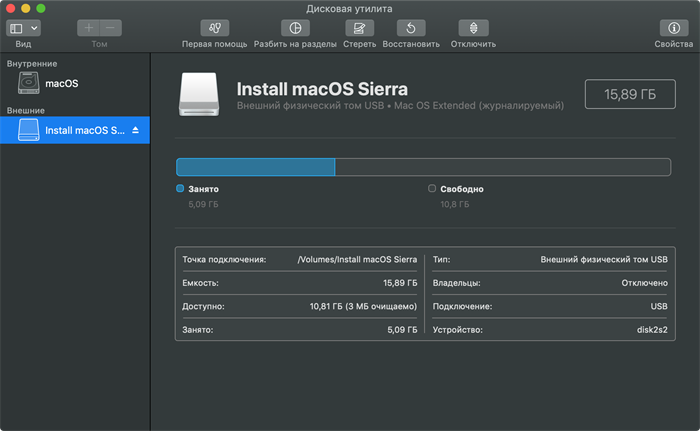
Выберите свой USB-флешку из выпадающего меню с левой стороны, а затем нажмите “Стереть” вверху.
Выберите и введите имя для диска, а затем выберите формат для продолжения. Вы можете выбрать один из следующих типов форматов, которые показаны ниже.
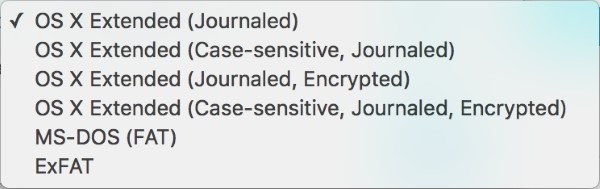
Выберите Стереть, во время обработки откроется индикатор выполнения. Подождите, пока диск будет отформатирован. Как только это будет завершено, выберите Готово.
Выберите меню Дисковой утилиты вверху, а затем закройте дисковую утилиту.
Часть 4. Как отформатировать флешку в Fat32 на Mac?
То, что Fat32 можно читать и записывать как на Mac, так и на Windows, делает его легко адаптируемым. Диски, отформатированные как Fat32, могут быть отсканированы и записаны на Mac OS. Чтобы отформатировать флешку в FAT32 на Mac, вам необходимо следовать одному из этих методов:
i. Дисковая утилита
Подключите USB-флешку к USB-порту вашего Mac, и macOS получит диск и покажет его символ на экране. Выберите Поиск в правом верхнем углу. Введите «Дисковая утилита», чтобы выбрать пункт Дисковая утилита.
Выберите свой USB-флешку из выпадающего меню с левой стороны, а затем нажмите “Стереть” вверху.
Выберите и введите имя для диска, а затем выберите формат для продолжения. Вы можете выбрать один из следующих типов форматов, которые показаны ниже.
Выберите Стереть, во время обработки откроется индикатор выполнения. Подождите, пока диск будет отформатирован. Как только это будет завершено, выберите Готово.
Выберите меню Дисковой утилиты вверху, а затем закройте дисковую утилиту.
ii. Командная строка терминала
Командная строка терминала в Mac может быть использована для форматирования USB-устройств. Этот метод можно использовать, когда вы не можете отформатировать флешку с помощью опции Disk Utility. Следуйте приведенному ниже руководству для получения дополнительной информации о формате флешки Mac:
Для этого подключите USB-флешку к вашему Mac. Убедитесь, что компьютер прочитал USB-устройство.
Все время нажимайте Command и пробел. Введите «Терминал» и нажмите Enter.
Введите Command diskutil LIST, которая отобразит все подключенные диски к вашему Mac.
Теперь введите sudo diskutil eraseDisk FAT32 MBR Format /dev/disk2, и ваш USB будет отформатирован в системе передачи данных FAT32.
Часть 5. Как отформатировать флешку в NTFS на Mac?
Если вам нужно отформатировать флешку Mac в NTFS, чтобы использовать его на ПК с Windows, вам необходимо добавить драйвер NTFS на Mac.
Добавьте флешку в USB-порт вашего Mac. Он будет установлен на рабочей области (экране) вашего Mac.
Загрузите драйвер NTFS для Mac, например Tuxera NTFS для Mac, NTFS-3G, доступную форму Tuxera NTFS с открытым исходным кодом или NTFS для Mac OS X 8.0.
Откройте и установите драйвер NTFS.
Нажмите на символ «Приложения», а затем нажмите «Утилиты» и «Дисковая утилита», чтобы запустить его. Все смонтированные тома на вашем Mac, включая внутренние и внешние жесткие диски, будут отображаться на левой странице, как и USB-накопитель.
Нажмите на USB-флешку на левой странице в разделе Дисковые утилиты.
Нажмите на вкладку «Удалить». Выберите выпадающее меню «Формат» и нажмите «NTFS». Введите другое имя для USB-флешки в текстовое поле «Имя».
Затем нажмите «Удалить». Дисковая утилита изменит формат флешки на NTFS, и все данные на диске будут удалены.
Часть 6. Как отформатировать флешку в exFAT на Mac?
Перейдите в раздел «Открыть дисковую утилиту», который находится в разделе «Приложения» в меню Finder. Если у вас есть USB-флешки, встроенные в ваш Mac, вы можете увидеть его в разделе Внешний в дисковой утилите. Выберите свое устройство привода из выпадающего меню. Перейдите на вкладку «Стереть». Вам необходимо будет указать имя диска, а затем выбрать файловую систему как exFAT.
На этом этапе выберите карту разделов GUID по умолчанию (GPT). Когда вы закончите, нажмите кнопку Стереть, и дисковая утилита отформатирует ваш диск с указанными вами настройками. Это приведет к удалению всех файлов на диске. На этом вы закончите форматировать флешку в exFAT на Mac.
Часто задаваемые вопросы о формате флешки Mac
1. Каковы типы USB-флешк?
Существует множество типов флешк, которые включают карту, браслет, изготовленный на заказ, открывалку для бутылок, фирменные USB-флешки на заказ, безопасность, ремешок и ручку.
2. Какой формат выбрать при форматировании флешки на Mac?
Это, вполне возможно, самая забытая часть всего процесса. Многие клиенты не имеют ни малейшего представления о значении структуры документов в отношении устройств с высокой производительностью. Файловая система напоминает набор решений, которые определяют, как должны храниться данные. Существует, по сути, пять видов их регулярного использования:
- FAT32: система, которая работает с середины 1980-х годов.
- NTFS: Файловая система NTFS или New Technology является текущей нормой на компьютерах с Windows. Они не подходят для Mac OS.
- ExFAT: модифицированная форма FAT32, к которой присоединяются как Windows, так и Mac.
- HFS+: Представлен в 1998 году для устройств Mac. Он был наиболее широко признан для Mac до 2017 года.
- APFS: Это самая последняя система форматирования файлов, используемая гаджетами Apple. В отличие от HFS +, APFS создана для твердотельной системы хранения данных.
3. Какой формат лучше всего подходит для флэш-накопителя USB на Mac?
На тот случай, если вы захотите работать с компьютерами Mac, используйте Mac OS Extended (Journaled). Если вам нужно переместить файлы размером более 4 ГБ между компьютерами Mac и PC, используйте exFAT. В любых оставшихся случаях используйте MS-DOS (FAT), также известную как FAT32.
В некоторых случаях форматирование USB-флешки на Mac может оказаться неудачным, или вы можете случайно стереть некоторые данные. Обычно мы не собираемся что-то удалять, однако это может произойти случайно. К счастью, мы можем воспользоваться помощью программы для восстановления данных Tenorshare 4DDiG Mac, чтобы восстановить ваши удаленные данные с USB-флешкой. Программное обеспечение для восстановления данных Tenorshare 4DDiG упрощает работу и выполняет ее профессионально.
Александр Кокин, главный редактор 4DDiG, занимается предоставлением наилучших решений для проблем, связанных с Windows и Mac, включая восстановление данных, ремонт, исправление ошибок.
(Нажмите, чтобы оценить этот пост)
Вы оценили 4.5 ( участвовали)
macOS форматирование флешки в FAT32

При использовании Мака столкнулся с проблемой — нет возможности отформатировать флешку в формате FAT32. Таких пунктов просто нет в приложении «Дисковая утилита»: 
Отформатировать флешку на macOS в FAT32 можно с помощью терминала за 2 шага:
Шаг 1. Определяем какой диск нам необходимо отформатировать
Вводим в терминал команду:
diskutil list
В ответ получает следующее:
В моем случае необходим диск /dev/disk3
Шаг 2. Форматируем диск
sudo diskutil eraseDisk FAT32 SA MBRFormat /dev/disk3Где:
- FAT32 — это файловая система, в которую необходимо отформатировать;
- SA — будущее название флешки;
- /dev/disk3 — это диск, на котором необходимо произвести форматирование (в моем случае это USB флешка).
На этом всё, можем пользоваться ей дальше!
Как отформатировать флешку, чтобы она читалась на Mac и Windows

В закладки
Производители электроники всячески пытаются убедить, что мы живем в мире беспроводных технологий. Однако, лучше старой проверенной флешки пока ничего не придумали.
Для быстрой передачи данных с одного устройства на другое, для связи на разных операционных системах, для надежного хранения данных все так же удобно использовать внешние накопители информации.
Проблема лишь в том, чтобы правильно отформатировать флешку или диск. Сейчас расскажем, как сделать, чтобы и macOS и Windows в дальнейшем без проблем смогли работать с такой флешкой.
Какую файловую систему выбрать
Среди множества существующих файловых систем на данный момент самыми популярными принято считать: FAT32, NTFS, exFAT, APFS (Apple File System), HFS+ (Mac OS Extended).
Из коробки Windows полноценно поддерживает FAT32, NTFS и exFAT, а macOS – FAT32, exFAT, HFS+ и APFS (с macOS High Sierra и выше).
При помощи сторонних драйверов и утилит можно научить Windows работать с HFS+ и APFS либо добавить в macOS поддержку NTFS.
Внимание! При форматировании флешки или другого накопителя все данные на нем будут удалены, заранее сохраните все необходимое.
Имеющиеся сегодня решения сильно отличаются по стабильности работы и скорости передачи данных. Чтобы не грузить систему лишним ПО и не терять время при копировании или переносе файлов, лучше использовать файловую систему, которая поддерживается и Windows, и macOS.
Выбор стоит между FAT32 и exFAT.
Главным недостатком FAT32 является ограничение на размер файла. На такой диск не получится записать файл размером более 4ГБ. Учитывая наличие больших баз данных, бекапов, проектов или видео файлов лучше не привязываться к устаревшей файловой системе FAT32 и выбрать exFAT.
Как отформатировать флешку в macOS
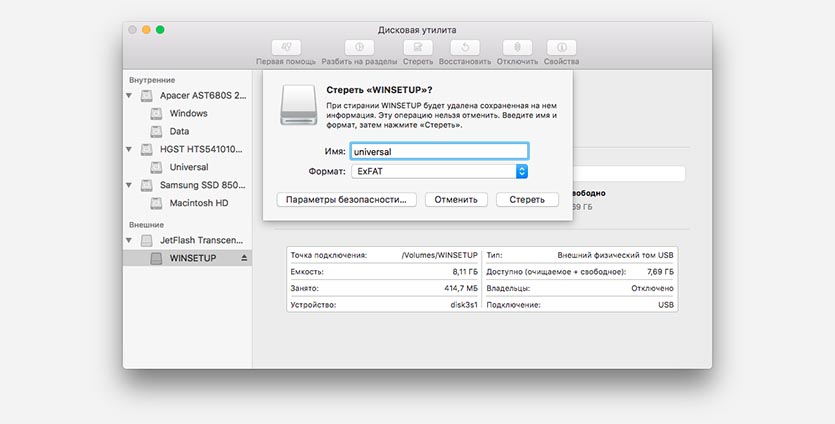
1. Запустите приложение Дисковая утилита через Spotlight или Launchpad.
2. В левой панели выберите необходимый для форматирования накопитель.
3. Нажмите кнопку Стереть.
4. Укажите файловую систему exFAT и подтверждаем действие.
Как отформатировать флешку в Windows
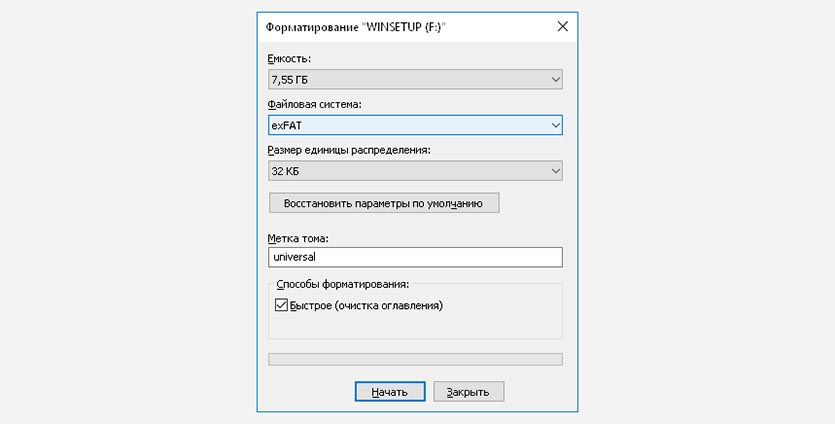
1. Откройте проводник.
2. Выберите необходимый для форматирования накопитель.
3. В контекстном меню выберите пункт Форматировать…
4. Укажите файловую систему exFAT, при необходимости установите другие параметры форматирования.
5. Подтвердите процедуру.
Готовая флешка в формате exFAT будет распознаваться как Windows-компьютером, так и любым Mac. При этом будет возможность как читать данные с накопителя, так и записывать на него без ограничения на размер файла в 4 ГБ.