Часто задаваемые вопросы и устранение неполадок
Сканирование нескольких страниц в один файл вместо сохранения каждой отсканированной страницы в отдельный файл .
Для выполнения многостраничного сканирования в один файл необходимо настроить сканирование таким образом, чтобы использовался тип файла, поддерживающий многостраничные документы. Следуйте инструкциям ниже:
Для сканирования многостраничного документа в один файл в Macintosh требуется приложение Presto! PageManager. Приложение Presto! PageManager доступно на прилагаемом к устройству компакт-диске, и обычно устанавливается во время установки пакета MFL-Pro Suite.
- Поднимите крышку сканера.
- Положите документ на стекло сканера лицевой стороной вниз.
- Закройте крышку сканера.
- Нажмите вкладку Сканирование (Scan).
- Выберите Дополнительные задания (Custom) и Размер сканированного изображения (Scan Size).
- Нажмите кнопку Пользовательские настройки (Custom Settings).
- TIFF Multi-Page (*.tif)
- PDF (*.pdf)
- Secure PDF (*.pdf)
- XML Paper Specification (*.xps)
- Поднимите крышку сканера.
- Положите документ на стекло сканера лицевой стороной вниз.
- Закройте крышку сканера.
- Нажмите Сканирование (Scan).
- TIFF Multi-Page (*.tif)
- PDF (*.pdf)
- Secure PDF (*.pdf)
- XML Paper Specification (*.xps)
В зависимости от модели устройства программа Presto! PageManager может отсутствовать на прилагаемом к устройству компакт-диске.
- Поднимите крышку сканера.
- Положите документ на стекло сканера лицевой стороной вниз.
- Закройте крышку сканера.
- Дважды щёлкните по значкуPresto! PageManager на рабочем столе или нажмите Macintosh HD ->Application ->Presto! PageManager 9 for BR ->Presto! Page Manager SE 9.app или нажмите Go ->Application ->Presto! PageManager 9 for BR ->Presto! Page Manager 9.35.app.
- Нажмите File ->Acquire Image Data.
Как настроить сканирование нескольких страниц в один файл PDF на МФУ kyocera ecosys m3145dn?
Сканируем через стандартное приложение «Факсы и сканирование Windows», используя и автоподатчик оригиналов, и стекло оригинала.
На панели управления МФУ формат файла при сканировании выбран PDF. Но сканирует всё равно в bmp. Как настроить сканирование нескольких страниц в один файл PDF?
94731 / 64177 / 26122
Регистрация: 12.04.2006
Сообщений: 116,782
Ответы с готовыми решениями:
Подключение мфу kyocera ecosys m3145dn к ПК через сетевой кабель
Для сканирования достаточно, чтобы МФУ был подключен к компу по USB? Или обязательно надо МФУ к ПК.
Настройка адресной книги через панель управления МФУ kyocera ecosys m3145dn
Добавлении контакта в адресной книге: при вводе адреса папки (SMB) разве имя пользователя при.
Kyocera ECOSYS m2035dn сканирование PDF пакетное
Доброе время суток. Вопрос такой. Как на МФУ kyocera ECOSYS m2035dn стандартными средствами или.

Как настроить и правильно пользоваться факсом в МФУ Kyocera ecosys m2535dn?
Может быть кто-нибудь настраивал факс на сей МФУ и может поделиться опытом? Как правильно принять.
424 / 180 / 43
Регистрация: 15.02.2019
Сообщений: 598
Записей в блоге: 1
Через стандартное приложение «Факсы и сканирование Windows»?
На панели управления МФУ формат файла?
Это не связано. Второе нужно когда мфу сам сканирует, по нажатию кнопки. И отправляет в фирменную программу или сетевую папку.
Про это пока забудем.
Думается мне, вам проще всего будет открыть папку с получившимися файлами (bmp, допустим, десяток картинок), обвести рамкой, нажать правой кнопкой и выбрать «печать». А в качестве принтера выбрать «microsoft print to pdf». И — окей, окей, окей.
Как сделать сканирование на принтере
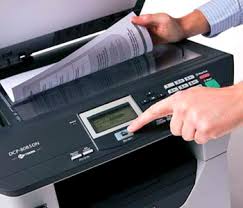
Все слышали о Paint, но мало кто использовал его в таком ключе.
Поэтапная инструкция использования стандартного приложения указана ниже:
- В левом нижнем углу находим кнопку “ПУСК”;
- Если у Вас не закреплена иконка Paint в стандартных программах, тогда находим её с помощью поисковой строки;
- Ещё раз проверьте, включён ли сканер;
- В программе Paint находим голубой значок, который расположен в левом верхнем углу. Нажимаем на него;
- Ищем раздел “со сканера или камеры”. Если такой у Вас отсутствует, тогда ещё раз проверьте соединение сканера с Вашим компьютером;
- У Вас откроется окно с перечнем режимов сканирования. Выбираем необходимый и нажимаем “сканировать”;
- На Ваш экран будет выведен отсканированный документ. После этого, Вам необходимо будет его сохранить по стандартной схеме (с помощью кнопки “сохранить как…”)
- Выберите папку, в которую Вы хотите сохранить Ваш отсканированный файл.
Сканирование на принтере
Мы выполним сканирование Ваших документов на профессиональной технике
Paint — это одна из самых лёгких программ, которые находятся на наших компьютерах, поэтому если Вы не хотите прибегать к помощи посторонних людей или программ, используйте её.
Есть ещё другой способ. О нём мы поговорим ниже:
- Нажимаем уже знакомую кнопку “ПУСК”;
- Выбираем раздел “Устройства и принтеры” (он находится с правой стороны);
- В контекстном меню выберите кнопку “начать сканирование”;
- В течении двух минут отсканированный файл будет выведен на Ваш экран в отдельной папке.
Этот способ не менее простой и удобный, поэтому проблем с его применением не возникнет.
При отсутствии или неисправности сканера вы можете обратиться в нашу компанию.
Цены на сканирование
С приблизительной стоимостью ознакомиться можно в прайсе приведенном на странице сканирование документов, а для точного расчета необходимо связаться с менеджером или заполнить форму ниже
Заполните форму и получите расчет
Спасибо, форма отправлена!
Что то пошло не так!
Наша миссия
Для кого трудимся
Руководитель компании “Копировальня” и действующий Технический Заказчик
Григорьев Дмитрий Сергеевич
Здравствуйте, на этот сайт, вы скорее всего попали по рекомендации и это радует. Новые обращения говорят нам ,что мы движемся в верном направлении и сможем принести пользу ещё большему количеству людей.
Уже больше 15 лет я и моя команда занимаемся проектированием, согласованием, выполняем
функции технического заказчика, юридическое сопровождение на объектах Москвы и Московской
области.
Поэтому смело можем заявлять — мы знаем о проектной документации все и знаем, что нужно именно
вам. Мне не понаслышке известно, когда нужно получить документацию «вчера», а в доставленных
из копицентра томах перепутаны листы и выведены не по ГОСТу форматы. Это послужило причиной
открытия копировального центра с высоким уровнем контроля качества, по авторской методике.
Сканирование изображений и документов в приложении «Просмотр» на Mac

Изображения и документы, которые Вы хотите открыть в приложении «Просмотр», можно отсканировать при помощи сканера с подающим устройством или планшетного сканера.
Отсканированный документ или изображение можно импортировать в приложение «Просмотр» и сохранить на Mac. Когда все будет готово к сканированию, выберите пункт меню «Файл» > «Импорт из iPhone или iPad», затем выберите пункт «Отсканировать документы». См. раздел Вставка фотографий и отсканированных изображений при помощи Камеры Continuity.
- Подготовьте страницы.
- Сканер с подающим устройством. Поместите страницы в подающее устройство сканера. Можно сканировать несколько страниц за раз. Аналогичные настройки используются для всех страниц в лотке. Если страницы нужно сканировать по-разному (например, если одни страницы черно-белые, а другие цветные), их следует разделить на несколько партий.
- Планшетный сканер. Положите изображения на стекло сканера. Можно отсканировать несколько небольших изображений одновременно и сохранить их в разных файлах, а также выровнять изображения, которые лежали на стекле неровно.
- В приложении «Просмотр» на Mac выберите меню «Файл» > «Импортировать со сканера» > [название сканера]. В диалоговом окне импорта будет открыт отсканированный файл. Если Вашего сканера нет в списке, убедитесь, что он добавлен в настройках принтеров и сканеров. Сведения о добавлении сканеров приведены в разделе Настройка сканера.
- Задайте параметры сканирования. В некоторых случаях для просмотра всех доступных параметров нужно нажать кнопку «Подробнее». Можно выбрать любое из указанных действий.
- Режим сканирования. Во всплывающем меню выберите планшетный сканер или сканер с подающим устройством.
- Тип. Выберите тип документа. Выберите «Текст» для черно-белых изображений с высокой контрастностью, таких как текстовые документы; выберите «Черно-белый» для изображений с градациями серого; выберите «Цветной» для цветных изображений.
- Ориентация. Выберите параметр «Дуплекс» для сканирования обеих сторон листа.
- Размер. Выберите размер отсканированного изображения.
- Коррекция изображения. Настройте цвета или экспозицию отсканированного изображения. Выберите режим «Вручную» и воспользуйтесь соответствующими элементами управления.
- Сканировать в. Выберите место сохранения отсканированных изображений. Если этот параметр не отображается, можно выбрать место охранения отсканированных изображений позже, когда сканирование будет завершено, а изображение откроется в приложении «Просмотр». Если элементы управления коррекцией не отображаются, прокрутите экран вниз или увеличьте высоту окна «Сканер» на экране.
- Нажмите «Сканировать». Сканер сканирует страницы по очереди.
Все отсканированные объекты открываются в одном окне.
Совет. Чтобы добавить страницу со сканера в открытый документ, можно выбрать «Правка» > «Вставить» > «Страница со сканера».