Как передать игру Steam в качестве подарка
Если вы ищете идеальный подарок для приятеля-геймера, вы не ошибетесь, если подарите ему игру Steam. Подарить игру Steam достаточно просто, если у вас есть электронная почта, но в настоящее время вы можете дарить игры только членам Steam из вашего списка друзей.
Как подарить новую игру Steam
Ранее можно было отправить игру кому угодно, для этого нужна была только электронная почта. Письмо содержало инструкцию о том, как создать аккаунт Steam и скачать новые покупки. Сейчас же дарить новые игры можно только людям, у которых уже есть аккаунт Steam и которые есть в вашем списке друзей.
Шаг 1: Убедитесь, что у вашего друга есть аккаунт Steam.
Шаг 2. Если вы хотите купить игру другу, у которого нет аккаунта Steam, ему придется создать новую учетную запись и загрузить клиент Steam.
Шаг 3: После того, как аккаунт будет создан, вам нужно будет зайти в меню «Друзья» и найти друга по поиску.
Шаг 4: Отправьте другу приглашение на добавление в друзья. После того, как он примет его, вы сможете отправлять ему игры.
Шаг 5: В магазине Steam найдите игру, которую хотите подарить, либо непосредственно в клиенте, либо через веб-портал, и выберите «Добавить в корзину». Если у вас уже есть игра в вашей собственной учетной записи, над опцией покупки будет примечание «Купить эту игру в подарок другу».
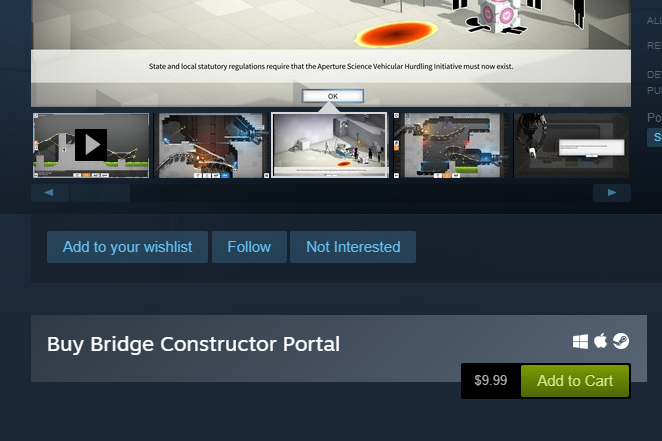
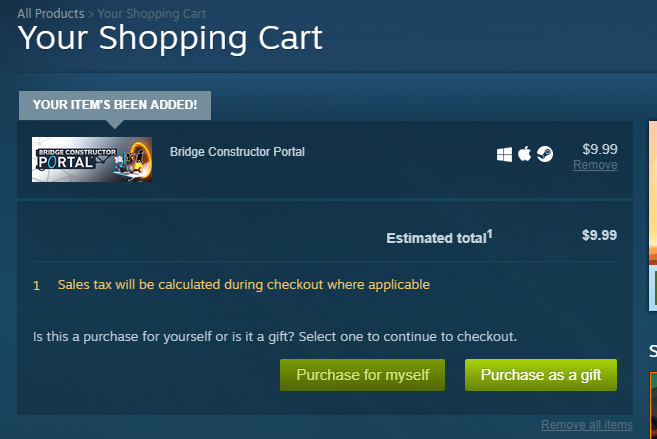
Шаг 6: Выберите «купить в подарок».
Если у вас уже есть игра, пункт «Купить для себя» будет блеклым и некликабельным, поскольку вы не можете владеть несколькими копиями одной и той же игры.
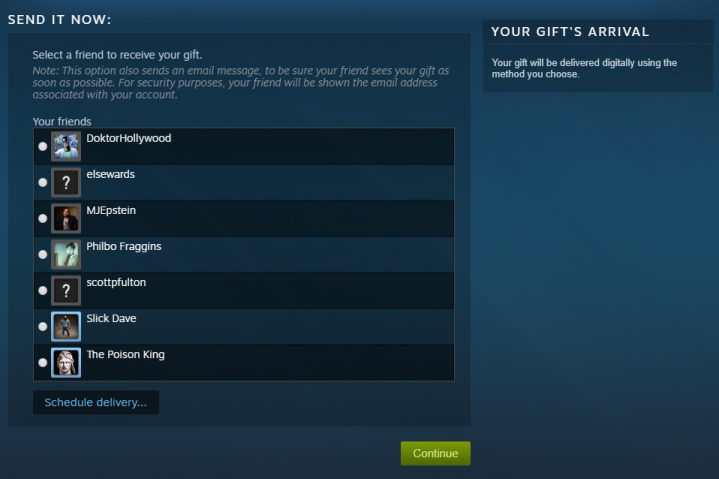
Шаг 7: Выберите получателя из вашего списка друзей. Вы можете запланировать доставку на более позднее время и дату, например, на день рождения или любой другой праздник.
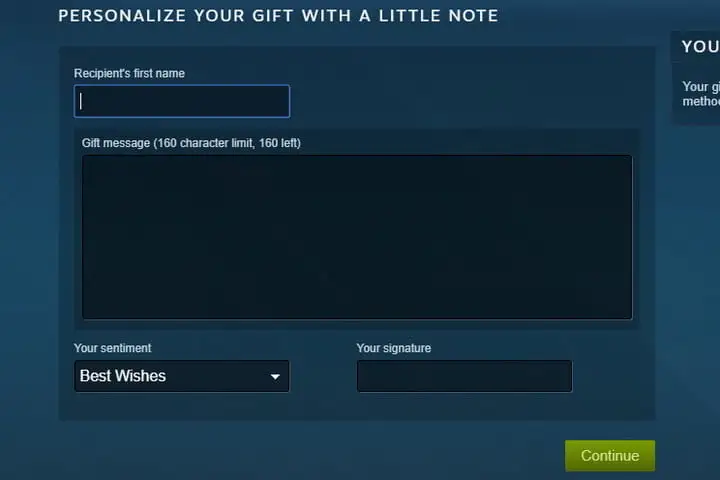
Шаг 8: Индивидуализируйте свой подарок, введя имя друга и написав сообщение. Это может быть что угодно: от простого поздравления с днем рождения до трогательного письма или шутливого сообщения.
Шаг 9: После персонализации подарка нажмите «Продолжить» и перейдите к обычному экрану покупки, как если бы вы покупали игру для себя. После этого ваш друг должен принять подарок. Как только он добавит игру в свою библиотеку, вы получите уведомление.
Как подарить дубликат игры Steam
Valve недавно изменила политику Steam в отношении подарков, чтобы наказать пользователей, перепродающих ключи, обходя региональные различия в ценах, поэтому вы больше не можете покупать и удерживать игровые коды в течение неопределенного периода времени. Однако любые сохранившиеся коды, которые у вас могут быть, все еще действительны, и их можно передавать, как и раньше.
Шаг 1: В клиенте Steam на вкладке «Игры» выберите «Управление подарками и гостевыми пропусками».
Имейте в виду, что вы сможете найти эту опцию только при использовании клиентского программного обеспечения Steam, поэтому убедитесь, что оно установлено.
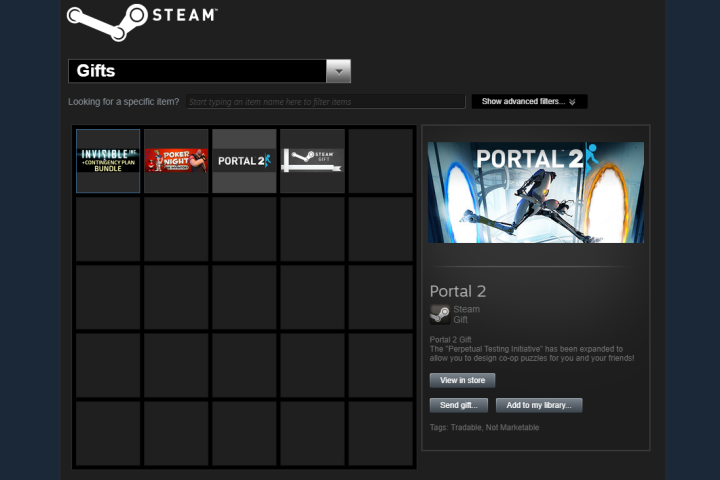
Шаг 2: Выберите дубликат игры, которую хотите подарить.
У вас могут быть копии игр, которые вы можете подарить кому-то другому; если они есть, вы увидите их в сетке.
Шаг 3: Выберите нужную игру, затем нажмите кнопку справа «Отправить подарок».
Если вы отправляете игру другу из вашего списка друзей, вы можете передать ему игру одним щелчком мыши. Вы также можете ввести адрес электронной почты на следующей странице и отправить игру, используя этот процесс.
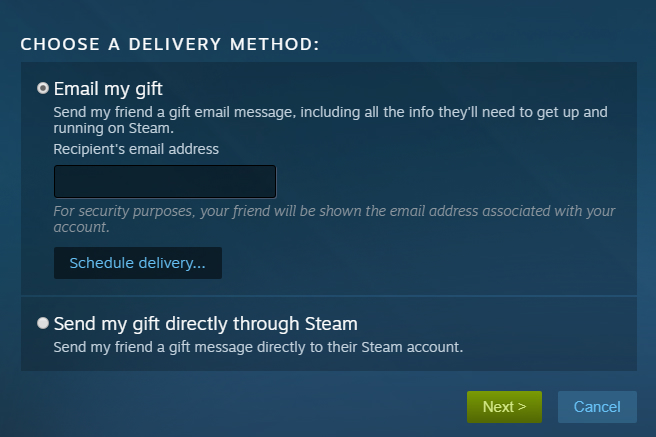
Шаг 4: После того, как вы добавили информацию о получателе, нажмите «Далее» и продолжите с шага 6, указанного выше.
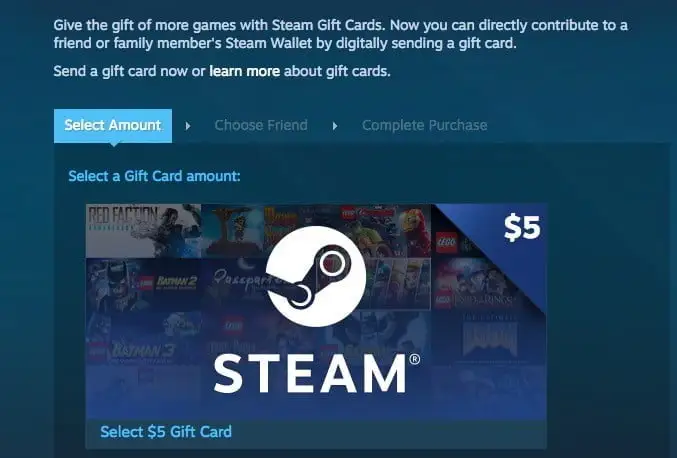
Как подарить код кошелька Steam
Вы можете передать код кошелька Steam любому пользователю, присоединившемуся к вашему списку друзей, как минимум на три дня.
Шаг 1: Вы можете приобрести подарочные карты Steam по следующим ценам: 5, 10, 25, 50 и 100 долларов. Просто выберите конкретную сумму, которую вы хотите подарить.
Шаг 2: Из вашего списка друзей выберите пользователя, которому вы хотите отправить подарочную карту.
Шаг 3: Совершите покупку.
Сразу после того, как ваш друг получит и откроет подарок, он увидит, что деньги появились в его кошельке Steam, и сразу же сможет их использовать.
Как отправить подарок в стим
Изменить язык
Полная версия
© Valve Corporation. Все права защищены. Все торговые марки являются собственностью соответствующих владельцев в США и других странах. Политика конфиденциальности | Правовая информация | Соглашение подписчика Steam | Refunds

Установить Steam
© 2023 Valve Corporation. Все права защищены. Все торговые марки являются собственностью соответствующих владельцев в США и других странах.
Как отправить подарок в стим
© Valve Corporation. Все права защищены. Все торговые марки являются собственностью соответствующих владельцев в США и других странах. Политика конфиденциальности | Правовая информация | Соглашение подписчика Steam | Refunds
Установить Steam
Все обсуждения > Форумы Steam > Русскоязычный Форум > Подробности темы
20 авг. 2014 в 15:24
отправка подарка
Умоляю скажите как отправлять подарки другим игрокам адсинистрация скажите поскарее
Сообщения 1 – 9 из 9
20 авг. 2014 в 16:13
Tam napisano otpravit,dalshe vybiraesh druga(otpravit mozno tolko druajam) i nazimaesh otpravit.Vsio ochen prosto.
20 авг. 2014 в 17:03
Автор сообщения: rulfis
(otpravit mozno tolko druajam)
Можно отправить и не друзьям, если выбрать отправку через e-mail. Но при получении подарка получатель подарка автоматом станет другом.
20 авг. 2014 в 17:54
Выбираешь гифт нажимаешь отправить появляется окно Выберите способ доставки:
Отправить подарок по электронной почте
Отправить другу электронное письмо с подарком, включающее всю подробную информацию по получению игры и использованию Steam.
Электронная почта получателя
Отправить подарок через Steam
Отправить другу подарок непосредственно на его аккаунт Steam.
Примечание: при использовании данного способа также отправляется электронное письмо, чтобы ваш друг смог скорее узнать о подарке.
Как сделать подарок в Steam — подробный гайд

Кто не любит подарки? А если вы не умеете их дарить — это проблема! Не проблема — если не умеете их дарить в Steam! Потому что сейчас вы узнаете, как это делается. Добавить друга и подарить игру в Steam очень просто.
Как добавить друга в Steam
Дарить — это прекрасно, но прежде чем это сделать, вам необходимо добавить в друзья того, кто получит подарок. Для этого войдите в клиент Steam и в левом верхнем углу кликните на «Друзья», затем «Добавить друга».
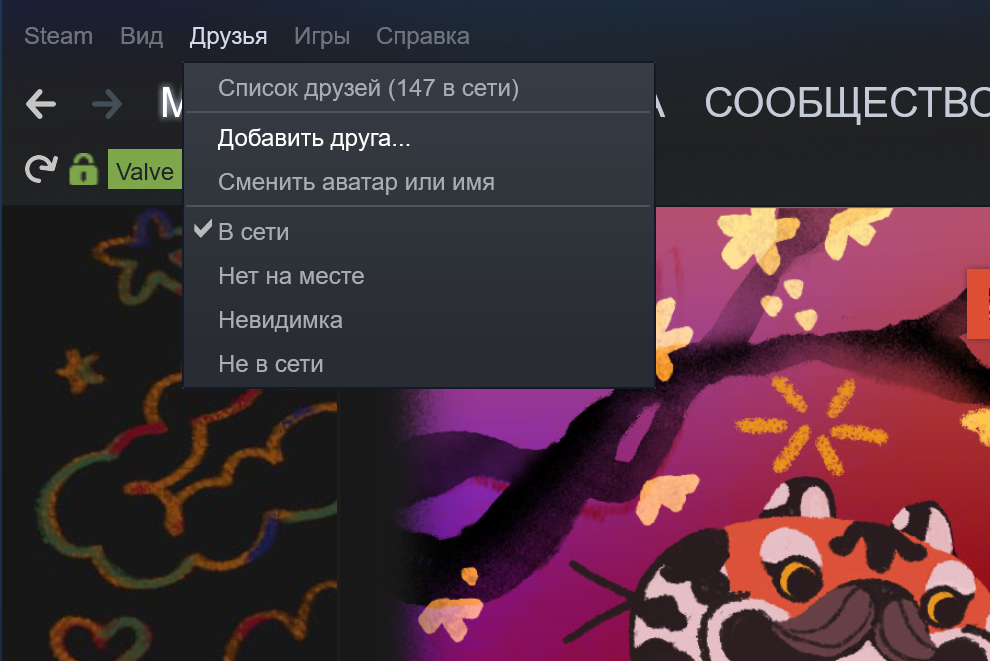
В появившимся окне вам будет предложено целых три способа добавить человека. Если у вас есть код друга — можно добавить таким образом (или отправить свой другу, чтоб добавил он). Можно создать быстрое приглашение в виде ссылки, или же просто ввести ник друга.
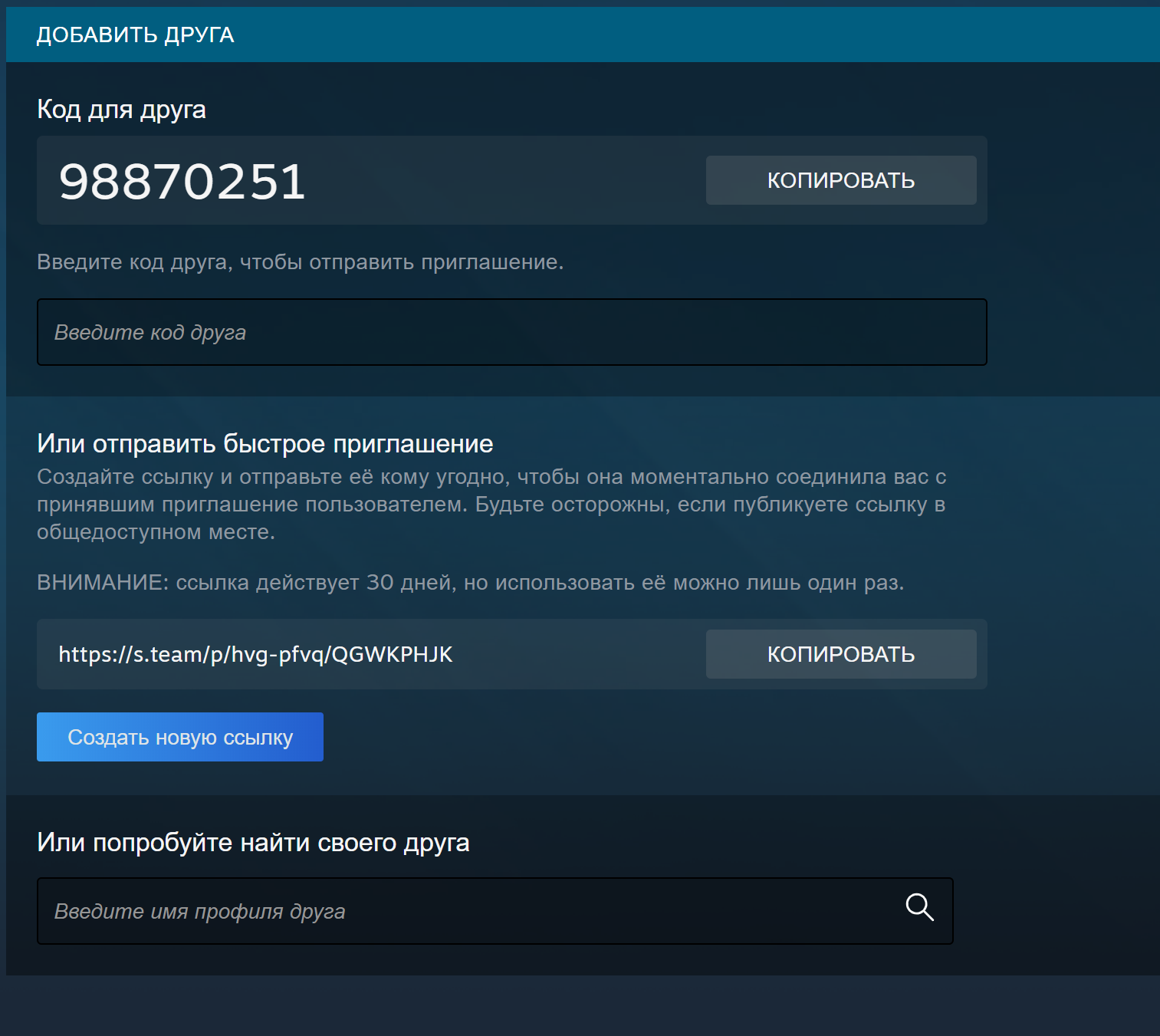
Если необходимый человек отобразился — жамкаете “Добавить в друзья”.
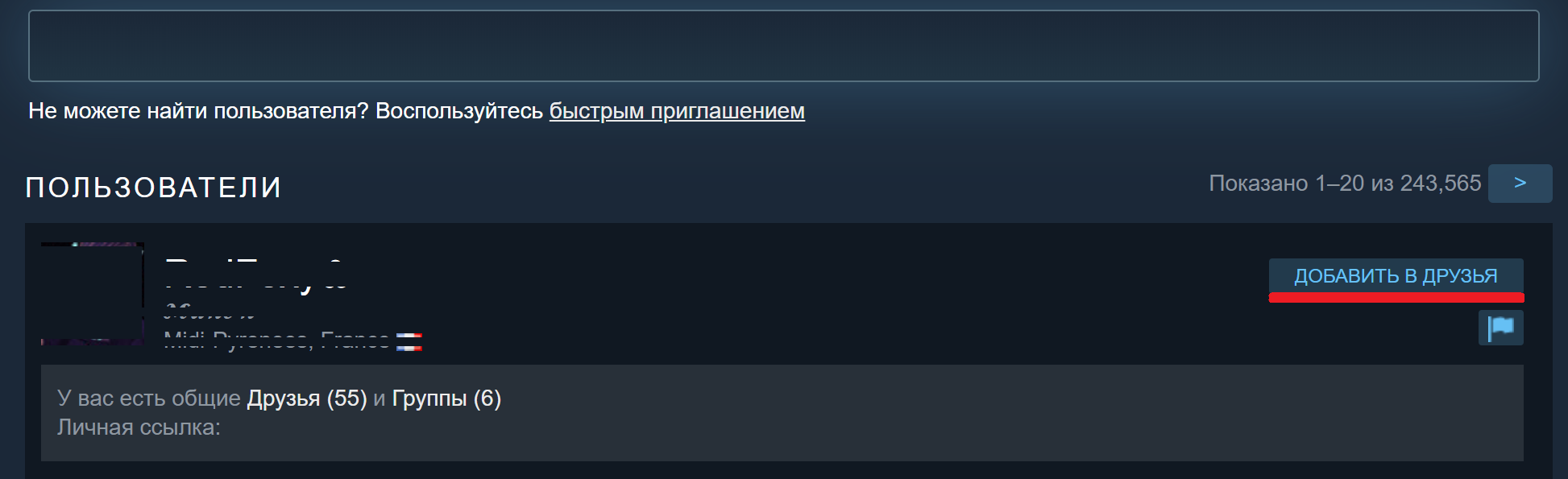
Запрос отправлен. Как только друг примет запрос, он появится в вашем списке друзей и вы сможете отправить ему подарочек.
Как подарить игру в Steam — гайд
Дарить можно как через официальный сайт Steam в браузере, так и через клиент. Откройте любой из них, авторизируйтесь (ну, вдруг). Вбейте в поиск желаемую игру и перейдите на страницу в магазине.
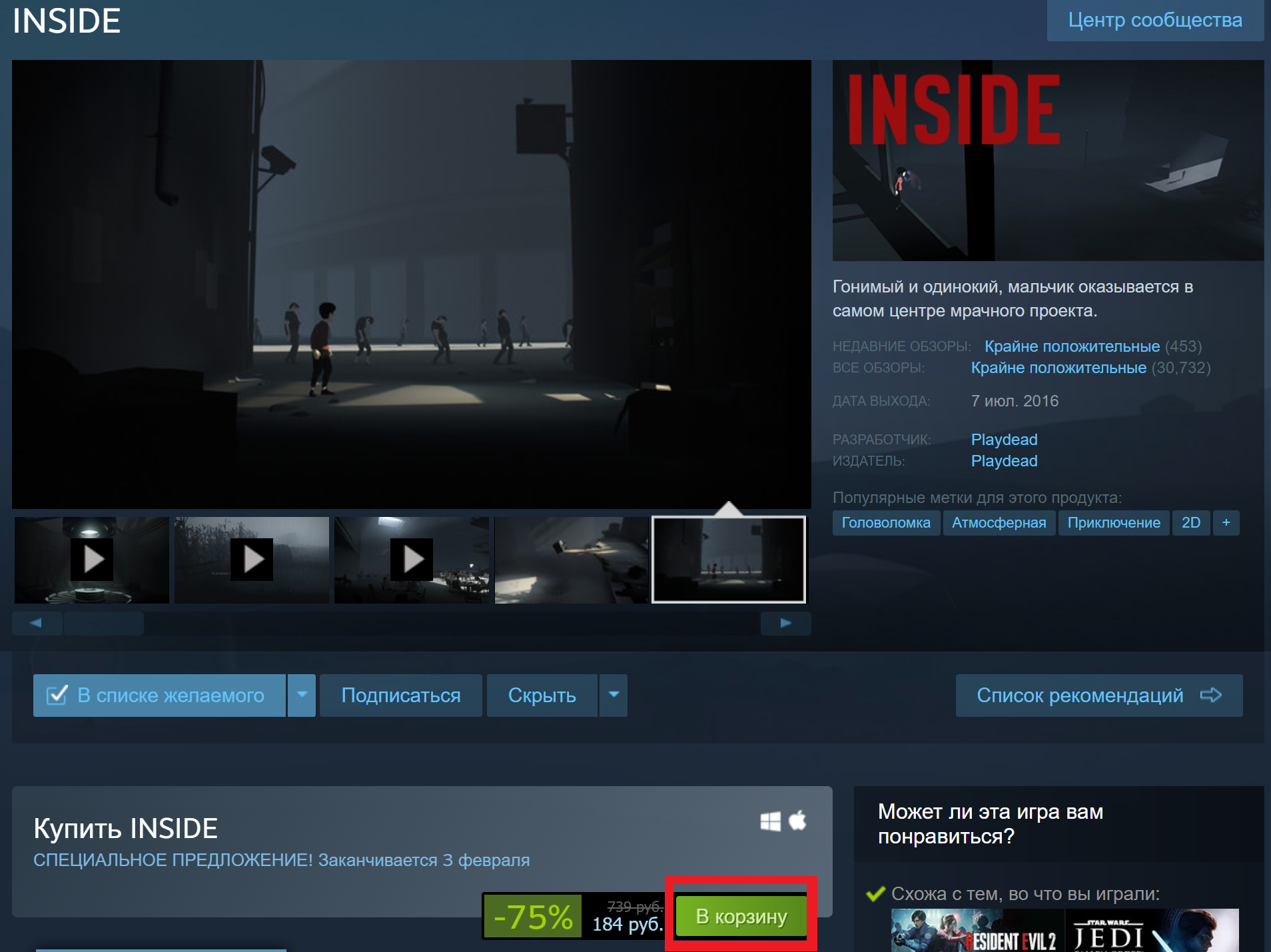
На странице игры просмотрите предложения: игра, её комплекты, дополнения. Когда определитесь, нажимайте «В корзину».
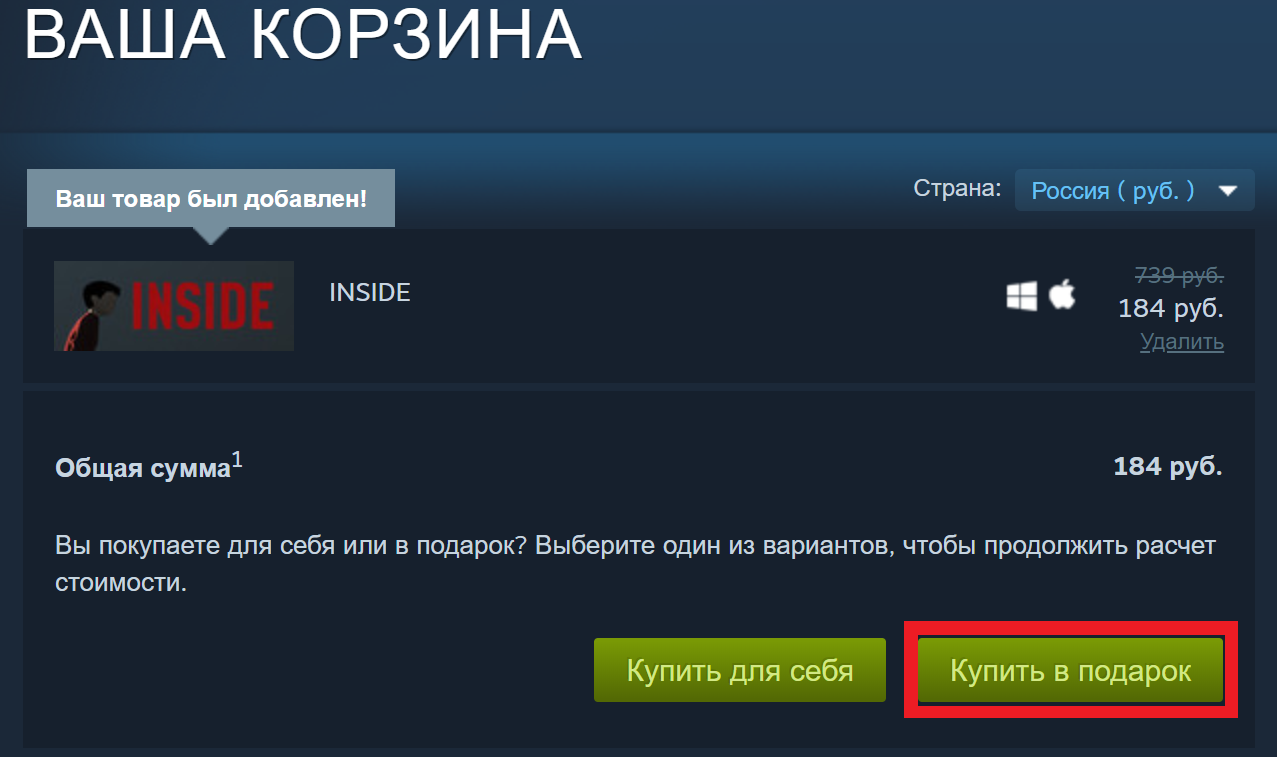
«Купить в подарок».
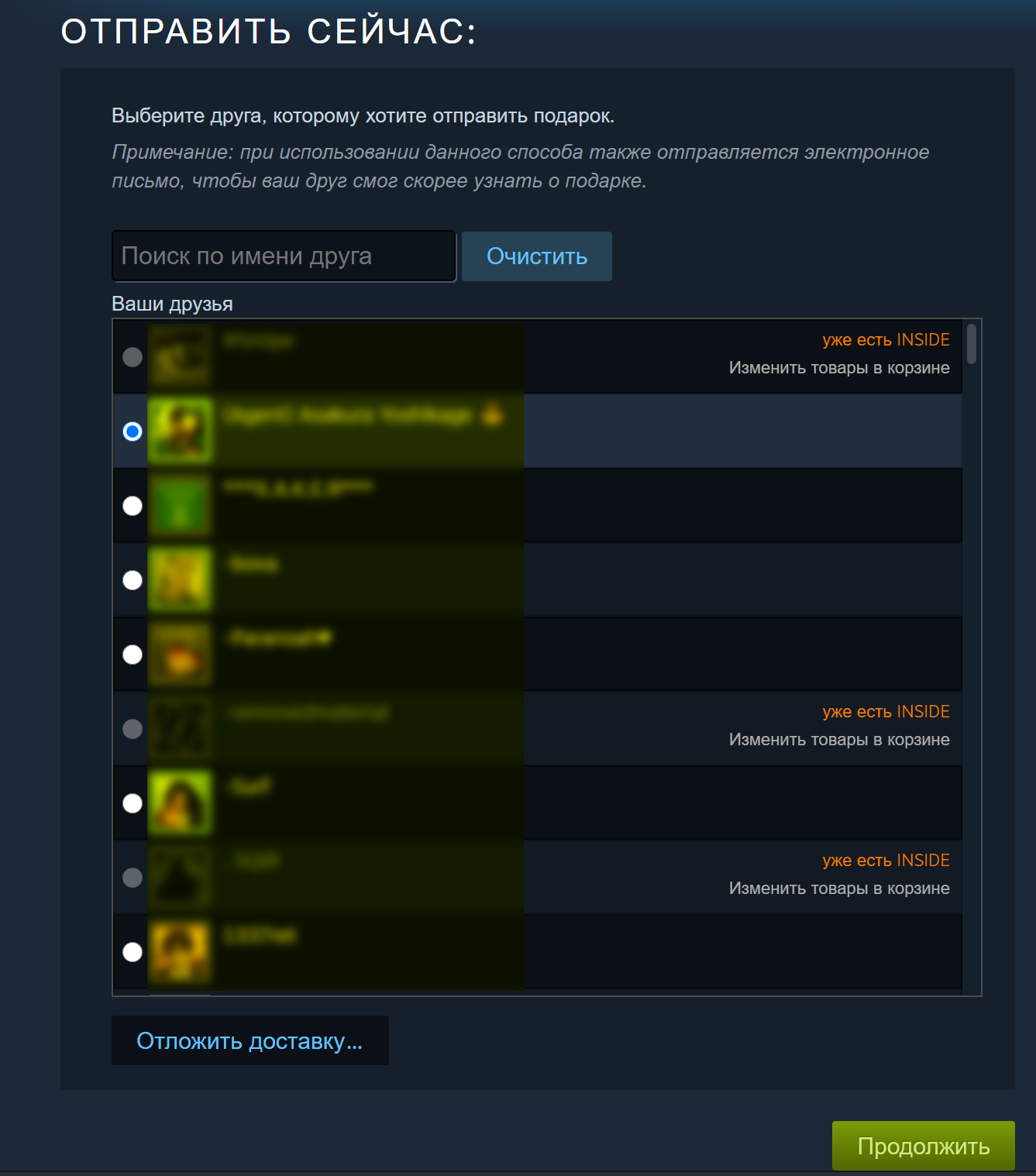
Далее выберите, кому из друзей вы хотите отправить подарок (не промахнитесь).
В следующем окне сможете оставить “записку” для получателя 🙂
Далее вам будет необходимо выбрать вариант оплаты и ввести платежные данные. Проверьте регион получателя, примечание о странах будет выделено красным. Когда всё проверено, вы увидите:
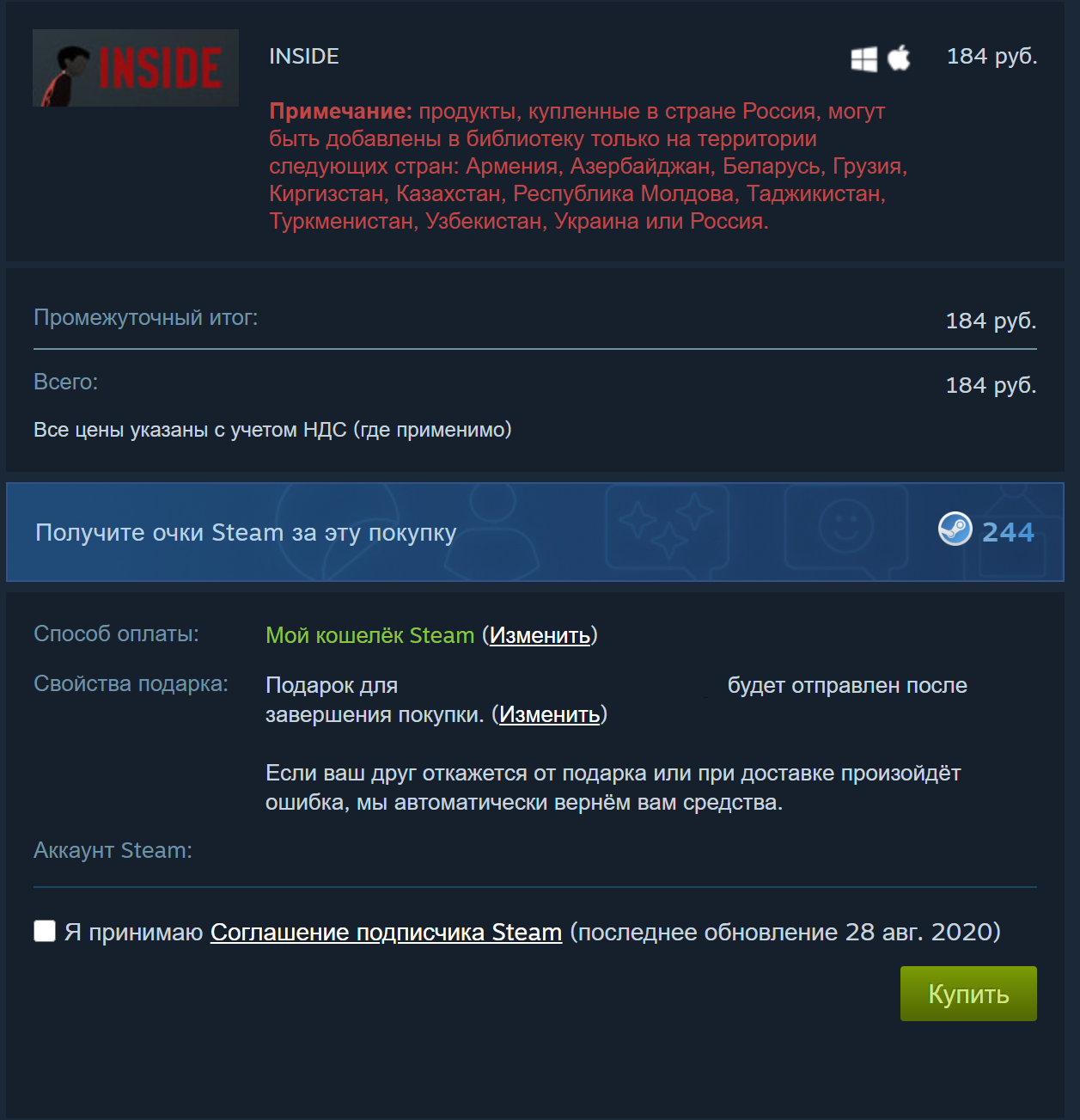
Вы справились! После отправки получатель получит письмо на электронную почту с уведомлением о подарке. В письме будет ссылка. Если же получатель находится в сети или войдёт в клиент Steam, он увидит окно с уведомлением о подарке, которое не исчезнет, пока подарок не будет принят или отклонён.
У получателя есть 30 дней, чтобы принять подарок. В противном случае отправитель получит возврат денег. Вы можете проверить статус подарка, посетив страницу инвентаря Steam.