Отмена и повтор действий в Word 2010
Часто случается так, что пользователи по невнимательности делают изменения в документе, которые необходимо вернуть назад. В текстовом процессоре Microsoft Word существует возможность отмены действия и повтора последнего действия. Первая команда предназначена для того, чтобы отменить последние действия пользователя, а вторая — чтобы вновь, не совершая этих действий, отменить отмену действий. Непонятно? Тогда давайте разберемся с этими чрезвычайно важными функциями на простом примере.
Работа с документом в текстовом процессоре Microsoft Word похожа на прокрутку киноленты — каждое действие пользователя, будь то вставка изображения, набор символа или его удаление, подобно кадру фильма. И кадры эти программа Microsoft Word записывает. В любой момент пользователь может вернуться на некоторое количество кадров назад, а затем вернуться к последнему выполненному кадру.
В программе Microsoft Word для работы с функциями отмены и повтора действия пользователя существуют два варианта:
- первый — с помощью клавиатурных сочетаний. Для отмены последнего действия пользователя используйте сочетание клавиш Ctrl+Z, а для повтора уже выполненных и отмененных действий — сочетание Ctrl+Y;
- второй — использование специально предназначенных для этой цели кнопок на панели быстрого доступа, которые находятся в левой верхней части главного рабочего окна программы Microsoft Word. В этом случае для отмены последнего действия пользователя щелкните мышью по кнопке, а для повтора уже выполненных и ранее отмененных действий — по кнопке.
Текcтовый процессор Microsoft Word предлагает пользователям огромный функционал по работе с документами любого размера и сложности. Освоение приемов, описанных в этой статье, поможет работать с документами в несколько раз эффективнее, не отвлекаясь на форматирование, а это гарантия концентрации пользователя на содержании. Ниже дается несколько основных советов, которыми нужно пользоваться при перемещении по документу.
- Используйте разные режимы отображения документа для решения разных задач. В каждом из режимов специально убраны ненужные элементы интерфейса и сделан акцент на тех элементах, которые помогают решать конкретные задачи для каждого вида.
- Используйте «горячие» клавиши. Научившись оперировать сочетаниями клавиш, вы сможете существенно ускорить работу с текстовым процессором.
- Копируйте и вырезайте содержимое документа для перемещения и дублирования содержимого в разных местах документа. Если части документа похожи, проще создать копию и изменить небольшую часть, а не переписывать все заново.
- Используйте буфер обмена для работы сразу с несколькими отрывками содержимого документа. Даже при перемене мест расположения двух отрывков документа буфер обмена сократит количество операций.
- Используйте панель Навигация (Navigation) для просмотра и редактирования структуры будущего документа. Уникальная особенность новой версии Microsoft Word позволяет редактировать структуру документа простым щелчком мыши.
- Пользуйтесь поиском панели Навигация (Navigation) для поиска простых выражений и диалоговым окном Найти и заменить (Find and Replace) для сложных случаев.
Отмена действия в Ворде и других программах ПК
А вы знали, что отмена действия в Ворде и других программах для ПК позволяет быстро откатиться к предыдущему действию и тем самым быстро исправить допущенную ошибку. Большинство программ имеют команду «отменить последнее действие», которая исправляет допущенную ошибку. Например, вы набрали текст в текстовом редакторе и нечаянно удалили фрагмент текста. Вернуть этот фрагмент поможет команда «Отменить».

Работая с различными редакторами (текстовыми, графическими, аудио, видео) – отмена последнего действия сильно выручает. А в совокупности с командой «Повторить» – это, вообще, незаменимые инструменты каждого пользователя.
Команды «Отменить» и «Повторить» обычно можно найти в меню программы или в панели инструментов. Визуально эти команды обозначаются изогнутыми стрелками влево – «Отменить», вправо – «Повторить».

А также этим командам соответствуют и комбинации клавиш. CTRL+Z – обеспечивает отмену последнего действия. Возвратная команда в разных программах отличается. Так, чтобы вернуть последнюю отмену в MS Word нужно нажать клавишу F4, а в фотошопе комбинацию ALT+CTRL+Z или повторно CTRL+Z. Комбинации клавиш, присвоенные в определённой программе можно подсмотреть в меню.
Как правило, программы с функцией отмены отслеживают не только ваше самое последнее изменение, но и целую серию ваших действий в программе. Например, если вы вставляете изображение в документ и вводите под ним текст, использование команды «Отменить» удалит введённый текст, а повторная команда «Отменить» удалит вставленное изображение.
Имейте в виду, что эти программы способны отслеживать изменения и отменять их до тех пор, пока программа открыта. Если вы закроете файл и откроете его снова, вы не сможете отменить предыдущие изменения.

Команды «Отменить» и «Повторить» – это почти универсальная функция в программном обеспечении. Как только вы привыкнете к тому, как работает этот инструмент, вам не нужно будет беспокоиться о потере работы и времени из-за простых ошибок.
Друзья, поддержите нас! Поделитесь статьёй в социальных сетях:
Отмена последнего действия в Microsoft Word
Если вы малоопытный пользователь компьютера, и вам по тем или иным причинам приходится часто работать в MS Word, наверняка, вам будет интересно знать о том, как в этой программе можно отменить последнее действие. Задача, на самом деле, довольно простая, а ее решение применимо для большинства программ, не только для Ворда.
Существует, как минимум, два метода, с помощью которых можно отменить последнее действие в Ворде, и о каждом из них мы расскажем ниже.
Отмена действия с помощью комбинации клавиш
Если вы во время работы с документом Microsoft Word допустили ошибку, выполнили действие, которое необходимо отменить, просто нажмите на клавиатуре следующую комбинацию клавиш:
CTRL+Z
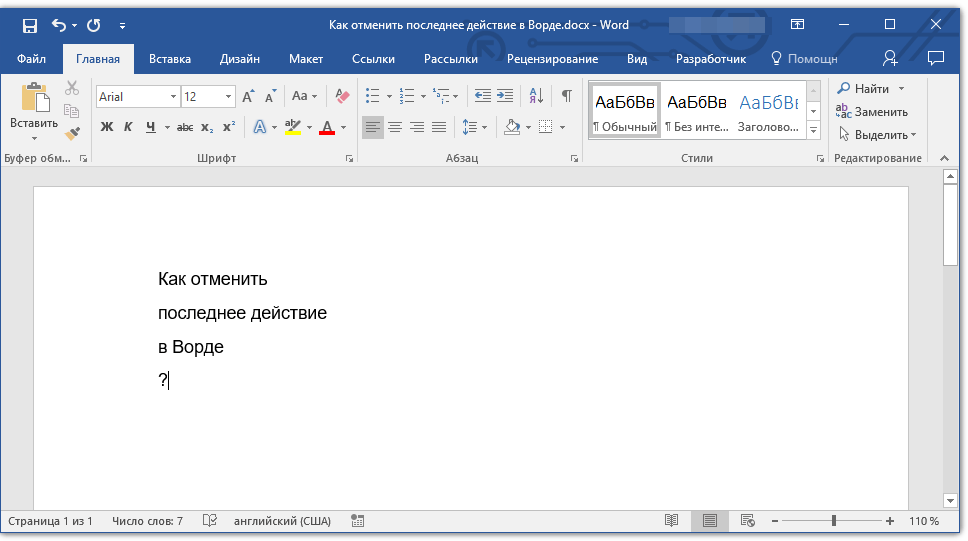
Это отменит последнее выполненное вами действие. Программа запоминает не только последнее действие, но и те, что ему предшествовали. Таким образом, нажав “CTRL+Z” несколько раз, вы сможете отменить несколько последних действий в порядке, обратному очереди их выполнения.
Также, для отмены последнего действия можно использовать клавишу “F2”.
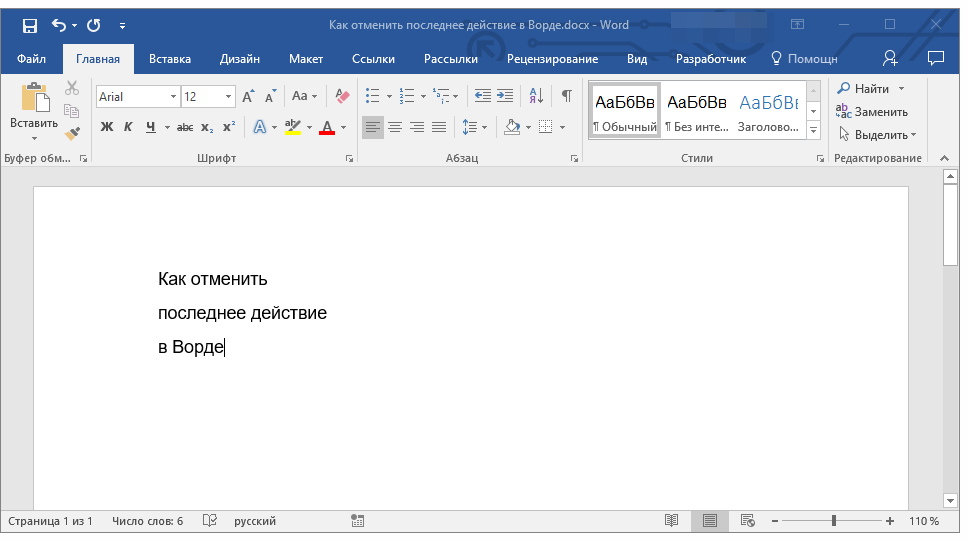
Примечание: Возможно, перед нажатием “F2” потребуется нажать клавишу “F-Lock”.
Отмена последнего действия с помощью кнопки на панели быстрого действия
Если комбинации клавиш — это не для вас, и вы больше привыкли орудовать мышкой, когда требуется выполнить (отменить) то или иное действие в Word, тогда вас явно заинтересует метод, описанный ниже.
Для отмены последнего действия в Ворде нажмите фигурную стрелку, повернутую влево. Расположена она на панели быстрого доступа, сразу за кнопкой сохранения.
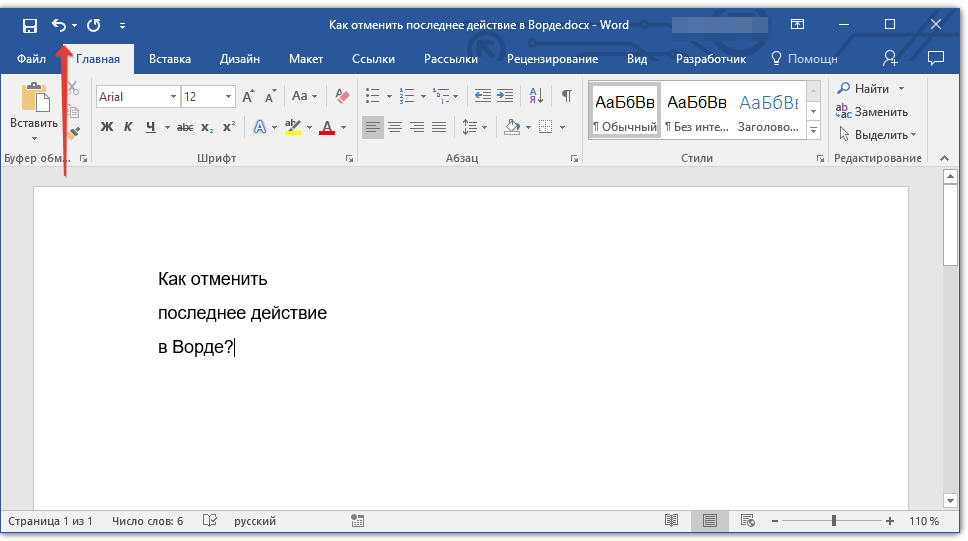
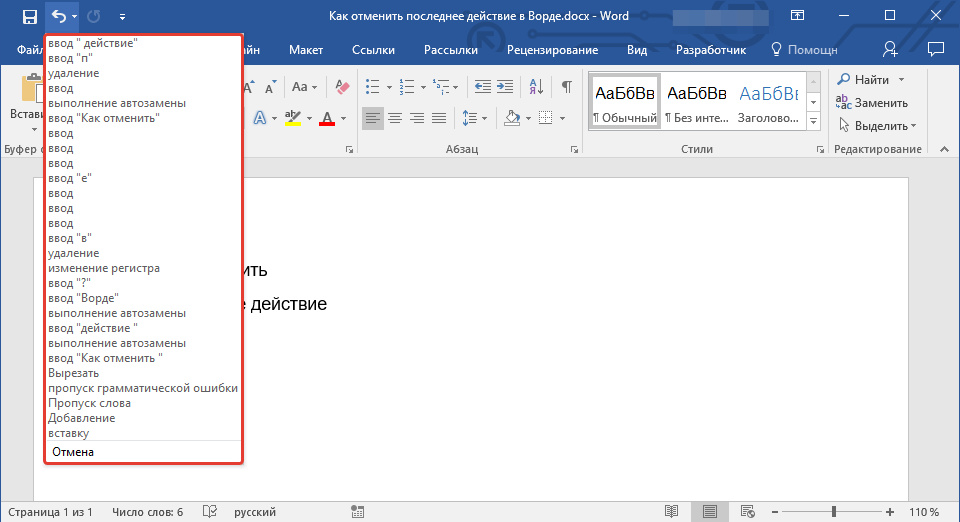
Кроме того, нажав на небольшой треугольник, расположенный справа от этой стрелочки, вы сможете увидеть список из нескольких последних действий и, если это необходимо, выбрать в нем то, которое вы хотите отменить.
Возврат последних действий
Если вы по какой-то причине отменили не то действие, не расстраивайтесь, Word позволяет отменить отмену, если это можно так назвать.
Чтобы повторно выполнить действие, которое вы отменили, нажмите следующую комбинацию клавиш:
CTRL+Y
Это вернет отмененное действие. Для аналогичных целей можно использовать и клавишу “F3”.

Закругленная стрелочка, расположенная на панели быстрого доступа справа от кнопки “Отмена”, выполняет аналогичную функцию — возврат последнего действия.
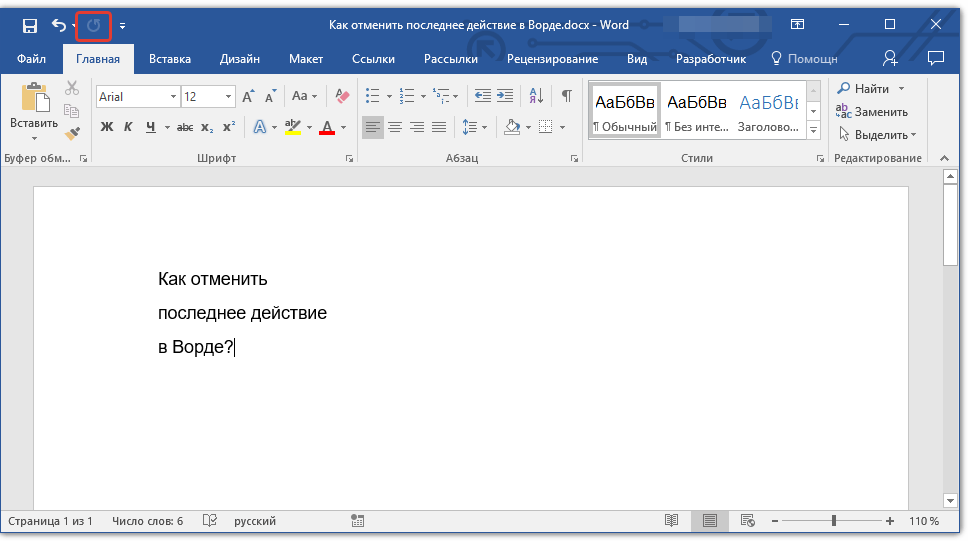
Вот, собственно, и все, из этой небольшой статьи вы узнали, как отменить последнее действие в Ворде, а значит, всегда сможете вовремя исправить допущенную ошибку.
Поделиться статьей:
Еще статьи по данной теме:
Помогла ли Вам статья?
Подписаться
По рейтингу
Новые Старые
Межтекстовые Отзывы
Посмотреть все комментарии
24 апреля 2017 10:40
У меня эти стрелки находятся в неактивном состоянии
Катерина Тараскина
24 апреля 2017 15:58
Ответить на Дмитрий
Здравствуйте. А через горячие клавиши последние действия отменяются?
17 апреля 2019 16:23
Добрый день! случайно нажала кнопку «Сохранить» и файл не восстанавливается к прежнему формату (исчезло пол таблицы). Восстановить прежнюю версию — пишет нет прежних версий. Все выше указанные способы не помогли(
Виталий Каиров
17 апреля 2019 16:41
Ответить на Жанна
Жанна, добрый день. Я так понимаю, документ после сохранения закрывался? Потому что если нет, то проблема как раз-таки и решается банальной отменой действия через кнопку на панели или клавиши «CTRL+Z», и это работает даже после сохранения.
Если же файл после сохранения был закрыт, все куда сложнее — для решения проблемы должно совпасть немало факторов. Так, восстановление прежних версий документа с возможностью их предварительного просмотра и выбора возможно только в том случае, если Вы используете Microsoft Office 2016, 365 или 2019, авторизованы в своей учетной записи Microsoft и сохраняете текстовый документ в папку, которая синхронизируются с облачным хранилищем OneDrive.
Если это так, просто нажмите на указывающую вниз стрелку справа от названия файла (в шапке программы), выберите пункт «Журнал версий» и ознакомьтесь с ним. Найдите подходящий вариант документа, а когда убедитесь в его «правильности», сохраните. Во всех остальных случаях восстановить прежнюю версию файла не получится..
Как отменить в Word

Что вы можете сделать, если вы хотите отменить опечатку в Word ? Что делать, если вы случайно удалили не ту вещь? В Microsoft Word есть пара команд для восстановления чрезмерного редактирования. Узнайте о командах « Отменить» и «Повторить / Повторить» , о двух хитростях, позволяющих сэкономить время, чтобы помочь вам в правильном написании текста, и немного менее напряженных.
Инструкции в этой статье относятся к Word 2019, 2016, 2013, 2010, 2007, Word для Mac, Word 365 и Word Online.
Как отменить слово в Word с помощью клавиатуры
Команда Undo может помочь вам быстро отменить действие или ошибочные нажатия клавиш. В Microsoft Word вы можете даже отменить последние 100 отменяемых действий, если это необходимо. Некоторые действия, которые можно отменить в Word, включают (но не ограничиваются ими):
- Любые действия, выполняемые с помощью диалогового окна. (Например, изменение размера шрифта.)
- Переформатирование элемента. (Например, изменение шрифта на жирный.)
- Любые действия автозамены. (Ис. Исправление орфографической ошибки.)
Самый простой способ получить доступ к команде Undo — через клавиатуру. Если вы работаете в системе Windows и вам нужно отменить действие, на клавиатуре нажмите Ctrl + Z, чтобы отменить его.
На Mac, вы должны нажать ⌘ + Z . Одно нажатие на любую из команд отменит последнее выполненное вами действие. Если вы хотите отменить больше, чем последняя команда, нажмите сочетание клавиш, пока вы не будете удовлетворены результатами.
Что если вы сохранили документ? Нет проблем. Microsoft Word по-прежнему позволяет отменять действия, пока вы сохраняете последние 100 отменяемых действий. Затем вы можете сохранить, как только у вас есть документ Word, где вы хотите.
Отменить в Word с помощью панели быстрого доступа
Постоянное использование вышеуказанного сочетания клавиш может стать утомительным, если вам нужно вернуться на несколько шагов назад. Именно здесь команда Undo на панели быстрого доступа очень удобна.

В верхнем левом углу находится панель быстрого доступа. Значок отмены — изогнутая стрелка, указывающая налево.
Как добавить ярлыки на панель быстрого доступа
Если вы не видите значок отмены, добавить его на панель быстрого доступа совсем несложно.
На панели быстрого доступа выберите маленькую стрелку , указывающую вниз , затем выберите Отменить . Вы должны увидеть галочку рядом с ней при следующем нажатии на меню настройки.

Если вы не видите Отменить, выберите Больше команд .
Как только диалоговое окно откроется, выберите « Выбрать команды из выпадающего списка», затем выберите « Все команды» .

Прокрутите вниз и выберите Отменить , затем выберите Добавить .

Выберите ОК . Теперь вы должны увидеть команду «Отменить» на панели быстрого доступа.
Чтобы отменить последнее отменяемое действие, откройте панель быстрого доступа и выберите « Отменить один раз». Если вы хотите отменить несколько действий, нажмите стрелку вниз рядом с «Отменить», чтобы просмотреть историю действий, затем выберите действие, которое вы хотите отменить.

Это действие позволяет вам делать одну отмену, а не постоянно отменять , пока вы не доберетесь до действия, которое хотите отменить.
Вы сделали!
Как повторить в Word с помощью клавиатуры
Повторить пригодится, если вы отменили действие и понимаете, что вам нужно восстановить его. Так же, как Undo, есть удобное сочетание клавиш, чтобы сэкономить ваше драгоценное время. В Windows, просто нажмите Ctrl + Y . Для компьютеров Mac нажмите ⌘ + Y .
Команда Повторить также используется, чтобы повторить действие. Если у вас есть элемент, который нужно повторить несколько раз, нет необходимости делать это вручную. Просто используйте ярлык Redo.
Вернуть в Word с помощью панели быстрого доступа
Команду Повторить / Повторить также можно выполнить с помощью панели быстрого доступа. Значок «Вернуть» — это стрелка, изогнутая вправо, а «Повторить» выглядит как стрелка, образующая круг.
Команда «Повторить» появится только в том случае, если вы еще ничего не отменили и заменили «Повторить».

Чтобы использовать любую команду, выберите значок « Повторить / Повторить» . Вы должны увидеть, как последнее отмененное действие появляется или повторяется.
Обе эти команды не показывают историю действий в выпадающем меню.