Несколько способов открытия файла RAR

Значительная часть информации в Сети хранится в виде архива – данных, сжатых для объединения нескольких файлов вместе или уменьшения её первоначального размера. Для архивации и извлечения применяют специальные программы и сервисы. Большинство из них могут открыть на компьютере файл RAR – один из самых популярных форматов для ОС Windows. И для того чтобы работать с такими архивами следует выбрать подходящий вариант.
Что такое RAR и с помощью чего его открыть?
Аббревиатуру RAR расшифровывают как Roshal ARchive – по имени разработчика формата файлового архива. Преимуществами такой методики сжатия являются значительное уменьшение размера данных, возможность установки паролей и разбивки больших файлов на несколько частей. Решить вопрос извлечения информации из формата RAR позволяет целая группа программ:
- WinRAR – первое и самое функциональное приложение для работы с архивами. С его помощью можно и создать файл RAR, и распаковать его. Однако за использование придётся заплатить – или периодически наблюдать при открытии архива сообщение о необходимости оплаты.
- PeaZip – бесплатно распространяющийся архиватор, написанный на языке Free Pascal и одновременно являющийся графической оболочкой для других похожих приложений.

Одним из лучших способов распаковки файлов RAR являются онлайн-сервисы www.online.b1.org/online и www.unzip-online.com/en, позволяющие получить информацию из зашифрованного файла без применения дополнительного ПО. Сервисы бесплатные, но имеют определённые ограничения – например, на сайте Unzip-online можно извлекать данные из архивов не больше 200 МБ. Ещё один разархиватор можно найти www.extract.me/ru – онлайн программа, позволяющая извлечь файл более чем из 70 разных форматов, включая RAR, ZIP и 7z.
Открытие RAR с помощью программ
Архиватором называют программу, позволяющую сначала упаковку одного или нескольких файлов в архивы, а затем их извлечение. Из-за популярности формата RAR многие приложения рассчитаны на работу именно с ним. Далеко не каждое обеспечивает такое сжатие – однако есть утилиты, которые не только создают архивы, но и обеспечивают несколько способов сжатия и распаковки.

Настройки архиваторов позволяют ассоциировать их с архивными форматами файлов. То есть задать по умолчанию, в какой программе открывать данные архивные форматы. Для разных архиваторов характерны разные иконки на одних и тех же форматах, в данном случае RAR. С помощью данных иконок пользователь может определить, какая программа по умолчанию откроет архив по двойному клику ЛКМ. При таком типе запуска архив откроется в окне программы архиватора, где возможно просмотреть содержимое RAR и сделать любые манипуляции. Но так работать с содержимым архива неудобно, поэтому лучше извлечь его, для последующей работы.
Самая популярная программа для открывания файлов RAR в Windows, WinRAR, после установки позволяет выполнять с архивами три действия – выбирать место извлечения, извлекать в ту же папку перемещать данные в каталог с таким же названием. Пошаговые действия для открытия файла RAR будут следующими:
- Выбрать архив.
- Кликнуть правой кнопкой мыши и выбрать место для извлечения файлов. В меню можно выбрать и открытие в WinRAR.

- При выборе первого варианта – самостоятельно указать каталог и параметры для распаковки. Нажать OK.

- Для второго способа – дождаться, пока файл с расширением RAR не будет извлечён в ту же папку Windows , где находились исходные данные.
- Для третьего варианта – после выбора искать распакованные файлы в каталоге с тем же названием, которое было у архива.


Ещё одна популярная программа, позволяющая открыть файл RAR, называется 7-zip. После установки утилиты в контекстном меню тоже появляется команда для разархивирования 7-zip, при наведении на которую показывается подменю с возможностями распаковки, как и в WinRAR. Кликнув по файлу RAR ПКМ, пользователь выбирает распаковку – и архив оказывается распакованным на компьютере. Открытие и операции можно также осуществить в окне программы.
Открытие архива RAR с помощью онлайн сервисов
Сервисы онлайн являются одним из способов открыть файл RAR, когда нельзя установить программу архиватор. Подойдёт такой вариант для ленивых пользователей, либо из-за ограничений в работе с ПК, например, при ограничении установки программ. Одним из самых популярных способов открыть архив является использование сервиса «Разархиватор». Он расположен по адресу https://extract.me/ru/ и позволяет выполнить такие действия:
- Загрузить архивы с ПК, облачных сервисов типа Dropbox и Google Диск, и даже по ссылке.
- Работать с десятками форматов;
- Открыть информацию в архиве, разделённом на несколько частей и защищённом паролем.
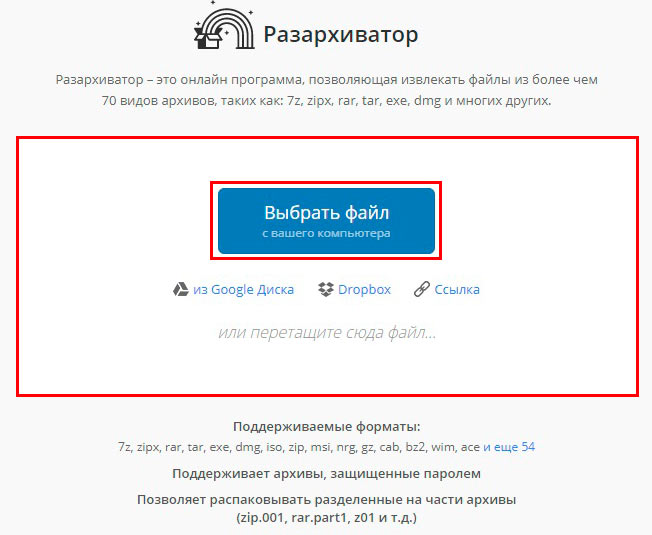
Для работы с заархивированными данными достаточно перейти на главную страницу ресурса и выполнить их загрузку одним из возможных способов. Нажмите кнопку «Выбрать файл», укажите путь, выберите архив и кликните «Открыть» или перетащите архив, в отмеченную область на сайте.
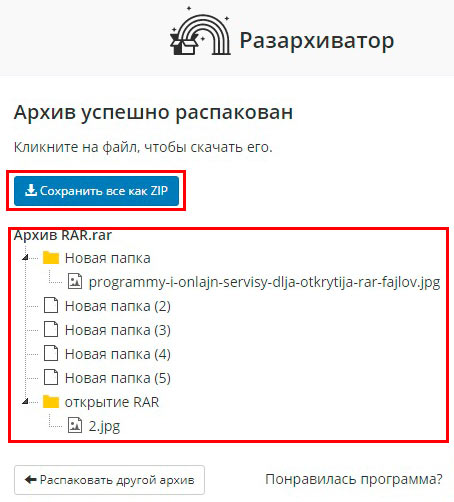
После этого на экране появляется список данных из архива, позволяя скачивать отдельно файлы по клику на них скачать все в формате ZIP, кликнув на соответствующую кнопку. Преимуществом способа можно назвать разархивацию в режиме онлайн, недостатком – невозможность скачать всю папку сразу, так как каждый файл придётся сохранять на диск отдельно, но компенсируется это тем, что с Windows 7 и выше формат ZIP извлекается штатными средствами.
Что делать если RAR не открывается?
Иногда, пытаясь открыть RAR файл на Windows 10 или других версиях операционной системы, можно столкнуться с повреждением архива или наличием пароля. В случае с паролем извлечь информацию можно только, зная комбинацию символов или применяя специальную программу. При повреждении данных извлечь файлы из RAR поможет встроенная функция утилиты WinRAR, но не факт.
Для попытки восстановления информации выполняют следующие шаги:
- Заходят в меню «Пуск», выбирая программу-архиватор.
- В проводнике утилиты выбирают файл, который требуется открыть.
- Нажимают «Исправить» (кнопка меню, с иконкой «аптечки»).

- Указывают путь для восстановленного архива, и что повреждённая информации была сжата в формате RAR, кликают OK.

- После завершения работы приложения, пытаются открыть распакованные данные – иногда это получается хотя бы частично. Восстановленные данные приобретают название архива с приставкой fixed впереди в той же директории.


Второй способ – обычная распаковка с помощью контекстного меню. Указывая вариант извлечения, выбирают пункт с ручными настройками. Затем ставят галочку напротив пункта, который оставит на диске повреждённые файлы, получая возможность восстановить хотя бы часть информации. Далее жмут OK.
Если заархивированные сведения защищены паролем в операционной системе Windows их поможет восстановить из архива программа Advanced Archive Password Recovery. Она работает с несколькими форматами, включая RAR, и подбирает комбинации с огромной скоростью, поддерживая поиск по маске или словарю. Максимальная длина паролей не ограничена – но только в платной версии. Бесплатное приложение работает с комбинациями не больше 4 символов. Хотя иногда и этого достаточно чтобы открыть RAR файл на Windows 7, защищённый паролями типа «111» или «777».
Познакомившись с различными способами открыть тип файла RAR в Windows, можно извлекать информацию из целых, повреждённых и защищённых архивов. Лучший вариант для пользователя – установка архиватора WinRAR или бесплатной утилиты 7-zip. С их помощью можно работать с форматом RAR, хотя платное приложение обладает большей функциональностью.
Файл формата RAR: чем открыть, описание, особенности
Каждый пользователь ПК или владелец смартфона регулярно сталкивается с различными форматами архивов. RAR – это распространенное расширение, используемое для сжатия файлов на большинстве операционных систем. В данной статье подробно расскажем как открыть файл RAR на всех видах устройств: от компьютера до телефона.
Содержание

- Что собой представляет RAR?;
- Как открыть файл RAR;
- Как открыть RAR онлайн;
- Чем открыть RAR на Айфоне;
- Как открыть файл RAR на Андроиде;
- Как открыть файл RAR на macOS;
- Как открыть поврежденный архив RAR;
- Видео-инструкция.
Описание формата
RAR – это тип архивных файлов, то есть в нем содержатся другие сжатые файлы. Главное преимущество этого формата состоит в экономии места, так как информация находится в «запакованном» виде. Перечислим преимущества формата RAR:
- максимальный размер архива, как и файлов в нем, практически не ограничен;
- предусмотрено создание многотомного архива (состоящего из нескольких частей);
- предусмотрена защита паролем содержимого архива;
- предусмотрено исправление возникших ошибок.
Кстати, RAR расшифровывается как Roshal ARchiver, свое название формат получил по имени создателя, российского программиста, Рошаля Евгения Лазаревича.
Для просмотра и редактирования файлов внутри архива необходимо их извлечь специальной программой для открытия файлов RAR.

Как открыть RAR
Проверенный способ открытия RAR вне зависимости от версии операционной системы Windows – установка необходимого софта. Будь то актуальная Windows 10 или постепенно устаревающая семерка, список программ не изменится. Популярные утилиты, совместимые с Windows 7:

- WinRAR – архиватор от создателя формата RAR, что может быть стабильней? Встраивается в проводник Windows – чтобы создавать и распаковывать архивы, не нужно запускать программу.
- 7-Zip – бесплатный аналог WinRAR, скачать 7-Zip можно с официального сайта, регистрировать и платить за архиватор не придется.
- ТС4 Shell – аналогичный удобный инструмент, чтобы открывать всевозможные форматы архивов через проводник Windows.
Открыть RAR онлайн
Если компьютер чужой или нет постоянной необходимости в архиваторе, то не обязательно даже устанавливать программы. Распакуйте архив RAR в режиме онлайн, используя проверенные веб-сервисы:
- Archive Extractor – доступный и понятный разархиватор на русском языке позволяет импортировать запакованный файл с компьютера, гугл диска, дропбокса или по ссылке.
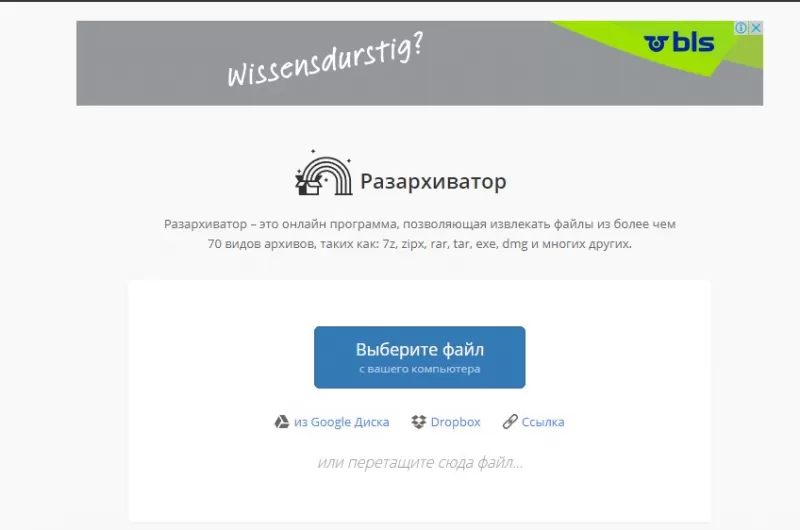
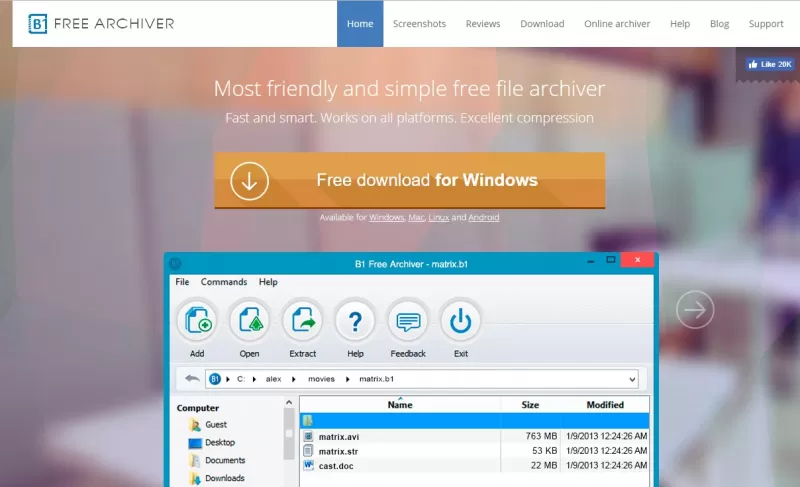
- B1 online – этот англоязычный архиватор позволяет легко открыть архив RAR онлайн, а разобраться в интерфейсе получится, даже если вы не владеете иностранным языком.
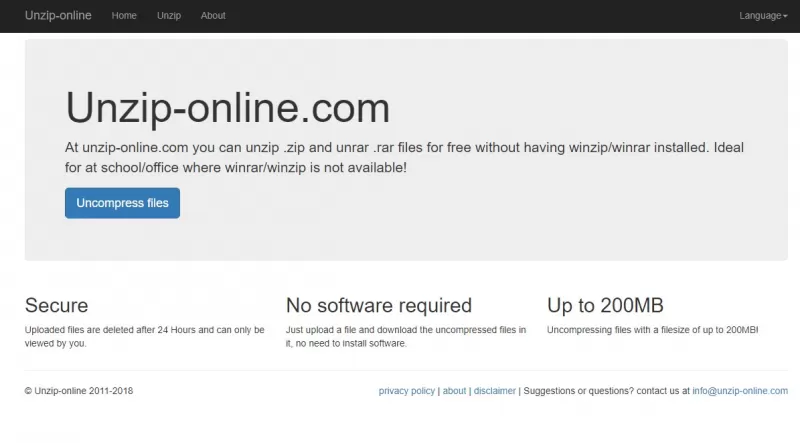
- Unzip online, как и предыдущий сервис, прост в обращении – загрузили архив, дождались распаковки, скачали файл.
Открыть RAR на iPhone
Приложение Заметки — один из самых удобных способов открыть RAR на iPhone:
- скачиваем архив через интернет-браузер;
- по окончании загрузки выбираем «Открыть в» и жмем Заметки;
- RAR-файл открыт.
Еще одна несложная альтернатива – скачать файловый менеджер Filehub, извлечение архивов заложено в функционал данного приложения. Еще один вариант – бесплатное приложение DOCUMENT 6, которое скачивается без встроенных покупок. Как и в первом случае, загрузите документ из сети и откройте с помощью менеджера.

Открыть RAR на Android
На Android для извлечения файлов из архива обычно хватает стандартного проводника, как и в случае с iOS. Однако, если запакованные файлы не удалось разархивировать, скачайте приложение RAR и спокойно работайте с большинством известных расширений архивов.
Открыть RAR на macOS
Чтобы открыть RAR на компьютерах от Apple также потребуется стороннее ПО:

- The Unarchiver – получить данный архиватор в App Store можно бесплатно, а интуитивно понятная настройка позволит работать с RAR без головной боли.
- Stufflt Expander – бесплатная версия программы подойдет, только если вам требуется распаковать файл-RAR, но не более.
Открыть поврежденный архив
Работы с поврежденным архивом при помощи WinRAR проводятся в два этапа:
- Восстановление поврежденного архива
- Выберите нужный архив.
- Нажмите кнопку «Исправить» вверху или зажмите комбинацию клавиш Alt+R.
- В открывшемся окне выбираем «Рассматривать поврежденный архив как RAR».
- Распаковка
- В WinRAR выбрать восстановленный архив, извлечь файлы.
- Перед вами появится окно «Путь и параметры извлечения».
- Выберите «Оставить на диске поврежденные файлы», затем жмите «Ок».
Это должно помочь открыть уцелевшие файлы архива.
Как открыть файл rar на windows 7
Оцените статью
Добавить комментарий Отменить ответ
Вам также может понравиться

Перед установкой программ, драйверов оборудования, а также увеличением ОЗУ компьютера

Компьютер очень важно содержать в чистоте не только внутри корпуса, но и в системе.

Родительский контроль позволит пользователю оградить своего ребенка от неприемлемого

Сложно переоценить полезность этой платформы для современных ПК, электронных

Как выполнять очистку жесткого диска, необходимо знать любому человеку, имеющего

MKV представляет собой один из огромного количества форматов видео.

Windows Installer — это специальный инструмент, который был создан для операционной

Для разной конфигурации оборудования ПК будет различной и оптимальное значение
Как открыть .RAR архивы
В создании этой статьи участвовала наша опытная команда редакторов и исследователей, которые проверили ее на точность и полноту.
Команда контент-менеджеров wikiHow тщательно следит за работой редакторов, чтобы гарантировать соответствие каждой статьи нашим высоким стандартам качества.
Количество просмотров этой статьи: 22 244.
В этой статье:
В этой статье мы расскажем вам, как открыть RAR-файл. Файл RAR представляет собой архив, в котором содержится несколько сжатых файлов. Чтобы распаковать RAR-архив на компьютере или мобильном устройстве, понадобится специальная программа-архиватор.
Метод 1 из 4:
На iPhone

- откройте App Store;
- нажмите «Поиск»;
- коснитесь строки поиска;
- введите izip и нажмите «Поиск»;
- нажмите «Загрузить»;
- введите идентификатор Apple ID или коснитесь Touch ID.

- Так как на iPhone нет файловых менеджеров, RAR-файл, скорее всего, будет храниться в приложении электронной почты или приложении облачного хранилища.

Коснитесь значка

. Этот значок в виде квадрата со стрелкой находится в нижнем левом углу экрана. Откроется меню.

Прокрутите влево верхнее меню. Проведите по экрану справа налево по верхнему ряду приложений. Найдите значок приложения iZip.

- Если вы не видите эту опцию, нажмите «⋯», коснитесь ползунка справа от «iZip», а затем нажмите «Done» (Готово).

- Если вам не предлагается извлечь файлы, выполните следующие действия:
- коснитесь значка в виде круга слева от каждого файла в архиве;
- нажмите «Extract» (Извлечь) в нижней части экрана.
Метод 2 из 4:
На Android-устройстве

- Если RAR-файл уже есть в памяти устройства, пропустите этот шаг.

-
откройте Play Маркет


Коснитесь Открыть . Это зеленая кнопка в верхней части страницы приложения WinZip. Запустится приложение WinZip.

- Возможно, сначала вам придется пролистать несколько страниц с рекламой.

- Чтобы найти скачанный RAR-файл, откройте папку «Downloads» или «Загрузки», а затем коснитесь папки приложения, из которого вы скачали архив.

Нажмите и удерживайте файл RAR. Откроется меню.

Коснитесь Unzip to (Извлечь). Эта опция находится в верхней части меню.

- Storage (Память): файлы будут извлечены в указанную папку в памяти устройства.
- My Files (Мои файлы): файлы будут извлечены в папку «Мои файлы» Android-устройства.
- Google Drive (Google Диск): файлы будут извлечены в папку «Google Drive».
- Dropbox: файлы будут извлечены в учетную запись Dropbox. Если у вас нет аккаунта Dropbox, создайте его.

Нажмите UNZIP HERE (Извлечь сюда). Эта опция находится в правом нижнем углу экрана. Архив будет распакован, то есть файлы будут извлечены в указанную папку. Теперь с файлами можно работать.
Метод 3 из 4:
В Windows

Определите разрядность Windows. Необходимо скачать установочный файл для 32-разрядной Windows или 64-разрядной Windows.

- Если эта ссылка не работает, перейдите на страницу https://www.rarlab.com/, а затем нажмите «Downloads» (Загрузки) в левой части страницы.

- Возможно, сначала вам придется нажать «Сохранить» или подтвердить загрузку.

Дважды щелкните по установочному файлу WinRAR. Вы найдете его в папке для загрузок. Откроется окно установщика WinRAR.

- нажмите «Да», когда будет предложено;
- щелкните по «Установить»;
- установите флажок у «RAR» в верхнем левом углу;
- нажмите «OK»;
- щелкните по «Готово».

-
откройте меню «Пуск»


- Возможно, сначала вам придется выбрать «WinRAR» (во всплывающем списке), а затем нажать «ОК», чтобы открыть WinRAR.
- Если вы впервые открыли WinRAR, вам будет предложено купить эту программу. Нажмите «X» в правом верхнем углу, чтобы закрыть окно с предложением.

Выберите архив, который вы хотите открыть. Щелкните по имени RAR-файла посередине окна WinRAR.

Нажмите Извлечь . Этот значок в виде папки находится в верхней левой части окна WinRAR. Откроется всплывающее окно.

Выберите папку. В правой части всплывающего окна щелкните по папке, в которую будут отправлены извлеченные файлы (например, нажмите на «Рабочий стол»).

Щелкните по OK . Эта кнопка находится в нижней правой части окна. Архив будет распакован в указанную папку. Теперь с извлеченными файлами можно работать как с обычными файлами.
Метод 4 из 4:
В Mac OS X

- откройте магазин App Store;
- щелкните по строке поиска в правом верхнем углу окна;
- введите unarchiver в строке поиска и нажмите ⏎ Return ;
- нажмите «Установить» у программы «Unarchiver».

Откройте Spotlight

. Нажмите на значок в виде лупы в правом верхнем углу экрана. Откроется строка поиска.

Введите unarchiver в Spotlight. Начнется поиск Unarchiver на компьютере.

Щелкните по Unarchiver . Вы найдете эту программу в верхней части результатов поиска Spotlight. Появится всплывающее окно.

Нажмите Всегда спрашивать , когда появится запрос. В этом случае программа будет спрашивать вас, в какую папку извлечь файлы.

- Возможно, вам придется открыть несколько папок, чтобы найти RAR-файл.

Выберите RAR-файл. Для этого щелкните по нему в окне Finder.

Нажмите Файл . Это меню находится в верхнем левом углу экрана.

Выберите Открыть с помощью . Эта опция находится в меню «Файл». Откроется новое меню.

Щелкните по Unarchiver . Эта опция находится в новом меню. RAR-файл откроется в Unarchiver.

Выберите папку для извлеченных файлов. Щелкните по нужной папке на левой панели окна. В эту папку будут отправлены извлеченные файлы.

Нажмите Извлечь . Эта опция находится в нижней правой части окна Unarchiver. Архив будет распакован в указанную папку. Теперь с извлеченными файлами можно работать как с обычными файлами.
- Архиватором WinRAR можно пользоваться бесплатно в течение 40 дней, после чего вам будет предложено купить его. Однако, в отличие от пробных версий других программ, не обязательно покупать WinRAR, чтобы продолжить пользоваться им.
Предупреждения
- Многие файлы, содержащиеся в RAR-архивах, нельзя открыть на мобильных устройствах.
Дополнительные статьи

прикинуться хакером

обнаружить спрятанные камеры и микрофоны

запустить программу из командной строки
сделать стилус
подключить контроллер PS4 к игровой приставке PS5

найти потерянный пульт от телевизора

подключить к компьютеру еще один жесткий диск

подключить HDMI к телевизору

исправить застрявший пиксель на ЖК–мониторе

установить жесткий диск

использовать контроллер PS3 на компьютере

подключить смартфон к телевизору Hisense

запустить HTML файл

посмотреть активные сетевые соединения (Windows)
Об этой статье
Штатный автор wikiHow
В создании этой статьи участвовала наша опытная команда редакторов и исследователей, которые проверили ее на точность и полноту.
Команда контент-менеджеров wikiHow тщательно следит за работой редакторов, чтобы гарантировать соответствие каждой статьи нашим высоким стандартам качества. Количество просмотров этой статьи: 22 244.