Часто задаваемые вопросы и устранение неполадок
-
Windows 8 / Windows 8.1 / Windows Server 2012 / Windows Server 2012 R2
Переместите курсор в правый верхний или нижний угол на экране рабочего стола. У правой границы экрана рабочего стола появится строка меню.
Если у вас отображается Начальный экран, нажмите на плитку Рабочий стол.
- Windows 7 / Windows Server 2008 R2
Нажмите кнопку [Пуск] — [Устройства и принтеры].
- Windows Vista / Windows Server 2008
Нажмите кнопку [Пуск] — [Панель управления] — [Оборудование и звук] — [Принтеры].
- Windows XP / Windows Server 2003
Нажмите кнопку [Пуск] — [Панель управления] — [Принтеры и другое оборудование] — [Принтеры и факсы].
- Mac OS X 10.8 — macOS 11
Нажмите меню [Apple] — [Системные настройки] — [Печать и сканирование] или [Принтеры и сканеры].
Если вам не удалось найти ответ на свой вопрос, вы не пробовали просмотреть ответы на другие вопросы?
- Перейти наверх страницы раздела «Часто задаваемые вопросы и устранение неполадок»
- Просмотреть другие вопросы в этой категории
Вы не пробовали найти ответ на свой вопрос в руководствах?
Элементы панели управления для запуска из Win+R и командной строки в Windows 10 и Windows 11

С выходом Windows 10 начался, а в Windows 11 продолжается перевод системных настроек из панели управления в «Параметры», при этом некоторые настройки дублируются, а некоторые исчезают из привычного интерфейса панели управления или же открывают при переходе всё то же новое окно параметров. Однако, большинство элементов панели управления можно запустить из диалогового окна «Выполнить» или с помощью командной строки.
Список команд для запуска апплетов панели управления
| Элемент панели управления | Команда |
|---|---|
| Автозапуск устройств | control /name Microsoft.AutoPlay |
| Автономные файлы | control /name Microsoft.OfflineFiles |
| Администратор источника данных ODBC | control odbccp32.cpl |
| Администрирование | control admintools |
| Брандмауэр Защитника Windows | firewall.cpl |
| Восстановление | control /name Microsoft.Recovery |
| Дата и время | timedate.cpl |
| Дисковые пространства | control /name Microsoft.StorageSpaces |
| Диспетчер устройств | hdwwiz.cpl |
| Диспетчер учетных данных | control /name Microsoft.CredentialManager |
| Заставка (скринсейвер) | control desk.cpl,,@screensaver |
| Звук, устройства записи и воспроизведения | mmsys.cpl |
| Игровые устройства | joy.cpl |
| Инициатор iSCSI | control /name Microsoft.iSCSIInitiator |
| История файлов | control /name Microsoft.FileHistory |
| Клавиатура | control keyboard |
| Мастер настройки сети | control netsetup.cpl |
| Мышь | main.cpl |
| Параметры значков рабочего стола | desk.cpl ,5 |
| Параметры индексирования | control /name Microsoft.IndexingOptions |
| Параметры проводника | control folders |
| Планировщик заданий | control schedtasks |
| Подключение к компьютерам и программам RemoteApp | control /name Microsoft.RemoteAppAndDesktopConnections |
| Преобразование текста в речь (Text-to-Speech) | control /name Microsoft.TextToSpeech |
| Программы по умолчанию (из окна открываются Параметры) | control /name Microsoft.DefaultPrograms |
| Распознавание речи | control /name Microsoft.SpeechRecognition |
| Регион | intl.cpl |
| Резервное копирование и восстановление | control /name Microsoft.BackupAndRestore |
| Резервное копирование и восстановление (Windows 7) | control /name Microsoft.BackupAndRestoreCenter |
| Свойства браузера | inetcpl.cpl |
| Сетевые подключения | ncpa.cpl |
| Система, свойства системы | sysdm.cpl |
| Сканеры и камеры | control sticpl.cpl |
| Телефон и модем | telephon.cpl |
| Управление цветом | control /name Microsoft.ColorManagement |
| Установка и удаление программ (программы и компоненты) | appwiz.cpl |
| Устройства и принтеры | control printers |
| Учетные записи пользователей | control userpasswords |
| Учетные записи пользователей (второй вариант) | control userpasswords2 |
| Центр безопасности и обслуживания | wscui.cpl |
| Центр мобильности Windows | control /name Microsoft.MobilityCenter |
| Центр синхронизации | control /name Microsoft.SyncCenter |
| Центр специальных возможностей | control access.cpl |
| Центр управления сетями и общим доступом | control /name Microsoft.NetworkAndSharingCenter |
| Шифрование диска BitLocker | control /name Microsoft.BitLockerDriveEncryption |
| Шрифты | control fonts |
| Электропитание | powercfg.cpl |
Обратите внимание на несколько нюансов:
- элементы, которые присутствовали в предыдущих версиях системы, но полностью исчезли в Windows 10 и Windows 11 без возможности запуска каким-либо способом, либо с единственным оставшимся вариантом в «Параметрах», не включены в список, например — гаджеты рабочего стола или управление Bluetooth устройствами.
- Для части элементов есть несколько способов запуска, в том числе не в виде апплета панели управления, а как оснастки консоли управления (пример — диспетчер устройств) в этом случае будет указан метод с помощью выполнения апплета .cpl
А вдруг и это будет интересно:
- Лучшие бесплатные программы для Windows
- Ноутбук тормозит на зарядке или без неё — причины и варианты решения
- 403 Forbidden — что это за ошибка и как исправить?
- Непредвиденная ошибка компонента службы теневого копирования томов — как исправить?
- Ошибка 0x00000005 в Microsoft Store — как исправить?
- Как добавить папку в панель навигации Проводника Windows
- Windows 11
- Windows 10
- Android
- Загрузочная флешка
- Лечение вирусов
- Восстановление данных
- Установка с флешки
- Настройка роутера
- Всё про Windows
- В контакте
- Одноклассники
-
Oleksii 15.08.2021 в 16:00
- Dmitry 16.08.2021 в 12:33
Основы управления принтерами
Вы можете устанавливать и управлять принтерами из командной строки, используя утилиту Prnmngr. Prnmngr конфигурируется как сценарий. Поэтому, если вы впервые работаете с Windows-сценариями из командной строки или если в качестве основного хоста сценариев настроен WScript, вам придется настроить CScript как хост сценариев по умолчанию.
Команда Prnmngr позволяет работать как с локальными устройствами печати (физически подключенными к компьютеру и используемыми только тем сотрудником, который работает на данном компьютере), так и сетевыми устройствами печати (настроенными для удаленного доступа через сеть). Ключевое различие между локальным принтером и сетевым в том, что локальный принтер не является общим ресурсом. Открывая сетевой доступ к принтеру, вы используете компьютер для работы служб печати. Такой компьютер называется сервером печати.
Основная задача сервера печати — обеспечение сетевого доступа к устройству печати для совместного использования в сети и управление очередью заданий на печать. Сервер печати предоставляет централизованную очередь печати, которой легко управлять, и позволяет не устанавливать драйверы принтера на клиентских системах. Однако вы не обязаны использовать сервер печати. Пользователи могут подключаться к сетевому принтеру напрямую, и тогда сетевые принтеры управляются как локальные, подключенные к клиентскому компьютеру. В таком случае пользователи подключаются к принтеру самостоятельно, и на каждом компьютере создается своя, индивидуально управляемая очередь печати.
Устанавливая принтер на компьютере, вы на самом деле конфигурируете очередь печати так, чтобы через нее можно было передавать задания физическому устройству печати. Для установки или настройки принтеров нужны соответствующие привилегии администратора. То есть вы должны относиться к одной из групп: Administrators (Администраторы), Print Operators (Операторы печати) или Server Operators (Операторы сервера). Но подключение к принтеру и его использование не требует привилегий администратора — достаточно иметь подходящие права доступа.
Установка физически подключенных принтеров
Физически подключенными устройствами печати считаются принтеры, напрямую соединенные с компьютером; они могут быть настроены как локальные или сетевые устройства печати. Хотя локальные принтеры доступны только пользователям, зарегистрированным на данном компьютере, сетевые устройства доступны любым пользователям как общие ресурсы.
Вы можете установить локальный принтер вручную, используя команду Prnmngr и следующие параметры.
- -A AddPrinter — указывает, что вы хотите добавить или установить локальный принтер.
- -Р PrinterName — назначает имя принтеру. Это имя, которое вы увидите в папке Printers And Faxes (Принтеры и факсы) или в командной строке.
- -М PrinterModel — задает модель принтера. Название модели определяет, какой драйвер принтера будет использоваться.
- -R PrinterPort — задает порт, к которому подключен принтер; таким портом может быть параллельный (LPT1:, LPT2: или LPT3:), последовательный (СОМ1:, COM2: или COM3:) или USB-порт (например USB001).
Рекомендуем для просмотра:
- Управление очередями печати — 06/11/2012 06:06
- Использование принтеров — 05/11/2012 11:57
- Установка принтеров — 05/11/2012 11:51
Похожие темы:
- Информация о спулере печати — 05/11/2012 11:26
- Администрирование служб печати — 05/11/2012 11:17
- Добавление, удаление или замена членов групп — 04/11/2012 12:51
Управление принтерами из командной строки в Windows 10 / 8.1

11.12.2018

itpro

Windows 10, Windows 8

комментариев 17
Сегодня поговорим о возможностях управления принтерами и их драйверами из командной строки, которые можно использовать в Windows 10 / 8.1 и Windows Server 2012 R2 /2016. В этой статье мы рассмотрим, как с помощью простых команд можно установить в системе новый локальный или сетевой принтер, драйвер печати, создать порт печати, отправить на печать тестовую страницу, удалить драйвер или принтер. Вы можете использовать командную строку в различных сценариях автоматической установки принтеров в заданиях SCCM, логон-скриптах групповых политик или на серверах, работающих в режиме Server Core.
Готовые VBS скрипты для управления принтерами в Windows
Для управления принтерами Microsoft разработала несколько vbs скриптов, позволяющих управлять принтерами и очередями печати, устанавливать и удалять драйвера принтеров и т.д.
Эти скрипты присутствуют во всех версиях Windows (начиная с Vista и Windows Server 2008) и находятся в каталоге C:\Windows\System32\Printing_Admin_Scripts\en-US.
- Вместо каталога en-US может быть другой каталог, соответствующий языку установленной системы. Для русской версии Windows это будет каталог ru-RU (полный путь C:\Windows\System32\Printing_Admin_Scripts\ru-RU);
- В Windows XP и Windows Server 2003 эти vbs скрипты хранятся в каталоге C:\WINDOWS\system32.
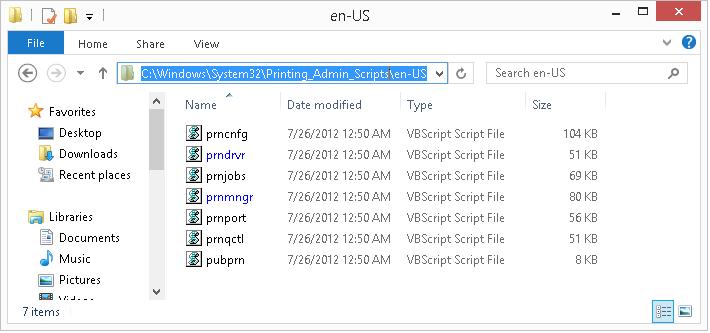
В каталоге находятся следующие vbs скрипты:
- Prncnfg.vbs – скрипт для отображения информации о настройках принтера;
- Prndrvr.vbs – управление драйверами принтеров (установка/удаление драйвера);
Примечание. Одним из широко известных способов управления принтерами в системах Windows различных версий является хост-процесс rundll32.exe, которому передается имя библиотеки printui.dll и точка входа в нее (PrintUIEntry). Функционала команды rundll32 printui.dll,PrintUIEntry достаточен для выполнения базовых операций с принтерами и полностью поддерживается Microsoft, однако использование указанных vbs скриптов с точки зрения удобства администратора все таки предпочтительнее.
Рассмотрим типовые сценарии использования этих vbs скриптов.
Установка драйвера принтера из командной строки
Предположим, вам необходимо установить на компьютере пользователя универсальный драйвер печати HP (HP Universal Printer Driver). Скачайте соответствующую версию драйвера с сайта производителя и распакуйте его в произвольный каталог (например, C:\drv\HP Universal Print Driver).
Права на установки и настройку локальных принтеров есть у членов локальных Administrators (Администраторы), Print Operators (Операторы печати) или Server Operators (Операторы сервера).
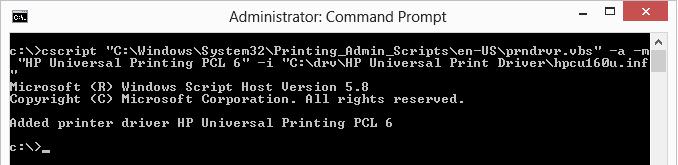
Установим драйвер принтера командой:
cscript «C:\Windows\System32\Printing_Admin_Scripts\en-US\prndrvr.vbs» -a -m «HP Universal Printing PCL 6» -i «C:\drv\HP Universal Print Driver\hpcu160u.inf»
Рассмотрим параметры команды:
-а – добавить драйвер принтера;
-m «HP Universal Printing PCL 6» – имя драйвера принтера;
-i “путь” – полный путь к inf файлу драйвера.
После установки драйвера печати, он появится в свойствах сервера печати (Control Panel\Hardware and Sound\Devices and Printers ->Print Server Properties).
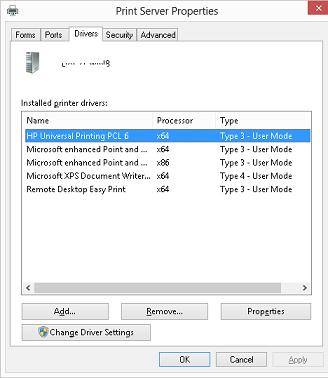
Примечание. Если драйвер принтера несовместимый, его можно установить вручную.
Установка нового принтера из командной строки
С помощью следующей команды можно установить новый принтер с именем HP5525, воспользовавшись ранее установленным драйвером печати HP Universal Printing PCL 6:
cscript "C:\Windows\System32\Printing_Admin_Scripts\en-US\prnmngr.vbs" -a -p "HP5525" -m "HP Universal Printing PCL 6" -r "lpt1:"
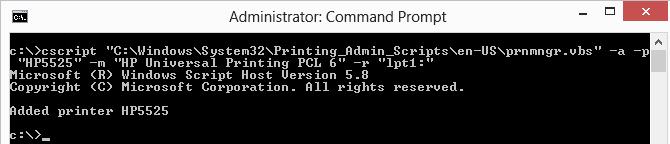
-a – устанавливается новый локальный принтер;
-p «HP5525» – отображаемое имя принтера;
-m «HP Universal Printing PCL 6» – используемый драйвер печати;
-r «lpt1:» – имя используемого локального порта печати. В этом случае печать должна осуществляться через LPT порт. Здесь может быть указан параллельный порт (LPT1:, LPT2:), последовательный (СОМ1:, COM2: — перед установкой убедитесь что данный COM порт не используется другим устройством) или USB-порт (USB001 и т.д.).
Управление принтером по-умолчанию
Из командной строки вы можете выбрать какой принтер должен использоваться при печати по умолчанию. С помощью следующей команды можно вывести список всех доступных принтеров:
cscript «C:\Windows\System32\Printing_Admin_Scripts\en-US\prnmngr.vbs» –l
Текущий принтер по-умолчанию можно получить так:
cscript «C:\Windows\System32\Printing_Admin_Scripts\en-US\prnmngr.vbs» –g

Принтер по умолчанию HP Universal Printing PCL 6
Чтобы выбрать другой принтер для печати по умолчаню, выполните:
cscript «C:\Windows\System32\Printing_Admin_Scripts\en-US\prnmngr.vbs» -t –р «HP5525»
Создаем TCP/IP порт для сетевого принтера
Если вы хотите подключить сетевой принтер, необходимо сначала создать для него сетевой порт (допустим ip адрес принтера 192.168.10.26):
cscript «C:\Windows\System32\Printing_Admin_Scripts\en-US\Prnport.vbs» -a -r IP_192.168.10.26 -h 192.168.10.26 -o raw -n 9100
-r IP_192.168.10.26 – имя сетевого порта;
-h 192.168.10.26 – IP адрес устройства;
-o raw – тип порта (raw или lpr);
-n 9100 — номер TCP порта устройства (обычно 9100).
А потом установим в системе новый сетевой принтер:
cscript «C:\Windows\System32\Printing_Admin_Scripts\en-US\prnmngr.vbs» -a -p «HP5525» -m «HP Universal Printing PCL 6» -r «IP_192.168.10.26»
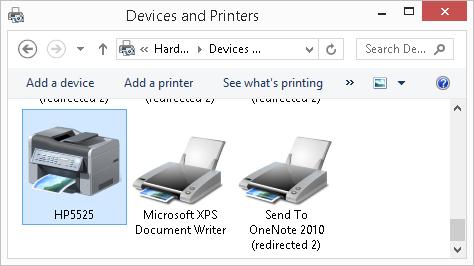
После окончания работы скрипта в системе появится новый принтер с именем HP5525
Отправка на печать тестовой страницы
Чтобы отправить тестовую страницу на печать на созданном ранее принтере, выполните:
cscript «C:\Windows\System32\Printing_Admin_Scripts\en-US\prnqctl.vbs” -e -p «HP5525»
Управление очередями печати из командной строки
С помощью скрипта prnjobs.vbs вы можете просматривать задания печати в очередях. Чтобы вывести все задания печати для всех локальных принетров, выполните команду:
cscript «C:\Windows\System32\Printing_Admin_Scripts\en-US\prnjobs.vbs” –l
Чтобы вывести задания на конкретном принтере, нужно указать его имя:
cscript «C:\Windows\System32\Printing_Admin_Scripts\en-US\prnjobs.vbs” –l –p HP5525
Для очистки очереди печати, на одном принтере выполните команду:
cscript «C:\Windows\System32\Printing_Admin_Scripts\en-US\prnjobs.vbs” –x –p HP5525
Либо можно быстро очистить все очереди для всех принтеров (так гораздо удобнее, чем вручную очищать очередь печати):
cscript «C:\Windows\System32\Printing_Admin_Scripts\en-US\prnjobs.vbs” –x
Включить общий доступ к принтеру из командной строки
Все новые принтеры, которое вы установили в Windows из командной строки являются локальными. Вы можете предоставить к ним общий доступ другим пользователей из графического интерфейса Windows (см. статью). Также вы можете открыть общий доступ к принетру из командной строки. Например, вы хотите дать доступ к своему общему принтеру HP5525, опубликовав его под именем HP5525_Shared. Используйте команду:
script «C:\Windows\System32\Printing_Admin_Scripts\en-US\prncnfg.vbs” -t -p HP5525 -h «HP5525_Shared» +shared
Чтобы отключить общий доступ к принтеру, выполните:
script «C:\Windows\System32\Printing_Admin_Scripts\en-US\prncnfg.vbs” -t -p «HP5525» -shared
Аналогично вы можете опубликовать принтер в Active Directory:
script «C:\Windows\System32\Printing_Admin_Scripts\en-US\prncnfg.vbs” -t -p HP5525 +published
Чтобы отменить публикацию в AD для принтера, используйте аргумент «-published».
Как подключить сетевой принтер из командной строки
Чтобы подключить сетевой принтер, подключенный к другому компьютеру, используйте
cscript «C:\Windows\System32\Printing_Admin_Scripts\en-US\prnmngr.vbs» -ac -p “\\prnt01\hp2000”
Довольно частые ошибки при подключении сетевых принтеров — 0x00000002, 0x00000057 и 0x0000007e. Способы решения ошибок доступны по ссылкам.
Удаление принтера и драйвера печати из командной строки
Полный список принетров в системе можно вывести так:
cscript «C:\Windows\System32\Printing_Admin_Scripts\en-US\prnmngr.vbs» -l
Удалить принтер можно командой:
cscript «C:\Windows\System32\Printing_Admin_Scripts\en-US\prnmngr.vbs» -d -p «HP5525»
Драйвер печати удаляется так:
cscript «C:\Windows\System32\Printing_Admin_Scripts\en-US\prndrvr.vbs» -d -m «HP Universal Printing PCL 6» -e «Windows x64» -v 3
В этой статье мы рассмотрели базовые операции со старыми-добрыми vbs-скриптами Microsoft, позволяющими управлять принтерами и их драйверами из командной строки в различных версиях Windows. Полный список возможностей и аргументов этих скриптов доступен в документации Microsoft или во встроенной в сами сценарии помощи (просто запустите в командной строке файл сценария без параметров).
В следующей статье мы познакомимся с новыми возможностями управления принтерами в Windows 10 / 8.1 и Windows Server 2016 / 2012 R2, которые предоставляет PowerShell.
 Предыдущая статья Следующая статья