Как открывать ссылки в приложениях на Samsung Galaxy
В Samsung Galaxy можно открывать ссылки прямо в одноименных приложениях. Например, при нажатии в браузере или в мессенджере на ссылку на YouTube, смартфон откроет приложение YouTube, если оно установлено на вашем Samsung Galaxy.
Если вы хотите, чтобы при переходе по ссылке не открывалось приложение, то эту функцию также можно отключить. Чтобы узнать, как это сделать, читайте статью ниже.
Включите функцию «Открытие поддерживаемых ссылок» на Samsung Galaxy
Чтобы открытие ссылок в приложении работало, необходимо включить функцию «Открытие поддерживаемых ссылок» в тех приложениях, которые вы хотите открывать при переходе по ссылке.


Шаг 1 . Откройте Настройки и перейдите во вкладку Приложения.


Шаг 2. Выберите приложение, в котором будет открываться ссылка.
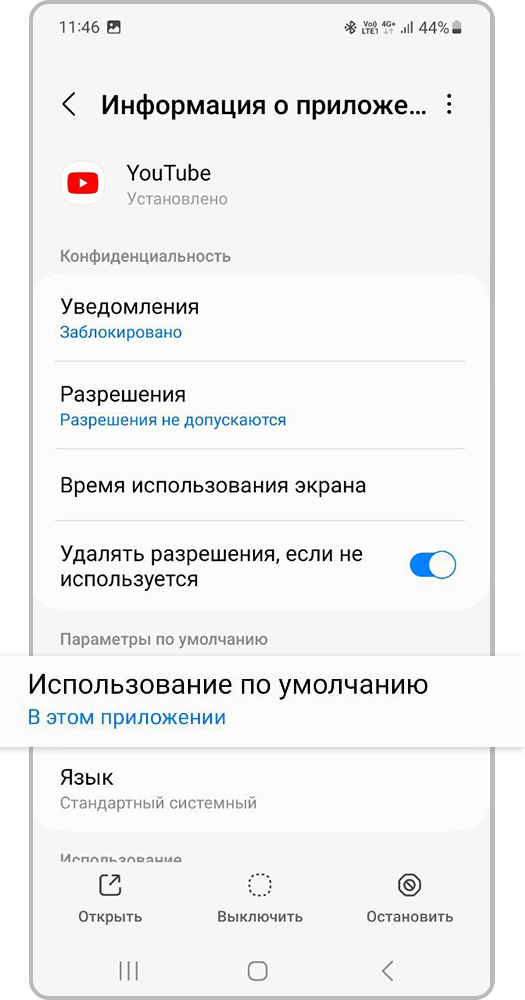
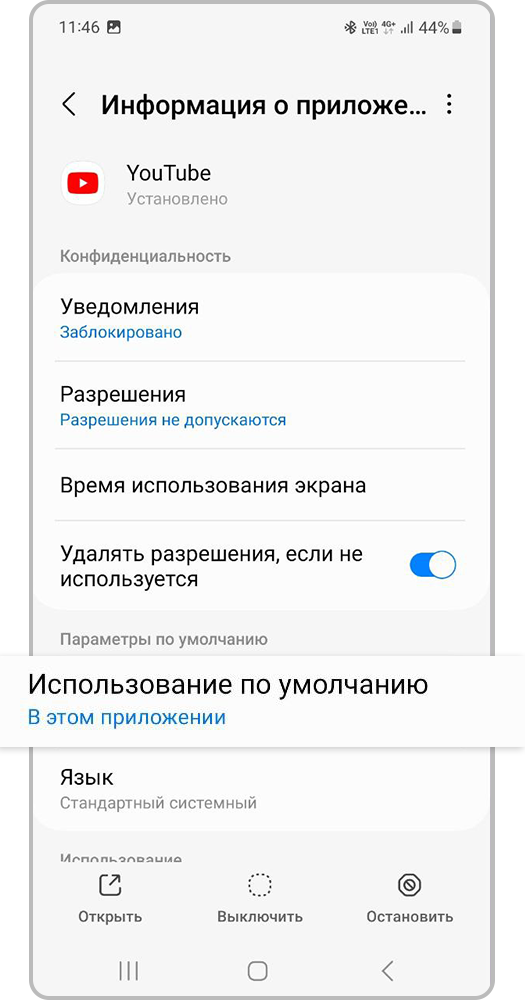
Шаг 3. Нажмите Использование по умолчанию.
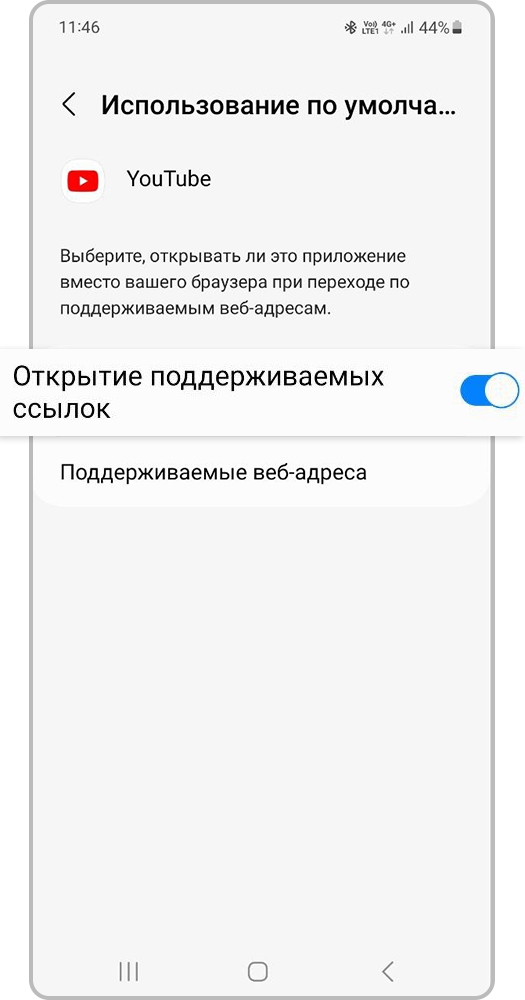
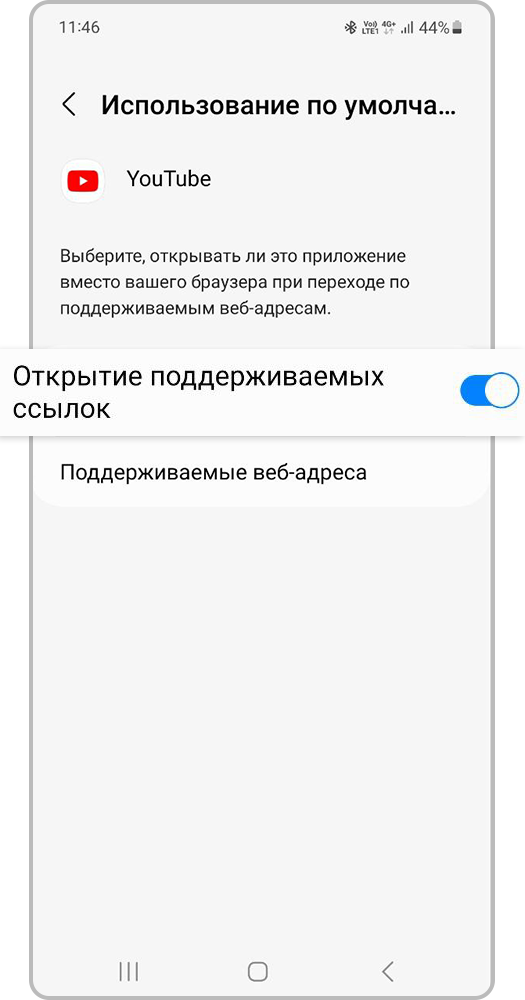
Шаг 4. Включите Открытие поддерживаемых ссылок (или Переход к URL).
Выключите функцию «Открытие поддерживаемых ссылок», если не хотите, чтобы при переходе по ссылке смартфон Samsung Galaxy открывал связанное приложение.
Для просмотра адресов ссылок, которые откроются в приложении, перейдите в «Поддерживаемые веб-адреса».
Настройте в браузере открытие ссылок в приложениях на Samsung Galaxy
Если в списке нет доступных приложений-браузеров, нужно установить хотя бы один через Galaxy Store или Google Play. Например, Samsung Internet Browser.
Скачать приложение Браузер
Скачать приложение Браузер
Если на вашем устройстве не установлено приложение Браузер, скачайте его в Galaxy Store или Google Play.
_JPG$)
Как настроить открытие ссылок в браузере?
Чтобы настроить в браузере открытие ссылок в приложении, воспользуйтесь инструкцией ниже.


Шаг 1 . Откройте Браузер и нажмите три полосы внизу справа.
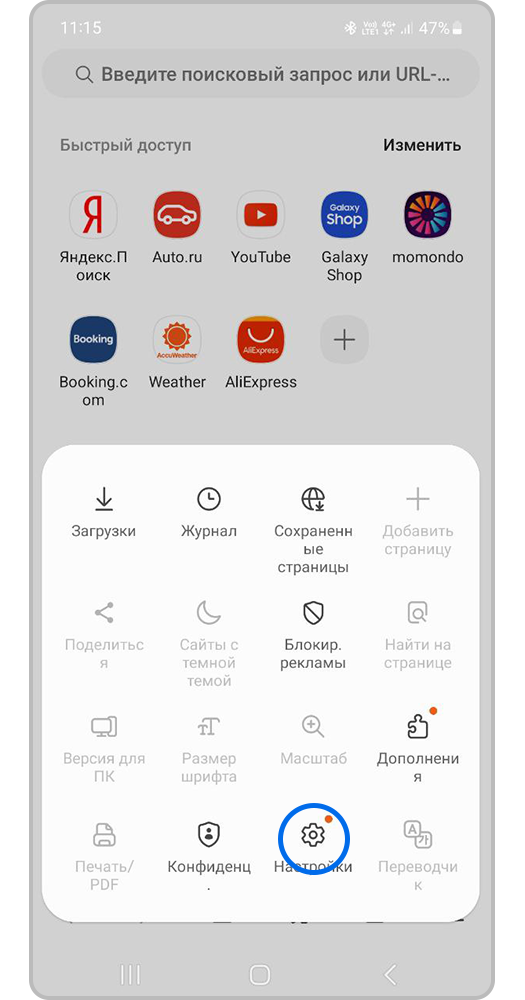
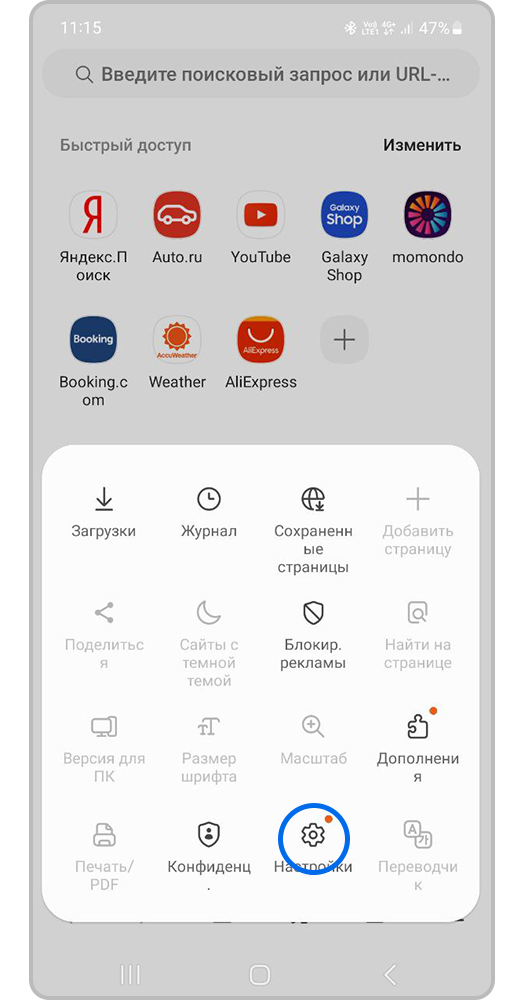
Шаг 2. Перейдите в Настройки.


Шаг 3. Выберите Полезные функции.
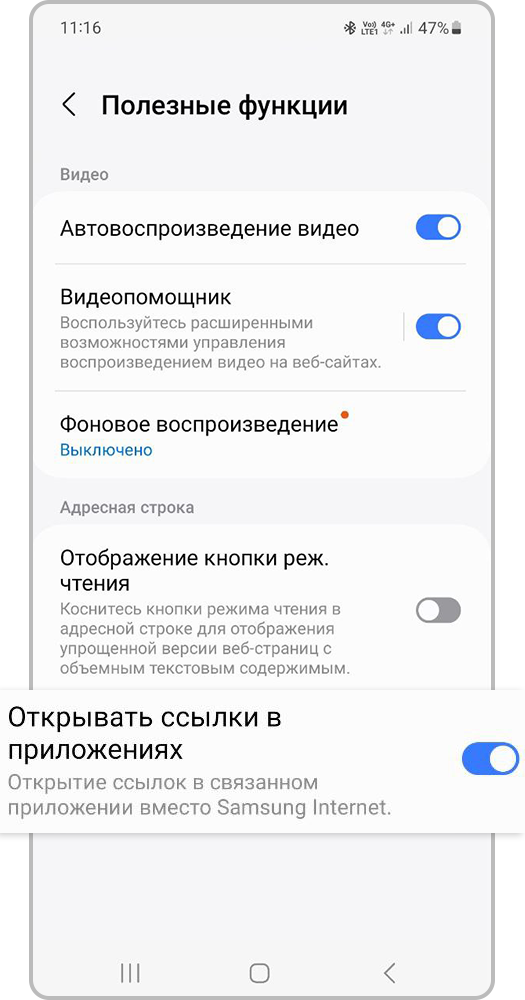
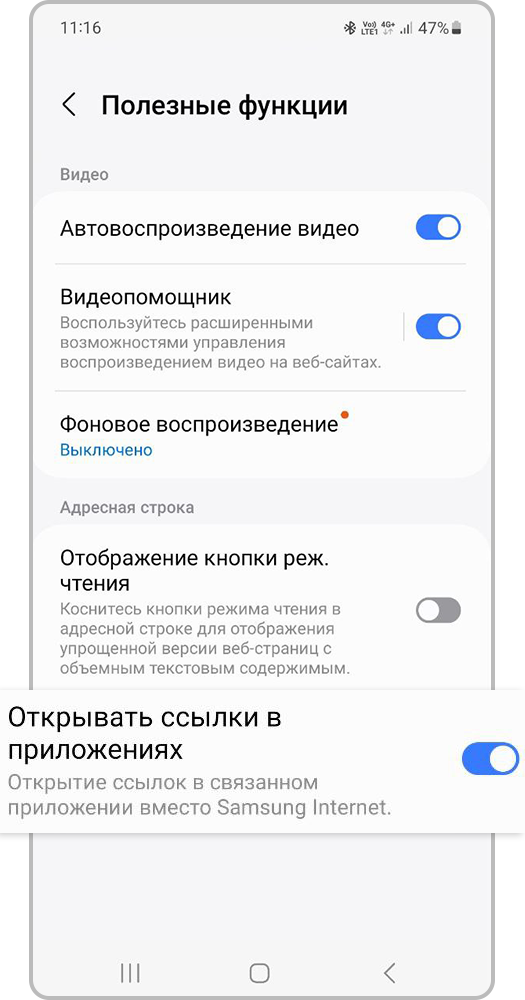
Шаг 4. Включите Открывать ссылки в приложениях.
Как сделать ссылку для видео: Простое руководство

У вас есть видео, которым вы хотите поделиться с друзьями и близкими, но не знаете, как сделать для него ссылку? Если да, то вы пришли в нужное место.
Видео является отличным средством передачи информации, будь то в образовательных, учебных или развлекательных целях. Однако некоторые видеоматериалы могут быть громоздкими, что создает ряд проблем, особенно в отношении хранения и обмена.
В связи с этим некоторые люди могут пойти на компромисс с качеством, чтобы иметь возможность поделиться видео, но оно могло бы быть и лучше. Обмен видео по ссылке гарантирует лучшее из двух миров. Качество видео сохраняется без необходимости идти на какие-либо компромиссы.
Узнайте, как сделать ссылку для видео с помощью этих простых и легко выполнимых шагов.
Зачем делать ссылку для своего видео?
Создание ссылки для вашего видео может стать отличным способом распространения информации о нем и обеспечения его просмотра. Это позволит вам поделиться видео с друзьями и семьей или даже разместить его в социальных сетях. Обмен ссылкой также позволяет людям смотреть видео, не скачивая его, что экономит время и место в памяти.
Кроме того, размещение ссылки на ваше видео гарантирует, что оно дойдет до большего числа людей. Это может быть особенно важно, если вы продвигаете свое видео, так как на ссылку гораздо легче нажать, чем на сам видеофайл.

Когда вы создаете ссылку для своего видео, вы позволяете людям получить к нему доступ, где бы они ни находились и на каком бы устройстве ни использовали. Ссылка на видео также обеспечивает кросс-платформенный обмен медиафайлами. Узнайте из этого руководства , как поделиться видео с YouTube на Instagram.
Как использовать Wave.video для создания URL-ссылки для вашего видео
Wave.video позволяет любому человеку бесплатно размещать и обмениваться медиафайлами в виде ссылок. Вот как это делается:
- Откройте Wave.video в браузере, войдите в систему или зарегистрируйте бесплатный аккаунт.
- Нажмите на » Мои проекты«, нажмите кнопку » Загрузить видео» и выберите видео, для которого вы хотите создать URL-ссылку.
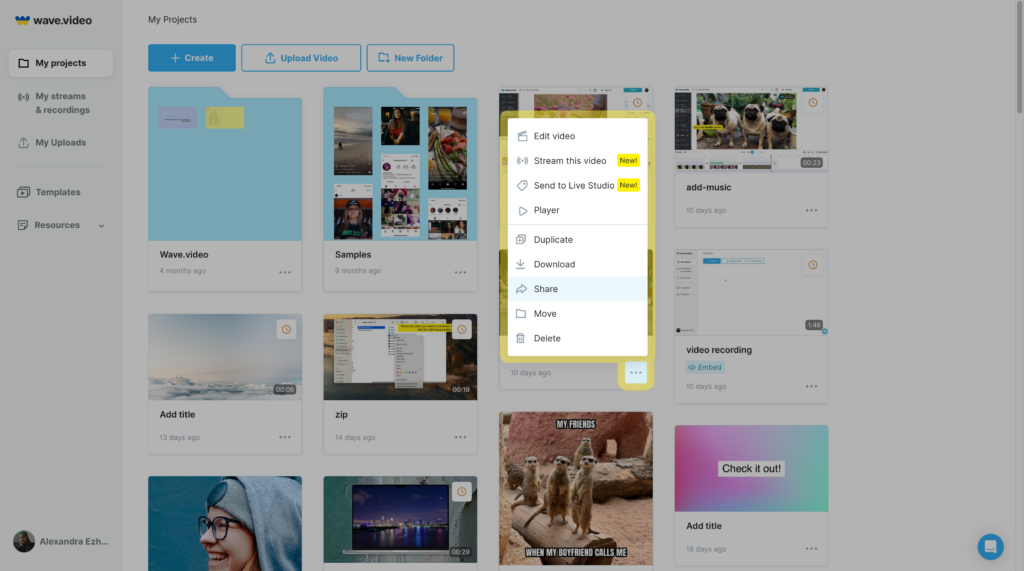
- Наведите курсор мыши на значок с тремя точками, затем нажмите кнопку Поделиться.
- Скопируйте ссылку или поделитесь ею прямо с сайта Wave.video по электронной почте или через ваши любимые социальные сети.

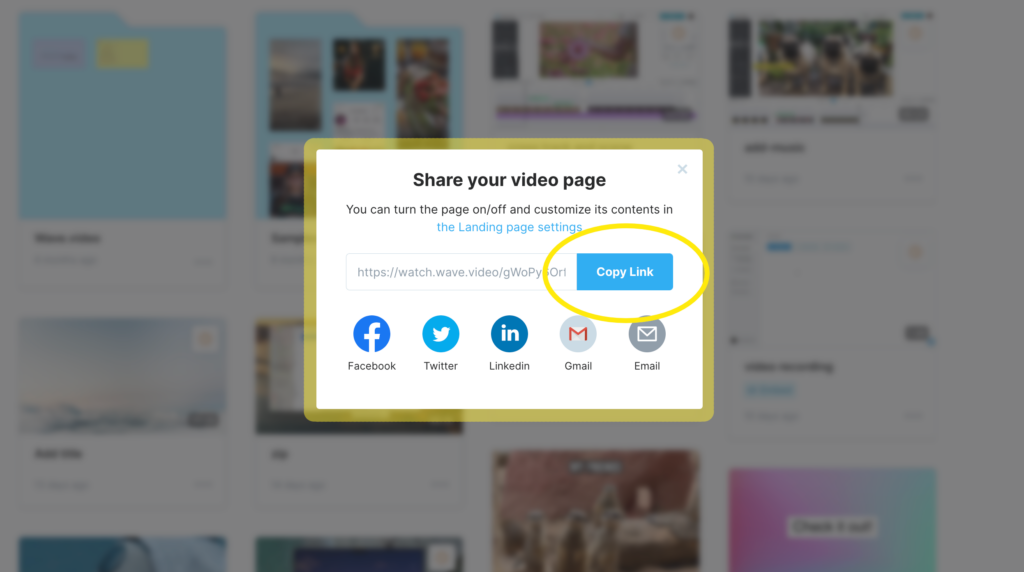
Вы также можете поделиться видео на своем блоге или сайте. В этом случае данное руководство показывает , как встроить видео на ваш сайт с помощью Wave.video.
Легко создавать, размещать и обмениваться видео
Часто задаваемые вопросы
Какой самый простой способ создать ссылку на видео на iPhone/Android телефоне?
Wave.video — определенно самая простая платформа для работы. Вам нужно только войти или зарегистрировать учетную запись, загрузить видео на платформу, открыть меню «Поделиться» на видео и выбрать «Копировать ссылку». Это скопирует прямую ссылку на видео, чтобы вы могли вставить ее куда угодно.

Вы также можете поделиться ссылкой непосредственно из меню «Поделиться», нажав на значок вашего любимого приложения для социальных сетей или платформы электронной почты. Это отличный способ быстро поделиться видео с друзьями и близкими без необходимости копировать и вставлять ссылку.
Другой вариант — использовать службу обмена файлами, например Dropbox или Google Drive, для загрузки видео. После загрузки вы можете легко поделиться ссылкой с кем угодно, скопировав общедоступную ссылку на файл со страницы настроек обмена.
Какой бы метод вы ни выбрали, убедитесь, что вы создали безопасную и легко запоминающуюся ссылку. Вы также не хотите, чтобы кто-то другой получил доступ к вашему видео, поэтому используйте ссылку, включающую какой-либо протокол контроля доступа (например, код или пароль), если вы отправляете ее нескольким людям.
Как сделать ссылку на скачивание для видео?
Первый шаг — убедиться, что ваш видеофайл загружен правильно. Это означает, что он должен быть в формате MP4, M4V или MOV и храниться в месте с безопасным URL, например Wave.video.

После загрузки файла вы можете использовать HTML-код, предоставленный хостинговой платформой, для встраивания видео в веб-страницу, сообщение в блоге или другой контент. Затем вы можете скопировать прямой URL-адрес видео и использовать его в качестве ссылки для загрузки.
Если вы используете YouTube для размещения своих видео, вы можете щелкнуть правой кнопкой мыши на видео и выбрать «Копировать URL видео». Это даст вам ссылку, которую вы можете использовать в качестве ссылки для загрузки.
Снижает ли обмен ссылкой качество моего видео?
Короткий ответ — нет; обмен ссылкой не снижает качество вашего видео. Однако есть несколько важных факторов , о которых вы должны знать, когда рассматриваете возможность размещения ссылки на ваше видео.

Во-первых, важно помнить, что качество вашего видео всегда будет зависеть от качества исходного файла. Если вы поделитесь ссылкой на видео низкого качества, оно все равно останется низкокачественным, когда его посмотрят другие. При этом нет никаких технических причин, по которым обмен ссылкой может привести к снижению качества вашего видео.
Также важно учитывать хостинг, который вы используете для размещения видео. Некоторые сервисы, такие как YouTube или Vimeo, сжимают ваши видео и изменяют их разрешение, чтобы оптимизировать их для потоковой передачи в Интернете.
Это может несколько снизить общее качество вашего видео, хотя разница обычно минимальна. Загружайте свои видео на Wave.video, чтобы избежать искажений качества видео.
Наконец, если вы делитесь ссылкой на видеофайл, такой как MP4 или MOV, при просмотре качество не должно ухудшаться. Единственное, что здесь следует учитывать, — это то, что зрители могут испытывать буферизацию или задержки из-за низкой скорости Интернета, что может повлиять на качество видео.
Заключительные размышления
Видео преобладает над другими медиа, и создание ссылки для вашего видео — отличный способ сделать его легкодоступным для всех, кто хочет посмотреть или поделиться им. Это также облегчит вам отслеживание эффективности видео, поскольку вы сможете легко увидеть, сколько раз на ссылку нажимали.

Хотя процесс создания ссылки для видео может показаться сложным, он довольно прост, если сделать это несколько раз, независимо от того, создаете ли вы ссылку на iPhone или на телефоне Android.
В большинстве случаев качество вашего видео остается неизменным независимо от того, делитесь ли вы ссылкой или загружаете его напрямую. Однако во избежание ухудшения качества видео дважды проверьте размер и формат файла, прежде чем делиться им.
Попробуйте сами, и вы будете на пути к тому, чтобы легко создать ссылку на ваше видео и сделать его доступным для всех, где бы они ни находились. А пока вы занимаетесь этим, найдите другие варианты того , как поделиться видео в Интернете.
Присоединяйтесь к нашей рассылке — это бесплатно!
Мы публикуем только хорошее
Связанные
Как использовать возможности органического поиска для ваших видеороликов

15 лучших альтернатив Zoom для проведения совещаний, прямых трансляций и многого другого
Как вести со-стрим на Twitch: 3 самых простых метода

Шаблон для запуска шоу и лучшие практики для прямых трансляций
Мы будем держать вас в курсе событий!
Присоединяйтесь к 5 000 маркетологов, которые читают наши статьи первыми
Публикация и просмотр видео в X
Запись. Записать, отредактировать и опубликовать видео можно с помощью приложения «X для iPhone» или «X для Android» (Android 4.1 и более поздних версий).
Импорт. Если вы используете приложение X для iPhone или iPad, вы можете импортировать видео со своего устройства.
Загрузка. Видео можно загрузить на сайт x.com.
Прямой эфир. Узнайте, как создавать прямые видеотрансляции непосредственно из приложения X.
Как записать видео для поста
Чтобы быстро поделиться видео в моменте, нажмите значок камеры
в верхнем меню или проведите пальцем влево в ленте.
Нажмите и удерживайте значок записи, чтобы записать видео.
К видео добавить текст и сведения о местоположении.
Когда все будет готово, нажмите Опубликовать, или же нажмите Добавить, чтобы прикрепить видео к своему последнему посту, а затем еще раз нажмите Добавить, чтобы опубликовать его.
Добавление видео к посту
Чтобы записать или загрузить видео и добавить его в пост, нажмите значок «Опубликовать пост»
Под окном написания постов вы увидите быстрые варианты добавления нового видео. Для вашего удобства отобразятся эскизы последних видео из галереи.
Чтобы записать видео, нажмите на значок камеры
Видео можно обрезать, перетащив левую или правую границу расположенной внизу полосы. Максимально допустимая продолжительность видео составляет 2 минуты 20 секунд.
Чтобы завершить редактирование, нажмите кнопку Обрезать. Чтобы просмотреть видео перед публикацией, нажмите кнопку воспроизведения. При необходимости вы можете внести дополнительные изменения, прежде чем публиковать видео.
Когда все будет готово, нажмите Опубликовать.
Примечание. Чтобы удалить видео перед публикацией поста, нажмите X на его эскизе.
Чтобы быстро поделиться видео в моменте, нажмите значок камеры
в верхнем меню или проведите пальцем влево в ленте.
Нажмите и удерживайте значок записи, чтобы записать видео.
К видео можно добавить текст и сведения о местоположении.
Когда все будет готово, нажмите Опубликовать, или же нажмите «Добавить», чтобы прикрепить видео к своему последнему посту, а затем еще раз нажмите Добавить, чтобы опубликовать его.
Добавление видео к посту
Чтобы записать или загрузить видео и добавить его в пост, нажмите значок Опубликовать пост
Под окном написания постов вы увидите быстрые варианты добавления нового видео. Для вашего удобства отобразятся эскизы последних видео из галереи.
Чтобы записать видео, нажмите на значок камеры
Видео можно обрезать, перетащив левую или правую границу расположенной внизу полосы. Максимально допустимая продолжительность видео составляет 2 минуты 20 секунд.
Чтобы завершить редактирование, нажмите кнопку Обрезать. Чтобы просмотреть видео перед публикацией, нажмите кнопку воспроизведения. При необходимости вы можете внести дополнительные изменения, прежде чем публиковать видео.
Когда все будет готово, нажмите Опубликовать.
Примечание. Чтобы удалить видео перед публикацией поста, нажмите X на его эскизе.
Примечание. Вы также можете отрегулировать настройки автоматического воспроизведения в разделе Специальные возможности в меню Настройки и конфиденциальность.
Загрузка и публикация видео на веб-сайте
- Используйте окно написания постов или нажмите кнопку Опубликовать пост.
- Нажмите кнопку галереи .
- Выберите видеофайл на компьютере и нажмите Открыть. Если формат видеофайла не поддерживается, вы увидите соответствующее сообщение.
- Подписчики Premium могут загружать видео продолжительностью до 2 часов с разрешением 1080p и размером до 8 ГБ.
- Подписчики Premium также могут загружать видео продолжительностью от 2 до 3 часов с разрешением 720p и размером до 8 ГБ.
- Если вы не подписаны на Premium, вы можете загружать видео продолжительностью до 140 секунд и размером до 512 МБ.
- Введите текст и нажмите кнопку Опубликовать, чтобы опубликовать пост с видео.
Временные метки в видео
Временные метки дают возможность создать ссылку на определенный момент видео. Это чудесный способ предоставить больше контекста о видео, а также сделать свой контент более организованным и понятным для других пользователей.
Как следует использовать временные метки?
- Когда вы публикуете видео, вы можете добавить временные метки, чтобы предоставить больше контекста об этом видео и помочь другим пользователям лучше ориентироваться в нем и пересматривать определенные его части.
- Временные метки можно включать в любую часть поста с видео.
- Временные метки автоматически становятся интерактивными в iOS после публикации поста с видео, если они ссылаются на определенный момент этого видео в следующем формате:
- x:xx
- xx:xx
- x:xx:xx
- xx:xx:xx
- Временные метки становятся интерактивными только в постах с одним видео. Они не доступны для нажатия в постах без видео, с несколькими видео, а также с видео и изображением.
- Публиковать временные метки можно в iOS, Android и на сайте, но нажимать на них в настоящее время можно только в iOS. В приложении для Android и на сайте эта возможность также появится в ближайшее время.
- В один пост можно включить не более 50 временных меток.
Просмотр видео в X
В лентах, моментах, на вкладке Обзор и на других страницах X встроенные видеоролики и GIF-файлы воспроизводятся автоматически.
Как отменить автоматическое воспроизведение видео?
Для отмены автоматического воспроизведения видео в ленте, моментах и на вкладке «Обзор» нужно изменить соответствующую настройку. Настройки автоматического воспроизведения видео на сайте X.com и в приложениях X могут различаться (например, можно включить автоматическое воспроизведение видео на устройстве iOS и отключить его на сайте).
Настройка автоматического воспроизведения видео в приложении «X для iOS»
- Перейдите в меню Настройки и конфиденциальность.
- В разделе Специальные возможности, оформление и языки нажмите Использование данных.
- Нажмите Автоматическое воспроизведение видео.
- Доступные варианты: Мобильная сеть и Wi-Fi, Только Wi-Fi и Никогда.
Настройка автоматического воспроизведения видео в приложении «X для Android»
- Перейдите в меню Настройки и конфиденциальность.
- На вкладке Специальные возможности, оформление и языки нажмитеИспользование данных.
- Нажмите Автоматическое воспроизведение видео.
- Доступные варианты: Мобильная сеть и Wi-Fi, Только Wi-Fi и Никогда.
Настройка автоматического воспроизведения видео на сайте X.com
- В главном меню нажмите Еще, затем выберите Настройки и конфиденциальность.
- На вкладке Специальные возможности, оформление и языки нажмите Использование данных.
- Нажмите Автоматическое воспроизведение и выберите один из доступных вариантов: Мобильная сеть и Wi-Fi или Никогда.
Субтитры
Просмотр субтитров в видео
Включите субтитры в настройках специальных возможностей вашего устройства. На устройствах iOS и Android это можно сделать в разделе «Субтитры».
Как просматривать субтитры:
выключите звук на устройстве. Чтобы включить субтитры в веб-интерфейсе, нажмите ползунок «Субтитры» в видео.Примечание. Субтитры доступны не для всех видео. На устройствах iOS и Android субтитры показываются автоматически при просмотре видео в ленте. Чтобы субтитры отображались в полноэкранном режиме, включите их на уровне системы.
Речь преобразуется в текст с помощью Microsoft Azure Cognitive Services.
Просмотр прямых видеотрансляций в X
Прямые видеотрансляции можно смотреть в моментах, на вкладке Обзор, в актуальных темах и в постах пользователя, ведущего трансляцию.
Также прямые трансляции из X от пользователей со всего мира также можно смотреть на Amazon Fire TV и Apple TV. Пользователи Xbox и Android TV могут открыть сайт X.com в веб-браузере.
Во время просмотра прямой трансляции или записи вы можете поделиться видеоконтентом в посте или личном сообщении, а также скопировать ссылку на него. Поделиться трансляцией можно целиком или частично, начиная с определенного момента.
Как поделиться прямой трансляцией или ее записью
- В полноэкранном режиме просмотра видеотрансляции или ее записи нажмите значок Поделиться
- Нажмите Поделиться прямой трансляцией, если вы смотрите прямую трансляцию, или Поделиться с начала, если вы смотрите запись, чтобы опубликовать видеоконтент, отправить его в личном сообщении или скопировать ссылку на него с первой секунды.
- Если вы хотите указать конкретный момент трансляции, нажмите Поделиться, начиная с… и выберите нужный момент с помощью ползунка.
При просмотре прямых видеотрансляций могут возникнуть проблемы. Как правило, подключение к более быстрой и надежной сети и (или) использование другого браузера помогает их устранить. Также можно попробовать закрыть и заново открыть приложение или браузер. Желательно использовать последнюю версию приложения или браузера. Если у вас все равно возникают проблемы при просмотре прямых видеотрансляций, сообщите нам об этом.
Перемотка вперед и назад
Во время просмотра видео вы можете быстро перемотать его вперед или назад, дважды коснувшись экрана.
Как перемотать видео
- Чтобы перескочить на 5 секунд вперед, дважды коснитесь правого края экрана с видео.
- Чтобы перескочить на 5 секунд назад, дважды коснитесь внешнего края экрана с видео.
После первого двойного нажатия экрана для перемотки видео вы можете продолжать перематывать его в том же направлении одинарными нажатиями.
В настоящее время перематывать видео вперед и назад можно только во время полноэкранного просмотра.
Примечание. Для прямых видеотрансляций премиум-класса и виджета встроенных прямых видеотрансляций используются файлы cookie другого домена X — twimg.com. Эти файлы cookie обеспечивают возможность проведения прямых видеотрансляций и показа рекламы. Если в браузере отключены сторонние файлы cookie, прямые видеотрансляции не функционируют и мы не можем демонстрировать рекламу для поддержки этих трансляций. Пользователи Safari могут просматривать прямые видеотрансляции премиум-класса и пользоваться виджетом встроенных прямых видеотрансляций, не меняя настройки браузера. Достаточно нажать кнопку «Разрешить» при появлении запроса. Это позволит нам создать файл cookie для сайта twimg.com и использовать его для проведения прямых видеотрансляций и отображения рекламы. Если вы используете другой браузер, обратитесь к справке браузера, чтобы узнать, как разрешить сторонние файлы cookie.
Push-уведомления о прямых видеотрансляциях
Если вы не хотите пропустить прямые видеотрансляции какого-либо пользователя, можно включить push-уведомления о выходе этого пользователя в эфир. Уведомления легко настроить прямо со страницы профиля учетной записи.
Нажмите в профиле учетной записи значок уведомления
Во всплывающем сообщении выберите Только твиты с прямыми видеотрансляциями.
Чтобы отключить push-уведомления о прямых видеотрансляциях, нажмите в профиле учетной записи выделенный значок уведомлений
и выберите Откл.
Если вы не хотите пропустить прямые видеотрансляции какого-либо пользователя, можно включить push-уведомления о выходе этого пользователя в эфир. Уведомления легко настроить прямо со страницы профиля учетной записи.
Нажмите в профиле учетной записи значок уведомления
Установите флажок Уведомления учетной записи.
Во всплывающем сообщении выберите Только прямые видеотрансляции.
Чтобы отключить push-уведомления о прямых видеотрансляциях, нажмите в профиле учетной записи выделенныйзначок уведомлений
и выберите Откл.
Скачивание видео в X
изменить настройки конфиденциальности. Это даст вам дополнительный контроль над вашим контентом и доступом к нему.
Как скачать видео
- Откройте видео, которое вы хотите скачать.
- Нажмите три точки в верхнем правом углу.
- Нажмите Скачать видео.
Как запретить скачивание видео
- Создавая пост с видео, нажмите Изменить в нижнем правом углу вашего видео.
- Нажмите Настройки.
Включите или отключите параметр Разрешить скачивание видео. Обратите внимание: вы не сможете изменить эту настройку впоследствии — чтобы отключить скачивание в будущем, вам придется удалить пост.
Часто задаваемые вопросы
Мои посты защищены. Распространяется ли это на мои видео?
Если у вас включена защита постов, просматривать видеоролики в ваших постах могут только ваши читатели. Обратите внимание: ваши читатели могут скачивать видео, которые вы публикуете в защищенных постах, и публиковать ссылки на них. Ссылки на видеоролики, опубликованные в X, не защищены. Любой человек, который получит ссылку, сможет посмотреть ее содержимое. Если вы не хотите, чтобы кто-то видел ваши видеоролики в X, рекомендуем удалить содержащие их посты.
Учитываются ли видеоролики при подсчете количества символов?
Нет, видеоролики не учитываются при подсчете количества символов в посте.
Используется ли в X автоматическое циклическое воспроизведение видео?
Все опубликованные в X видеоролики, длина которых составляет 60 с или меньше, автоматически воспроизводятся в циклическом режиме.
Можно ли закрепить видео в X?
Записанное видео или трансляцию можно закрепить в приложении X для iOS или Android. После этого вы сможете одновременно смотреть закрепленное видео и использовать X, например листать ленту или отправлять личные сообщения.
Закрепление и открепление видео (iOS и Android)
- Чтобы закрепить видео, просто нажмите значок закрепления в правом верхнем углу видео, развернутого на весь экран.
- Чтобы вернуться в режим полного экрана из закрепленного видео, нажмите на видео.
- Чтобы открепить закрепленное видео, смахните закрепленное видео пальцем за край экрана. Также можно нажать на другое видео, и тогда закрепленное видео исчезнет автоматически.
Видео с каким разрешением и соотношением сторон можно загружать на сайт?
- Минимальное разрешение: 32 x 32.
- Максимальное разрешение: 1920 x 1200 и 1200 x 1900.
- Соотношение сторон: от 1:2,39 до 2,39:1 (включительно).
- Максимальная частота кадров: 40 кадров/с.
- Максимальная скорость передачи данных: 25 Мбит/с.
Можно ли отмечать людей на видео?
Отмечать людей на видео нельзя, можно только на фотографиях. Узнайте больше о добавлении отметок на фотографии.
Как удалить видео после публикации?
Удалить видео можно так же, как и фотографию, — удалив сам пост.
Можно ли отправлять видео в личных сообщениях?
Да, видеоролики и GIF-изображения можно отправлять в личных сообщениях.
Как настроить или изменить права для ссылки доступа
Перечисленные ниже функции доступны только пользователям тарифных планов Dropbox Professional, Standard, Advanced и Enterprise.
Улучшите свой аккаунт Dropbox и пользуйтесь расширенными настройками. Подробнее о том, как ознакомиться с тарифными планами…Если вы с кем-нибудь делитесь ссылкой на файл или папку, можно определить, кто сможет увидеть содержимое по этой ссылке, и что получатель сможет делать со ссылкой.
highlight icon
Обратите внимание: вы можете удалять только те общие ссылки, которые создали сами. Если вы предоставите кому-то доступ с правом редактирования для совместной работы над файлом или папкой, такой пользователь сможет создать собственную ссылку и поделиться ею. Вы не сможете управлять такими общими ссылками, поэтому делитесь данными только с пользователями, которым доверяете. Администраторы аккаунтов Dropbox для рабочих групп могут управлять настройками ссылок для всех участников. Подробнее о том, как управлять настройками общих ссылок для рабочей группы…
- Если у вас есть доступ к редактированию файла или папки, вы можете удалить все общие ссылки, созданные для этого файла или папки.
- Пользователи с доступом только для чтения могут создавать лишь ссылки с доступом только для чтения, а пользователи, у которых есть доступ с правом редактирования, могут создавать как ссылки с правом редактирования, так и ссылки с доступом только для чтения (если ссылки не были созданы ранее).
- Ссылки с доступом только для чтения отличаются от ссылок для редактирования. Ссылку с доступом только для чтения невозможно преобразовать в ссылку для редактирования, а ссылку для редактирования — в ссылку только для чтения.
highlight icon
Обратите внимание: перечисленные ниже возможности настройки ссылок доступны только для общих ссылок, которые создаете вы сами. Если вы предоставите кому-нибудь доступ к файлу или папке, ваши настройки ссылок не будут применяться к общим ссылкам, которые создадут эти пользователи.
Как установить пароль для ссылки доступа
Пользователи тарифных планов Dropbox Professional, Standard, Advanced и Enterprise могут устанавливать для общих ссылок пароли на сайте dropbox.com и в мобильном приложении Dropbox. Когда кто-нибудь откроет такую ссылку, этому пользователю потребуется ввести пароль, чтобы просмотреть ее содержимое.
Чтобы установить пароль для общего файла на сайте dropbox.com:
- Войдите в аккаунт на сайте dropbox.com.
- Наведите курсор на название файла и нажмите на значок предоставления доступа (прямоугольник со стрелкой вверх).
- Нажмите Настройки.
- Нажмите Ссылка для редактирования или Ссылка для просмотра в зависимости от типа ссылки, к которой необходимо добавить пароль.
- Переведите переключатель рядом с параметром Требуется пароль в положение ВКЛ.
- Если вы добавляете пароль к ссылке только для чтения, рядом с параметром Доступ имеют выберите Пользователи, у которых есть пароль.
- Введите пароль.
- Нажмите Сохранить.
Чтобы установить пароль для общей папки на сайте dropbox.com:
- Войдите в аккаунт на сайте dropbox.com.
- Наведите курсор на название папки и нажмите на значок предоставления доступа.
- Если ссылки нет, нажмите Создать и скопировать ссылку.
- Нажмите на значок шестеренки в правом верхнем углу.
- Нажмите Ссылка для просмотра.
- Рядом с пунктом меню Доступ имеют выберите Пользователи, у которых есть пароль.
- Введите пароль.
- Нажмите Сохранить.
Чтобы установить для ссылки доступа пароль в мобильном приложении:
- Откройте мобильное приложение Dropbox.
- Нажмите на «⁝» (вертикальное многоточие на Android) или «…» (многоточие на iPhone или iPad) рядом с файлом или папкой, для которых вы хотите добавить пароль.
- Нажмите Настройки папки или Файловые настройки.
- Нажмите Управление доступом под строкой Настройки ссылок.
- Переведите переключатель Требуется пароль в положение «Включено».
- Нажмите Кто может просматривать.
- Выберите Только пользователи с паролем.
- Введите пароль.
- Нажмите Сохранить.
Если пользователь попытается просмотреть файл с помощью общей ссылки, защищенной паролем, ему будет предложено ввести пароль.
Dropbox переходит на обновленную архитектуру общих ссылок. Теперь ссылки будут основываться на содержимом, а не на пользователях. Это повлияет на то, как создаются ссылки, и как к ним предоставляется доступ. Новые ссылки можно определить по наличию в URL параметра ‘rlkey’. Для этих ссылок описанные выше действия будут работать иначе.
- Если пароль добавляется к общей ссылке после ее создания, получатели, которые уже добавили общий файл или папку в свои аккаунты Dropbox, сохранят доступ к ним, и от них не будет требоваться ввести пароль.
Как поступить, если я забуду пароль к ссылке или захочу изменить его?
Вы можете сбросить пароль от любой своей ссылки точно так же, как вы его устанавливали. Если вы забыли пароль, вам потребуется создать новый. Кроме того, вы можете в любой момент отключить ссылку. Из соображений безопасности Dropbox никогда не показывает ваши пароли.
Я пользуюсь аккаунтом Dropbox для рабочих групп. Может ли администратор моей рабочей группы управлять паролями, которые я устанавливаю?
Администраторы не могут устанавливать пароли для ссылок, которые вы создаете, однако могут разрешить или запретить вам это делать. Администраторы также могут сделать так, чтобы все общие ссылки работали только для участников рабочей группы.
Как установить срок действия для ссылок доступа
Пользователи аккаунтов Dropbox Professional, Standard, Advanced и Enterprise могут устанавливать, изменять и удалять срок действия для общих ссылок на сайте dropbox.com и в мобильном приложении Dropbox. Такие ссылки можно открывать только до окончания их срока действия. Когда срок действия закончится, ссылка перестанет работать.
Чтобы установить срок действия для ссылки доступа на сайте dropbox.com:
- Войдите в аккаунт на сайте dropbox.com.
- Наведите курсор на название файла или папки и нажмите на значок предоставления доступа (прямоугольник со стрелкой вверх).
- В открывшемся всплывающем окне нажмите Настройки.
- Нажмите Ссылка для редактирования или Ссылка для просмотра в зависимости от типа ссылки, для которой необходимо добавить срок действия.
- Переведите переключатель рядом с параметром Срок действия в положение Вкл.
- Укажите, до какой даты ссылка будет работать. Общая ссылка перестанет работать в 23:59 указанного дня по вашему часовому поясу.
- Нажмите Сохранить.
Чтобы установить срок действия для ссылки доступа в мобильном приложении:
- Откройте мобильное приложение Dropbox.
- Нажмите на файл, чтобы он открылся в режиме предпросмотра.
- Нажмите на значок «…» (многоточие) в правом верхнем углу.
- Нажмите Управление доступом.
- Нажмите Просмотреть настройки ссылки.
- Переведите переключатель рядом с параметром Срок действия в положение ВКЛ.
- Укажите, до какой даты ссылка будет работать. Общая ссылка перестанет работать в 23:59 указанного дня по вашему часовому поясу.
- Нажмите Готово.
Сохранив настройки, вы сможете скопировать ссылку в сообщение эл. почты или отправить ее непосредственно через Dropbox. После прекращения срока действия ссылки она перестанет работать. Если вам нужно будет снова поделиться файлом или папкой с другими пользователями, нужно будет создать новую ссылку.
У получателей срок действия не отображается.
Если вы хотите изменить срок действия ссылки, сделайте это, выполнив те же действия.
Что будет, если пользователь, с которым поделились ссылкой, откроет ее после окончания срока действия?
Если пользователь попытается открыть ссылку после окончания срока ее действия, он увидит следующее сообщение об ошибке: «Срок действия этой ссылки истек».
Dropbox переходит на обновленную архитектуру общих ссылок. Теперь ссылки будут основываться на содержимом, а не на пользователях. Это повлияет на то, как создаются ссылки, и как к ним предоставляется доступ. Новые ссылки можно определить по наличию в URL параметра ‘rlkey’. Для этих ссылок описанные выше действия будут работать иначе.
- Получатели общей ссылки, добавившие общий файл или папку в свои аккаунты Dropbox, сохранят доступ к ним после истечения срока действия общей ссылки.
Как отключить скачивание данных по ссылке
Пользователи тарифных планов Dropbox Professional, Standard, Advanced и Enterprise могут отключать возможность скачивания по общим ссылкам на сайте dropbox.com или в мобильном приложении Dropbox.
highlight icon
Обратите внимание: если отключить скачивание данных по ссылке доступа, то пользователи не смогут скачивать содержимое соответствующей ссылки через Dropbox. Но это не значит, что пользователи не смогут сохранять содержимое другими способами.
Чтобы отключить скачивание данных по ссылке доступа на сайте dropbox.com:
- Войдите в аккаунт на сайте dropbox.com.
- Наведите курсор на название файла или папки и нажмите на значок предоставления доступа (прямоугольник со стрелкой вверх).
- Нажмите Настройки.
- Нажмите Ссылка для редактирования или Ссылка для просмотра в зависимости от типа ссылки, для которой необходимо отключить скачивание.
- Переведите выключатель рядом с параметром Отключить скачивание в положение ВКЛ.
- Нажмите Сохранить (Save).
Чтобы отключить скачивание данных по ссылке доступа в мобильном приложении:
- Откройте мобильное приложение Dropbox.
- Нажмите на файл, чтобы он открылся в режиме предпросмотра.
- Нажмите на значок «…» (многоточие) в правом верхнем углу.
- Нажмите Управление доступом.
- Нажмите Просмотреть настройки ссылки.
- Переведите выключатель рядом с параметром Отключить скачивание в положение ВКЛ.
- Нажмите Готово.
Этой ссылкой можно поделиться через Dropbox, также можно вставить ее в электронное сообщение или в чат.
Получатели смогут открыть файл для предпросмотра на сайте dropbox.com, но кнопка Скачать у них будет отображаться серым и не работать. Если получатель наведет на эту кнопку курсор, то увидит сообщение: «Скачивание запрещено».
Если для файла, которым вы делитесь, не поддерживается режим предпросмотра, отобразится сообщение об ошибке: «Файлы [тип файла] нельзя открывать для предварительного просмотра. Чтобы поделиться ими, необходимо включить их скачивание». Для такого файла нельзя будет отключить скачивание.
Dropbox переходит на обновленную архитектуру общих ссылок. Теперь ссылки будут основываться на содержимом, а не на пользователях. Это повлияет на то, как создаются ссылки, и как к ним предоставляется доступ. Новые ссылки можно определить по наличию в URL параметра ‘rlkey’. Для этих ссылок описанные выше действия будут работать иначе.
- Если отключить скачивание для ссылки на папку с правом просмотра, получатели ссылки не смогут добавить эту папку в свой Dropbox.
Как запретить делиться общими ссылками с пользователями, не входящими в вашу рабочую группу
Установить ограничение, чтобы доступ к данным по ссылке был только у участников вашей рабочей группы, можно на сайте dropbox.com:
- Войдите со своим логином и паролем на сайт dropbox.com.
- Наведите курсор на название файла или папки и нажмите на значок предоставления доступа (прямоугольник со стрелкой вверх).
- В открывшемся всплывающем окне нажмите Настройки.
- Нажмите Ссылка для редактирования или Ссылка для просмотра в зависимости от типа ссылки, к которой необходимо ограничить доступ.
- Рядом с параметром Доступ имеют: в раскрывающемся меню выберите Участники рабочей группы.
- Нажмите Сохранить (Save).
highlight icon
Обратите внимание: общими ссылками с правом просмотра и общими ссылками на веб-файлы по-прежнему можно делиться с пользователями не из рабочей группы. Пользователи, не входящие в рабочую группу, могут создавать собственные общие ссылки, если это позволяет их уровень доступа и настройки.
Dropbox переходит на обновленную архитектуру общих ссылок. Теперь ссылки будут основываться на содержимом, а не на пользователях. Это повлияет на то, как создаются ссылки, и как к ним предоставляется доступ. Новые ссылки можно определить по наличию в URL параметра ‘rlkey’. Для этих ссылок описанные выше действия будут работать иначе.
- Если у вас есть доступ к редактированию файла или папки, вы можете удалить все общие ссылки, созданные для этого файла или папки.
- Пользователи с доступом только для чтения могут создавать лишь ссылки с доступом только для чтения, а пользователи, у которых есть доступ с правом редактирования, могут создавать как ссылки с правом редактирования, так и ссылки с доступом только для чтения (если ссылки не были созданы ранее).
- Ссылки с доступом только для чтения отличаются от ссылок для редактирования. Ссылку с доступом только для чтения невозможно преобразовать в ссылку для редактирования, а ссылку для редактирования — в ссылку только для чтения.
- Для каждого файла или папки можно создать только одну ссылку для редактирования и одну ссылку только для чтения.
Установить ограничение, чтобы доступ к данным по ссылке был только у участников вашей рабочей группы, можно в мобильном приложении:
- Откройте мобильное приложение Dropbox.
- Нажмите на файл, чтобы он открылся в режиме предпросмотра.
- Нажмите на значок «…» (многоточие) в правом верхнем углу.
- Нажмите Управление доступом.
- Нажмите Посмотреть настройки ссылки.
- Нажмите Доступ по ссылке.
- Выберите в меню «Участники рабочей группы».
- Нажмите Готово.
Сохранив настройки, вы сможете скопировать ссылку в сообщение эл. почты или отправить ее непосредственно через Dropbox.