Простейший способ получения полного списка приложений, установленных на iPhone или iPad

Хотите узнать, какие программы установлены на попавшем к вам в руки iOS-устройстве? Для этого совсем не обязательно листать экраны и заглядывать во все папки. Есть два простых и более удобных метода.
Более традиционный метод получения полного списка программ, установленных на iPhone или iPad, подразумевает заход в «Настройки», выбора там пункта «Основные», а затем «Статистика». Однако существует и более простой способ.
Все что для этого нужно — воспользоваться Spotlight, для вызова которого необходимо сделать свайп вниз по экрану устройства (для iOS 7, у ранних версий под Spotlight выделялся отдельный экран, крайний слева). Просто поставьте в строке поиска точку, запятую, слэш, скобку, точку с запятой или двоеточие. Первым будет отображён именно список программ.
Впрочем, второй метод срабатывает при условии, что пользователь ничего не менял в настройках Spotlight: «Настройки» — «Основные» — «Поиск Spotlight». Там можно, например, вообще отключить поиск по программам или сделать так, чтобы результаты по ним отображались не первыми, а после «Контактов».
Добавить комментарий Отменить ответ
Этот сайт использует Akismet для борьбы со спамом. Узнайте, как обрабатываются ваши данные комментариев.
Что делать, если на iPhone не запускаются приложения. 10 способов решить проблему

В закладки
Мобильная операционная система iOS является закрытой и достаточно стабильной. Однако, проблемы с запуском приложений иногда случаются.
Если вы столкнулись с аварийным завершением программы, постоянными вылетами или сбоями в работе приложений, попробуйте устранить проблему одним из следующих способов.
1. Перезагрузите смартфон
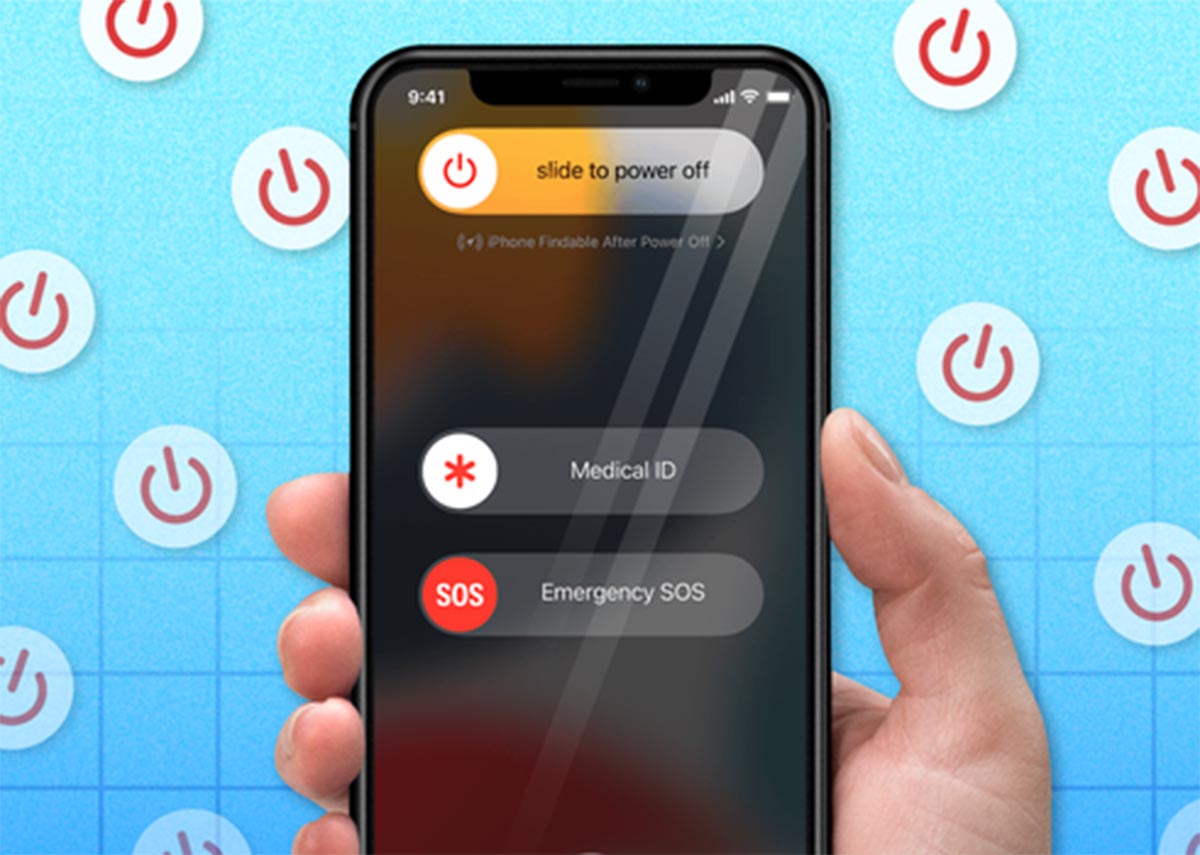
Мы уже неоднократно рассказывали, что выключение и повторное включение гаджета иногда решает проблемы с работой iPhone или устраняет сбои в операционной системе iOS.
Процедура перезагрузки разных моделей смартфонов Apple отличается, вот подробная инструкция.
2. Выгрузите проблемное приложение из панели многозадачности
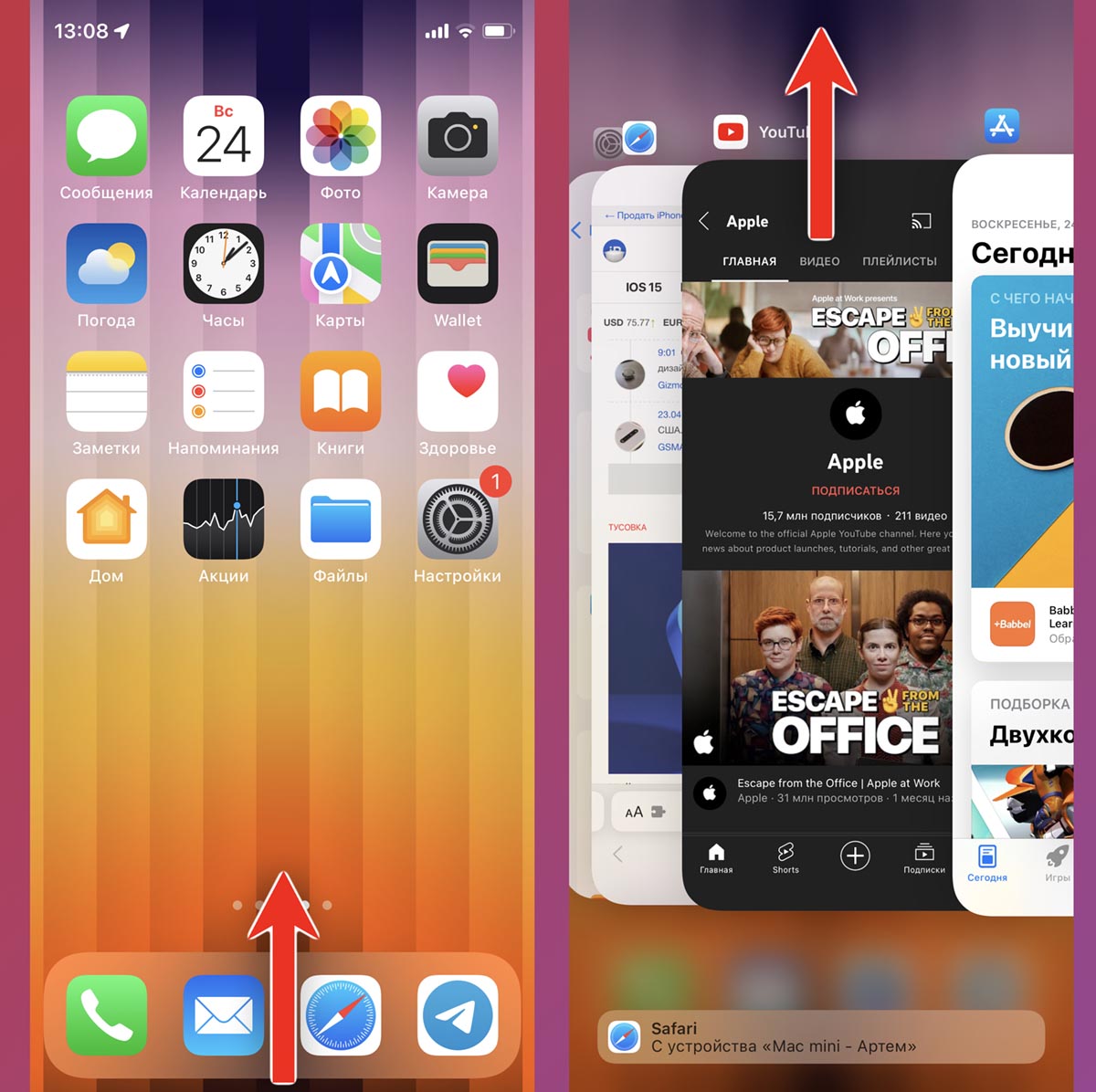
Некоторые приложения иногда не запускаются из-за зависания фоновых процессов. Принудительная выгрузка программы из памяти поможет решить такую проблему.
Откройте панель запущенных приложений свайпом от нижней границы экрана (на iPhone с Face ID) или двойным нажатием кнопки Домой (на iPhone с Touch ID). Найдите карточку проблемного приложения и смахните её вверх.
3. Переподключите iPhone к интернету
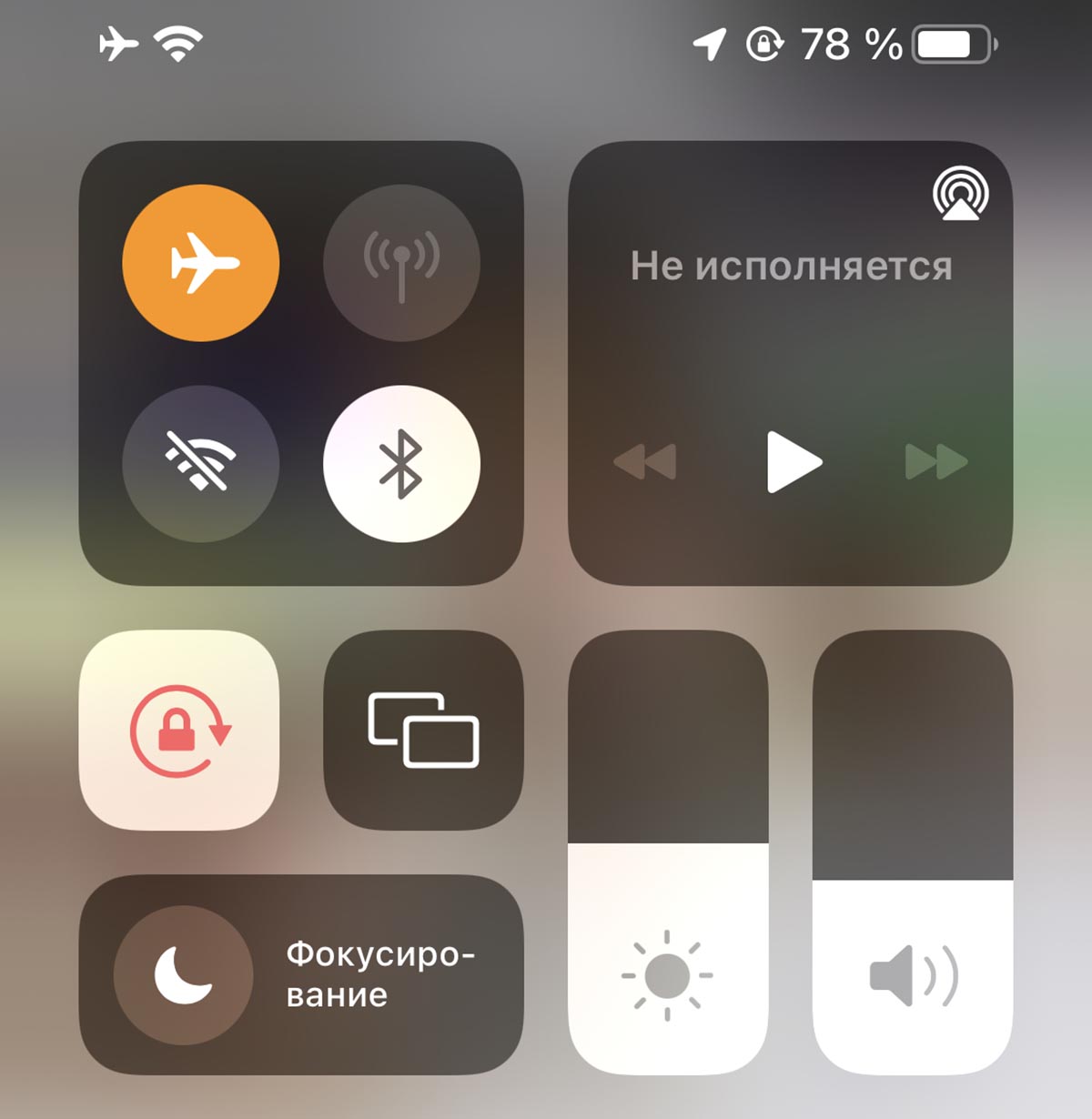
Для работы некоторых приложений требуется подключение к интернету. Смартфон нужно отключить от сети и подключить повторно.
Для этого можете включить авиарежим на 15-20 секунд и отключить его либо на некоторое время выключить активное сетевое подключение Wi-Fi или GSM.
4. Проверьте работоспособность сервисов Apple
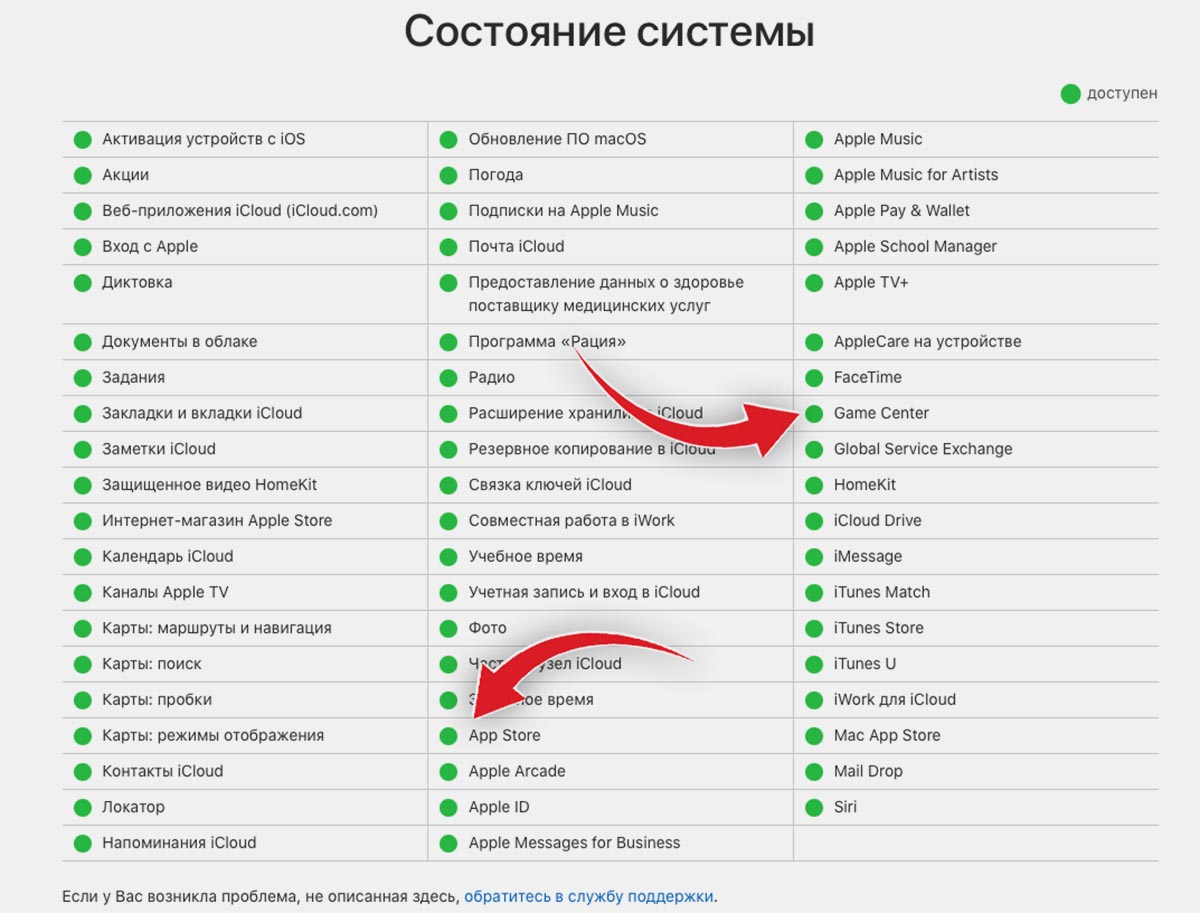
В редких случаях проблема может быть на стороне Apple. Достаточно зайти на специальную страницу отслеживания сервисов и убедиться, что нужные службы работают.
Чаще всего для запуска нужны сервисы Game Center или App Store, но, в зависимости от специфики приложения, для его работы может требоваться подключение и к другим службам Apple, например, iCloud.
5. Убедитесь, что на смартфоне достаточно свободного места
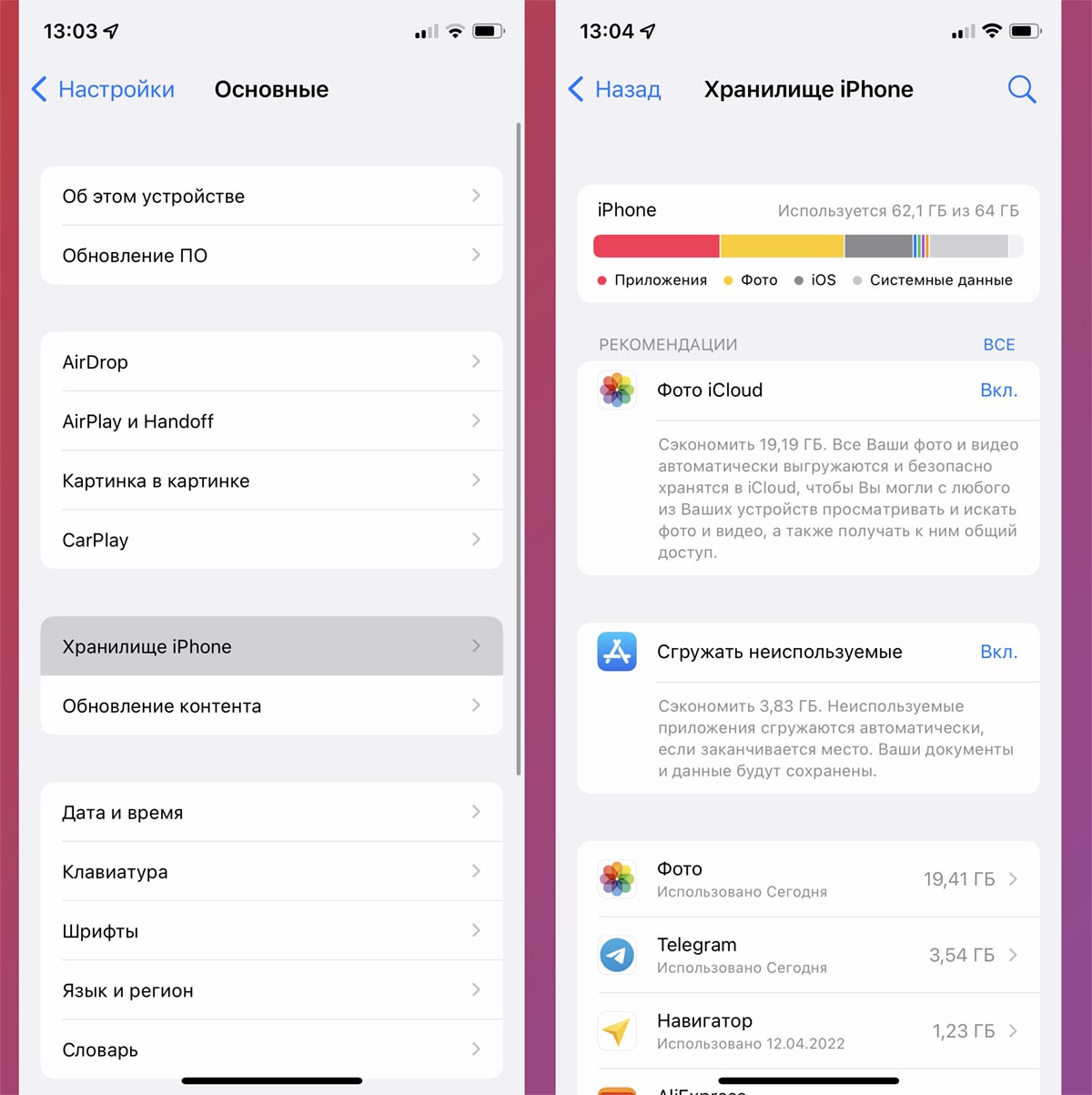
Для нормальной работы гаджета и операционной системы всегда необходимо иметь пару гигабайт доступного пространства. Некоторые приложения активно взаимодействуют с памятью на смартфоне и тоже нуждаются в свободном месте.
Рекомендуется очищать память устройства, если она заполнена больше чем на 90%. Посмотреть доступное место можно по пути Настройки – Основные – Хранилище iPhone, а очистить смартфон можно по нашей инструкции.
6. Проверьте разрешения приложения
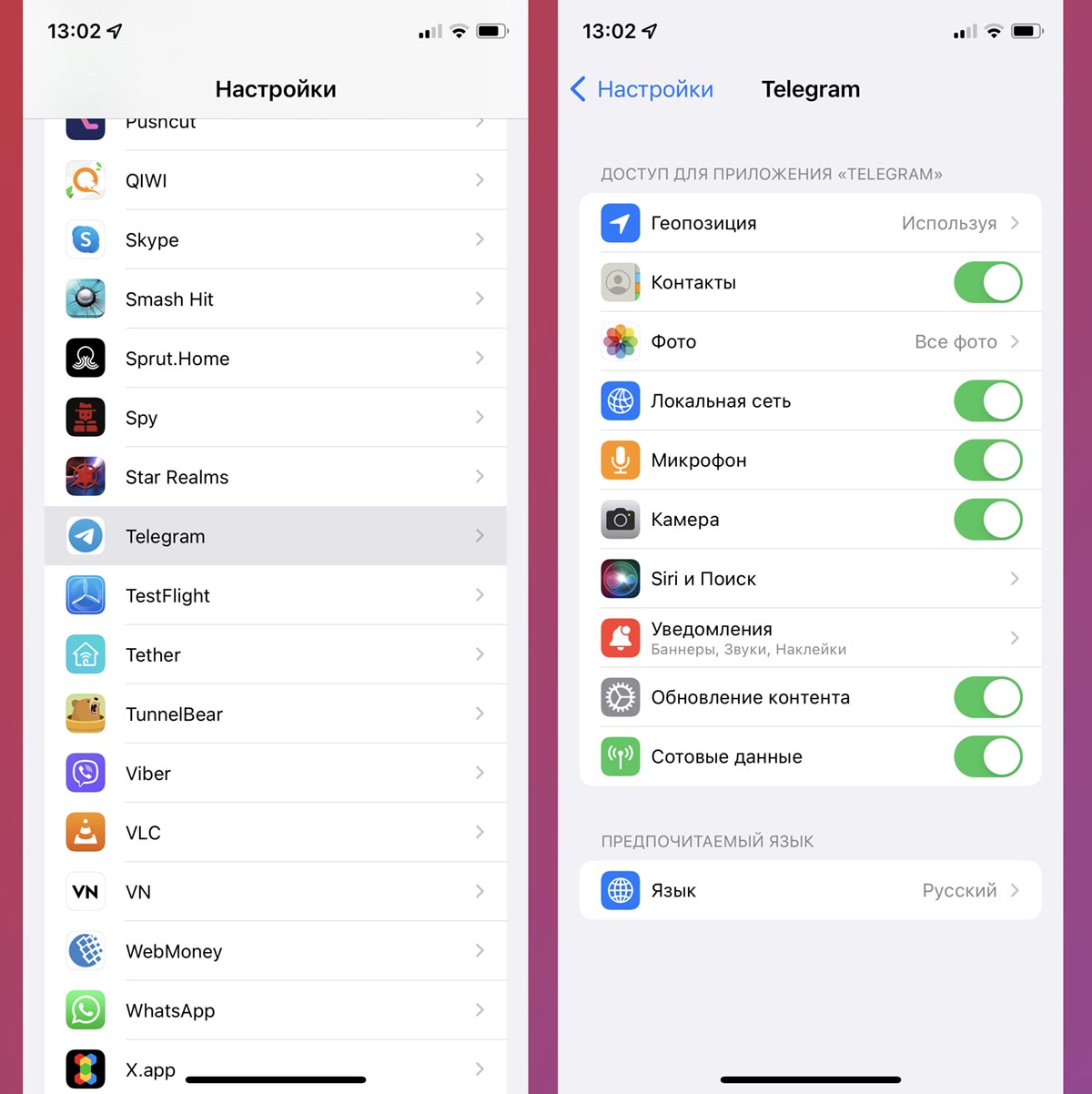
Иногда утилита может не запускаться, если ей не хватает каких-то системных разрешений. Возможно, ей требуется загрузить данные из галереи, подключиться к камере, воспользоваться модулем Face ID и т.п.
Откройте раздел настроек приложения и выдайте нужные разрешения. Для тестового запуска можете выдать все нужные разрешения.
7. Проверьте наличие обновлений для программы
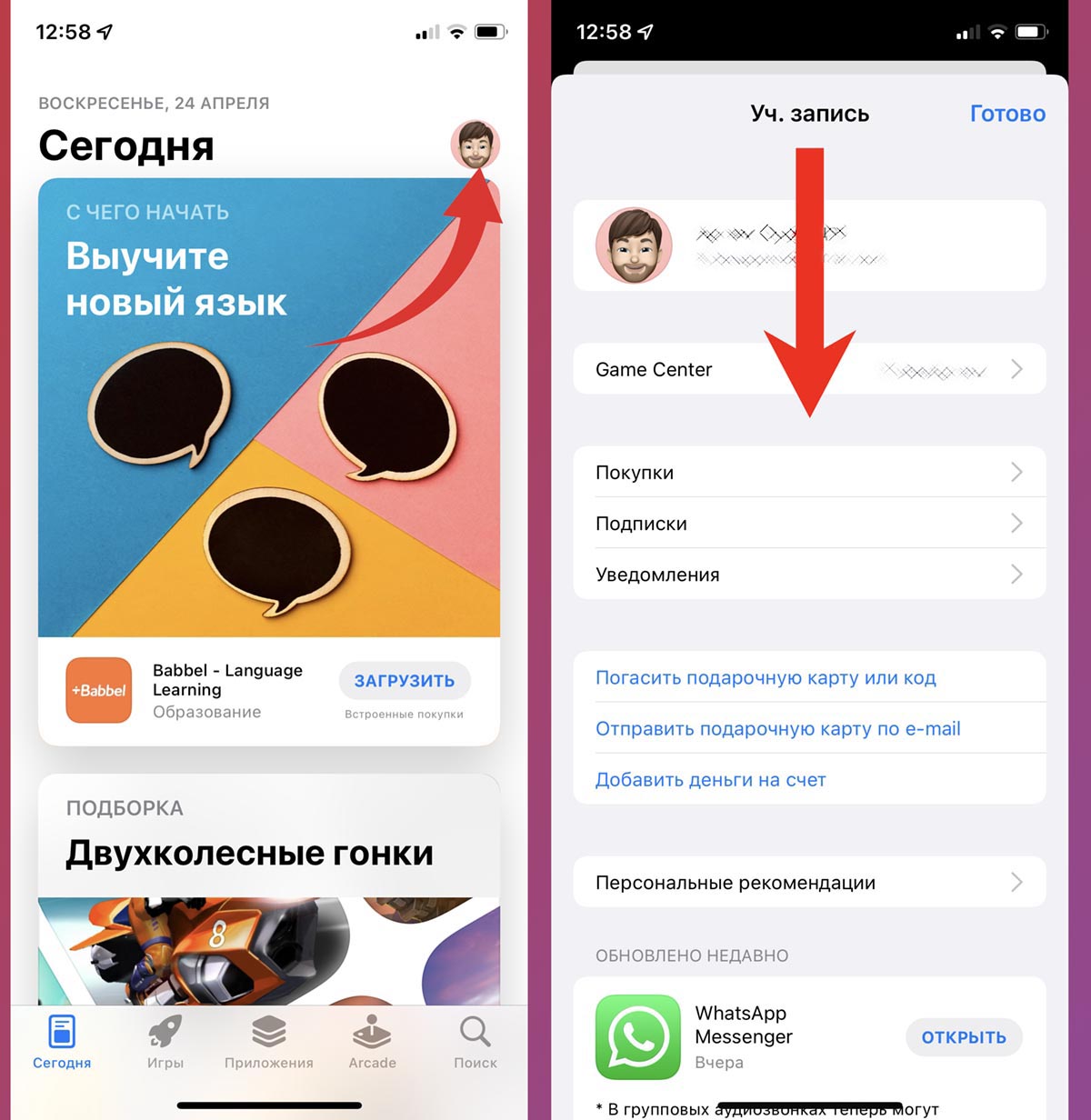
Может быть, что разработчики знают о проблеме и уже выпустили устраняющий сбой апдейт. Нужно просто установить более свежую версию программы.
Для этого перейдите в App Store, нажмите на аватар своей учетной записи и потяните список приложений вниз, чтобы проверить наличие обновлений.
Если для проблемной программы есть апдейт, установите его.
8. Переустановите приложение на смартфоне
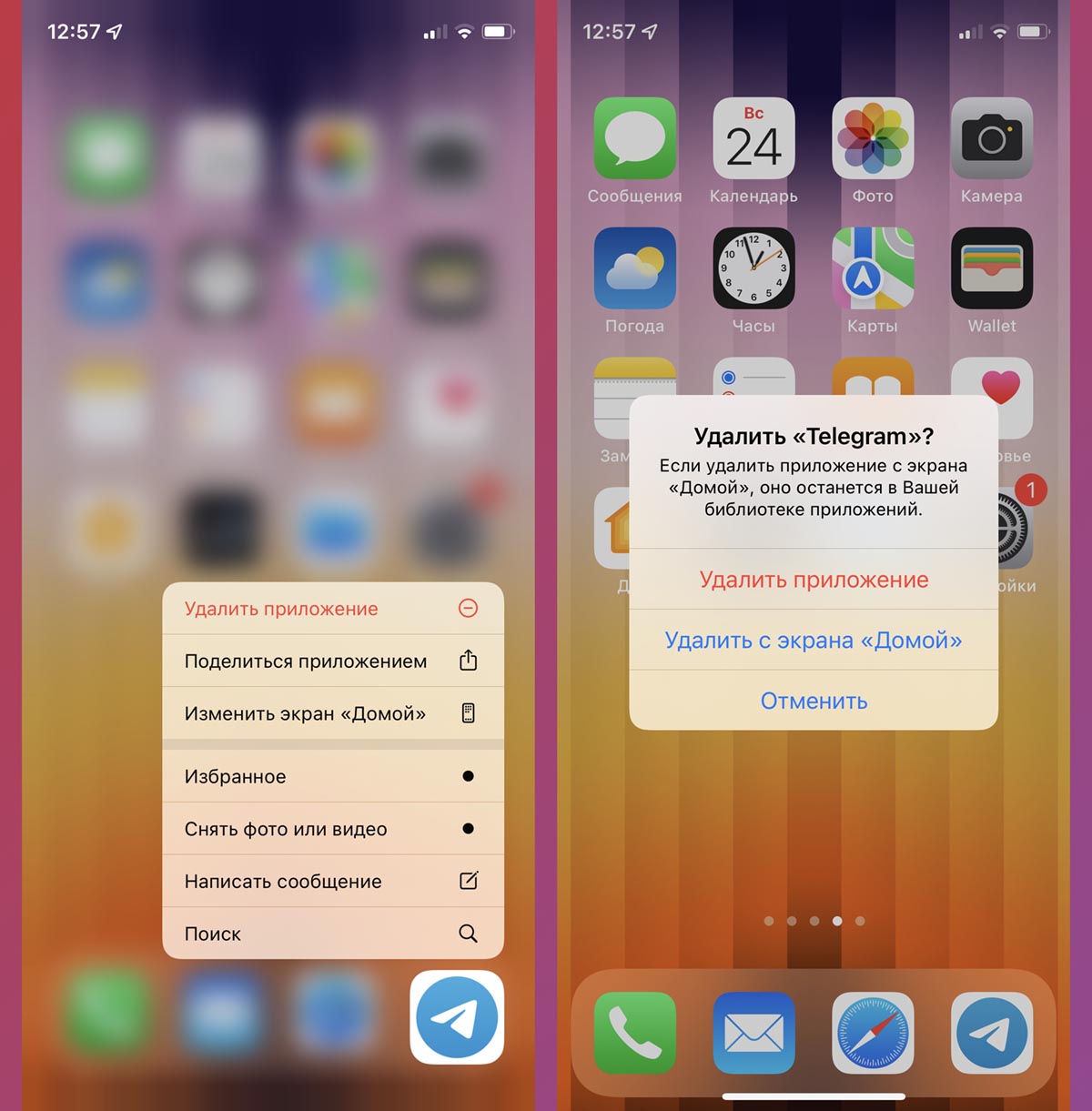
Если нужных обновлений в App Store нет, можете попробовать удалить и заново установить программу.
Главное – проверьте доступность приложения в магазине перед удалением. Вбейте нужное название в поиске и лишь при наличии программы или игры можете смело удалять для повторной загрузки.
Если программа удалена из магазина, установить её повторно уже не получится.
9. Отключите всю периферию от смартфона
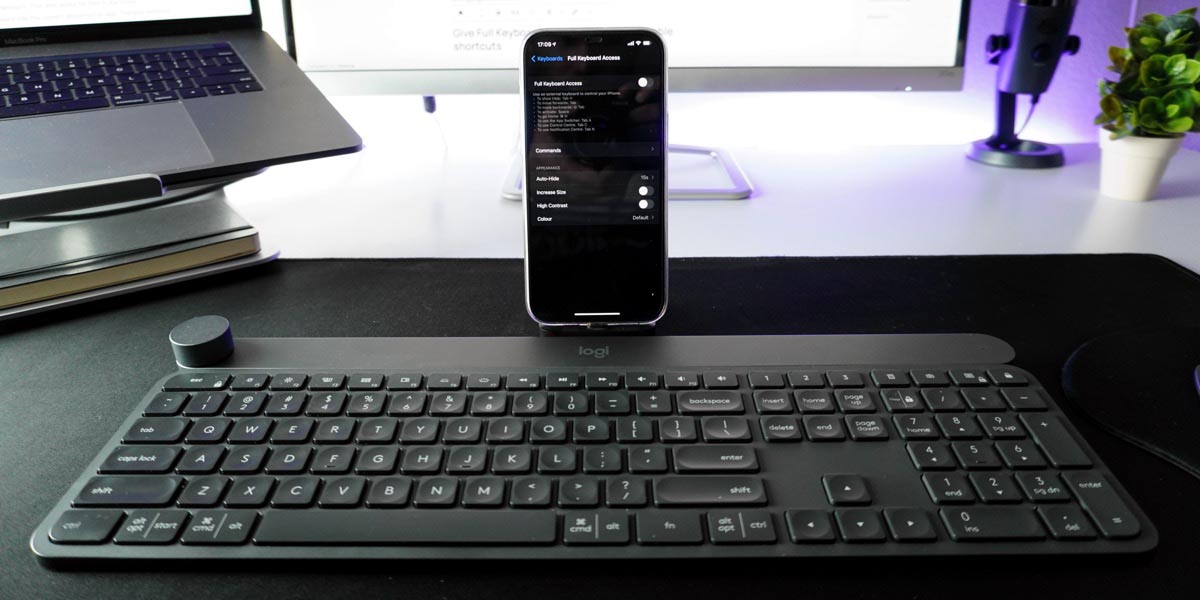
В редких случаях мешать запуску программы могут подключенные аксессуары. Отключите на время беспроводные наушники, геймпады, пульты для камер, клавиатуры, манипуляторы и съемные накопители.
Просто отсоедините все подключенные гаджеты проводным способом и на время выключите модуль Bluetooth.
10. Произведите сброс параметров системы
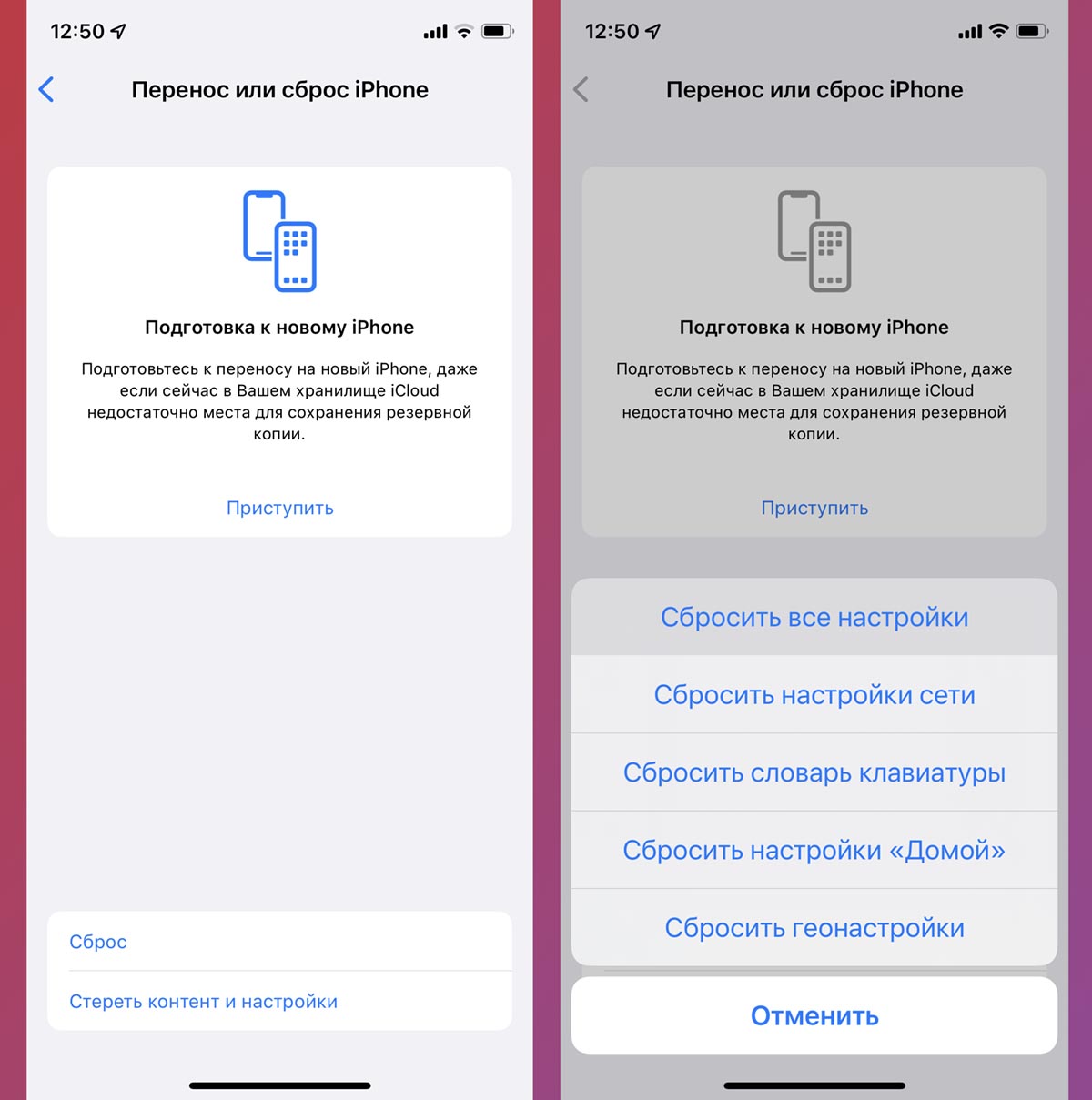
Может случиться, что некорректно сохраненные настройки в системе мешают нормальной работе приложения. Это могут быть как параметры самой программы, так и системные настройки.
Для этого перейдите по пути Настройки – Основные – Перенос или сброс iPhone – Сброс и выберите пункт Сбросить все настройки. После процедуры сброса работоспособность приложения может восстановиться.
Вот так можно попытаться решить проблемы, связанные с запуском игр и программ на iPhone.
Как скрыть или восстановить App Store, если он был удален с iPhone
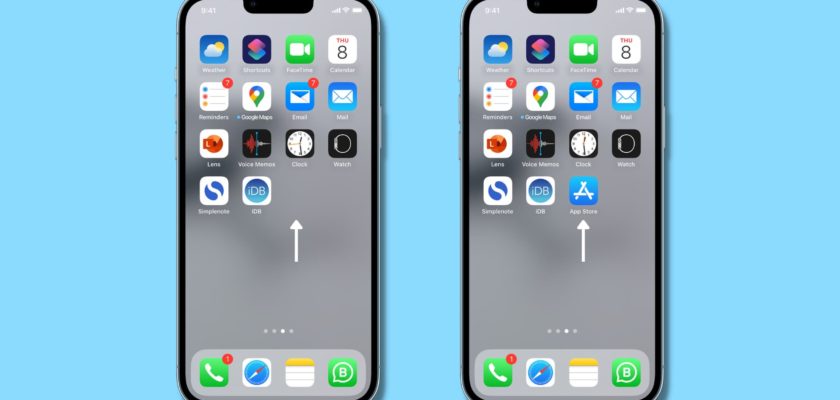
App Store — одно из приложений, которое нельзя удалить из приложений домашнего экрана на iPhone, но вы можете потерять его по той или иной причине, так что же делать, чтобы восстановить его? В этой статье мы объясним все возможные способы вернуть приложение App Store, также вы можете использовать тот же метод, чтобы заблокировать и скрыть приложение от вашего детского устройства.
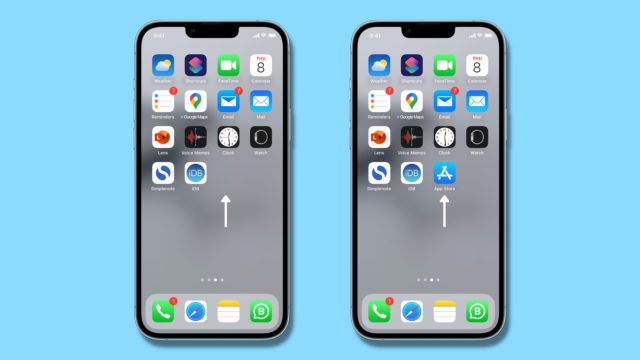
Причины удалить магазин приложений с iPhone?
Некоторые могут подумать, что приложение было удалено по ошибке. Но, как упоминалось выше, приложение App Store является неотъемлемой частью iOS, и его невозможно удалить вручную.
Приложение может быть только ограниченным, поэтому вы думаете, что оно было удалено с iPhone, или значок приложения мог быть удален только с главного экрана.
Как открыть потерянный магазин приложений и восстановить его на главном экране iPhone
Вот все решения для восстановления значка магазина приложений на iPhone или iPad.
Разблокировать App Store в настройках iPhone
С помощью функции «Экранное время» вы можете ограничить приложения возрастной категорией «4+, 9+, 12+, 17+» или даже заблокировать установку всех новых приложений.
Когда вы решите заблокировать загрузку новых приложений, iOS автоматически удалит приложение App Store отовсюду. В результате вы не можете использовать его снова или даже вызвать его с помощью Siri, и вы не найдете его нигде на главном экране, в библиотеке приложений, в поиске или где-либо еще, пока не переустановите приложения.
Вот как восстановить App Store на iPhone:
◉ Откройте «Настройки» и нажмите «Экранное время».
◉ Нажмите «Контент и ограничения конфиденциальности».
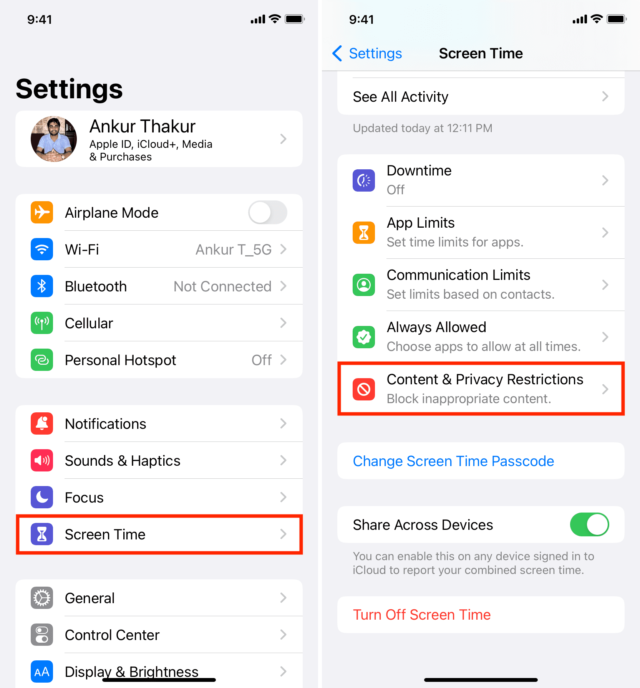
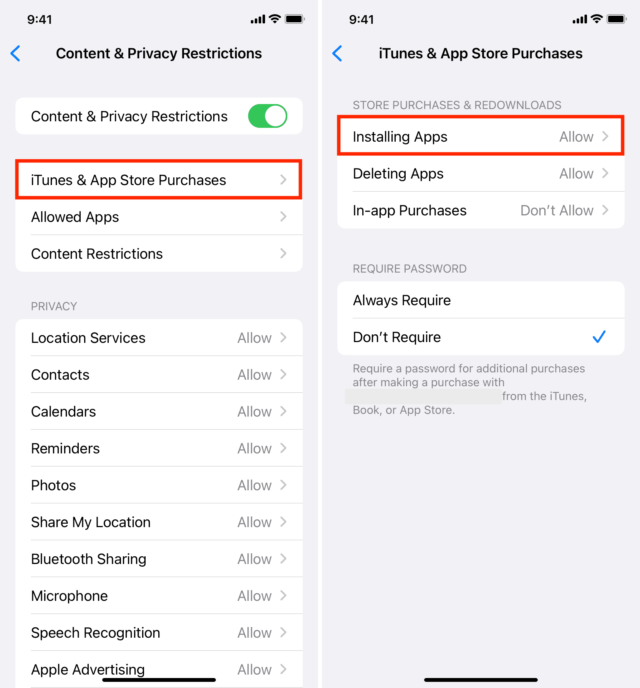
◉ Выберите «Покупки в iTunes и App Store» и введите пароль «Экранное время», если будет предложено.
◉ Нажмите «Установить приложения» и выберите «Разрешить».
◉ При этом вы снова увидите значок App Store на главном экране. Если вы не можете найти его, найдите его в поиске Spotlight.
уведомление: Если вы видите, что Экранное время не включено с самого начала, это означает, что Ограничения Экранного времени не включены, и вы можете пропустить все вышеперечисленные шаги. Точно так же вы можете пропустить оставшиеся шаги, если ограничения контента и конфиденциальности не включены.
Отображает ли App Store значок простоя?
Родитель также может ограничивать приложения и ограничивать их использование в течение ограниченного времени. В основном родители используют ограничения приложений для коммуникационных приложений и мультимедийных приложений, таких как WhatsApp, YouTube, Snapchat, Facebook и т. д. Но если они решат ограничить все приложения, это также будет включать App Store, поэтому вы не сможете загружать или обновить приложения. В этом случае вы увидите небольшой значок песочных часов рядом с App Store, а когда вы откроете приложение, вы увидите ограничение по времени.
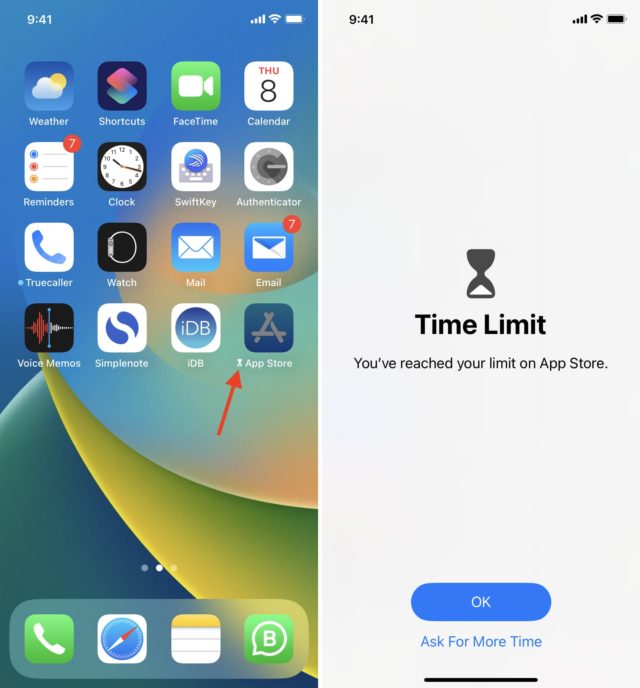
Если вы видите значок песочных часов, приложение заблокировано до полуночи, 12:XNUMX. Вы можете нажать «Запросить больше времени» или, если вы знаете код доступа «Экранное время», и делать все, что хотите.
уведомление: код доступа к экранному времени или время использования устройства отличается от кода доступа iPhone.
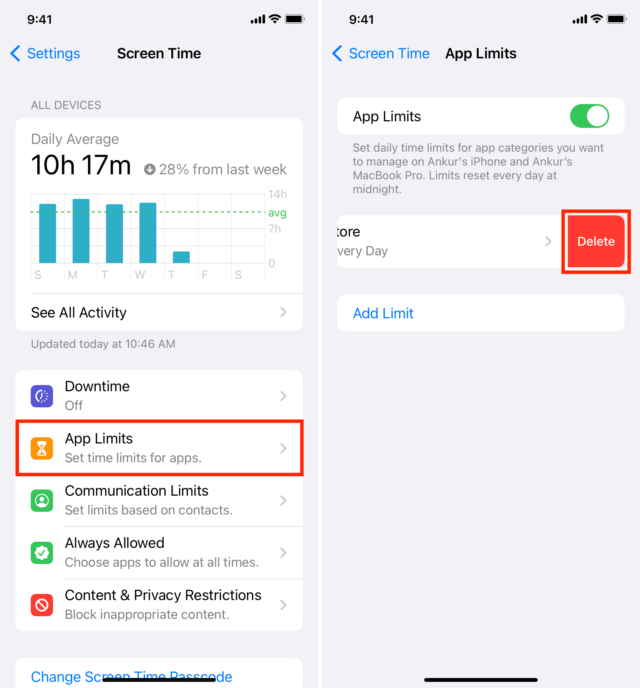
Чтобы навсегда удалить лимит приложений, перейдите в «Настройки» > «Экранное время» > «Ограничения приложений» и отключите их или проведите пальцем влево в App Store и удалите.
Используйте поиск Spotlight для восстановления App Store
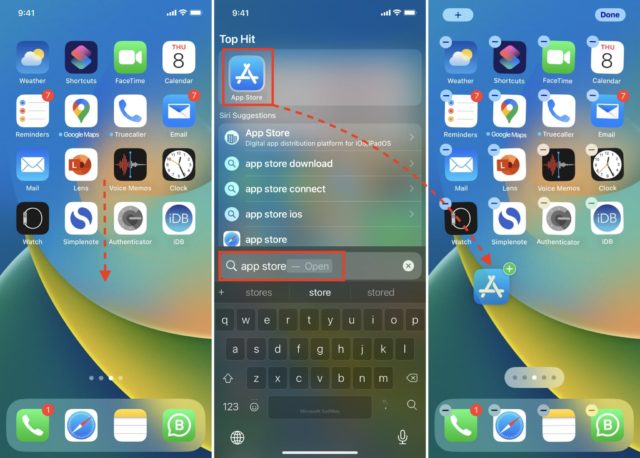
Вы можете найти и восстановить потерянный App Store, просто выполнив поиск. Вы можете включить его и использовать или добавить на главный экран. Вот как:
◉ На главном экране проведите вниз, чтобы открыть поиск Spotlight.
◉ Введите App Store.
◉ В результатах поиска коснитесь приложения App Store, чтобы открыть его.
◉ Или нажмите и перетащите вниз значок приложения App Store на главном экране, чтобы добавить его на него.
Найдите App Store в библиотеке приложений
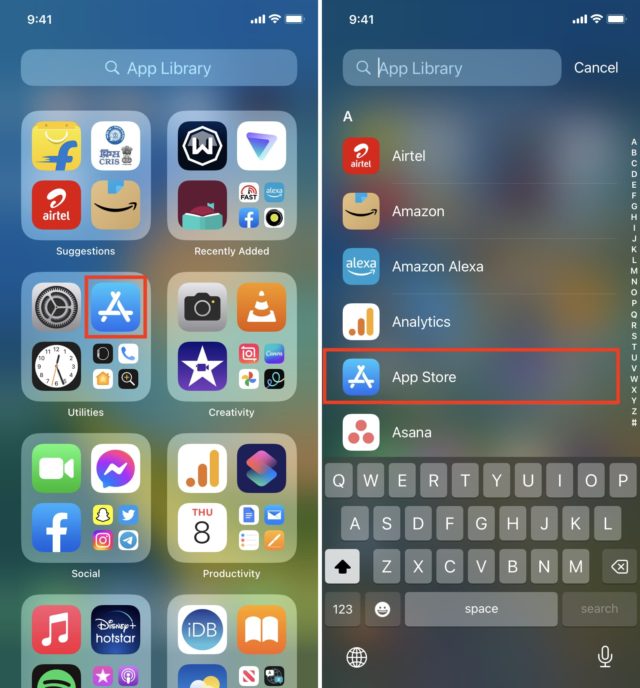
Вы также можете найти App Store в библиотеке приложений, проведя пальцем влево до последней страницы на главном экране в папке «Виджеты».
Или вы можете прокрутить вниз экран библиотеки приложений, чтобы увидеть все приложения в алфавитном порядке. А так как App Store начинается на букву А, то он и будет вверху.
Вы можете нажать и перетащить значок приложения влево, чтобы добавить его на главный экран.
Выполнив приведенные выше решения, вы должны были восстановить App Store на своем iPhone. Если вы не найдете его, выполните следующие действия:
◉ Обновите iPhone через «Настройки» > «Основные» > «Обновление ПО».
◉ Сброс макета приложения на главном экране, который реорганизует все ваши приложения на главном экране в порядке по умолчанию, а магазин приложений будет на первой домашней странице.
◉ Если ни один из предыдущих шагов не помог, восстановите iPhone через компьютер или Mac.
Сталкивались ли вы с проблемой исчезновения одного из неудаляемых стандартных приложений Apple? И что вы сделали, чтобы вернуть его? Сообщите нам в комментариях.
المصدر:
Поделитесь этой темой:
- Нажмите, чтобы поделиться в Facebook (открывается в новом окне)
- Нажмите, чтобы поделиться в Твиттере (открывается в новом окне)
- Нажмите, чтобы поделиться в Telegram (открывается в новом окне)
- Нажмите, чтобы поделиться в WhatsApp (открывается в новом окне)
- Нажмите, чтобы отправить ссылку другу по электронной почте (открывается в новом окне)
- Нажмите, чтобы поделиться на Reddit (открывается в новом окне)
Как просмотреть и закрыть открытые приложения на iPhone/iPad/iPod в iOS 7
Уметь найти и закрыть открытые приложения ни iPhone, iPad, iPod в iOS 7, необходимая функция на каждый день. Сегодня мы детально расскажем о ней, для тех кто впервые сталкивается с мобильными Apple устройствами.
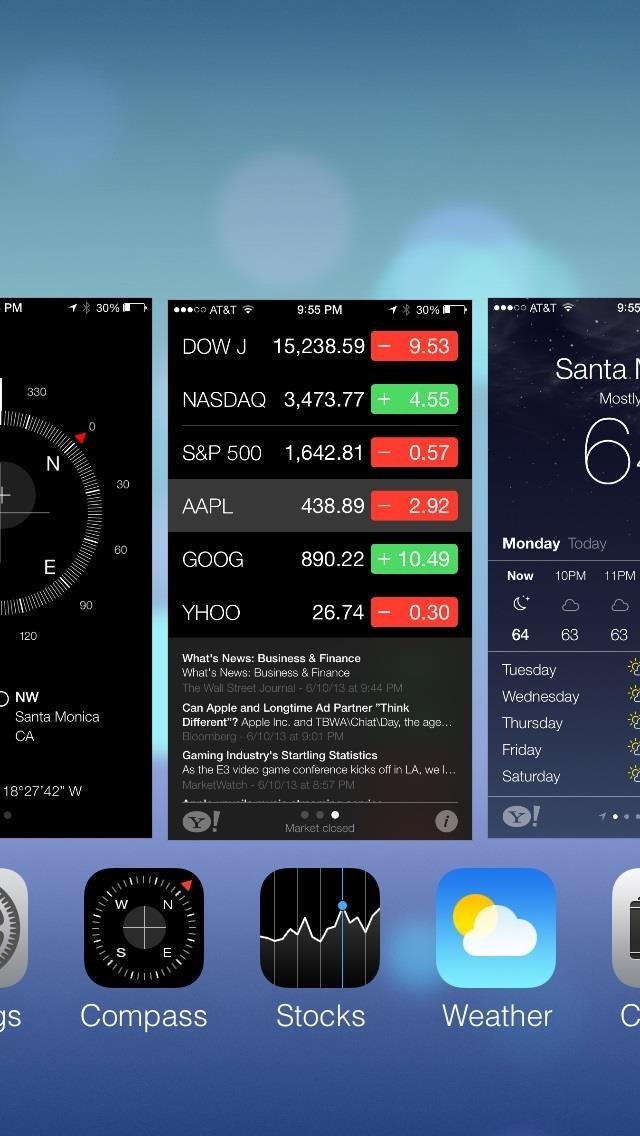
Как посмотреть запущенные приложения в iOS 7?
Не зависимо от того, какой у Вас яблочный гаджет, берем его в руки и повторяем:
- На разблокированном экране устройства, быстро нажимаем на круглую кнопку Home — два раза.
- Теперь у Вас перед глазами панель запущенных (открытых) программ в данное время.
Что можно делать с запущенными программами?
- Вы можете удобно и быстро найти и запустить открытую программу, листайте вправо или влево, и нажимайте на необходимую иконку.
- Вы можете закрыть не используемые программы. Находим не нужное для нас окно с иконкой приложения, и движением вверх закрываем его. Как будто Вы выкидываете программу из устройства.
Зачем закрывать приложения на iPhone?
Говорят, что чем меньше открытых приложений, тем больше свободной памяти. Соответственно все будет работать быстрее, а батарея проживет больше. Оставайтесь с iOK.
Интерфейс iOS 7 стал еще более приятным и легким. Пользоваться iPhone / iPad / iPod — одно удовольствие. 🙂