Как отключить оповещения и уведомления Facebook

Фейсбук (Facebook)* — самая известная социальная сеть и одна из самых назойливых. FB умудряется подписать пользователя на самые разные виды оповещений, включая по почте и мобильные push. Все эти друзья друзей «А вы знаете Васю Петрова?» начинают раздражать своим постоянным появлением. А в последнее время и всякие подписки на всевозможные группы.
Убрать всплывающие сообщения Фейсбук из браузера Chrome
В декстопном (компьютер) Хроме оповещения можно отрегулировать в Настройки — > Дополнительно — > Настройки сайта -> Уведомления выбираем сайт facebook.com, нажимаем на него и запрещаем ему всплывающие окна, переадресацию, рекламу и уведомления.
Ссылка на страницу с настройками: chrome://settings/content/notifications

Убрать сообщения Фейсбук на электронную почту, email
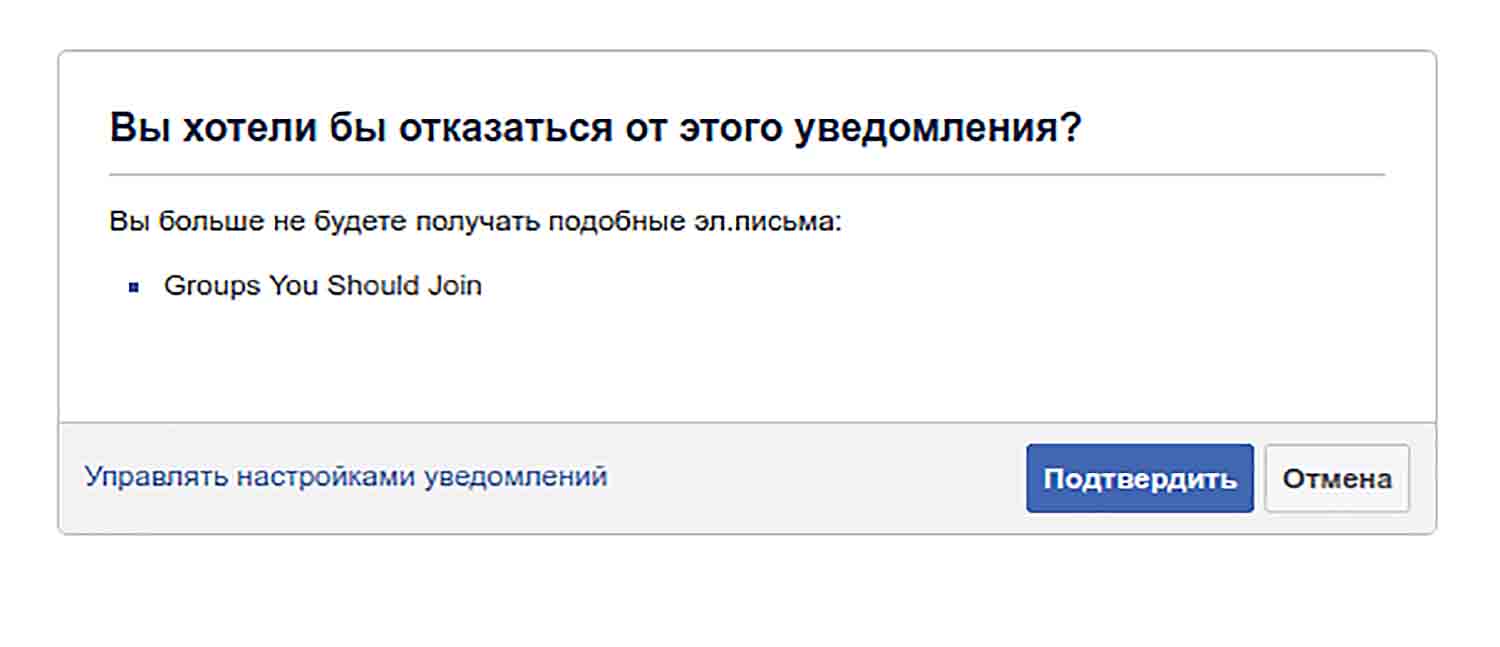
Фейсбук активно спамит на почту письма «Вы можете их знать» с перечнем пользователей, которые якобы вы можете знать. В конце такого письма есть маленькая, не сразу заметная, ссылка «Если вы не хотите получать эти эл. письма от Facebook, пожалуйста, откажитесь от подписки.«. Нажимаете, далее всё понятно.
Ещё подобные письма можно отметить спамными или настроить правила помещения их в определённую папку. Это уже зависит от настроек вашего почтового сервиса (Mail Ru, Rambler, Gmail, Яндекс Почта и т.п.).

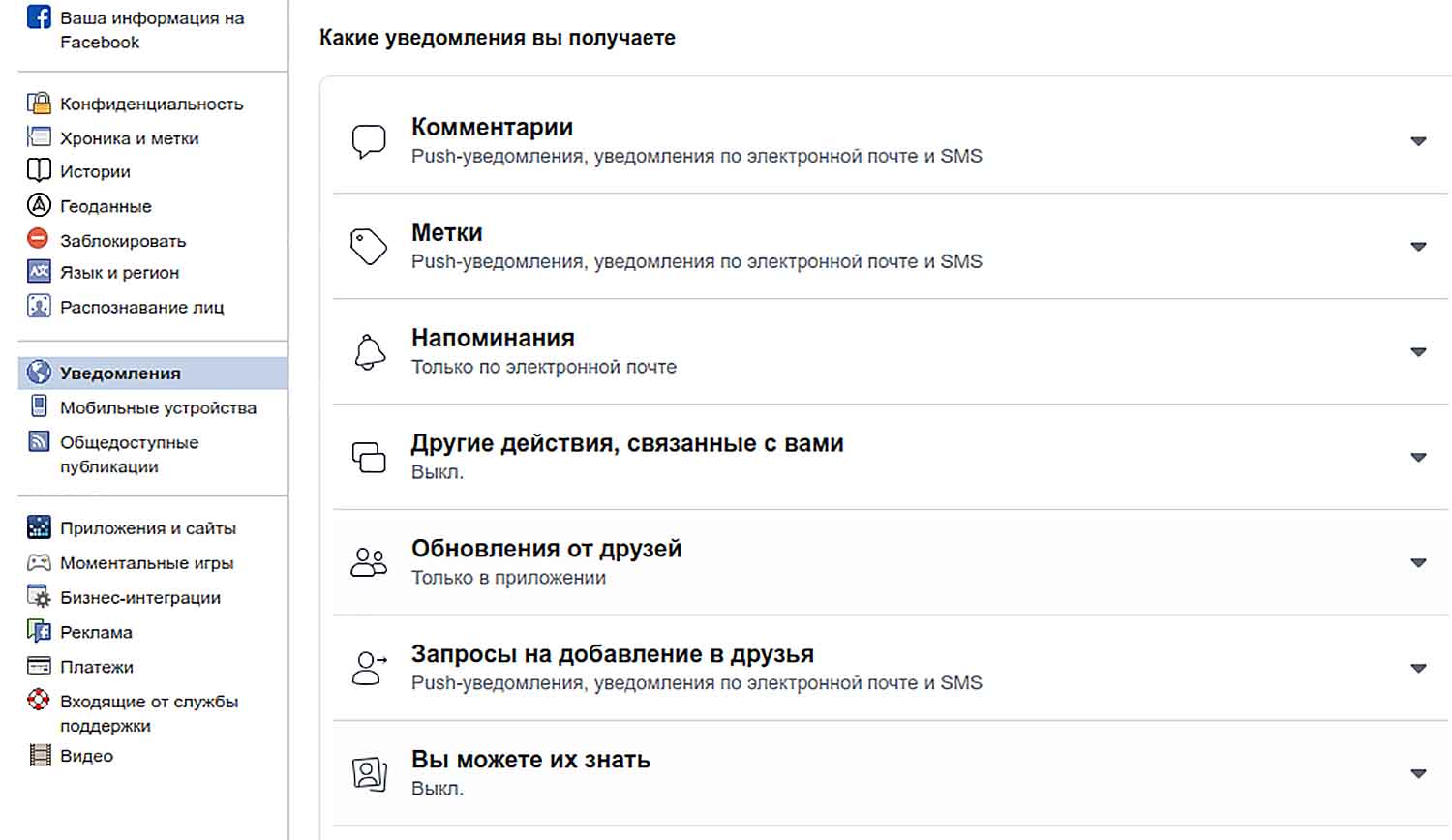
Отключить оповещения в Facebook в самом Фейсбуке с компьютера
- на почту (email)
- в мобильных телефонах, включая SMS
- на самой стене
- в браузере
Как отключить уведомления Фейсбук в телефоне
Речь идёт о смартфонах и мобильном приложении Facebook, которое часто устанавливается по дефолту во многие официальные прошивки (например, в Самсунг). Аналогично всё отключается в Айфонах, Сяоми, Хуавей и т.п.
Заходим в мобильное приложение Facebook, нажимаем сверху справа на значок меню (полоски) и листаем список до конца, пока не упретесь в Настройки конфиденциальность:

Далее список раскроется, перейдите в Настройки. Внутри настроек мотайте длинный список до раздела Уведомления:
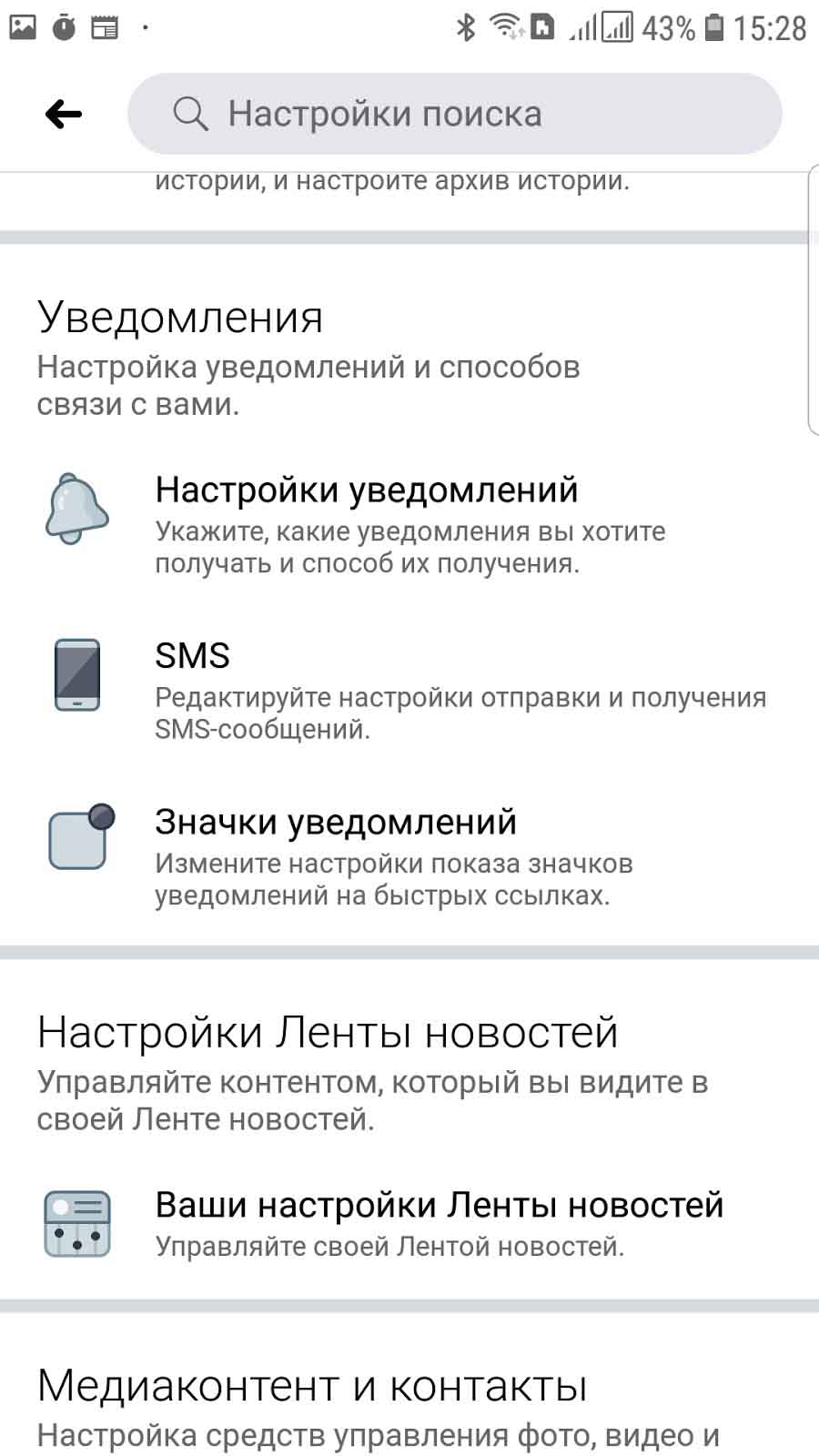
Да-да, это как раз тот самый центр управления различными уведомлениями, рассадник спама.
Жмите на Настройки уведомлений и блокируйте всё, что не нужно:

Мы думаем, что Фейсбук на достигнутом не остановится и придумает новые способы спама на наши телефоны.
*принадлежат компании Meta, которая в РФ внесена в перечень организаций, причастных к терроризму и экстремизму.
Как отключить надоевшие уведомления в Facebook
Facebook может стать не только убийцей времени, но и принести немало хлопот. Сколько раз случалось так, что ваш смартфон был просто засыпан уведомлениями от социальной сети, которые сообщали вам о том, что кому-то нравится фото незнакомца, кто-то разместил ссылки или куча подобных бесполезных сведений. Такая тенденция не только ведет к информационной энтропии, но и вредит батарее вашего смартфона. Вам это действительно надоело и вы долго размышляете над тем, почему уведомления все еще приходят, ведь в настройках приложения все отключено. Вот что нужно сделать в случае такой проблемы.

Приложения
Установка приложений или приглашение присоединиться к игре — является самым надоедливым и частым уведомлением, от которого стоило бы отказаться. Большинство приложений Facebook рассылает приглашения автоматически по всему списку друзей, поэтому не стоит портить отношения с тем, от чьего имени эти уведомления приходят.
Откройте Facebook в браузере и кликните на иконку уведомлений справа страницы. Она представляет собой глобус. В меню выберите пункт «запросы и действия приложений». В нем можно настроить порядок получения уведомлений от уже установленных приложений, а также тех, что вам предлагается установить.

Действия друзей
Сложный нравственный вопрос о том, стоит или нет получать уведомления о действиях друзей следует решить самостоятельно, а вот с технической стороной вопроса мы вам поможем. Механика Facebook предполагает то, что если вы однажды зашли на страницу к интересному человеку и лайкнули его профиль, то будете видеть его посты в ленте. А если уж он у вас в друзьях, то вам просто необходимо знать обо всех его действиях в сети. Отключить уведомления можно в том же разделе, просто нажав на крестик возле новостей, которые вы не хотите больше видеть.
Push-фильтр
Чтобы получать push-уведомления, вам сначала потребуется включить их в настройках на своем телефоне или планшете. Мы расскажем, как настраивать push-уведомления в различных facebook-клиентах.
Android
Коснитесь Настройки аккаунта > Уведомления > Push-уведомления.
Отметьте галочками те вещи, уведомления о которых вы хотите получать, и уберите галочки напротив тех, уведомления о которых вы не хотите получать.
iPhone
Коснитесь Центр уведомлений > Facebook.
Установите опцию «Вид уведомления» в режим Всплывающие окна или Уведомления. Проведите пальцем по пункту Отображать в Центре уведомлений, чтобы надпись стала зеленой. Проведите пальцем по пункту Показывать на экране блокировки, чтобы надпись стала зеленой.
Чтобы настроить push-уведомления или их выключить, перейдите в настройки приложения Facebook: Коснитесь Еще и прокрутите вниз. Коснитесь Настройки > Уведомления > Push-уведомления. Отметьте галочками те вещи, уведомления о которых вы хотите получать, и уберите галочки напротив тех, уведомления о которых вы не хотите получать.
iPad
Если вы хотите получать push-уведомления, сначала включите их в настройках вашего iPad: Коснитесь Уведомления > Facebook. Установите опцию «Вид уведомления» в режим Всплывающие окна или Уведомления. Проведите пальцем по пункту Отображать в уведомлениях, чтобы надпись стала зеленой.
Проведите пальцем по пункту Показывать на экране блокировки, чтобы надпись стала зеленой
Чтобы настроить push-уведомления или их выключить, перейдите в настройки приложения Facebook:
Коснитесь Настройки > Уведомления > Push-уведомления. Отметьте галочками те вещи, уведомления о которых вы хотите получать, и уберите галочки напротив тех, уведомления о которых вы не хотите получать.
Как удалить уведомления Facebook

Facebook приобрел репутацию спам-пользователей. Приложение для смартфонов бомбардирует вас оповещениями. Десятки писем приходят каждый день. И каждый раз, когда вы входите в веб-приложение, вы обязательно увидите много новых уведомлений.
К счастью, так быть не должно. Если вы хотите знать, как удалять уведомления Facebook, как удалять уведомления в Facebook или как полностью отключить уведомления Facebook, вот что вам нужно знать.
Как удалить уведомления Facebook

Давайте начнем с самого важного вопроса: как вы удаляете уведомления в Facebook?
Если вы хотите удалить уведомление Facebook в веб-приложении, следуйте пошаговым инструкциям ниже:
- Перейдите на Facebook.com и войдите в свою учетную запись.
- Нажмите на значок Уведомления в верхнем правом углу (он, вероятно, выглядит как колокол).
- Найдите уведомление, которое вы хотите скрыть.
- Нажмите на три горизонтальные точки рядом с уведомлением, которое вы хотите удалить.
- Выберите Удалить это уведомление .
Процесс удаления уведомлений Facebook в приложении для смартфона аналогичен. Просто запустите приложение и нажмите на вкладку Уведомления . Найдя предупреждение, от которого вы хотите избавиться, нажмите на три точки и выберите « Удалить это уведомление» .
Как очистить уведомления на Facebook
Когда вы войдете в Facebook и увидите кучу непрочитанных уведомлений, вы захотите удалить их как можно скорее. Если щелкнуть значок колокольчика, красная точка непрочитанных уведомлений исчезнет.
Тем не менее, вы на самом деле не решили проблему. Если вы не удалите уведомления, они вернутся, как только вы получите новое оповещение. Чтобы навсегда удалить уведомления на Facebook, вам нужно пометить их как прочитанные.
Как ни странно, нет способа удалить непрочитанные уведомления из приложения для смартфона, не нажимая на каждое из них. Вместо этого вам нужно выполнить процесс из веб-приложения.
Чтобы пометить все ваши уведомления в Facebook как прочитанные, следуйте инструкциям ниже:
- Зайдите на Facebook.com и войдите в свой аккаунт.
- Нажмите на значок Уведомления в верхнем правом углу.
- Выберите Пометить все как прочитанное . Вы найдете его в самом верху выпадающего окна рядом с ярлыком « Настройки» .
Как отключить уведомления Facebook
Надеемся, что последние два раздела помогли вам контролировать существующие уведомления Facebook. Но это только половина дела. Вы должны быть уверены, что в будущем не получите вреда от всех этих спам-уведомлений, в противном случае вы быстро окажетесь в том же положении.
Есть два способа решения проблемы. Вы можете либо отключить уведомления для определенных типов предупреждений по мере их поступления, либо вы можете развернуть более целостный подход из меню настроек Facebook.
Как отключить уведомления Facebook по мере их поступления

Процесс отключения уведомлений Facebook по мере их поступления аналогичен процессу удаления уведомлений Facebook.
Чтобы узнать о процессе в веб-приложении, выполните следующие действия:
- Введите Facebook.com в браузере и войдите в свою учетную запись.
- Нажмите на значок Уведомления в верхнем правом углу.
- Найдите уведомление, которое вы хотите отключить.
- Нажмите на три точки.
- Выберите Отключить уведомления этого типа (точная формулировка может меняться в зависимости от типа уведомления).
( Примечание. Если вы отключаете уведомления со страницы, вы также увидите опцию Отключить все уведомления с этой страницы .)
Пользователи смартфонов могут увидеть тот же список параметров, открыв приложение, нажав на вкладку « Уведомления » и выбрав три точки рядом с соответствующим уведомлением.
Как отключить уведомления Facebook по категориям

Если вы зайдете в меню настроек Facebook, вы можете отключить уведомления для каждого типа оповещений (например, дни рождения, люди, которых вы знаете, события, страницы, на которые вы переходите, и т. Д.).
Вы также можете использовать меню, чтобы снова включить уведомление, которое вы ранее отключили, используя первый метод, который мы обсуждали.
Чтобы отключить уведомления Facebook по категориям, используйте следующие пошаговые инструкции:
- Перейдите на Facebook.com и войдите в свой аккаунт.
- Нажмите на стрелку вниз в верхнем правом углу.
- Выберите Настройки из выпадающего меню.
- На панели в левой части страницы нажмите « Уведомления» .
Теперь вы увидите список всех различных категорий уведомлений. Чтобы отключить определенный тип уведомлений, разверните раздел и внесите необходимые изменения. Вы можете отключить некоторые категории уведомлений с помощью простого переключателя; другие (например, группы ) предоставляют вам контроль над электронными письмами и SMS-уведомлениями, а также детальный контроль над тем, какие группы вы хотите отключить.
Также стоит прокрутить до самого конца списка раздел « Как вы получаете уведомления ». В нем вы можете выбрать, какой браузер и уведомления по электронной почте вы получаете.
Как остановить уведомления Facebook в целом
Вы не можете отключить все типы уведомлений Facebook в веб-приложении, но вы можете полностью отключить уведомления Facebook на Android и iOS.
Помните — это ядерный вариант. Вы не будете получать уведомления любого рода, если вы будете следовать этим инструкциям.
Как остановить уведомления Facebook на Android


Чтобы полностью остановить уведомления Facebook на Android, выполните следующие действия:
- Откройте приложение « Настройки» на устройстве Android.
- Выберите Приложения и Уведомления .
- В следующем окне нажмите « Просмотреть все приложения» .
- Прокрутите вниз до Facebook и нажмите на него.
- Нажмите на уведомления .
- Сдвиньте переключатель рядом с Показать уведомления в положение Выкл .
Как остановить уведомления Facebook на iOS
Если у вас есть устройство iOS, выполните следующие действия, чтобы остановить уведомления Facebook:
- Откройте приложение « Настройки» на вашем iPhone или iPad.
- Выберите Уведомления в меню.
- Прокрутите вниз до Facebook и нажмите на запись.
- В верхней части нового окна переместите переключатель рядом с « Разрешить уведомления» в положение « Выкл .».
Больше способов заставить Facebook работать на вас
Восстановление контроля над вашими уведомлениями в Facebook — это всего лишь один из способов заставить вас работать на Facebook. Да, здесь задействовано немного микроменеджмента, но стоит того, чтобы Facebook был полезнее, чем раздражал.
Вы можете сделать намного больше, чтобы сделать Facebook более приятным. Возможно, вы хотите удалить свою ленту новостей Facebook или деактивировать Facebook Messenger , чтобы упростить свою работу.
Как отключить уведомления в фб
Эти способы помогут убрать из ленты Facebook* публикации, которые вы не хотите видеть.
- Откройте Facebook* и перейдите в профиль пользователя, которого хотите замьютить.
- Нажмите кнопку «Друзья» справа и выберите «Отменить подписку» в выпадающем меню.
- Другой вариант — откройте меню (обозначено тремя точками) рядом с любой публикацией в ленте, которая вам не нравится. Опция «Заблокировать X на 30 дней» скроет страницу временно, а «Отменить подписку на обновления X» — навсегда.
- Чтобы отправить в мьют историю Facebook*, нажмите и удерживайте историю, выберите «Скрыть», а затем — временной интервал (24 часа, 1 неделя или навсегда).
В Facebook Messenger* также можно отключить уведомления для пользователей и групповых чатов.
- Откройте Facebook Messenger*, нажмите и удерживайте нужный чат, а затем выберите «Выключить уведомления».
- Можно отключить уведомления как о сообщениях, так и о звонках, или и то, и другое.
- Откройте Twitter и перейдите в профиль пользователя, которого хотите замьютить.
- Нажмите на три точки и выберите «Игнорировать X».
- Другой вариант — нажмите на три точки рядом с любой публикацией в ленте и выберите «Игнорировать».
Эти пользователи по-прежнему смогут отправлять вам сообщения, но для них можно отключить уведомления.
- Откройте Twitter и перейдите в раздел с сообщениями.
- Нажмите и удерживайте чат с пользователем, а затем в появившемся меню выберите «Приостановить уведомления» и временной интервал (1 час, 8 часов, 1 неделя или навсегда).
TikTok
Здесь все немного по-другому. Площадка позволяет ограничивать доступ к своим роликам, но не мьютить подписчиков. Тем не менее если постоянно пропускать определенные видео, алгоритм будет реже их предлагать.
Помимо этого, в TikTok можно фильтровать комментарии, упоминания и прямые сообщения.
- Откройте TikTok и перейдите в свой профиль.
- Откройте меню, нажав на три горизонтальные линии в правом верхнем углу.
- Выберите «Настройки и конфиденциальность».
- Нажмите «Конфиденциальность» — здесь можно настроить комментарии, личные сообщения, упоминания и теги.
Вы также можете отписаться от отдельного пользователя: TikTok не уведомит его об этом, но он больше не будет видеть вашу страницу в разделе с подписчиками.
- Перейдите в свой профиль и выберите «Подписки».
- Нажмите на «Подписки» справа от имени пользователя.
TikTok также позволяет удалять подписчиков — так они больше не смогут видеть ваш контент. Они не получат уведомление об этом, но смогут обнаружить это в своем разделе с подписками.
- Перейдите в свой профиль и выберите «Подписчики».
- Нажмите на три точки рядом с подписчиком, которого хотите удалить.
- Выберите «Удалить этого подписчика».
Instagram*
Вот как скрыть из ленты публикации отдельных пользователей.
- Откройте приложение Instagram* и перейдите в профиль нужного пользователя.
- Нажмите «Подписки» и в выпадающем списке выберите «Скрыть». Здесь можно скрыть как публикации, так и истории.
Приложение также позволяет отключить уведомления о сообщениях.
- Нажмите на иконку мессенджера в правом верхнем углу.
- Нажмите и удерживайте нужный чат — появится меню, в котором можно отключить уведомления как о сообщениях, так и о вызовах.
LinkedIn предлагает лишь несколько опций для настройки ленты. Во-первых, можно поставить на мьют людей и страницы, к которым вы не подключены. Тем не менее их публикации могут отображаться в ленте, если с ними будет взаимодействовать кто-то из вашей сети.
- Откройте LinkedIn и найдите нужную публикацию человека или компании.
- Нажмите на три точки в правом верхнем углу окна публикации.
- Из выпадающего меню выберите «Откл. уведомления».
Читайте по теме:
Помимо этого, можно скрыть публикации пользователей, к которым вы подключены, отписавшись от них. Вы по-прежнему будете подключены, и LinkedIn не сообщит им, что вы от них отписались. Однако они получат уведомления, если снова на них подписаться.
- Откройте LinkedIn и найдите публикацию пользователя, от которого нужно отписаться.
- Нажмите на три точки в правом верхнем углу окна публикации.
- В выпадающем меню выберите «Перестать отслеживать X».
- Другой вариант — перейдите в профиль пользователя, нажмите «Отслеживаете» и выберите «Перестать отслеживать».
WhatsApp*
- Откройте WhatsApp* и перейдите на вкладку «Чаты».
- Нажмите и удерживайте нужный чат — в правом верхнем углу появится иконка с перечеркнутым динамиком.
- Коснитесь иконки и выберите временной интервал (8 часов, 1 неделя или всегда).
Альтернативный вариант — откройте диалог с пользователем, нажмите на три точки в правом верхнем углу и в выпадающем меню выберите «Без звука».
* Meta и входящие в нее Facebook и Instagram признаны экстремистскими организациями, деятельность которых запрещена в РФ.
Обложка сгенерирована нейросетью Midjourney
Подписывайтесь на наш Telegram-канал, чтобы быть в курсе последних новостей и событий!