Как убрать звуковые уведомления в Snapchat
Prostobank.ua рассказывает о том, как сделать так, чтобы от Snapchat не приходили звуковые уведомления.
Способ №1
- Откройте Snapchat на своем телефоне
- Нажмите на фото профиля (аватар)
- Нажмите на кнопку в виде шестеренки
- Найдите пункт «Уведомления» и нажмите на него
- На открывшейся странице поставьте соответствующие переключатели в нужное положение
Способ №2
- Откройте настройки своего мобильного устройства
- Перейдите в раздел «Уведомления»
- На открывшейся странице среди приложений найдите приложение Snapchat и нажмите на него
- Поставьте переключатель «Звук» в нужное положение
Как отключить уведомления Snapchat на Android и iPhone
В наше время можно легко запутаться в огромном количестве уведомлений. Чтобы уменьшить этот абсолютный беспорядок, мы можем установить некоторые приоритеты и отключить уведомления для второстепенных приложений. Snapchat и другие приложения для социальных сетей легко попадают в эту категорию со всевозможными необходимыми уведомлениями. Если вам интересно, как отключить уведомления на вашем Android или iPhone, мы обязательно объясним все ниже.
Однако вам не нужно полностью отключать уведомления. У вас всегда есть возможность отключить только определенные категории или отключить звук чатов и групповых чатов. Настройка уведомлений в соответствии с вашими потребностями может быть лучше, чем их полное отключение.
Оглавление:
- Отключить уведомления Snapchat на Android
- Отключить уведомления Snapchat на iOS
Как отключить уведомления Snapchat?
1. Отключите уведомления Snapchat на Android
Вы можете отключить уведомления Snapchat на Android в настройках приложения или в настройках системы. Если вы не хотите получать уведомления для определенных категорий, пользователей или чатов и групповых чатов в настройках Snapchat, лучше всего использовать настройки в приложении. Тем не менее, настройки уведомлений в приложении вторичны. Потому что, если вы отключили настройки уведомлений в системе, изменение настроек уведомлений в приложении ничего не даст. Итак, если вы вообще не хотите получать push-уведомления от Snapchat, лучше всего перейти к системным настройкам и отключить там все.
Вот как отключить уведомления Snapchat на Android:

- На Android откройте Настройки.
- Затем нажмите Программы. Разверните все приложения.
- Найдите и открыть снэпчат из списка доступных приложений.
- Выбирать Уведомления. Здесь вы должны увидеть список всех категорий уведомлений. Если нет, выберите Категории уведомлений.
- Вы можете отключить Показать уведомления.
В противном случае, если вы хотите настроить уведомления в приложении, вот что нужно сделать:

- Открытым Снапчат.
- Нажмите на Значок учетной записи в верхнем левом углу.
- Теперь нажмите на значок шестеренки в правом верхнем углу, чтобы открыть Настройки.
- Выбирать Уведомления. Здесь вы можете отключить все виды категорий уведомлений. Или просто снимите флажок «Включить уведомления». чтобы отключить все уведомления.
С другой стороны, чтобы отключить отдельные чаты или групповые чаты в Snapchat для Android, откройте чаты на нижней панели или проведите пальцем вправо. Нажмите и удерживайте групповой или индивидуальный чат, откройте «Дополнительно», а затем выберите «Уведомления о сообщениях». Затем просто нажмите «Без звука». Это относится и к iOS.
2. Отключите уведомления Snapchat на iOS.
Процедура похожа на iOS с несколькими очевидными отличиями. Настройки в приложении такие же, но в системных настройках есть только один переключатель, который отключает все уведомления. Имея это в виду, вот как отключить уведомления Snapchat на вашем iPhone или iPad:

- На вашем iPhone откройте Настройки.
- Выбирать Снапчат.
- Нажмите Уведомления. Отключить Разрешить уведомления или откройте настройки уведомлений Snapchat.
- Теперь снимите флажки с уведомлений, которые вы хотите отключить.
Пустые уведомления в Snapchat: откуда и как их убрать
С некоторых пор обнаружилась у Snapchat-а мерзкая привычка показывать пустые уведомления. То есть, ни о чем. А точнее, уведомление приложение показывает, а когда открываешь Snapchat, то там — ничего нового.
И что интересно, проблемка эта успешно существует уже не первый год (некоторые упоминания о ней в Сети датируются аж ноябрем 2016-го). И ничего…
В общем, в этом посте — о том,…
что сделать, чтобы Snapchat не показывал пустые уведомления
Значит, сразу предупредим, судя по тому, что удалось накопать по этой проблеме, пустые уведомления Снэпчат показывал и будет показывать. Но если прога работает нормально, без багов и сбоев, то убрать их можно без проблем.
Правда, надо учитывать, что они бывают разными. В частности:
- таким уведомлениям может быть приветственное сообщение в Teamchat. Оно не отображается, как обычные снэпы, но если тапнуть по синей кнопке и это самое приветствие открыть, то уведомление больше надоедать не будет (по крайне мере, до следующего раза);
- пустым уведомлением Snapchat также сигнализирует о пропущенном звонке (когда кто-то пытался связаться с вами именно через приложение, а вы не ответили на вызов), притом показывать будет, пока вы не отреагируете на него должным образом — т.е. надо открыть чат и просмотреть там данные об этом звонке.
Если же никаких приветствий и пропущенных звонков не было, а пустое уведомление Snapchat все равно показывает, то это, вероятнее, всего как раз баг и есть.
В большинстве случаев устраняется он либо путем стандартной очистки кэша приложения, либо удалением старых переписок. Следовательно, напоминаем:
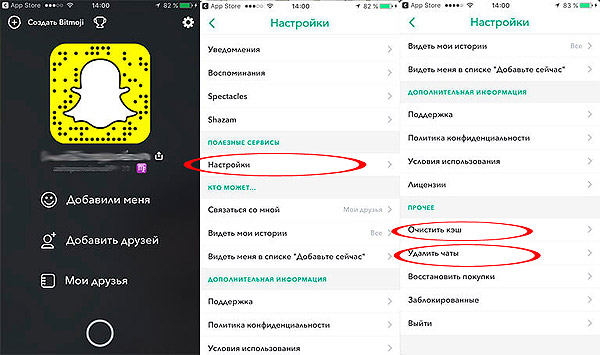
- чтобы удалить переписку:
- открываем Snapchat, тапаем по значку профиля (в левом верхнем углу) и затем на экране профиля жмем значок «Настройки» (в правом верхнем углу);
- на экране настроек тапаем «Удалить чаты«;
- в списке чатов тапами по «крестикам» рядом с названиями удаляем ненужные переписки.
- чтобы очистить кэш приложения:
- открываем Snapchat, тапаем по значку профиля (в левом верхнем углу) и затем на экране профиля жмем значок «Настройки» (в правом верхнем углу);
- на экране настроек тапаем «Очистить кэш«;
- подтверждаем.
Попутно можно также сбросить все уведомления Snapchat. Для этого снова открываем «Настройки«, жмем «Уведомления» и далее либо отключаем сразу все оптом, либо выключаем на время только «подозрительные», затем перезапускаем приложение и включаем их заново. Должно сработать.
Как отключить уведомления Android для различных социальных сетей
секрет производства отключить уведомления Ваш телефон может стать настоящей палочкой-выручалочкой. Это может означать разницу между отдыхом в тишине или необходимостью Работа с уведомлениями Это очень важно, особенно во время стресса.
Отключить уведомления в любимой социальной сети — простая задача. После отключения этой опции вы (надеюсь) сможете насладиться спокойствием и оставить свой телефон в покое.

Отключить уведомления в WhatsApp
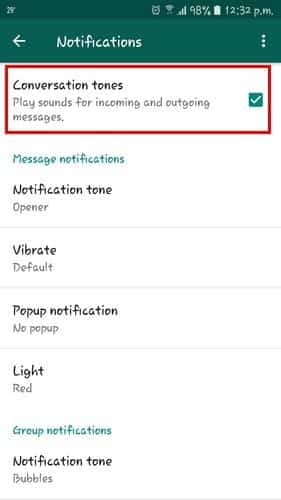
Если вы хотите полностью отключить уведомления WhatsApp , вам необходимо открыть приложение и нажать кнопку «Дополнительно» (три точки). Нажмите на «Настройки», Затем на «Уведомления». Просто снимите флажок с надписью «Разговорные мелодииОтключить уведомления для всех групп и контактов. Убедитесь, что функция вибрации отключена, так как она также может разрядить аккумулятор вашего телефона.
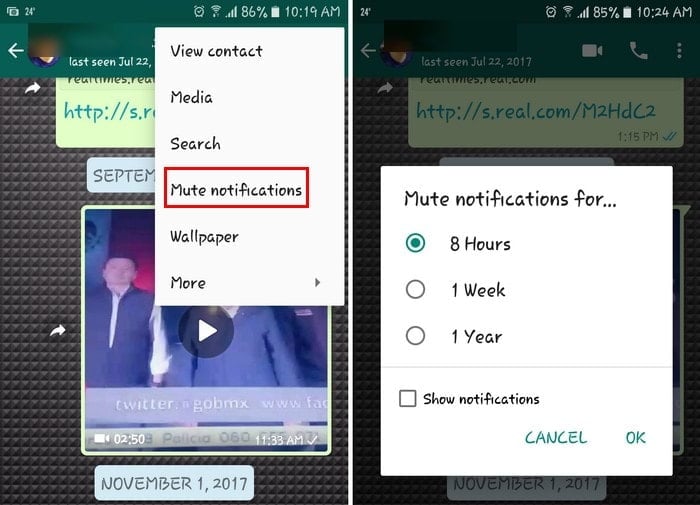
Чтобы отключить уведомления для определенного контакта или группа чтоПросто откройте контакт / группу и нажмите кнопку «Еще» (три точки). Найдите «Игнорировать уведомленияИ выберите, как долго вы хотите игнорировать это. Вы можете выбрать восемь часов, одну неделю или год.
Как отключить уведомления в Facebook
Откройте приложение Facebook на своем устройстве Android и коснитесь трех горизонтальных линий. Проведите пальцем вниз, пока не увидите вариант Настройки уведомлений. Когда вы откроете его, вы сможете увидеть все получаемые уведомления.
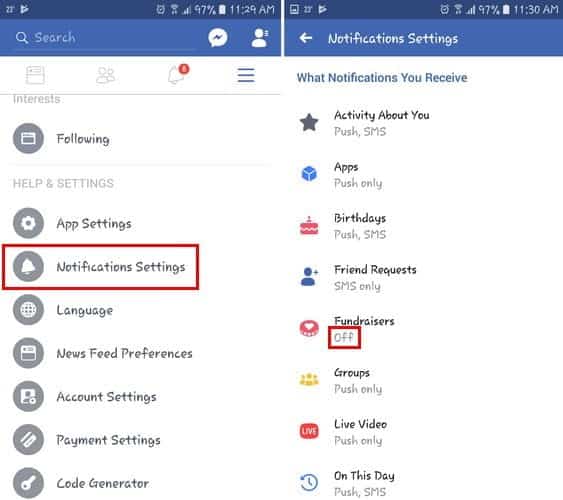
Щелкните категорию уведомлений, которые вы хотите изменить, или вы можете полностью отключить уведомления или запретить их получение. Просто просмотрите темы и внесите необходимые изменения.
Отключить уведомления в Snapchat
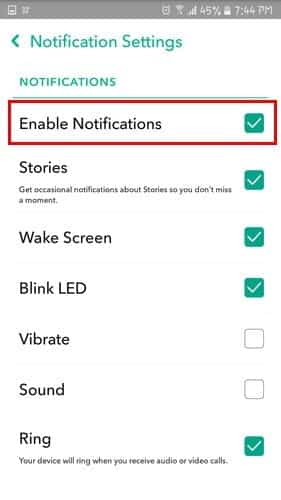
Если уведомления в Snapchat становятся невыносимыми, вы можете отключить их, открыв приложение и нажав призрак. Найдите механизм в правом верхнем углу и нажмите наНастройки уведомлений. Снимите флажок «Получать уведомленияЭто попрощается с надоедливыми уведомлениями.
Как отключить уведомления в Instagram
Если ваши друзья сводят вас с ума слишком большим количеством сообщений, пора отключить эти уведомления. Вы должны открыть Instagram и нажать значок Профиль лично (последний вариант справа), а затем нажмите кнопку «Еще» (три точки).
Проведите вниз до раздела Настройки и нажмите на опцию «всплывающие уведомления. Вы увидите длинный список вещей, для которых вы можете отключить уведомления.
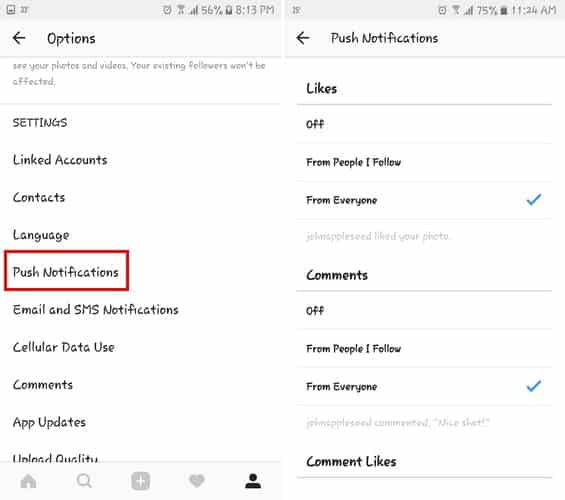
Вы можете ограничить уведомления, когда они приходят только тогда, когда люди, которых вы знаете, что-то делают, или можете полностью отключить их.
Избавьтесь от уведомлений в Твиттере
К счастью, Twitter также предлагает вам различные варианты настройки количества получаемых вами уведомлений. Вы можете игнорировать уведомления от определенных людей или для определенного типа контента.
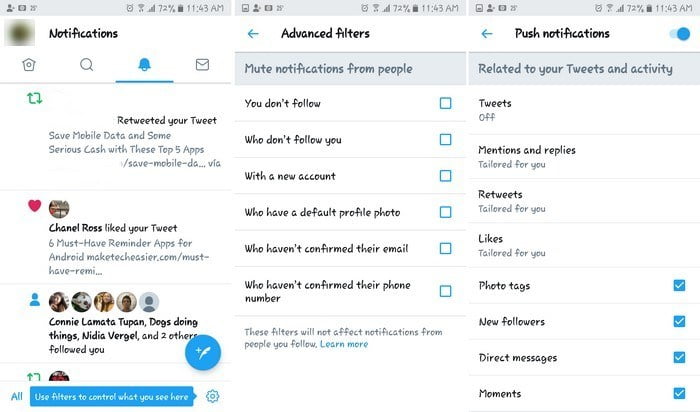
Для этого откройте Twitter и перейдите на вкладку Уведомления И нажмите механизм внизу справа. Нажав на расширенные фильтрыВы можете отключить уведомления от: людей, на которых вы не подписаны, тех, кто не подписан на вас, кто использует новую учетную запись, у кого есть изображение профиля по умолчанию и т. Д.
Заключение
Хотя уведомления — отличный способ быть в курсе того, что происходит в ваших любимых социальных сетях, они также могут выйти из-под контроля. Как вы справляетесь с уведомлениями? Делитесь своим мнением в комментариях.