Как отключить уведомления на телефоне Андроид?
Надоели так называемые push-уведомления от различных приложений? Их можно отключить. Разумеется, как на время, так и навсегда – это уж зависит от ваших потребностей. Не рекомендуем отключать уведомления у мессенджеров и подобных приложений – дабы не пропустить важное сообщение.
Временное отключение звука
Очень классная штука появилась на Android – режим “Не беспокоить”. При его использовании вы не будете слушать звук вызовов и сообщений, так что он отлично подходит на роль временного помощника.
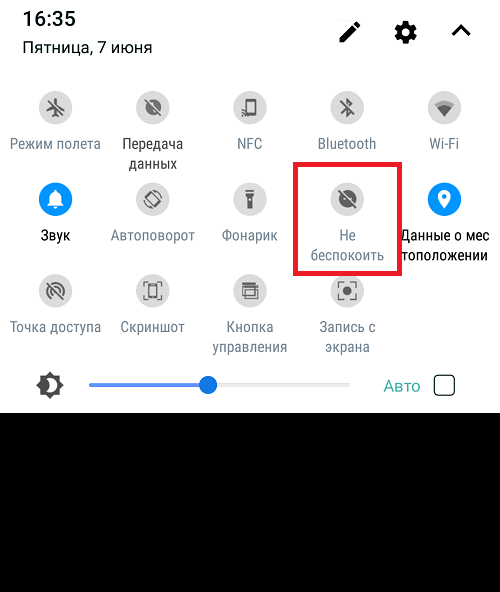
Вызовите шторку и нажмите на иконку “Не беспокоить”.
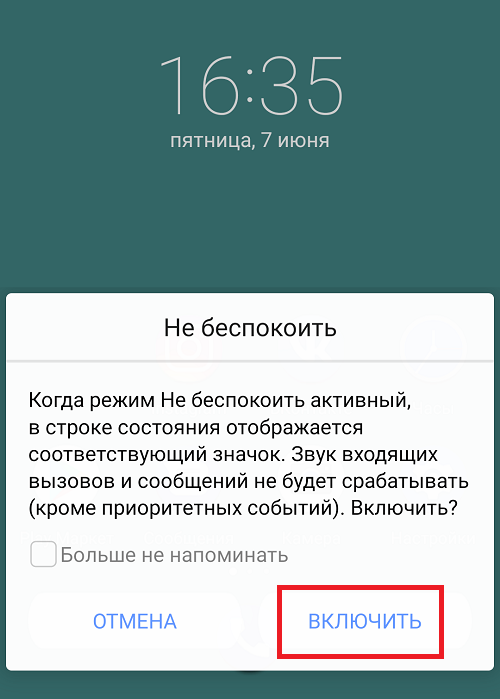
Подтвердите включение режима.
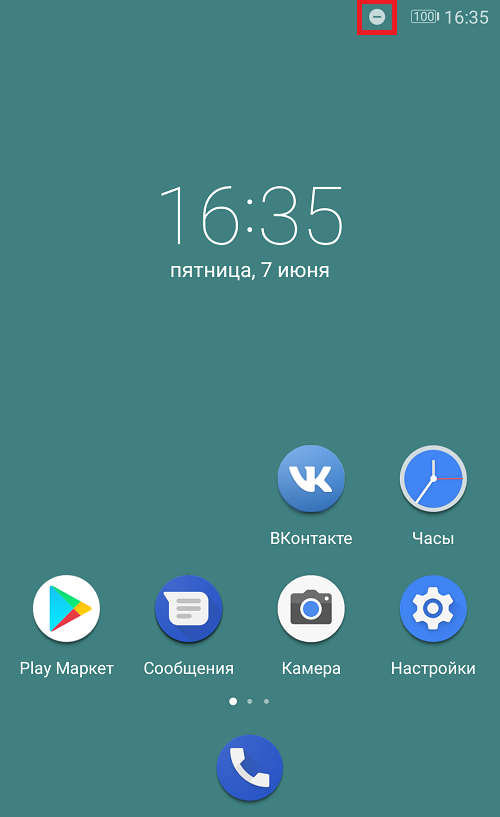
Обратите внимание на иконку этого режима.
Не забудьте выключить режим “Не беспокоить” в дальнейшем!
Отключение уведомлений: способ первый
Итак, вы получили уведомление. Пусть будет таким:
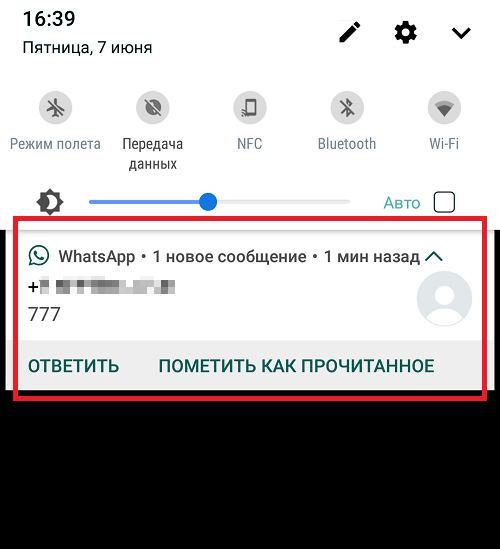
WhatsApp используется только в качестве примера – уведомления от мессенджеров лучше вообще не трогать!
Нажимаем на уведомление и держим палец где-то с секунду, пока не появится небольшое меню. В нем выберите “Другие настройки”.
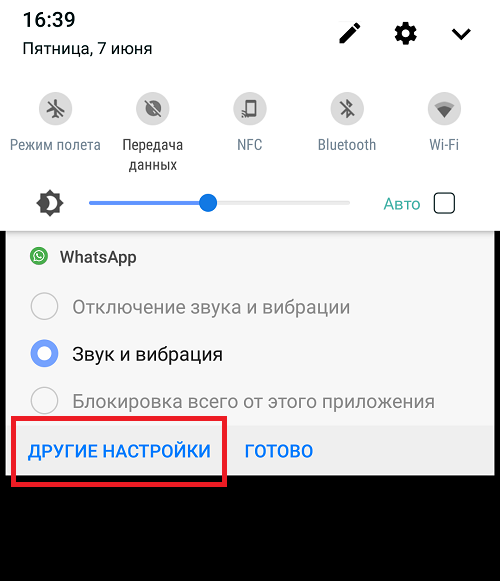
Настройки уведомлений – перед вами. Настроек здесь много.
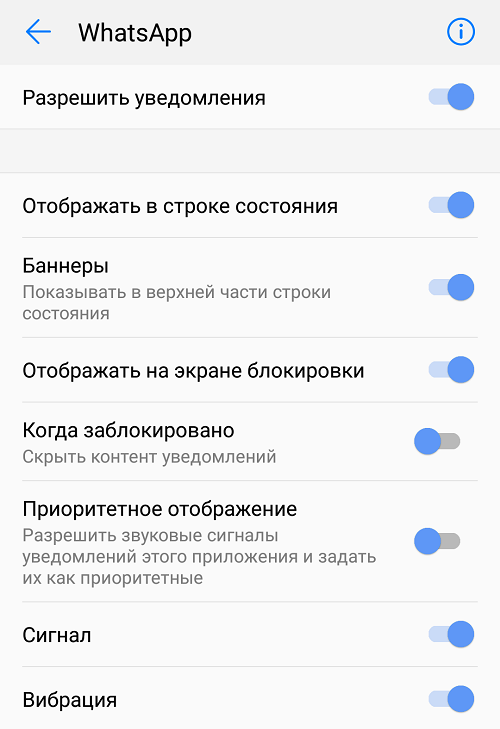
Если не хотите заморачиваться, сделайте проще – отключите уведомления для этого приложения полностью, переместив переключатель в строке “Разрешить уведомления”.
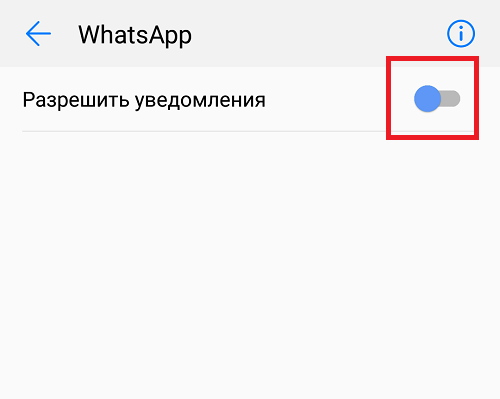
Теперь уведомлений от этого приложения вы получать более не будете.
Отключение уведомлений: способ второй
Позволяет вам отключить уведомления приложения без наличия самих уведомлений.
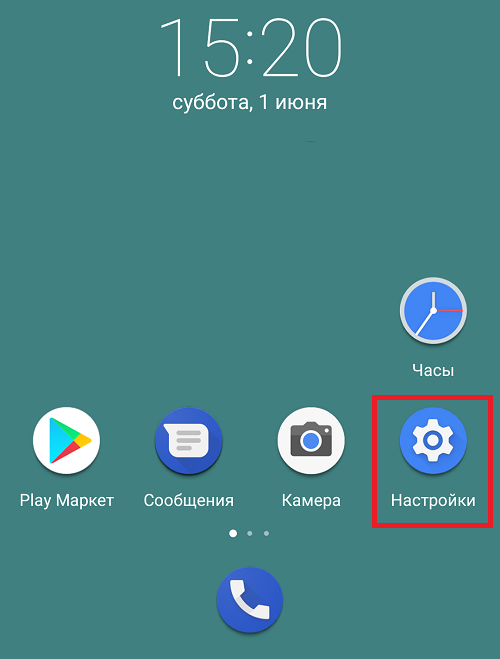
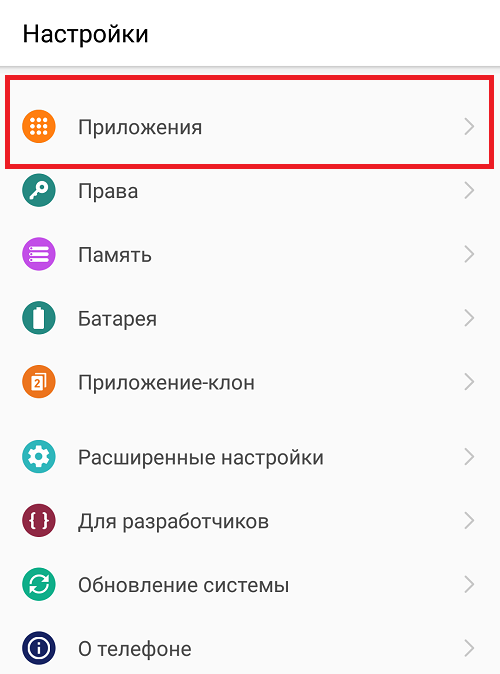
Заходите в раздел “Приложения”.
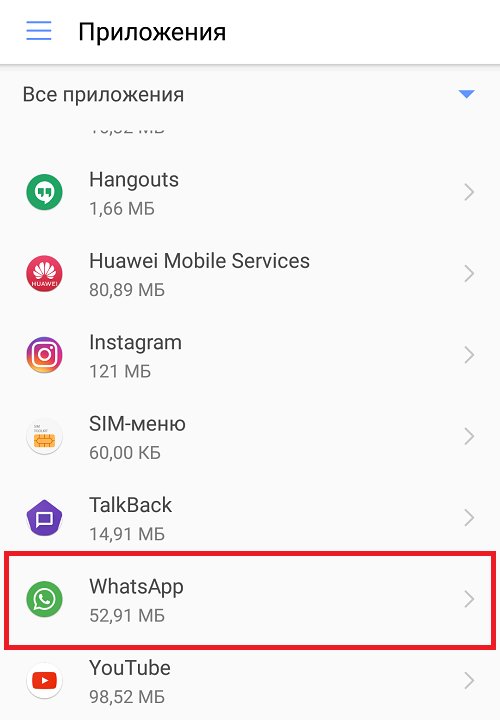
Находите здесь нужное приложение.
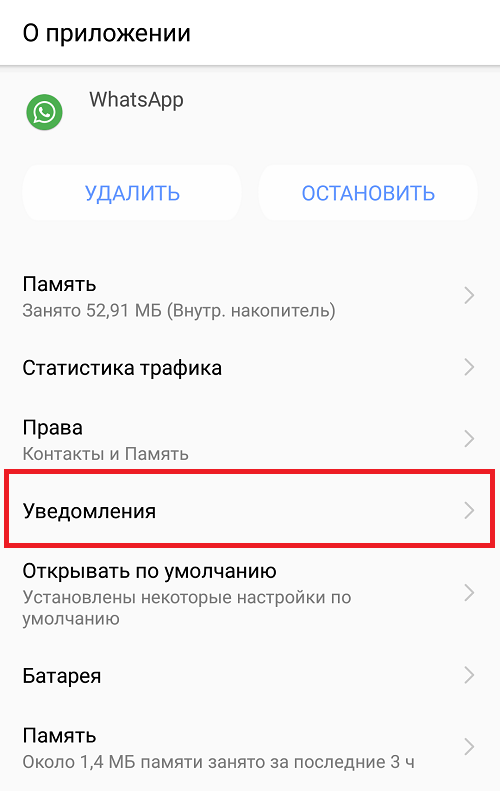
На странице приложения нужно открыть пункт “Уведомления”.
И здесь отключить отдельные пункты, либо уведомления полностью.
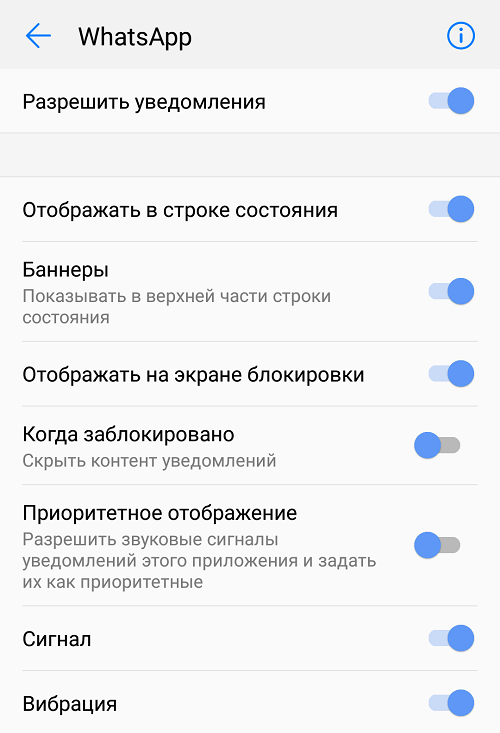
Таким же образом в дальнейшем вы сможете включить уведомления обратно.
- Оставить комментарий к статье.
- Подписаться на наш канал на YouTube.
- Подписаться на наш канал в Телеграме.
- Подписаться на нашу группу ВКонтакте.
- Подписаться на наш канал в Дзене.
Другие интересные статьи:
- Как отключить режим «Не беспокоить» на Android?
- Как отключить WhatsApp на время на телефоне Android?
- Что означает значок луны на iPhone?
- Что такое режим полета в смартфоне?
- Как отключить звук камеры на Самсунге?
- Как отключить интернет на Андроиде?
- Как отключить безопасный режим на Андроиде?
Как отписаться от push-уведомлений?

Тема “Пуши-зло” или “Навязчивые сообщения” — из года в год поднимаются на форумах посвященных интернет-маркетингу. Для пользователей этот вопрос важен, так как подписки иногда бывают импульсивными, формулировки всплывающих подписок вводят в заблуждение. Или попросту, push-сообщений попросту становиться очень много.
Поэтому сегодня расскажем как отключить эти уведомления, ведь очень тонкая грань между желанием получать актуальные предложения от компаний и раздражением от всплывающих уведомлений.
Тотальная очистка подписок
Очистить все подписки фактически в пару “кликов” можно в нескольких случаях:
- При переустановке операционной системы. Это достаточно очевидно, без целенаправленного сохранения закладок и файлов — вся информация с компьютера будет утеряна.
- При установке обновлений ОС. Например, подобные окна периодически видят пользователи Windows:

3. При переустановке браузера.

Отписка от браузерных уведомлений на десктопе
Пройдемся по настройкам трех основных браузеров для десктопов:
- Google Chrome;
- Opera;
- Mozilla Firefox.
Интерфейс каждого из них унифицирован и выглядит практически одинаково для каждой операционной системы. Благодаря этому пользователям легче ориентироваться в настройках.
Как отключить уведомления в Google Chrome?
Рассмотрим на примере ОС Windows.
Cпособ №1. отписка через пункт “Настройки и управление Google Chrome”.
Он скрыт за тремя вертикальными точками в правом верхнем углу.

Находим строку с настройками:

Внутри найдем пункт “Дополнительно” и развернем все конфигурации:

В разделе “Конфиденциальности и безопасность” находим пункт “Настройки контента”:

Выбираем пункт “Уведомления”:

При его открытии, доступен полный список подписок. Для отмены подписки откройте меню и выберите “Удалить”. Плюс этого метод в том, что можно отфильтровать список и оставить только интересные компании.

Способ №2. Через центр уведомлений
Например, на Windows 10 в правом нижнем углу видно количество новых сообщений.

Зайдем в Центр уведомлений. Для каждого сообщения можно открыть параметры, кликнув по шестеренке.

Здесь можно отключить уведомления для Google Chrome, перейти к параметрам уведомлений или открыть настройки уведомлений Chrome. Открыв “Настройки уведомлений” вы попадете в описанные выше конфигурации.

Как убрать всплывающие окна в Хроме на MacOS
Так как всплывающие окна появляются даже при закрытом браузере, то сначала вы увидите его логотип, заголовок и текст сообщения и слева лого компании, которая отправила пуш. Рядом с сообщением всегда будут две кнопки: “Закрыть” и “Настройки”.

В зависимости от настроек push-уведомления он исчезнет сам через некоторое время или его можно закрыть. Для этого перейдем по кнопке “Настройки” и попадем во все конфигурации браузера.

Чтобы отключить уведомления для конкретного сайта достаточно нажать на три точки в конце строки и выбрать “Удалить”. Эта схема нам уже знакома из предыдущего раздела, где мы рассматривали как заблокировать всплывающие окна в хроме на Windows.

Как убрать всплывающие окна в хроме на Ubuntu
Отписка в Google Chrome на этой ОС ничем не отличается от Windows или MacOS, поэтому расскажем о других способах.
В браузерной строке кликаем на замок и в появившемся окне выбираем “Cookie”.

Находим сайт от которого нужно отписаться→ нажимаем “Remove” → после “Done”.

Как отключить Mozilla Firefox
Если вы пользуетесь этим браузером, то видели подобные push-сообщения в правом нижнем углу экрана:

У каждого уведомления есть шестеренка для открытия параметров. Нам доступно:

- отключить уведомления на момент текущей сессии до перезагрузки Firefox;
- отключить уведомления от этого сайта;
- перейти к параметрам уведомления.
В открывшимся окне настроек находим “Уведомления” и переходим к их параметрам.


- В списке наших подписок везде стоит “Разрешить”. В выпадающем списке можно выбрать “Блокировать”.
- Можно удалить выбранный веб-сайт из списка.
- Можно удалить подписки на всех сайтах.
Как отключить push-уведомления на Opera
Если вы пользователь этого браузера и пуши стали слишком навязчивы — зайдите в Настройки.

Внутри логика настроек подобна Хрому: открываем “Дополнительно” — “Настройки контента” — “Уведомления” — “Удалить”.
Как убрать всплывающие окна в браузере Safari
Отказ от уведомлений пользователи Safari можно сделать зайдя в меню браузера. В верхней панели находим “Веб-сайты”, а в настройках слева “Уведомления”. Выбираем какому из сайтов “Отказать” или “Разрешить” показывать сообщения в Центре уведомлений.

Как отключить оповещения на телефоне
На телефон приходят push-уведомления двух типов:
- мобильные — сообщения от приложений;
- web push — браузерные сообщения.
Детально о разнице этих типов уведомлений читайте детально в нашей статье.
Как убрать всплывающие окна на Android
Google является разработчиком Android поэтому неудивительно, что Chrome самый популярный браузер на устройствах с этой ОС. Отключить push-уведомления на нем достаточно просто. Открываем браузер, и нажимаем на три вертикальные точки, которые идут сразу за строкой поиска. В выпавшем списке находим настройки.

Выбираем пункт “Настройки сайтов”:

Далее находим “Уведомления”:

В открывшемся окне видно какому количеству приложений разрешено отправлять уведомления, и сколько заблокировано:

Выбираем ненужную подписку и переходим к настройке для данного сайта.

1) Первый способ отказаться от получения от веб-уведомлений — заблокировать их. Нажмем на “Уведомления” и сменим пункт “Разрешить” на “Блокировать”:

2) С помощью кнопки “Очистить и сбросить” можно полность удалить все данные с этого сайта и очистить историю взаимодействия с ним. Прежде чем выполнить это действие, появится предупреждение:

Для отключения мобильных уведомлений зайдите в настройки своего мобильного устройства. Найдите пункт “Уведомления”, в нем будет доступен полный список приложений на телефоне. С помощью ползунка можно выбрать только важные для себя приложения и получать уведомления только от них. В зависимости от модели устройства и версии ОС, вид может отличаться.

Проведем пальцем вниз в верхней части экрана и откроем центр уведомлений на телефоне:

При нажатии на уведомление, попадаем настройки уведомлений, где можно задать конфигурации именно для этого приложения. Выключив первый ползунок, уведомления перестанут приходить.

Как отключить пуш уведомления на iPhone
Браузерные сообщения на iPhone редкость, так пользователи техники Apple отдают предпочтения родному Safari, который заботиться о защите их данных. Детально об операционной системе iOS 12 читайте в нашем блоге.
Также как и на Android все уведомления от приложений можно просмотреть в Центре сообщений.

Для открытия параметров уведомления нажмем на него.

Перейдя в настройки выключаем допуск уведомлений:

Мы попытались максимально подробно раскрыть вопрос “Как отключить пуш-уведомления?” на разных браузерах и устройствах. Если вы знаете ещё способы или нужно рассмотреть другие браузеры — пишите в комментариях.
Подписывайтесь на нашу рассылку, чтобы всегда оставаться в курсе всего самого интересного в области электронного маркетинга) А о том как отписаться от нежелательных сообщений вы уже знаете 😉
Как на Android отключить push уведомления?

Система уведомлений на смартфонах Android включает различные типы оповещений о событиях на телефоне. Одними из них являются push-уведомления, которые представляют собой всплывающие сообщения.
«Пуши» перекрывают верхнюю часть экрана в любых приложениях, после чего исчезают и остаются на панели уведомлений.
С одной стороны, всплывающие сообщения позволяют вовремя среагировать на то или иное событие, с другой, уведомления могут мешать работать с приложениями, отвлекать, и даже будить среди ночи, если вы забыли отключить звук.
Сейчас мы расскажем о том, как отключить push уведомления на Андроид для каждого приложения по-отдельности, так как убрать все уведомления сразу нельзя.
- Откройте « Настройки » в основном меню;
- Перейдите к разделу « Все приложения » или «Диспетчер приложений»;
- Выберите необходимое приложение во вкладке « Все » или «Сторонние»;
- Откройте пункт « Уведомления » и снимите переключатель с параметра « Всплывающие уведомления » (или всплывающие окна, в зависимости от прошивки).

Отдельные приложения могут иметь внутренние средства отключения уведомлений. Например, посещая сайты в браузере Google Chrome, вы можете сталкиваться со всплывающими оповещениями, которые вам мешают.
Для отключения уведомлений Google Chrome, необходимо:
- Открыть настройки браузера;
- Выбрать раздел « Настройки сайта », затем – группу параметров « Оповещения »;
- Отключить уведомления с помощью переключателя.
А вы знали, что некоторые приложения имеют права администратора? Из-за этого в системе могут возникнуть внутренние конфликты. Права администратора в приложениях можно отключить. Сами программы для этого удалять не нужно.
Push уведомления в WhatsApp
Возможность отключения уведомлений в WhatsApp на Android есть в настройках самого приложения.
Добраться до нее несложно:
- Открыть меню WhatsApp, затем выбрать пункт « Настройки »;
- Перейти к разделу « Уведомления »;
- Выбрать строку « Всплывающие уведомления » в группе « Уведомления чатов »;
- Выбрать вариант « Без всплывающих окон »;
- Повторить аналогичную процедуру в группе « Уведомления групп ».
Сторонние решения для отключения уведомлений
Решение для отключения всех «пушей» все же существует, но для него требуется использование внешнего программного обеспечения.
Программа Notification Blocker & Cleaner позволяет не отключить, а спрятать надоедливые уведомления, а также попутно быстро очищать панель статус бара от ненужных оповещений.
Чтобы воспользоваться это утилитой нужно:
- Загрузить приложение NBlocker из Play Store и установить его;
- Нажать « Clean Now » и предоставить программе доступ к уведомлениям;
- Активировать переключатель в строке « Notification Cleaner »;
- Нажать значок шестеренки в правом верхнем углу, чтобы получить список приложений, которые подчиняются правилам NBlocker, и спрятать в случае необходимости часть из них.
Надеемся, эта инструкция вам помогла. Если появились вопросы – задайте их в комментариях.
Как отключить спамные push-оповещения на телефоне?
Инструкция по отключению пуш-уведомлений на смартфоне на примере Google Chrome.
Назойливые уведомления от различных сайтов могут помешать комфортному использованию телефона. Рассказываем, как отключить спамные push-оповещения в мобильном браузере Google Chrome (суть действие одинаковая для разных браузеров).
Push-уведомления в браузере на смартфоне
Часто после посещения мобильного браузера на панели уведомлений начинают появляться навязчивые оповещения — новости, предложения и реклама от различных источников. Многие пользователи не понимают, как появляются эти уведомления. Простая очистка панели уведомлений не помогает, ведь через какое-то время спам начинает приходить снова.
Причина появления спамных push-оповещений проста — во время посещения сайтов часто появляется всплывающее окно с просьбой разрешить уведомления из этого источника. Пользователь может сделать это, либо запретить сайту присылать оповещения. Если в шторке на телефоне начал скапливаться спам из браузера, значит пользователь разрешил какому-то сайту (или нескольким сайтам) присылать уведомления.
Разрешить push-оповещения из браузера можно ненамеренно, а из-за банальной невнимательности. Некоторые пользователи случайно нажимают кнопку «Разрешить», чтобы быстрее избавиться от мешающего окошка. В некоторых случаях на время появления всплывающего окна остальной экран становится темным — чтобы продолжить просматривать содержимое сайта, пользователю обязательно нужно ответить на вопрос. Нередко сайты идут на хитрость и в этот момент подсвечивают ответ «Разрешить» зеленой стрелкой или выделяют его более ярким цветом, чтобы пользователь машинально на него нажал.
Отключить push-уведомления из браузера Chrome можно в его настройках. Для этого нужно:
- Открыть приложение Chrome на смартфоне.
- Нажать на три точки в верхнем правом углу.
- Выбрать строку «Настройки».
- В разделе «Дополнительные» выбрать пункт «Настройки сайтов».
- Найти и нажать на строку «Уведомления».
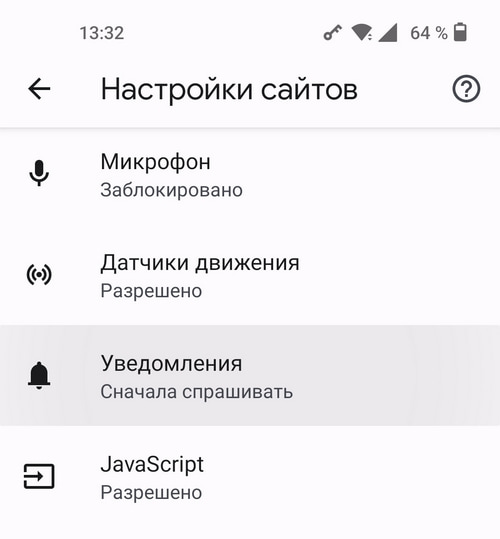
В этом пункте под заголовком «Разрешено» будут перечислены все сайты, которые могут отправлять уведомления на телефон пользователя. Чтобы запретить им это делать, достаточно поочередно нажать на каждый из сайтов в списке и отключить ползунок напротив строки «Включить уведомления».
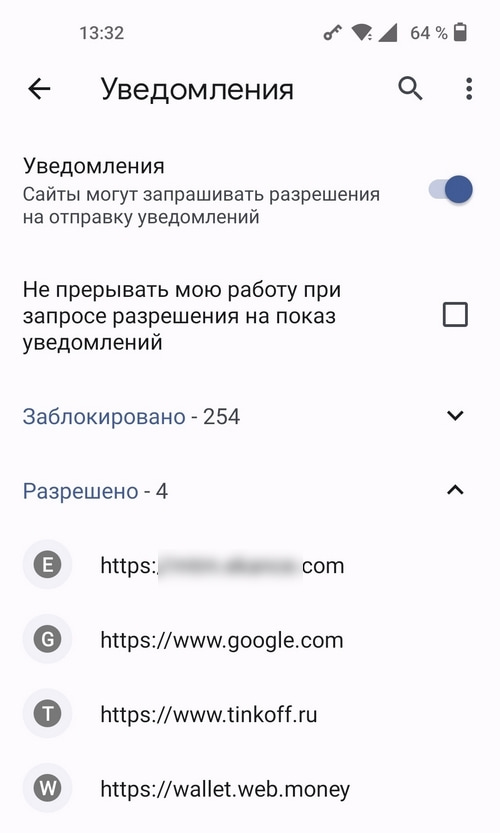
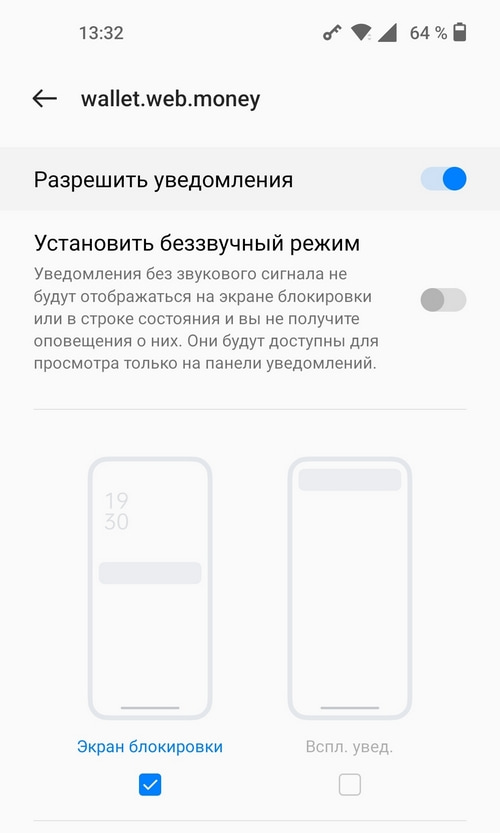
Как запретить сайтам запрашивать разрешение на уведомления в браузере?
Оповещения можно отключить вручную, но сайты по-прежнему будут запрашивать разрешение на их отправку в виде всплывающих окон. В настройках браузера можно запретить им это делать:
- В браузере Chrome необходимо нажать на троеточие, перейти в «Настройки», а затем в «Настройки сайтов».
- Выбрать раздел «Всплывающие окна и переадресация».
- Деактивировать ползунок.
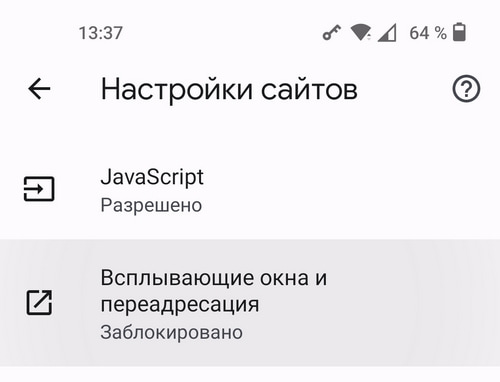
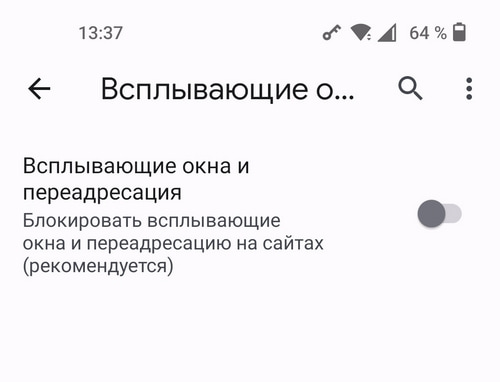
Теперь сайты не смогут показывать всплывающие окна, а значит и запрашивать разрешения на отправку push-уведомлений на телефон.
Рекомендуем почитать:
- Тормозит браузер в телефоне — почему и что делать?
- Почему не приходят SMS от Сбербанка и что делать?
- Google Chrome забивает память смартфона — что делать?
- Почему в WhatsApp нет звука, когда приходят сообщения?
- Сбербанк Онлайн требует подтвердить номер телефона — почему и что делать?