Как отключить поиск Google при свайпе вверх на телефоне Xiaomi
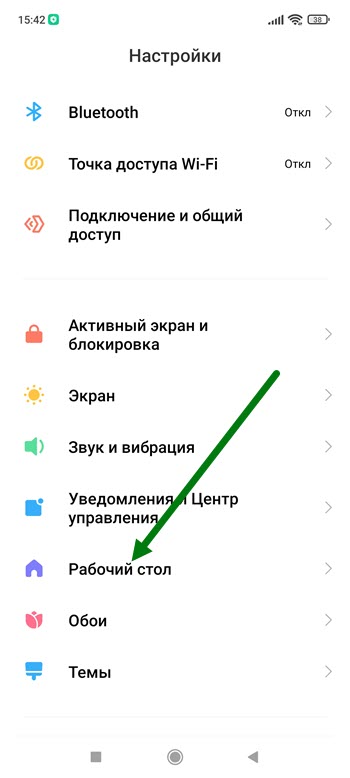
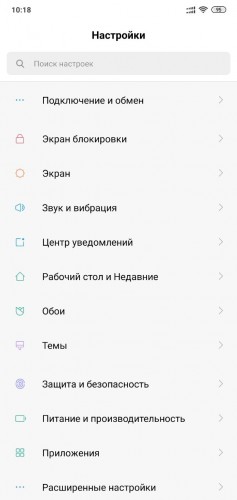
2. Находим раздел «Рабочий стол» и открываем его.
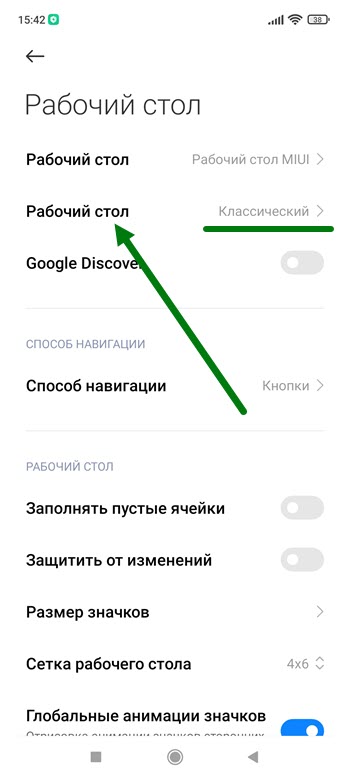
3. На открывшейся странице, необходимо нажать на второй пункт с верху.
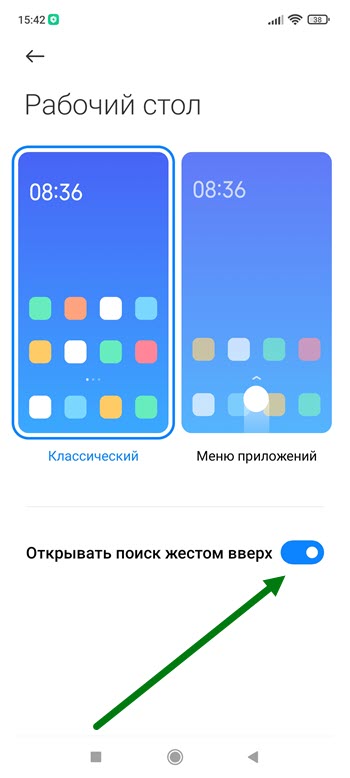
4. Остаётся выключить тумблер напротив соответствующей строчки.
Вто в принципе и всё, можете проверять изменения.
- ВКонтакте
- Telegram
- Одноклассники
Как отключить Google поиск по свайпу вверх на MIUI?
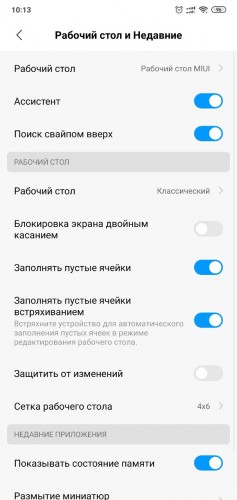
Многие владельцы смартфонов Xiaomi жалуются на проблему, возникающую у них при пользовании моделями, работающими под управлением стабильной версии MIUI. А именно, при свайпе вверх открывается помощник Google или встроенный браузер. Жалуются лишь те, кто получил последнее обновление до стабильной версии по OTA, и их можно понять. Во-первых, открывшийся против воли браузер (или ассистент) тут же перекрывает весь экран, отсекая доступ к приложению, которое только что использовалось. Во-вторых, запуск данной функции осуществляется не только с рабочего стола, а вообще в любом режиме. Многие люди неосознанно завершают касание легким движением руки вверх, что и приводит к срабатыванию. Так можно ли решить проблему?
Как отключить вызов Google поиска или браузера по свайпу вверх на смартфонах Xiaomi?
Мы специально не берем в расчет кардинальный метод — удаление из системы стандартного браузера и ассистента Google. Последний не так уж сильно и мешает, и вообще для того, чтобы воспользоваться этим способом, необходимы Root-права на устройство. Тем более, что есть и более простые варианты — отключение поиска через системные настройки (данный пункт присутствует не на всех устройствах) или использование стороннего приложения.
-
Открываем «Настройки» смартфона;
- Скачайте apk-файл приложения по ссылке ;
- Установите приложение (может потребоваться согласие на установку программы из неизвестных источников)
- Откройте приложение;
- Найдите переключатель «Свайп для включения поиска» и отключите его.
Как отключить поиск Гугла или браузер по свайпу вверху на Xiaomi (MIUI)?
Замечали, что в прошивке MIUI от Xiaomi по умолчанию при свайпе вверх по рабочему столу может открываться фирменный браузер Xiaomi или поиск от Google? Эта функция отключается, и мы покажем, как это сделать на базе прошивки MIUI 11.
А вот, что, собственно, появляется, если провести пальцем вверх по экрану (актуально для нашего случая):

Тапаете на пустое место рабочего стола пальцем, удерживая 1-2 секунды, например:
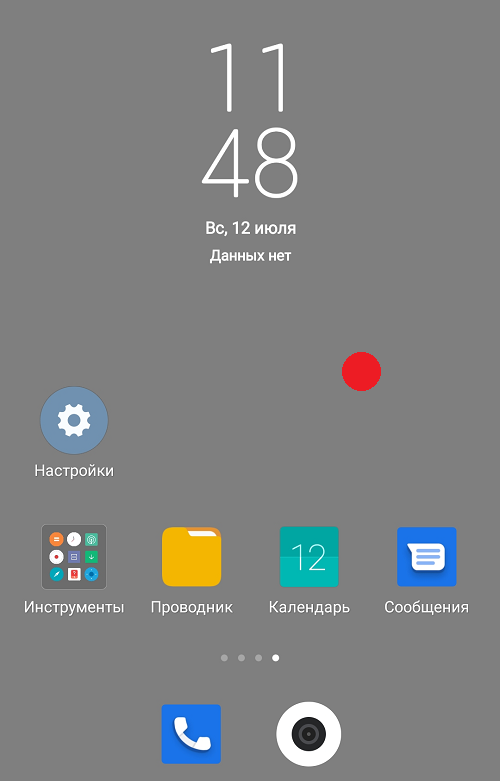
После должно появиться такое меню:
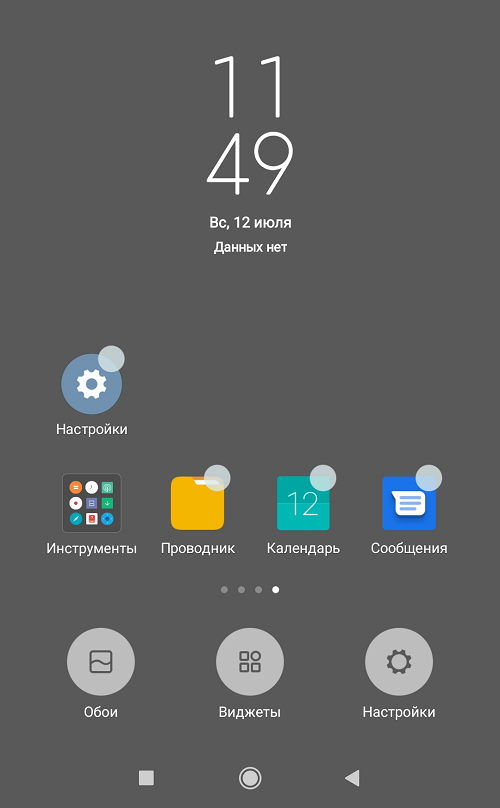
Если не получается, попробуйте сделать щипок двумя пальцами по рабочему столу.
В меню выберите “Настройки”.
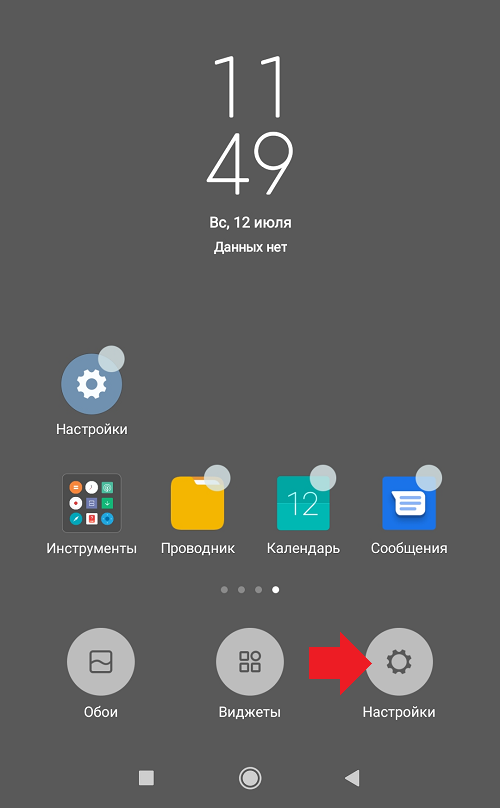
Затем нажмите “Еще”.
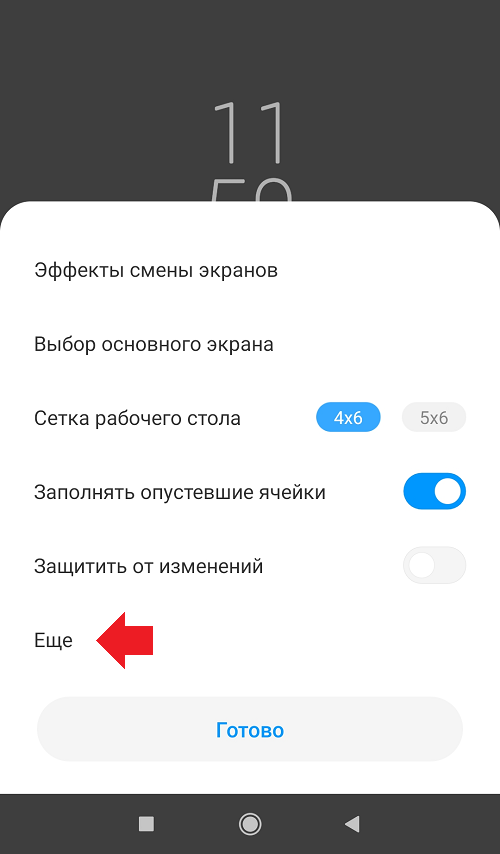
Открывается раздел в меню. Найдите строку “Открывать поиск жестом вверх” и нажмите на переключатель.
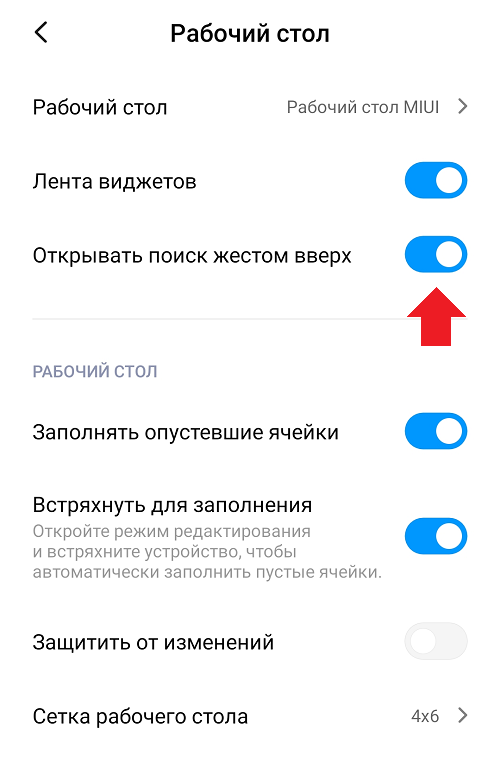
Должно получиться так:
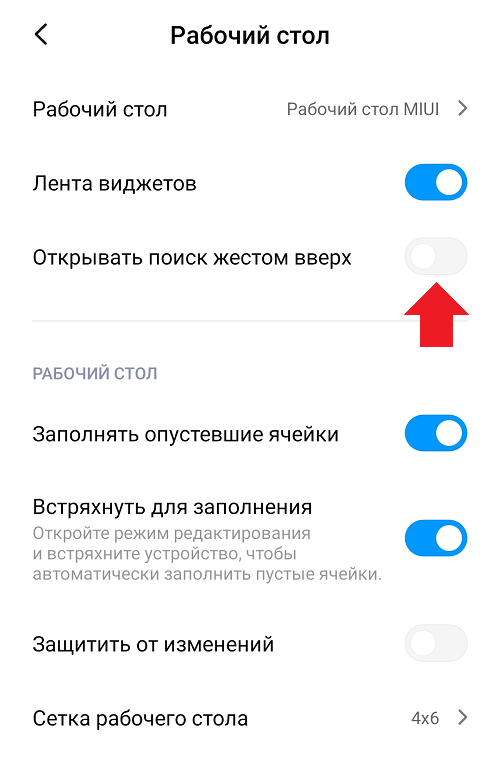
Теперь проверьте, появляется ли поиск при свайпе вверх. В нашем случае не появляется, что говорит об одном – мы все сделали верно.
Замена поиска при свайпе снизу на меню приложений в Xiaomi MIUI 12

Многим пользователям телефонов Xiaomi знакома такая ситуация. Вы только что включили новый телефон и сделали первоначальные настройки. Вот появился экран вашего рабочего стола, вы делаете свайп снизу, чтобы открыть список приложений и запускается поиск. Данное поведение установлено по умолчанию на телефонах Xiaomi с оболочкой MIUI. Согласитесь, не лучшая реализация. Возможно ребятам из Китая виднее, как лучше и удобней пользователям, но меня такая ситуация не устраивает. Мне привычней, когда я, находясь на рабочем столе, делаю свайп и вижу список приложений. К счастью, изменить подобное можно в настройках системы. Каким образом заменить свайп снизу с поиска на меню приложений в Xiaomi расскажу в этой статье.
Замена поиска при свайпе на список приложений
Оболочка MIUI богата на настройки и в этом есть как плюсы, так и минусы. Некоторые из опций этой системы могут располагаться в не совсем очевидных местах. Иногда приходится пользоваться поиском, чтобы что-то найти. К счастью, настройка свайпа для поиска не является такой уж сложной для поиска.
Для того, чтобы убрать поиск во время свайпа снизу делаем следующее. Открываем настройки телефона. Для этого ищем значок с надписью Настройки либо опускаем шторку уведомлений и тапаем по значку шестеренки.
Далее открываем раздел Рабочий стол.

В самом верху второй пункт с названием рабочий стол (Классический) (на скриншоте Меню приложений). Открывайте его.
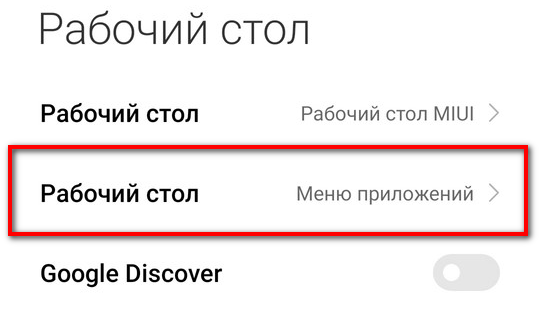
После этого, поиск при свайпе снизу отключится, но все приложения все равно будут отображаться на рабочем столе как на iOS. Если вы также как и я, привыкли к тому, чтобы доступ к приложению был по свайпу снизу, то в настройках рабочего стола я рекомендую включить пункт Меню приложений, вместо Классический.