Как отключить микрофон на ноутбуке
Любой современный ноутбук оснащается встроенным микрофоном. И по умолчанию, этот микрофон работает постоянно, что не нравится многим пользователям. Ведь в теории это может привести к утечке информации.
Для того чтобы избежать возможной утечки информации, этот встроенный в ноутбук микрофон можно отключить. Для этого можно использовать программное отключение микрофона в настройках Windows 7 или Windows 10 или отключение с помощью специальной клавиши на клавиатуре ноутбука.
Отключение микрофона на ноутбуке программным способом
Для того чтобы отключить микрофон на ноутбуке вам нужно открыть настройки записывающих устройств. Для этого кликните правой кнопкой мышки по иконке динамика на панели задач и выберите пункт «Записывающие устройства».
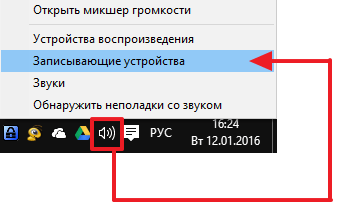
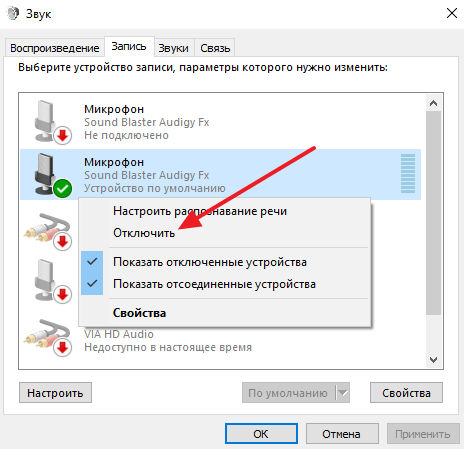
После этого перед вами откроется окно «Звук» на вкладке «Запись». Здесь можно отключить микрофон. Для этого нужно просто кликнуть правой кнопкой по микрофону и в появившемся окне выбрать пункт «Отключить».
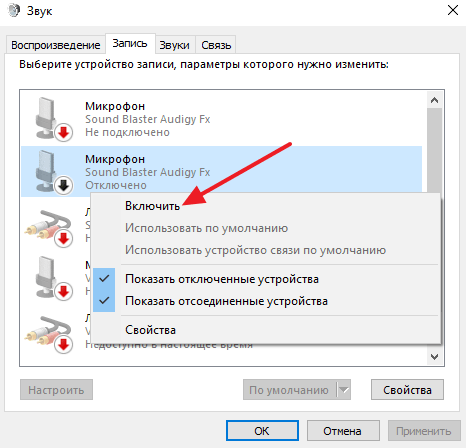
Если вы потом решите включить микрофон, то это делается аналогичным образом. Кликаете правой кнопкой мышки вы отключенному микрофону и выбираете пункт «Включить».
Отключение микрофона на ноутбуке с помощью специальной клавиши
Кроме этого, очень часто на клавиатуре ноутбука есть специальная клавиша для отключения микрофона. Эта клавиша помечена иконкой в виде перечеркнутого микрофона. Для того чтобы отключить микрофон с помощью данной клавиши нужно нажать ее вместе с клавишей Fn.
Также на корпусе ноутбука может быть отдельная кнопка или переключатель для включения и отключения микрофона. Но, такой вариант, встречается реже.
- Как подключить микрофон к ноутбуку
- Как узнать модель ноутбука
- Как сделать ярче экран на ноутбуке
- Как сделать скриншот на ноутбуке
- Как подключить колонки к ноутбуку
Создатель сайта comp-security.net, автор более 2000 статей о ремонте компьютеров, работе с программами, настройке операционных систем.
Остались вопросы?
Задайте вопрос в комментариях под статьей или на странице «Задать вопрос» и вы обязательно получите ответ.
Отключение микрофона в Windows 7
Сейчас многие юзеры используют различное периферийное оборудование для осуществления звонков или записи через специальные программы. В топ используемых устройств попадает и микрофон, позволяющий общаться с помощью голоса, задействовав тот же Skype или чат в игре. Однако иногда возникает потребность отключения звука у этого оборудования, что можно сделать совершенно разными методами. Именно об этом и пойдет речь в нашей сегодняшней статье. Мы хотим на примере Windows 7 рассказать абсолютно обо всех вариантах достижения поставленной цели.
Отключаем микрофон в Windows 7
Каждый из приведенных далее методов является по-своему эффективным в определенной ситуации, поэтому мы советуем изучить все программные и аппаратные способы, чтобы выбрать один или несколько оптимальных для себя методов. Давайте начнем данный материал с аппаратных решений.
Способ 1: Кнопка на гарнитуре или микрофоне
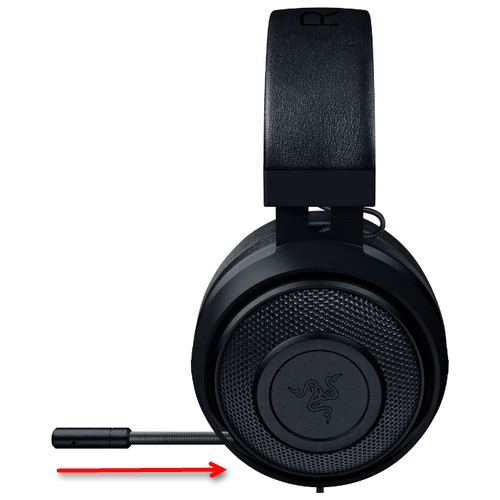
В последнее время огромной популярностью начали пользоваться гарнитуры, то есть наушники, в которых имеется встроенный микрофон. Приобретают такие девайсы геймеры и юзеры, кто активно использует голосовое общение по работе или в личных целях. Конструкция некоторых моделей подобных наушников подразумевает наличие на одной из чаш специальной кнопки, отвечающей за включение или отключение микрофона. Изучите внимательно свой девайс или инструкцию к нему, чтобы отыскать подобный переключатель. Пример кнопки вы видите на скриншоте ниже.

Дополнительно следует отметить, что в определенных игровых гарнитурах микрофон включается и отключается автоматически при его вытаскивании из слота или подъеме над чашей. Об этом производитель тоже обязательно пишет в инструкции. Тогда функциональная кнопка просто отсутствует из-за ненадобности, а об изменениях сообщает диктор, если это предусмотрено в самом драйвере используемого девайса.
Способ 2: Функциональные клавиши клавиатуры
Если вы являетесь пользователем ноутбука или у вас к компьютеру подключена нестандартная клавиатура со множеством дополнительных клавиш, обратите внимание на их функциональное назначение, которое отображено под клавишами F1-F12. Обычно здесь имеются опции отключения звука или изменения громкости, а также может находиться клавиша, отвечающая за деактивацию микрофона. В таком случае пользователю нужно лишь нажать на эту клавишу с зажатым Fn, если в BIOS не включен реверс функциональных клавиш. В противном случае необходимо нажать лишь на F1-F12, в зависимости от установленной опции. На фотографии вы видите пример расположения такой клавиши.

Способ 3: Софт для голосового общения
В большинстве случаев микрофон используется для голосового общения через различное программное обеспечение. Сейчас на просторах интернета можно легко найти множество подобного софта, но самым популярным решением все еще является Skype. Давайте на его примере рассмотрим выполнение поставленной сегодня задачи.
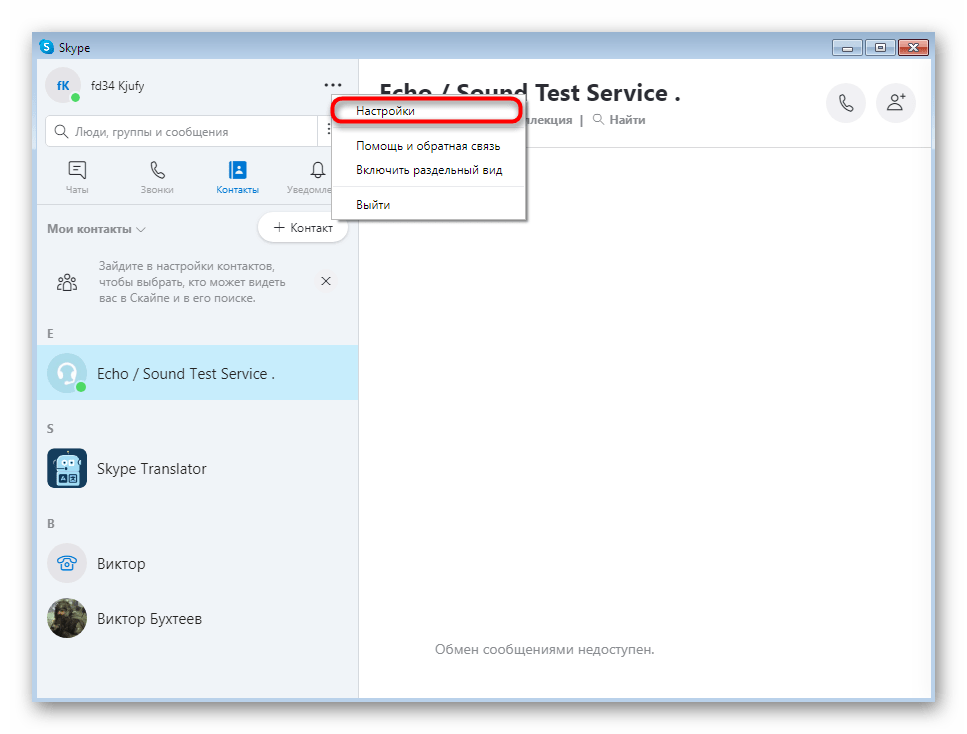
- Запустите Скайп и войдите в свой аккаунт. Напротив своего логина нажмите на кнопку в виде трех горизонтальных кнопок.

- В открывшемся контекстном меню вас интересует пункт «Настройки».
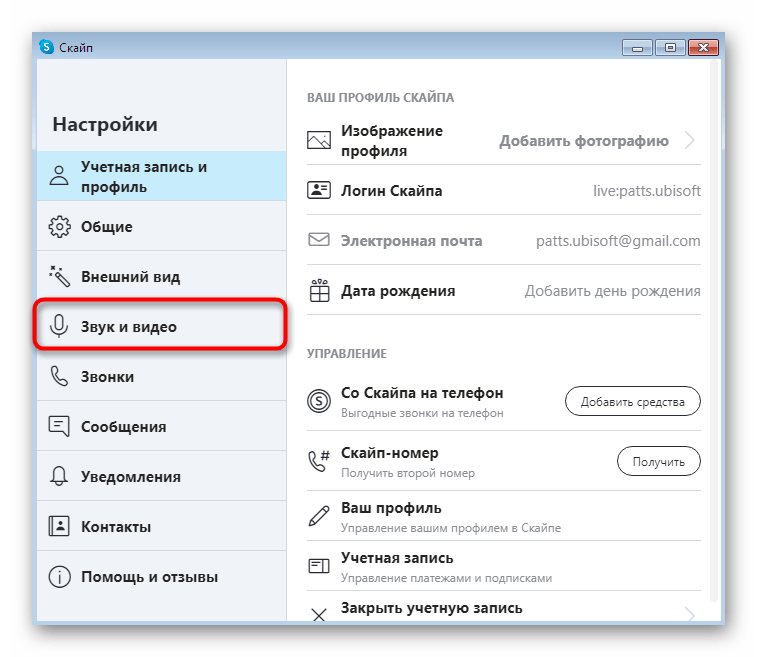
- Появится отдельное окно конфигурации. Здесь на левой панели выберите раздел «Звук и видео».
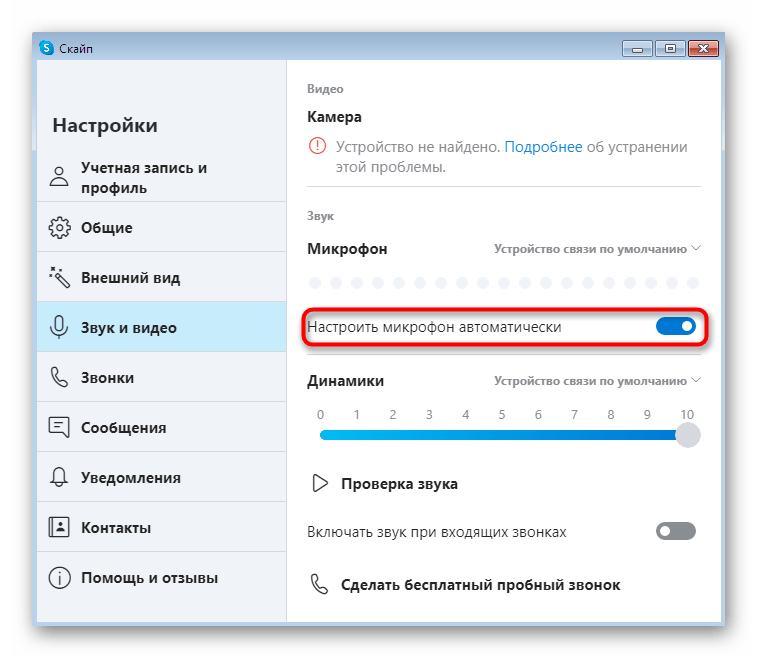
- Деактивируйте опцию «Настроить микрофон автоматически», переместив соответствующий ползунок.
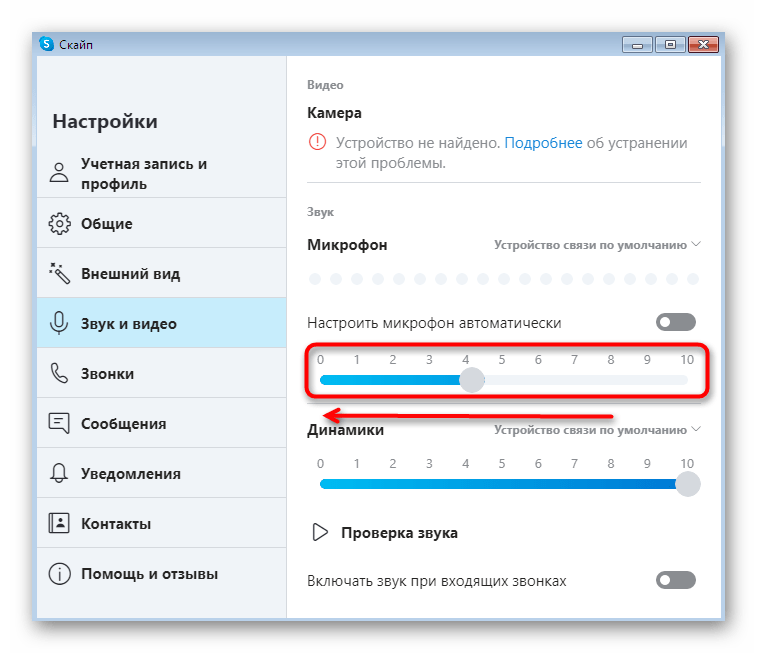
- Теперь вы можете самостоятельно регулировать громкость. Переместите линию на значение «0», чтобы полностью отключить оборудование.
Не забывайте, что прибегать к таким радикальным способам нужно не всегда. Если вам необходимо отключить звук временно при разговоре с человеком, достаточно будет нажать на специально отведенную кнопку в окне общения. Для включения устройства потребуется кликнуть на нее опять. Примерно по такому же принципу эта конфигурация осуществляется и в других популярных программах, поэтому останавливаться детально на каждой из них мы не будем, а перейдем к следующему методу.
Способ 4: Меню «Звук» в Windows
Иногда требуется деактивировать устройство записи прямо в операционной системе, обходя сторонние программы. При этом следует учитывать, что такое отключение отразится абсолютно везде. Первый вариант подобного решения заключается в использовании меню «Звук» и выглядит следующим образом:
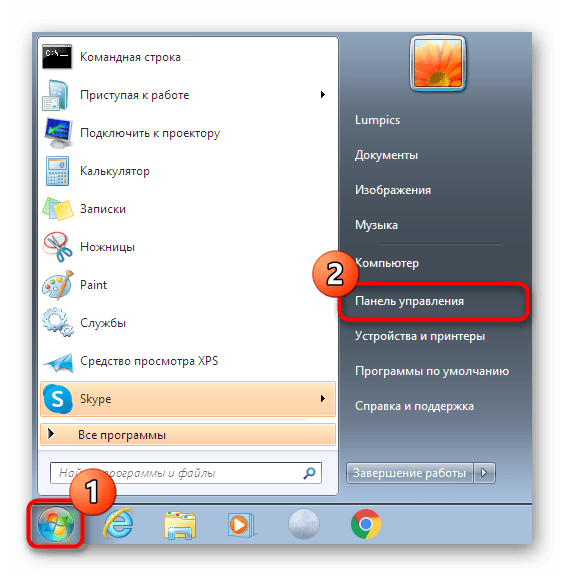
- Откройте меню «Пуск» и перейдите в раздел «Панель управления».
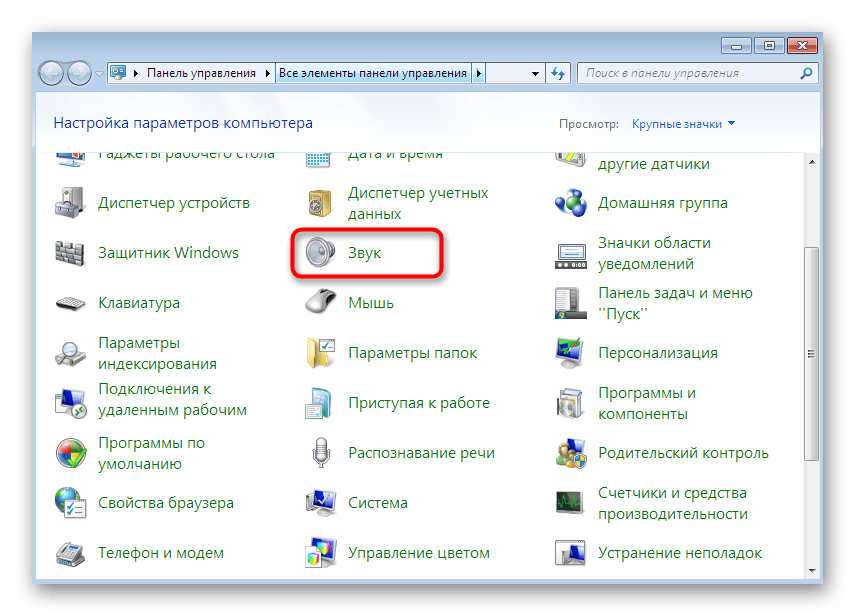
- Здесь выберите пункт «Звук», кликнув по нему левой кнопкой мыши.
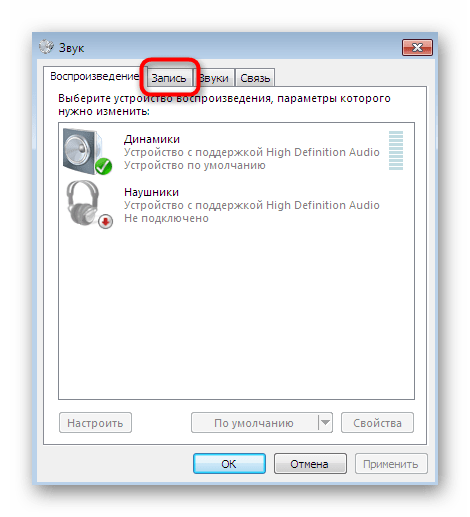
- В открывшемся окне переместитесь во вкладку «Запись».
- Здесь дважды кликните по необходимому микрофону, чтобы перейти к его конфигурации.

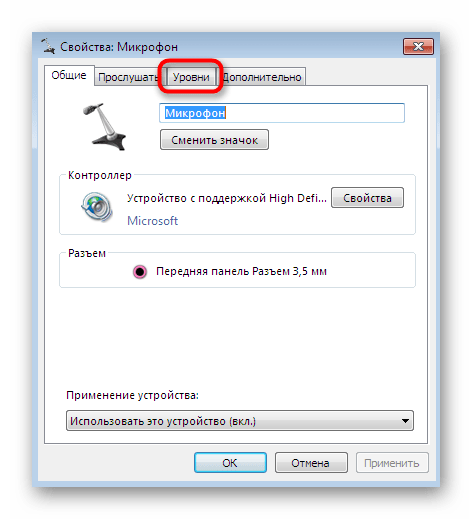
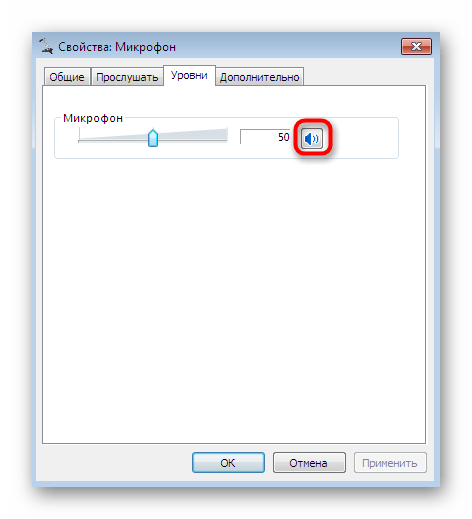
- Перейдите на вкладку «Уровни», где осуществляется редактирование громкости.
- Вы можете переместить ползунок на минимальное значение или просто нажать на кнопку громкости для отключения звука записи.
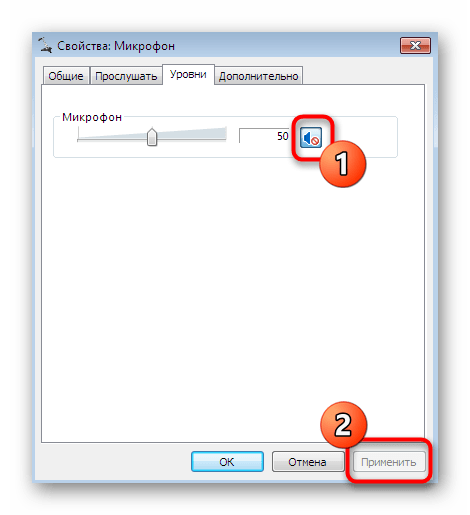
- Теперь, когда вид кнопки изменился, можно закрыть окно, предварительно применив изменения.
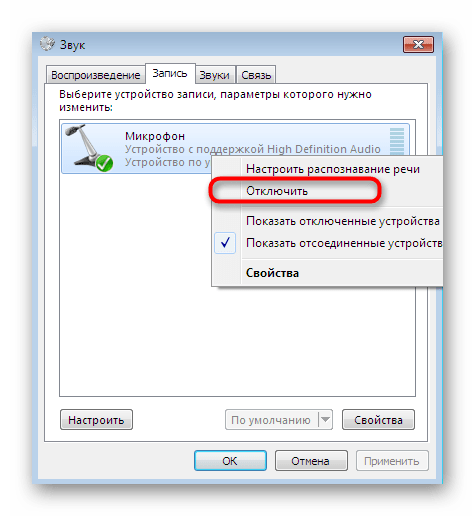
- Дополнительно существует вариант полного отключения устройства, а это приведет к тому, что оборудование просто не будет нигде отображаться. Сделать это можно путем нажатия по устройству ПКМ.

- Откроется контекстное меню, в котором выберите вариант «Отключить».
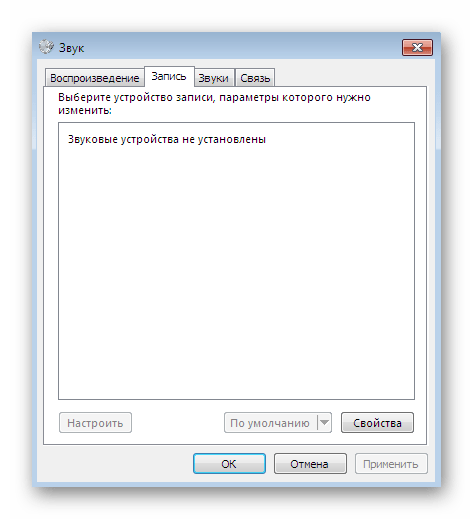
- После этого вы заметите надпись «Звуковые устройства не установлены», если отключенный микрофон был единственным.
- Снова нажмите ПКМ и отметьте галочкой пункт «Показать отключенные устройства». Отсюда производится включение микрофона, если это вдруг потребуется.
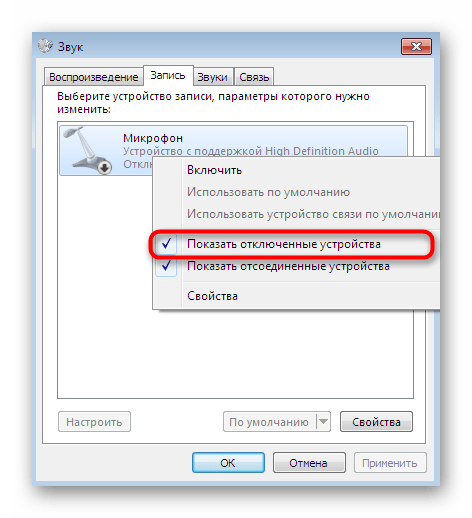
Как видите, вы можете с легкостью деактивировать девайс записи через меню «Звук» одним из двух вариантов. Первый чаще всего используется просто для отключения громкости, а второй — когда необходимо убрать оборудование из списка подключенных.
Способ 5: Меню «Диспетчер устройств»
Только что мы рассказали об одном методе, позволяющем сделать так, чтобы микрофон не отображался в списке подключенных. Соответственно, использовать его без предварительного включения не получится. Существует еще одно похожее решение, но выполняется оно через «Диспетчер устройств».
- Переместитесь в «Панель управления» удобным для вас методом или так, как это было показано выше. Здесь выберите раздел «Диспетчер устройств».

- Разверните категорию «Звуковые, видео и игровые устройства».
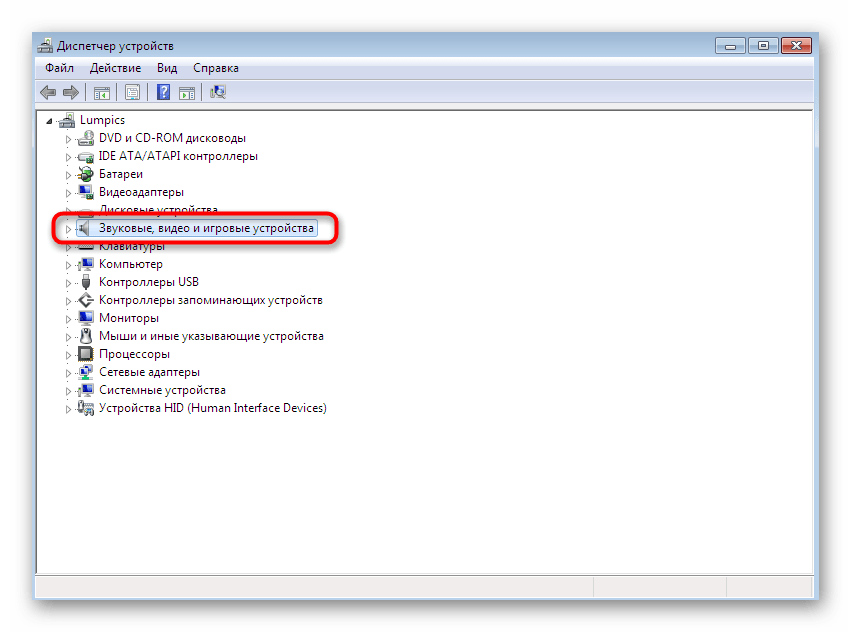
- Осталось только выбрать девайс, кликнуть по нему ПКМ и выбрать пункт «Отключить». Активация производится точно таким же образом.

Теперь вы знакомы с пятью различными методами, позволяющими деактивировать микрофон в операционной системе Windows 7. Вам осталось лишь подобрать наиболее подходящие из них, чтобы в любой момент быть готовым к выполнению этого действия.
Как отключить микрофон в Windows 10.
Наличие камеры и микрофона позволяет использовать их в приложениях VoIP такими как Skype, Viber и др. Однако многие пользователи беспокоятся о приложениях, службах или вредоносных программах, которые могут без вашего ведома использовать микрофон. Вы можете отключить его по соображениям конфиденциальности и безопасности, дабы избежать возможных проблем.
Сегодня мы рассмотрим простые способы, включения или отключения микрофона в Windows 10, включая Диспетчер устройств, приложения Параметры, апплета «Запись» и редактора реестра.
Чтобы отключить микрофон в Windows 10, выполните следующие действия.
С помощью Диспетчера устройств
- Нажмите Win + X клавиши на клавиатуре и выберите «Диспетчер устройств».
- В дереве устройств перейдите разверните узел «Аудиовходы и аудиовыходы».
- Кликните правой кнопкой мыши устройство Микрофон и выберите в контекстном меню «Отключить устройство».
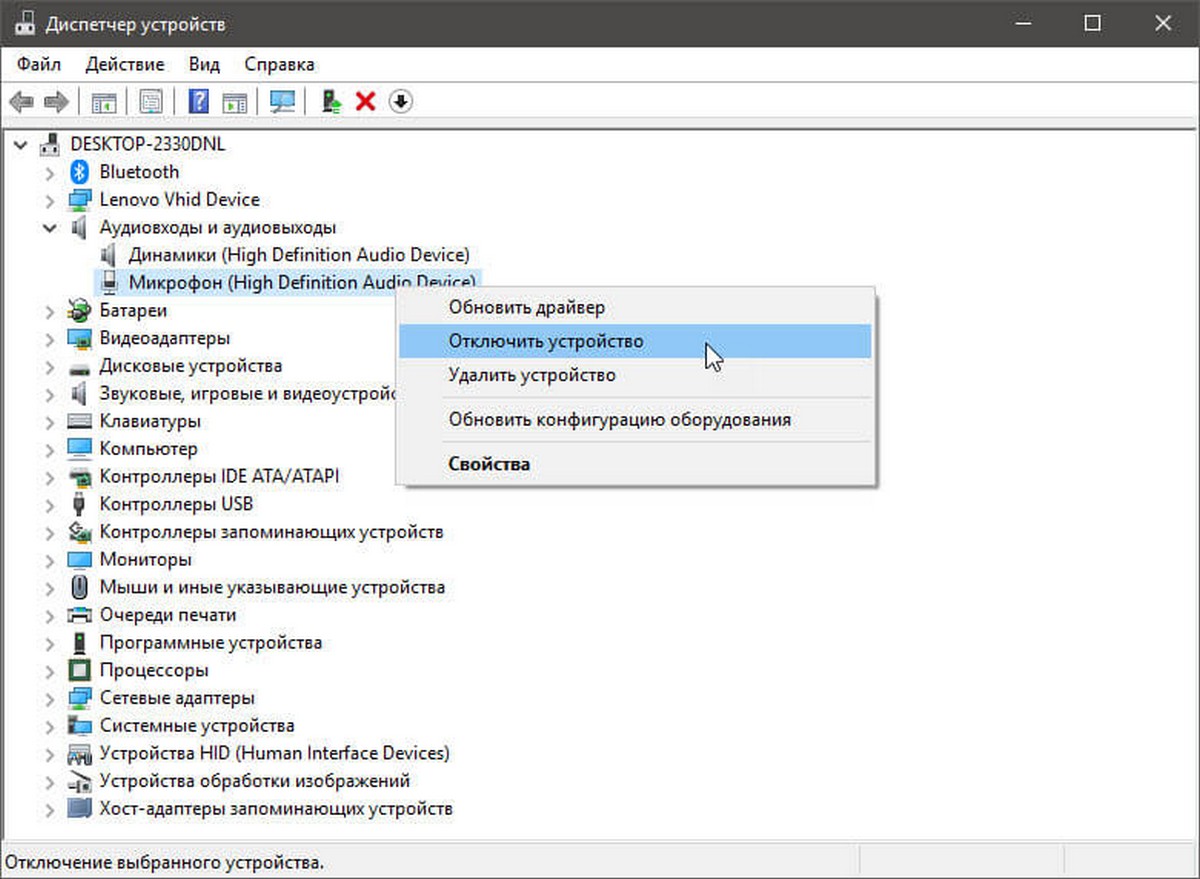
Вы можете при необходимости включить микрофон снова, выбрав «Включить устройство» в контекстном меню.
Кроме того, вы можете использовать приложение «Параметры» для отключения микрофона.
Отключите микрофон, используя «Параметры».
- Откройте приложение «Параметры» нажав клавиши Win + I или на значок шестеренки в меню «Пуск».
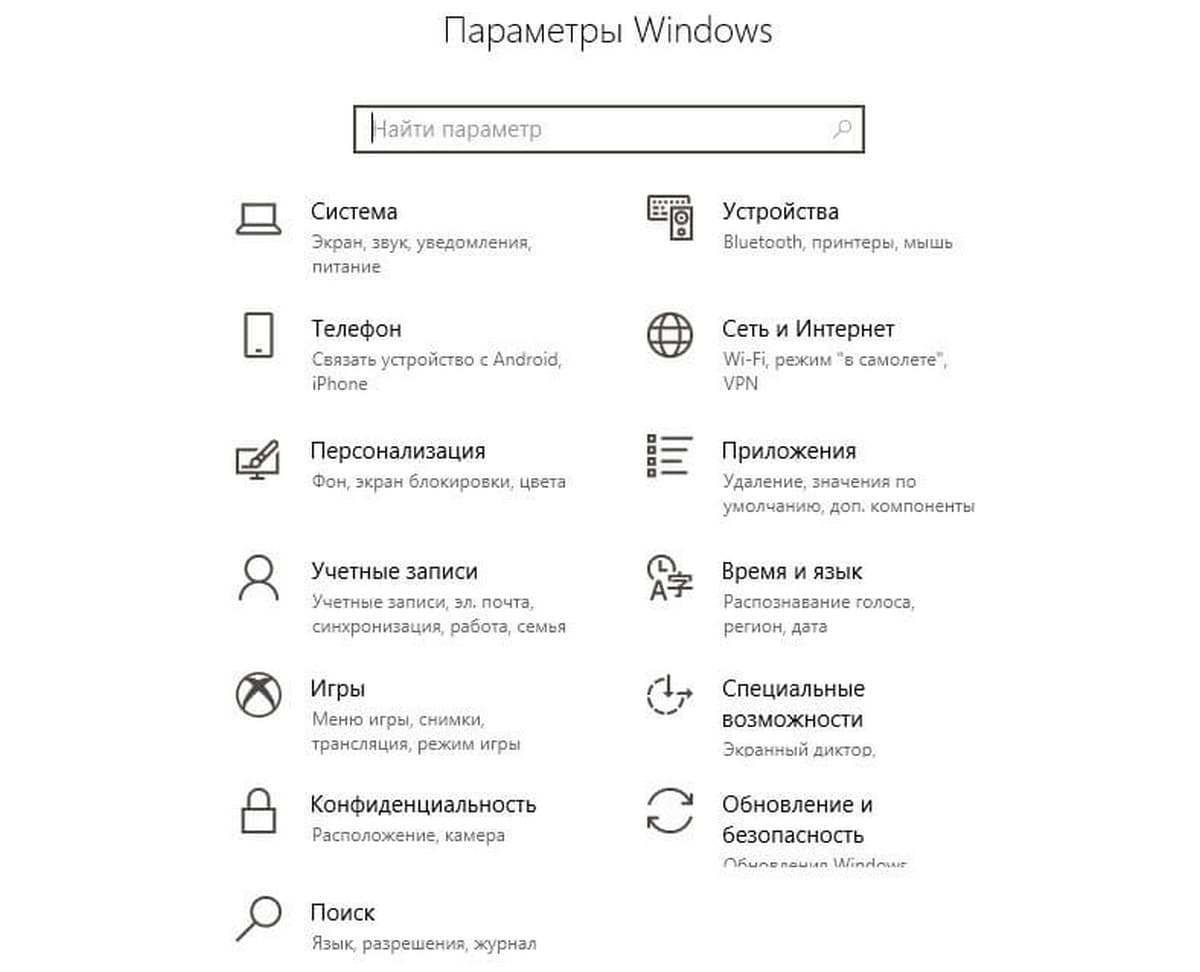
- Перейдите в раздел «Система» → «Звук».
- Справа перейдите в раздел «Ввод» выберите микрофон в раскрывающемся списке устройств.
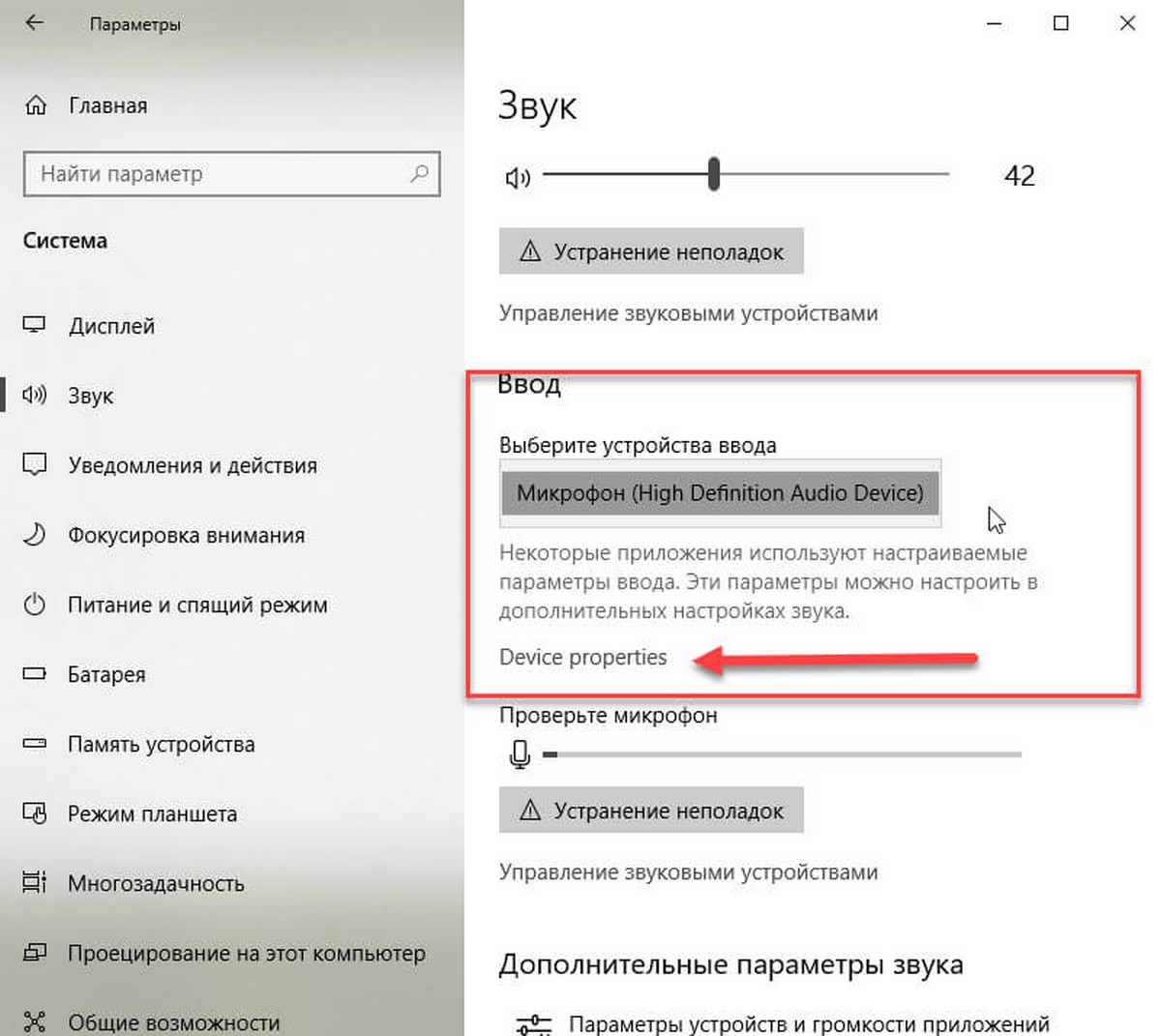
- Нажмите ссылку «Свойства устройства» (Device Properties).
- На следующей странице используйте опцию «Отключить устройство».
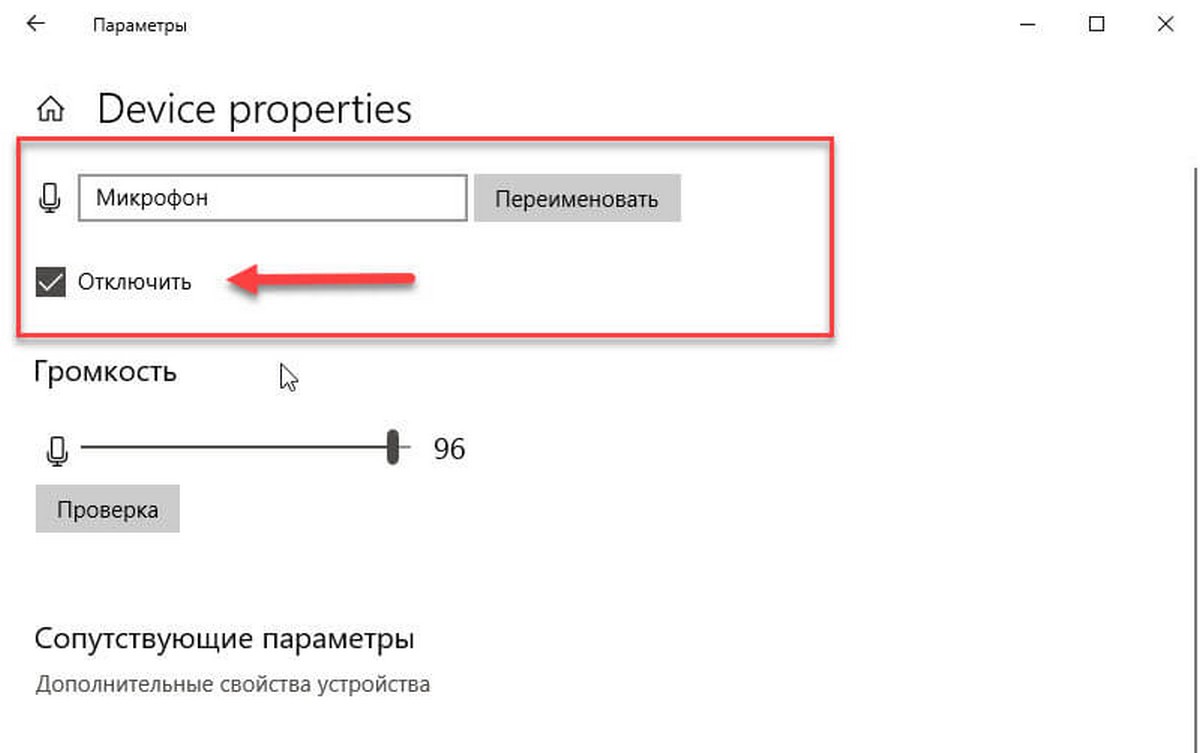
Существует альтернативный способ, который позволяет отключить или включить микрофон с помощью классического апплета «Звук». Давайте посмотрим, как его использовать.
Отключите микрофон, используя классический апплет «Звук».
- Кликните правой кнопкой мыши значок динамика в области панели задач.
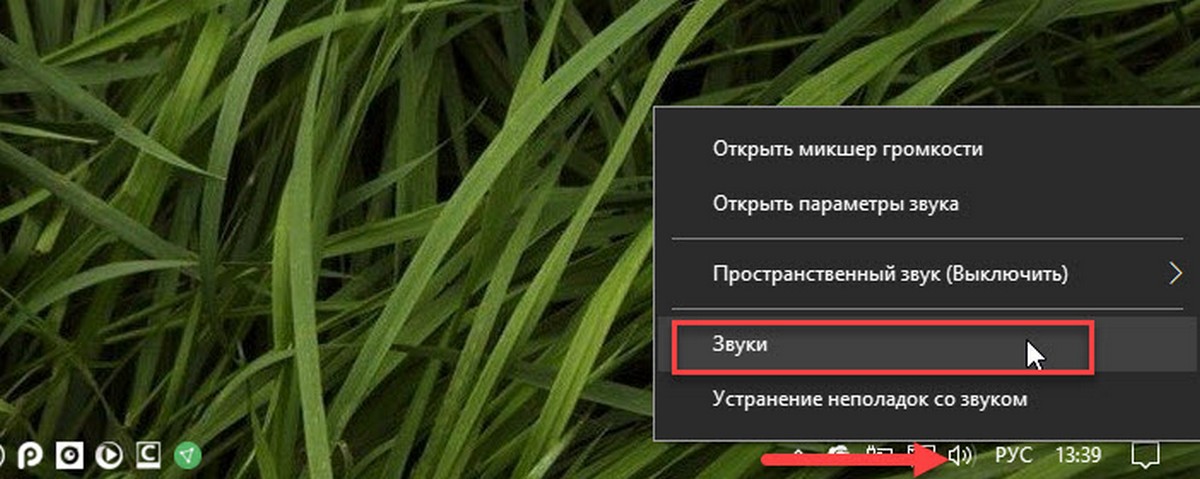
- Выберите в контекстном меню «Звуки».
- В диалоговом окне «Звук» перейдите на вкладку «Запись».
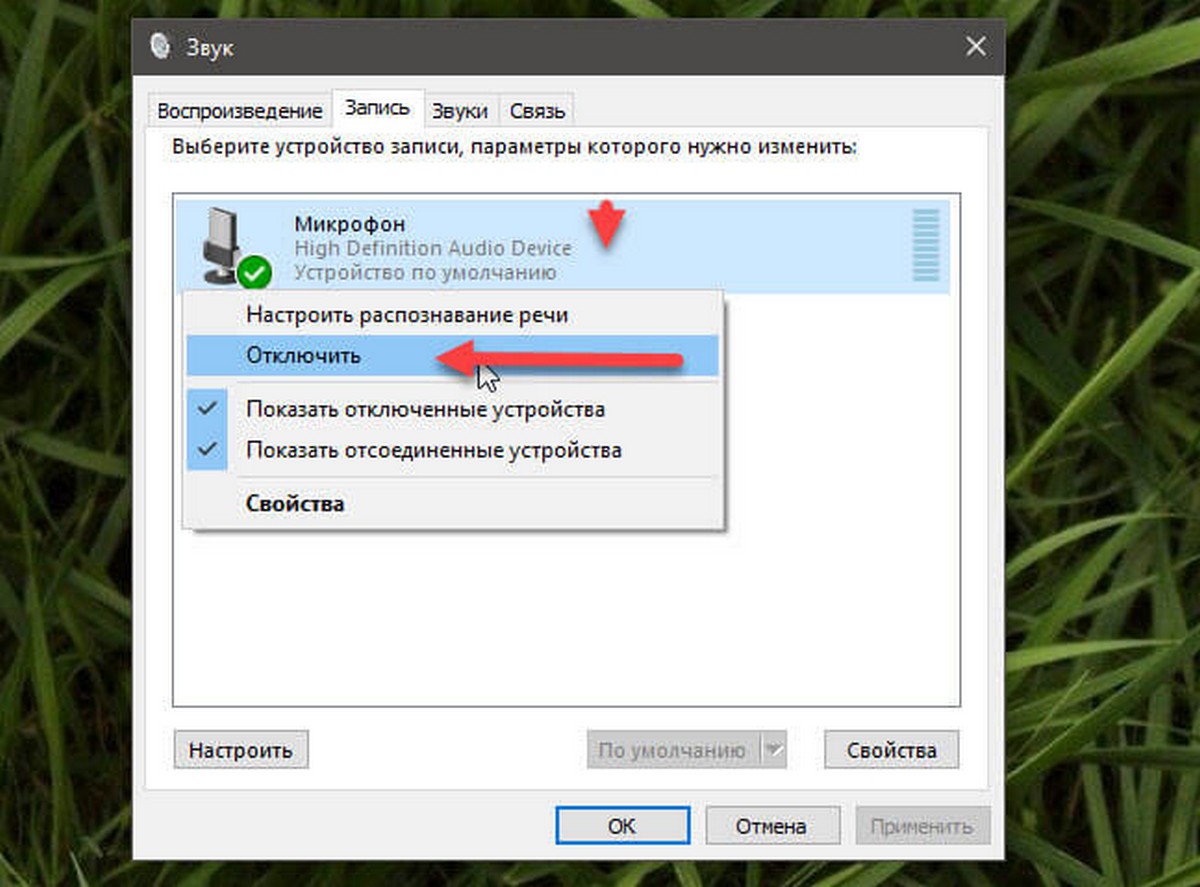
- Найдите в списке устройство микрофон.
- Кликните его правой кнопкой мыши и выберите «Отключить».
Теперь устройство отключено.
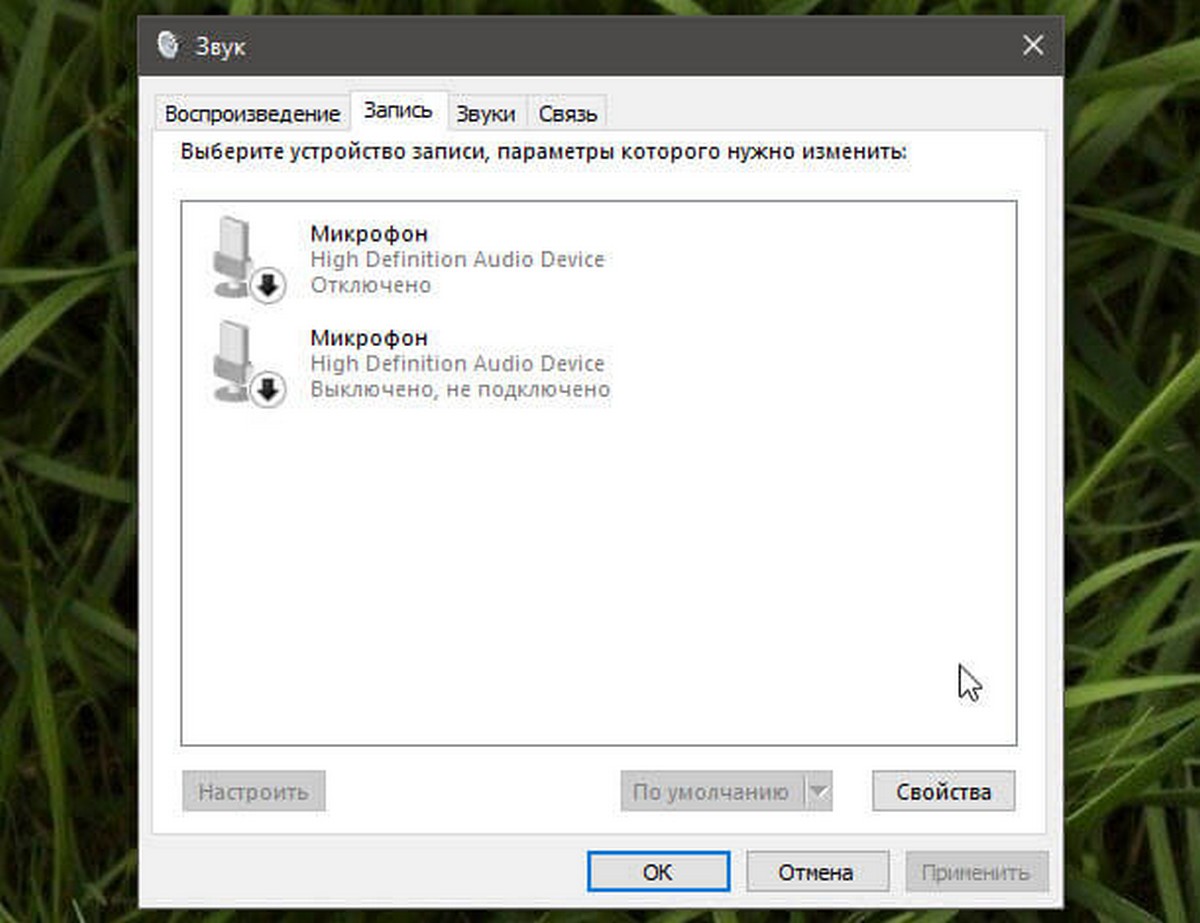
Наконец, вы можете применить настройку реестра для отключения микрофона. Вот как.
Отключите микрофон с помощью настройки реестра.
- Откройте приложение «Редактор реестра».
- Перейдите к следующему разделу:
HKEY_LOCAL_MACHINE\SOFTWARE\Microsoft\Windows\CurrentVersion\MMDevices\Audio\Capture
- Разверните слева подраздел «Capture».
- Откройте раздел «Properties» каждого раздела , который у вас есть в папке «Capture», пока не найдете ваше устройство микрофона.
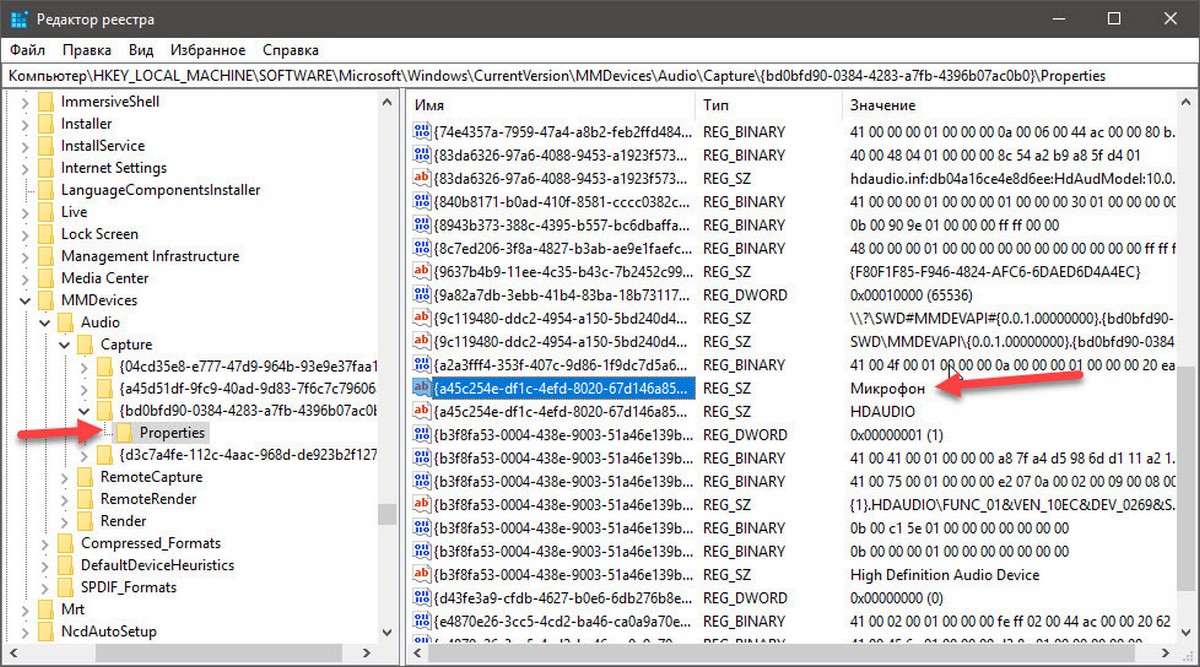
- Справа в разделе , связанного с вашим микрофоном, измените или создайте новый параметр DWORD (32 бита) с именем DeviceState.
Примечание: Даже если вы используете 64-битную Windows, вы все равно должны создать параметр DWORD (32 бита).
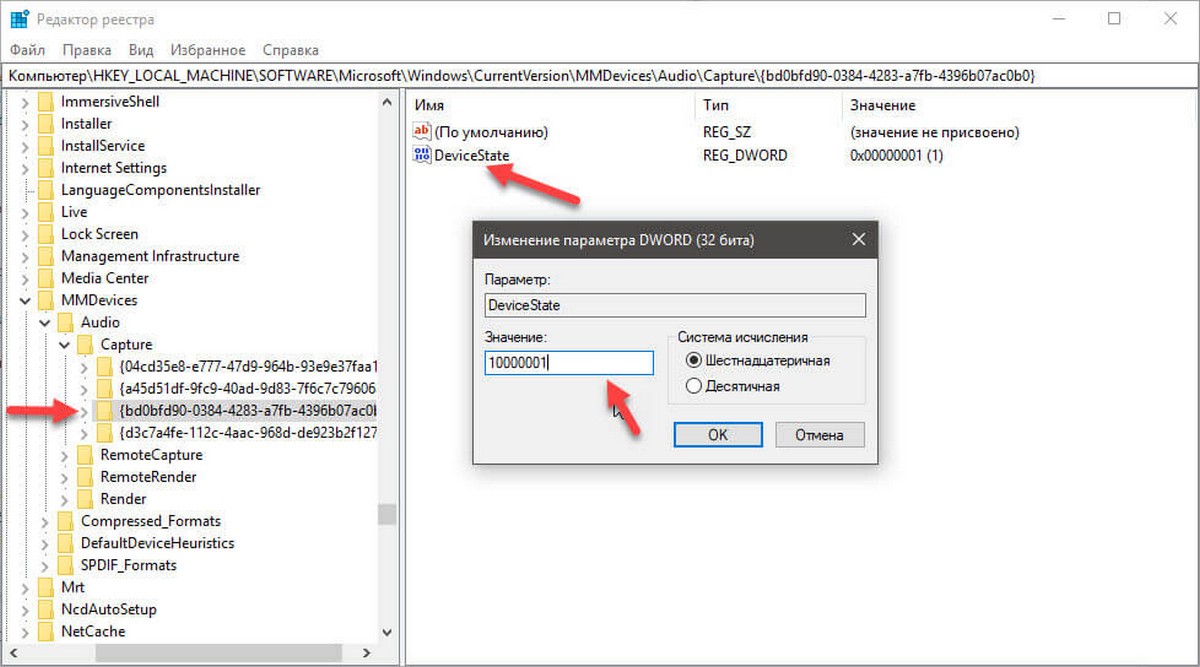
- Чтобы отключить устройство, установите значение DeviceState как 10000001 в шестнадцатеричной системе исчисления. Это значение будет иметь значение 1.
- Перезапустите Windows 10.
Вот и все.
Как отключить микрофон на ноутбуке
Отключить микрофон на ноутбуке сложнее, чем на компьютере – это ни для кого не секрет. Ведь в случае с компьютером достаточно воспользоваться определённым портом, а ноутбук его не имеет. Но не стоит отчаиваться! И в этом случае проблема может быть решена, причём несколькими способами.
Как отключить микрофон на ноутбуке с Windows-10
Если у пользователя установлена эта популярная операционная система, он может воспользоваться следующими схемами:
- Самый популярный метод – это, нажав клавишу «Пуск», вызвать на экран Диспетчер устройств. Найдя в нём пункт «Аудиовходы и аудиовыходы», нужно найти в нём вкладку «Микрофон». Клацнув правой кнопкой мышки в его направлении, в появившемся окошке следует избрать вариант «Отключить устройство».
- Также можно зайти в «Параметры». В этой вкладке выбирается «Система», затем – «Звук». Ещё один неплохой вариант – нажать правой клавишей мышки значок динамика. Далее можно выбрать «Параметры звука» и в специальном окошке ввести слово «Микрофон», нажав «Свойства». Высветится пункт «Отключить», напротив которого и следует установить галочку. Также можно отрегулировать до минимума громкость звука с помощью специальной шкалы.
- Один из наиболее простых способов – это использовать панель инструментов. В ней есть вкладка «Звук». В этой вкладке следует выбрать «Запись», потом – «Микрофон». Нажав правой клавишей мыши по «Микрофону», пользователь увидит небольшое меню. В нём он должен выбрать опцию «Отключить».
- Этот пункт взаимосвязан с предыдущим. Только, нажав «Микрофон» и увидев меню, следует в этом случае выбрать «Свойства». Далее, выбрав «Применение устройства», нужно из выпавшего меню остановить выбор на «Не использовать это устройство».
Отключение микрофона в Windows -7: что делать
Теперь поговорим о том, как справиться с микрофоном, если речь идёт о седьмой версии Windows:

- Начинается всё, как это бывает обычно, с клавиши «Пуск». Нажав на неё, пользователь должен отыскать в появившемся меню опцию «Панель управления». Заметка для визуалов: ориентироваться можно на значок с изображением монитора, который высвечивается сверху при попадании курсора на нужную опцию.
- Далее нужно выбрать раздел «Система». Он находится во второй колонке.
- Теперь пользователь увидит характеристики ноутбука. Слева можно найти список. Он будет небольшим. В нём нужно отыскать раздел под названием «Диспетчер устройств». В этом разделе находится перечень всех устройств, с которыми имеет дело ноутбук в данный момент.
- В этом перечне нужно отыскать микрофон. На это обозначение и нужно нажать. Причём правой клавишей мышки. В открывшемся меню нужно выбрать опцию «Отключить».
Отключение микрофона на Windows XP
А вот как отключить микрофон в этой операционной системе:
- Отключить микрофон на ноутбуке нужно, как и в других случаях, найдя предварительно кнопку «Пуск». Нажав её, стоит выбрать пункт «Все программы».
- Далее нужно найти опцию «Стандартные». Возможно , искать её придётся долго, так как опций много.
- Теперь нужно открыть вкладку «Развлечения». Именно в ней находится пункт «Громкость».
- В открытом окошке нужно отыскать «Записывающие устройства».
- В «Записывающих устройствах» выбираются «Параметры». А в них, в свою очередь, «Свойства».
- В «Свойствах» как раз и находится микрофон. Необходимо указать, что его нужно отключить – задача решена!
Универсальные варианты прекращения работы микрофона на ноутбуке
А теперь посмотрим, как же отключать ноутбук вне зависимости от вида операционной системы:
- Когда микрофон внешний , отключить его просто, отсоединив от техники. Но что делать, если он внутренний ? Используя «Пуск», можно попасть в программу «Диспетчер Realtek HD». Там есть вкладка «Микрофон» — это и есть встроенный микрофон, который нужен. Нужно клацнуть за специальный значок – его часто путают. Он представляет собой изображение динамика, расположенного слева. Справа нарисован ещё один динамик, но обозначает он, напротив, усиление звука. Появившийся крестик расскажет о том, что операция прошла успешно.
- Отключить микрофон можно и просто клавишами . Так, если на клавиатуре имеется кнопочка с нарисованным динамиком, нужно нажать её одновременно с клавишей Fn. Первая кнопка располагается в верхней части клавиатуры, вторая – в нижней. Обе – с правой части. Впрочем, комбинация может быть и несколько иной: вместо Fn иногда следует воспользоваться F 3, F 8 или какой-то иной F .
- Иногда возникает необходимость отключить микрофон, так сказать, зонально. Например, в Скайпе. Для такой цели следует посетить «Параметры», выбрать там «Конфиденциальность» и затем «Разрешение приложений». Там и находится опция «Микрофон». У этой опции имеется целый список приложений, в которых микрофон можно включить или же, что необходимо в данном случае, отключить. Остаётся выбрать именно то приложение, которое интересует – это очень удобная схема, когда микрофон в целом нужен, но в какой-то конкретной программе он лишний.
Отключение микрофона на ноутбуке может показаться сложной задачей, если пользователь не разбирается особо в технике. Но на самом деле ничего особенно тяжёлого в этом нет. И наши рекомендации помогут справиться со всеми возникающими вопросами.
Похожие записи:
Временно "отключить" тачпад можно, просто накрыв его листом бумаги. Если подходить к решению более серьезно, то нужно войти в "Панель
Действия зависят от модели ноутбука. На некоторых кнопка расположена в верхней части клавиатуры – F3 или F4. Узнать её можно по
Чтобы отключить тачпад на Huawei Matebook D15, можно использовать клавишу функции на клавиатуре ноутбука. Обычно это клавиша с изображением тачпада, на которой нарисован крест.