Bluetooth наушники работают только через режим Hands-Free AG Audio что делать?
Bluetooth наушники работают только через режим Hands-Free AG Audio.
Что делать? Звук в hands-free просто ужасен!
Наушники внезапно после зарядки перестали работать в режиме stereo на ноутбуке. На ТЕЛЕФОНЕ С НИМИ ВСЁ В ПОРЯДКЕ.
Что делать??
- Вопрос задан более трёх лет назад
- 6709 просмотров
1 комментарий
Простой 1 комментарий
Беспроводное подключение наушников
ОС-Microsoft Windows 10 Enterprise LTSB (x64) Build 17763.107
Прошу не предлагать переустановить ОС
===
Эта статья мне не помогла(как и всем,у кого такая же проблема,судя по комментариям):
PS «Cлужба беспроводная телефонная связь» отключена,»служба приёмник аудио» и другие-включены.
Кликните здесь для просмотра всего текста
Марка и модель -JBL T260BT
Меню «Bluetooth и другие устройства»
Звук >JBL T260BT подключено.
Те Связь установлена!
Воспроизведение>
1)Наушники
Соединение прервано
«Подключить» не работает(и назначить по умолчанию тоже)
Все службы запущенны,драйверы удалялись вручную несколько раз- все,которые относятся к bluetooth(через диспетчер устройств)
Наушники заряжены,рабочие,с телефона всё работает без разрывов соединения итд.
94731 / 64177 / 26122
Регистрация: 12.04.2006
Сообщений: 116,782
Ответы с готовыми решениями:
Подключение наушников к колонкам без входа для наушников
Купил себе новые колонки. Они оказались без входа для подключения наушников. Существуют ли способы.
Беспроводное подключение
Добрый вечер! На днях столкнулся с очень неприятной проблемой. Суть её такова: Не смотря на то.
Беспроводное подключение
Как удалить вот это беспроводное подключение,не могу нигде его найти. Случайно создал через.
Глючит беспроводное подключение
Здравствуйте, у меня такая проблема: когда подключаюсь беспроводной сети, то сначала всё работает.
LiveCD XP Беспроводное подключение
Всем привет, подскажите как можно подключится к точке Wifi через livecd windows xp, а то что-то.
5329 / 4262 / 1053
Регистрация: 29.08.2013
Сообщений: 26,845
Записей в блоге: 3
не понятна проблема
 Сообщение от victor21043
Как заставить работать bluetooth наушники ,как наушники,а не как гарнитуру для водителей?
подключить через bluetooth и все
они и будут работать
Регистрация: 07.03.2016
Сообщений: 42
Наушники и usb-bluetooth-адаптер прекрасно работают через bluetooth.Вопрос заключался не в этом.
5329 / 4262 / 1053
Регистрация: 29.08.2013
Сообщений: 26,845
Записей в блоге: 3
Сообщение от victor21043
Вопрос заключался не в этом.
Сообщение от victor21043
Как заставить работать bluetooth наушники ,как наушники,а не как гарнитуру для водителей?
странный
bluetooth наушники — они и будут работать как наушники, то есть из источника выдавать звук в уши
наушники как гарнитура работать не могут — у них нет микрофона
Регистрация: 07.03.2016
Сообщений: 42
Добрый день,qwertehok
В начале темы была указана ссылка на форум(спойлер):
Когда подключаем Bluetooth наушники с микрофоном к Windows 10, то система видит их как два устройства:
-Наушники (Stereo). Они же «Подключенная музыка». Это устройство через которое Windows выводит качественный стерео звук. В этом режиме микрофон на наушниках система использовать не может.
-Головной телефон (Hands-Free AG Audio).
У меня по умолчанию определяется как Hands-Free.
UPDATE1 Нашёл DVD с драйверами и DVD привод. Подошли под Windows 10 x64. Все предыдущие(стандартные) драйверы удалил
Появилось специальное меню,где как раз можно выбран режим работы наушников!
UPDATE2 Качество звука так и осталось крайне низкое(DVD диск)-16 бит 48 000 Гц
5329 / 4262 / 1053
Регистрация: 29.08.2013
Сообщений: 26,845
Записей в блоге: 3
Сообщение от victor21043
наушники с микрофоном
наушники с микрофоном называются — гарнитура
когда я свою гарнитуру подключаю у меня нет никаких 2х устройств — только одно, поэтому вашу проблему я и не понял
модель вы не назвали, а тут дело именно в производителе который вот таким образом реализовал подключение
87844 / 49110 / 22898
Регистрация: 17.06.2006
Сообщений: 92,604
Помогаю со студенческими работами здесь
[Решено] Беспроводное подключение пропадает (Win 8.1)
Обновился. Появились проблемы, причем сразу же. После пяти-десяти минут использования WiFi.
Подключение наушников. Система пытается установить какие-то драйвера
Вообщем недавно купил данные наушники defender freemotion hn-b701. Адаптера в комплекте не было, но.
Беспроводное bluetooth соединение наушников и ноутбука
Товарищи, добрый день. Прошу совета. Хочу подружить ноутбук и наушники через bluetooth, но.
Беспроводное подключение
Понравились наушники с беспроводным подключением, но сомневаюсь в их надежности. Не будет ли это.
Беспроводное подключение к станции
Стоит станция LG-Norlel Aria soho. Когда к нам приходили рабочие ремонтировать кабинет, что то где.
Беспроводное сетевое подключение
Всем доброго времени суток! Извиняюсь, что не совсем в той теме, наверное, публикую свой вопрос.но.
Беспроводные стереонаушники с функцией шумоподавления WH-1000XM5
При выполнении видеовызова на компьютере вы можете говорить с помощью беспроводной гарнитуры.
Выполните подключение гарнитуры к компьютеру с помощью Bluetooth .
Запустите приложение для видеовызовов на компьютере.
Проверьте настройки (*) приложения для видеовызовов.
- При выполнении видеовызова на компьютере выберите подключения для вызова ( HFP / HSP ), а не подключения для воспроизведения музыки ( A2DP ). При выборе подключений для воспроизведения музыки видеовызов может быть недоступен.
- В настройках динамика выберите подключения для вызова [ Headset (WH-1000XM5 Hands-Free) ] (**). ([ Headphones (WH-1000XM5 Stereo) ] (**) предназначен для подключения для воспроизведения музыки.)
- В настройках микрофона выберите подключения для вызова [ Headset (WH-1000XM5 Hands-Free) ] (**).
Если микрофон не настроен, режим Speak-to-Chat активируется при обнаружении гарнитурой речи человека, на котором надета гарнитура, при этом звук с гарнитуры заглушается. - В зависимости от используемого приложения для видеовызовов подключения для вызова [ Headset (WH-1000XM5 Hands-Free) ] (**) или для воспроизведения музыки [ Headphones (WH-1000XM5 Stereo) ] (**) могут быть недоступны на динамике или в настройках микрофона, поэтому будет отображаться только [ WH-1000XM5 ]. В этом случае выберите [ WH-1000XM5 ].
- Для просмотра часто задаваемых вопросов и ответов см. веб-сайт поддержки пользователей.
* В зависимости от используемого приложения для видеовызовов эта функция может быть недоступна.
** Названия могут отличаться в зависимости от компьютера или используемого приложения для видеовызовов.
Совет
- Когда настройки приложения для видеовызовов невозможно проверить или невозможно выбрать подключения для вызова [ Headset (WH-1000XM5 Hands-Free) ], выберите [ Headset (WH-1000XM5 Hands-Free) ] в настройках компьютера, чтобы выполнить подключения. См. “Подключение к согласованному компьютеру ( Windows 10 )”, “Подключение к согласованному компьютеру ( Windows 8.1 )” или “Подключение к согласованному компьютеру ( Mac )”.
Примечание
- Когда режим Speak-to-Chat активирован, то если микрофон настроен неверно, режим Speak-to-Chat активируется при обнаружении голоса, и звук из гарнитуры может быть заглушен.
- В зависимости от используемого приложения для видеовызовов настройки микрофона могут быть недоступны. В этом случае отключите Speak-to-Chat . Чтобы отключить, удерживайте 2 пальцами панель управления с датчиком касания, пока не раздастся голосовое уведомление “Speak-to-chat deactivated” (Общение в чате деактивировано) .
- В зависимости от компьютера и используемого приложения гарнитура может работать неверно при видеовызове. Это можно исправить, перезагрузив компьютер.
См. также
- Установка беспроводного соединения с устройствами Bluetooth
- Согласование и подключение к компьютеру ( Windows® 10 )
- Согласование и подключение к компьютеру ( Windows 8.1 )
- Согласование и подключение к компьютеру ( Mac )
- Подключение к согласованному компьютеру ( Windows 10 )
- Подключение к согласованному компьютеру ( Windows 8.1 )
- Подключение к согласованному компьютеру ( Mac )
- Отключение соединения Bluetooth (после использования)
- Веб-сайты поддержки пользователей
Статус «Соединение прервано» и «Подключенный голос» возле Bluetooth наушников в Windows 10
Достаточно часто пользуюсь наушниками JBL T450BT в качестве основной гарнитуры для телефона и ноутбука. Сегодня когда я решил поработать за ноутбуком я решил подключить наушники и послушать музыку, но звук был либо очень плохой, либо его вообще не было. Всё это время писало что подключён только голос.
Подключив их к телефону та же история, только звука вообще не было.
Читая ответы на ранее заданные вопросы по поводу подключения «наушников» и «головного телефона» я задался вопросом почему у меня показывает что «наушники» отсоединены.

Я надеюсь что я достаточно понятно всё изложил, и вы сможете мне помочь.
Ответ
Не все по вашей проблеме понятно, но давайте попробуем разобраться. Возможно, в процессе проверки настроек и уточнения всех нюансов получится решить проблему с подключением ваших Блютуз наушников JBL к Windows 10. Которые у вас в настройках звука почему-то отображаются со статусом «Соединение прервано».
Это решение можно применять ко всем Bluetooth наушникам и колонкам, если через них не работает звук и такие же симптомы как у автора вопроса. Думаю, многим пригодится.
Чтобы сразу все было понятно, настройки Bluetooth наушников (их статус подключения) мы смотрим в двух местах (в настройках системы, в вашем случае Windows 10) :
- В панели управления звуком (это она на вашем скриншоте выше) .
- В настройках Bluetooth (там, где отображается статус «Подключенный голос, музыка», «Подключенный голос», «Подключенная музыка») .
Важный момент: мы когда подключаем Bluetooth наушники с микрофоном к Windows 10, то система видит их как два устройства:
- Наушники (Stereo) . Они же «Подключенная музыка». Это устройство через которое Windows выводит качественный стерео звук. В этом режиме микрофон на наушниках система использовать не может.
- Головной телефон (Hands-Free AG Audio) . Он же «Подключенный голос». В этом режиме может работать микрофон, но звук в наушниках будет плохого качества (моно) . Я об этом уже писал в статье плохой звук в Bluetooth наушниках на компьютере или ноутбуке.
Каждое их этих устройств можно отсоединить и отключить в настройках. Может быть отключена служба «Приемник аудио» (вывод стерео звука, профиль A2DP) , или «Беспроводная телефонная связь». После чего в системе останутся либо только «Наушники», либо «Головной телефон». Соответственно, либо не будет работать микрофон, либо не будет выводится качественный стерео звук. Либо же вообще не будет звука из наушников. О решении этой проблемы я уже писал: Bluetooth наушники не воспроизводят звук с ноутбука. Не отображаются в устройствах воспроизведения Windows.
Я попробовал у себя на компьютере все проверить и разобраться. Значит в настройках звука «Соединение прервано» может быть в двух случаях: когда наушники вообще не подключены к компьютеру и когда они отсоединены (это разные вещи) . Думаю, что у вас они подключены.
Когда статус «Подключенный голос» и нет звука, или он некачественный
Вы вроде писали, что у вас возле наушников был статус «Подключенный голос».

Решение #1
В этом случае нужно попробовать в настройках звука подключить Bluetooth наушники, возле которых написано «Соединение прервано».

После этого они должны заработать (статус «Готов») и нужно сделать Bluetooth наушники устройством для вывода звука по умолчанию.

После этого наушники должны воспроизводить чистый и качественный звук.
Решение #2
Если же возле названия ваших наушников пишет «Отключены», то попробуйте их включить.

А затем выбрать «Использовать по умолчанию».
Решение #3
Возможно, отключена служба «Приемник аудио» в свойствах беспроводных наушников. В таком случае они обычно вообще не отображаются в настройках звука. Как видите, есть только «Головной телефон».

Нужно проверить службы. Для этого открываем окно по адресу Панель управления\Оборудование и звук\Устройства и принтеры. Можно так:

Дальше открываем свойства наушников и на вкладке «Службы» и ставим галочку возле «Приемник аудио». Нажимаем «Применить».

Можно так же попробовать отключить службу «Беспроводная телефонная связь». Если вам нужен качественный звук, и не нужен микрофон.
Решение #4 (Служба AVCTP и другие)
В комментариях Виктор поделился решением, которое многим уже помогло. За что ему большое спасибо. Решил добавить это решение в статью.
Нужно проверить, запущена ли служба AVCTP и несколько других служб, от которых зависит работа Bluetooth, передача звука не беспроводные наушники и т. д. Покажу на примере Windows 11, но на десятке и семерке эти действия будут такие же.
- Нужно открыть окно «Службы». Для этого можно открыть меню пуск, начать вводить слово «службы» и запустить нужное приложение.
 Или нажать сочетание клавиш Win+R, ввести команду services.msc и нажать Ok.
 - Дальше нужно найти службу «Служба AVCTP» и посмотреть ее статус. В поле «Состояние» должно быть «Выполняется». Если у вас не так, то можете нажать правой кнопкой мыши на эту службу, открыть свойства, выставить тип запуска «Автоматически» и сразу запустить эту службу (там будет кнопка «Запустить») .
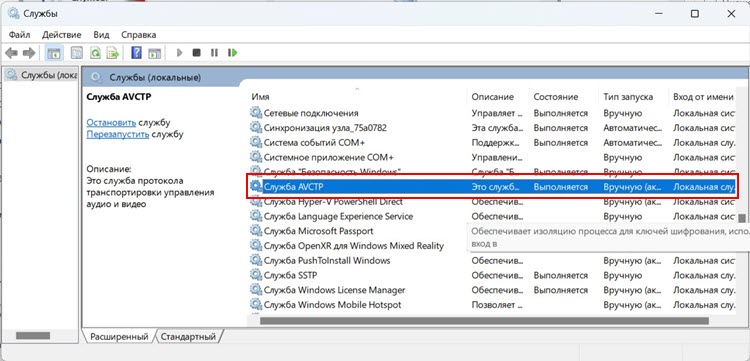 У меня, кстати, стоял тип запуска вручную, но служба запущена и работает.
Если это не сработает и возле наушников будет надпись «Соединение прервано», проверьте и запустите следующие службы:
- Служба поддержки пользователей Bluetooth.
- Служба звукового шлюза Bluetooth.
- Служба поддержки Bluetooth.
- Другие службы, в названии которых есть слово «Bluetooth». Например: «Realtek Bluetooth Device Manager Service».
Решение #5
Попробуйте отключить функцию Absolute Volume в Windows 11 или Windows 10. Это решение мне подсказали в комментариях.
- Запустите командную строку от имени администратора.
- Скопируйте команду:
reg add HKLM\SYSTEM\ControlSet001\Control\Bluetooth\Audio\AVRCP\CT /v DisableAbsoluteVolume /t REG_DWORD /d 1 /f

Вставьте ее в командную строку и нажмите Ентер.
Должно появиться сообщение «Операция успешно завершена».
reg add HKLM\SYSTEM\ControlSet001\Control\Bluetooth\Audio\AVRCP\CT /v DisableAbsoluteVolume /t REG_DWORD /d 0 /f
Когда статус «Подключенная музыка» и не работает микрофон (Головной телефон)
Выглядит это следующим образом:

«Головной телефон» можно точно так же Отключить/Включить, или Отсоединить/Подключить в панели управления звуком.

За работу «Головного телефона» (микрофона) в Windows 10 отвечает служба «Беспроводная телефонная связь».

Если ее отключить, то система не будет видеть микрофон на ваших Блютуз наушниках.
Обновление: универсальное решение
Если ничего из вышеперечисленного не помогло – сделайте сброс настроек наушников. На всех Блютуз наушниках есть возможность сбросить настройки до заводских. Как это сделать на наушниках формата TWS, я писал в статье как сбросить и синхронизировать беспроводные наушники между собой. Если это обычные наушники, не раздельные, то на них обычно нужно нажать и секунд 10-20 подержать кнопку питания, или кнопку активации режима подключения. В инструкции к наушникам должна быть эта информация.

Последнее обновление: 02.08.2023

Автор вопроса: Михаил


145