Гибернация в Windows 11 — как отключить, включить, добавить в меню завершения работы

Режим гибернации в Windows 11 и предыдущих версиях системы, в отличие от режима сна, требующего сохранения электропитания, сохраняет данные из оперативной памяти на диск в файл hiberfil.sys, полностью выключается и, при последующем включении, загружает эти данные снова.
В этой инструкции подробно о том, как отключить гибернацию Windows 11, включить её или добавить пункт «Гибернация» в меню завершения работы, где он может не отображаться. А также дополнительная информация, которая может быть полезной в контексте рассматриваемой темы.
Как отключить гибернацию Windows 11
Наиболее частый вопрос, касающийся гибернации — как отключить её. Причины разные, среди самых распространённых:
- Освободить место на диске от файла hiberfil.sys, имеющего достаточно большой размер (зависит от объёма оперативной памяти).
- Отключить функции гибернации и быстрого запуска в случае, если они работают неправильно — возможно на старом оборудовании, при отсутствии подходящих драйверов управления электропитанием.
Чтобы отключить гибернацию в Windows 11 достаточно выполнить следующие простые шаги:
- Запустите командную строку от имени Администратора или, нажав правой кнопкой мыши по кнопке «Пуск» откройте Терминал Windows от имени администратора.
- Введите команду
powercfg -h off

и нажмите Enter.
Сразу после выполнения команды или после первой перезагрузки компьютера или ноутбука файл hiberfil.sys исчезнет с диска (если нет — можно удалить в проводнике), а функция гибернации станет недоступной.
Дополнительная возможность отключения гибернации Windows 11 — использование редактора реестра:
- Нажмите правой кнопкой мыши по кнопке пуск, выберите пункт «Выполнить», введите regedit и нажмите Enter.
- Перейдите к разделу реестра
HKEY_LOCAL_MACHINE\System\CurrentControlSet\Control\Power
Включение гибернации
Для того, чтобы включить гибернацию в Windows 11, действия будут обратными описанным выше:
- Запустите командную строку или Терминал Windows от имени администратора.
- Введите команду
powercfg -h on

и нажмите Enter.
Внимание: на некоторых системах или при отсутствии драйверов чипсета включение гибернации может быть недоступным.
Второй метод — изменить значение параметра HibernateEnabled на 1 в разделе реестра
HKEY_LOCAL_MACHINE\System\CurrentControlSet\Control\Power
Как добавить пункт «Гибернация» в меню завершения работы Windows 11
В меню, открывающемся при нажатии на кнопку «Питания» в меню «Пуск» Windows 11 может отсутствовать пункт «Гибернация» — только завершение работы, спящий режим и перезагрузка. Если вы хотите добавить этот пункт в список, потребуется выполнить следующие действия:
- Включить гибернацию (если она отключена), затем открыть Панель управления.
- В Панели управления перейти к пункту «Электропитание».
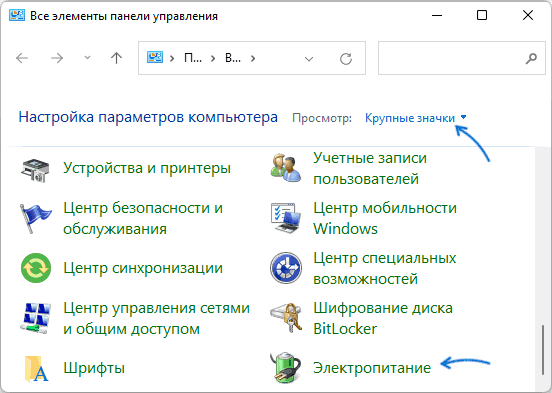
- В панели слева нажать «Действия кнопок питания».

- Нажать «Изменение параметров, которые сейчас недоступны», а затем включить отображение режима гибернации в меню завершения работы и применить настройки.

Уменьшение размера файла гибернации hiberfil.sys
- Запустите Терминал Windows или командную строку от имени администратора.
- Введите команду
powercfg -h -type reduced
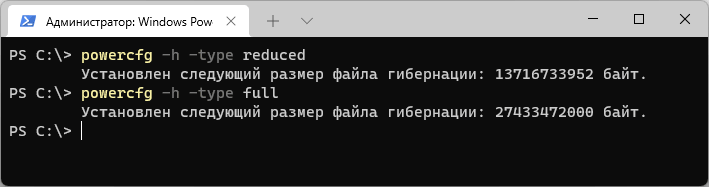
и нажмите Enter.
Если в дальнейшем вам потребуется вновь включить полный размер, тем же способом используйте команду
powercfg -h -type full
А вдруг и это будет интересно:
- Лучшие бесплатные программы для Windows
- Ноутбук тормозит на зарядке или без неё — причины и варианты решения
- 403 Forbidden — что это за ошибка и как исправить?
- Непредвиденная ошибка компонента службы теневого копирования томов — как исправить?
- Ошибка 0x00000005 в Microsoft Store — как исправить?
- Как добавить папку в панель навигации Проводника Windows
- Windows 11
- Windows 10
- Android
- Загрузочная флешка
- Лечение вирусов
- Восстановление данных
- Установка с флешки
- Настройка роутера
- Всё про Windows
- В контакте
- Одноклассники
-
Рус 16.11.2022 в 19:05
Что такое hiberfil.sys и как его удалить? Как отключить гибернацию в Windows 11
Скорее всего, вы читаете это, потому что заметили гигантский файл hiberfil.sys на вашем системном диске, и вам интересно, можно ли избавиться от него, чтобы освободить место. Эта инструкция расскажет, что это за файл hiberfil.sys и как вы можете его удалить, если хотите.
Что такое файл hiberfil.sys?
В зависимости от версии Windows, которую вы используете, у вас есть несколько вариантов экономии энергии, когда вы не используете компьютер. Очевидно, вы можете просто выключить его. Но вы также можете отправить его в режим сна или гибернации, где он потребляет значительно меньше энергии, но по-прежнему быстро доступен для возобновления работы, когда вам это нужно. В режиме сна достаточно энергии, чтобы сохранять информацию в памяти вашего компьютера. Hibernate экономит ещё больше энергии, записывая информацию из памяти на жёсткий диск и, по сути, завершая работу. Преимущество заключается в том, что восстановление вашего компьютера происходит намного быстрее, чем его вывод из полностью выключенного состояния. Именно здесь на помощь приходит файл hiberfil.sys — Windows записывает в этот файл информацию из оперативной памяти.
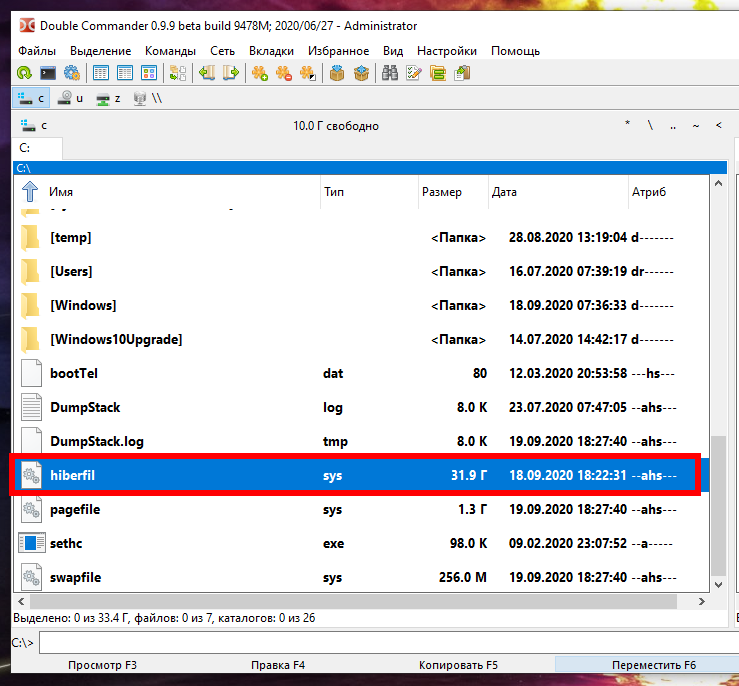
Хотя в большинстве случаев мы рекомендуем использовать спящий режим или гибернацию вместо выключения компьютера, мы понимаем, что многие люди просто предпочитают выключать компьютер. В этом случае отключение режима гибернации на вашем ПК позволит вам удалить этот файл и освободить ценное дисковое пространство. И файл может занимать довольно много места. Сколько зависит от объёма памяти, установленной на вашем ПК. В нашем примере файл hiberfil.sys использует колоссальные 32 ГБ дискового пространства.
Гибернация может замедлить работу Windows
В случае если у вас медленное постоянное хранилище (старый HDD диск или диск с ошибками, USB в качестве системного диска), то гибернация может очень значительно замедлить работу системы. Система будет подвисать при принятии обновлений, при установки больших программ, при любых операциях чтения и записи на диск. Система может подвисать даже без видимых причин из за фоновых процессов (автоматические проверки антивирусом и прочее).
Вы можете заметить разительную разницу в работе системы после отключения гибернация.
Как отключить режим гибернации в Windows 11, Windows 10, 8, 7 или Vista
Техника отключения режима гибернации практически идентичная в Windows 10, 8, 7 и Vista. Для этого вам нужно будет использовать командную строку в режиме администратора, но это всего лишь одна простая команда. Отключение режима гибернации автоматически удаляет файл hiberfil.sys.
Откройте командную строку, сначала нажав «Пуск» и набрав «командная строка». Когда вы увидите всплывающее окно командной строки, щёлкните «Запуск от имени администратора».

В командной строке введите следующую команду и нажмите Enter:
powercfg /H OFF

Эта команда немедленно отключает режим гибернации, так что вы заметите, что данная опция исчезла из меню отключения. А если вы снова зайдёте в проводник, вы увидите, что файл hiberfil.sys был удалён и все это дисковое пространство снова принадлежит вам.
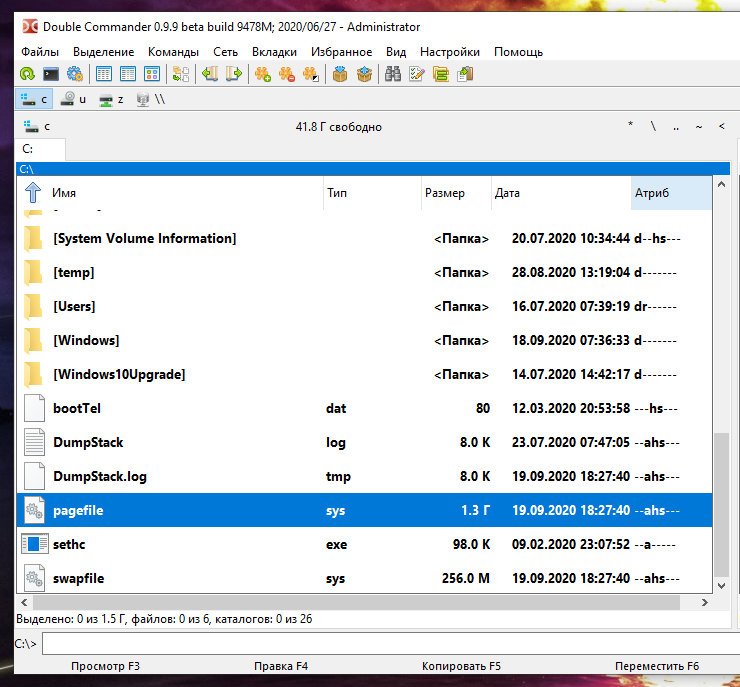
Если вы передумали и снова захотите включить режим гибернации, просто повторно посетите командную строку и используйте эту команду:
powercfg /H ON
Опция выключения Hibernate должна быть снова доступна вам, и Windows воссоздаст файл hiberfil.sys.
Отключить режим гибернации в Windows XP
Отключение режима гибернации в Windows XP немного отличается от более поздних версий Windows. Сначала перейдите в Панель управления → Параметры электропитания. В окне свойств параметров электропитания перейдите на вкладку «Гибернация» и отключите параметр «Включить спящий режим».
После отключения режима гибернации перезагрузите компьютер, после чего вам нужно будет вручную удалить файл hiberfil.sys.
Связанные статьи:
- Как перезагрузить Windows 10 используя только клавиатуру (80.6%)
- Как убрать сообщение «Создан временный файл подкачки, поскольку при запуске была обнаружена неполадка в конфигурации файла подкачки» (РЕШЕНО) (69.5%)
- Как изменить папку, в которую загружаются обновления Windows 10 (55.6%)
- Как в виртуальной машине добавить ещё один диск (55.6%)
- Как отключить автоматическую очистку корзины в Windows 10 (55.6%)
- Как отложить обновление Windows 10 (RANDOM — 50%)
Включение и отключение гибернации на Windows 10
В этой инструкции содержится подробная информация о том, как включить и отключить гибернацию в Windows 10, а также добавить пункт «Гибернация» в меню Пуск.
Гибернация — энергосберегающее состояние компьютера, предназначенное в первую очередь для ноутбуков. Если в режиме «Сна» данные о состоянии системы и программ хранятся в оперативной памяти, потребляющей энергию, то при гибернации эта информация сохраняется на системном жестком диске в скрытом фале hiberfil.sys, после чего ноутбук выключается. При включении, эти данные считываются, и вы можете продолжить работу с компьютером с того момента, на котором закончили.
1. Как включить и отключить гибернацию Windows 10
Самый простой способ включения или отключения режима гибернации — использовать командную строку. Потребуется запустить ее от имени администратора: для этого кликните правой кнопкой мыши по кнопке «Пуск» и выберите соответствующий пункт.

Чтобы отключить гибернацию, в командной строке введите powercfg -h off и нажмите Enter. Это отключит данный режим, удалит файл hiberfil.sys с жесткого диска, а также отключит опцию быстрого запуска Windows 10 (которая также задействует данную технологию и без гибернации не работает). В данном контексте рекомендую прочитать последний раздел этой статьи — об уменьшении размера файла hiberfil.sys.
Для включения режима гибернации, используйте команду powercfg -h on тем же образом. Учтите, что эта команда не добавит пункт «Гибернация» в меню Пуск, как это сделать описано далее.
Внимание!
После отключения гибернации на ноутбуке следует так же зайти в Панель управления — Электропитание, кликнуть по настройке используемой схемы питания и посмотреть дополнительные параметры. Проверьте, чтобы в разделах «Сон», а также действиях при низком и критическом разряде батареи не был установлен переход в гибернацию.
В разделе HKEY_LOCAL_MACHINE\ System\ CurrentControlSet\ Control\ Power найдите значение DWORD с именем HibernateEnabled, дважды кликните по нему и установите значение 1, если гибернацию следует включить и 0 — чтобы выключить.
2. Как добавить пункт «Гибернация» в «Завершение работы» меню Пуск
По умолчанию в Windows 10 отсутствует пункт гибернации в меню Пуск, но его можно туда добавить. Для этого, зайдите в Панель управления (чтобы попасть в нее, можно нажать правой кнопкой мыши по кнопке Пуск и выбрать нужный пункт меню) — Электропитание.

В окне настроек электропитания, слева, нажмите пункт «Действие кнопок питания», а затем кликните «Изменение параметров, которые сейчас недоступны» (требуются права администратора).

После этого вы сможете включить отображение пункта «Режим гибернации» в меню завершения работы.

—>
Гибернация в Windows 10 и Windows 11: что такое, как настроить или отключить
Сегодня разбираемся с одной из самых востребованных функций любого ПК на Windows — гибернации. Несмотря на внешнюю простоту, есть несколько деталей, на которые пользователю стоит обратить внимание при работе с гибернацией, о чем сегодня и поговорим.
Сразу отметим, что все описанные ниже действия актуальны как для Windows 10, так и для новейшей Windows 11 — разницы в поведении ПК не будет.
Что такое гибернация
Гибернация — особое состояние вашего компьютера, при котором расход энергии минимален, а все пользовательские данные сохраняются до последующей загрузки. По понятным причинам, наиболее он интересен для ноутбуков. При этом все данные, хранящиеся в оперативной памяти, записываются в скрытый файл hiberfil.sys, который сохраняется в постоянной памяти. При новом запуске лептопа или ПК, система обратится к этому файлу, чтобы восстановить работу в том виде, в каком она ранее была прекращена, а пользователь сможет начать работу с той точки, на которой остановился.
Как отключить гибернацию
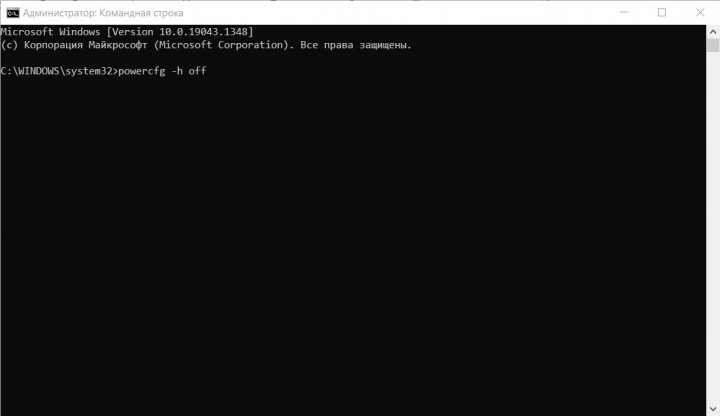
Несмотря на множество преимуществ, далеко не все пользователи любят режим гибернации. Если вы по каким-либо причинам хотите отключить его, проще всего использовать для этого командную строку. Для этого переходим в Пуск — Служебные — Командная строка. Здесь нужно вызвать контекстное меню и запустить ее от имени администратора. Кроме того, можно воспользоваться поиском по системе. Независимо от выбранного способа, в командной строке мы используем команду
powercfg -h off
И подтверждаем действие нажатием Enter. Никакого подтверждения этого действия не потребуется, но внесенные изменения автоматически сохранятся.
Тут стоит обратить внимание на следующий момент: одновременно с гибернацией отключится и Быстрый запуск. Кроме того, файл hiberfil.sys будет удален автоматически.
Естественно, предусмотрено и обратное действие. Чтобы включить Гибернацию, вновь запускаем Командную строку от имени администратора, но теперь используем команду
powercfg -h on
Обратите внимание, эта манипуляция не добавляет быстрый доступ к Гибернации в меню Пуск. Как сделать это мы расскажем чуть ниже.
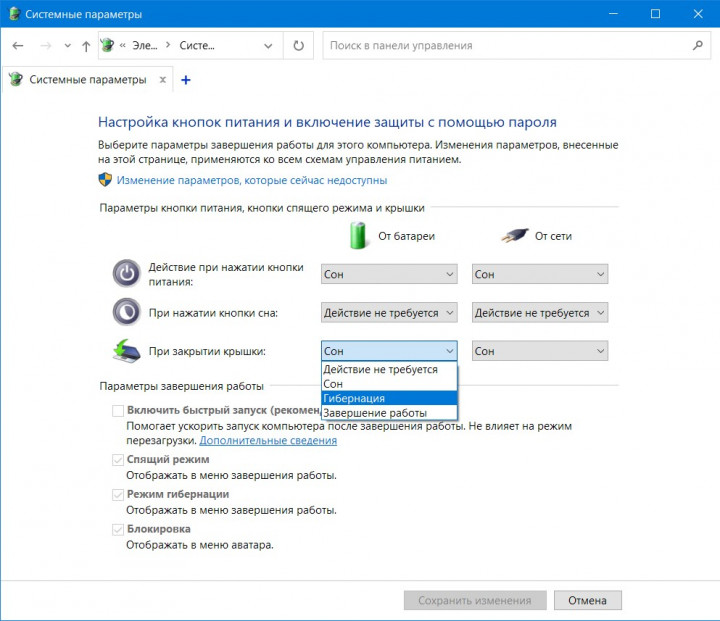
Тут пользователю стоит проверить и то, не использовалась ли гибернация в сценариях работы используемого ноутбука/ПК. Проверить настройки можно по пути Панель управления — Электропитание — Параметры кнопки питания, кнопки спящего режима и крышки. Естественно, после отключения гибернации этот режим не должен использоваться для данных кнопок и режимов.
Как уменьшить файл гибернации
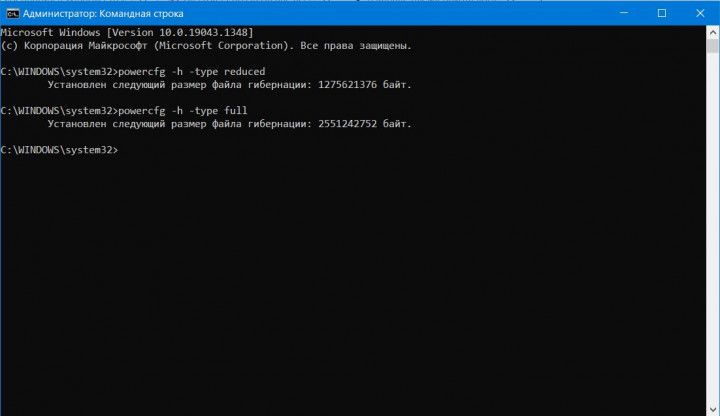
Не исключен вариант, когда гибернация как таковая вам удобна, однако смущает размер файла hiberfil.sys. Потребность уменьшить его может возникнуть в том случае, если у вас мало свободного места на диске или же гибернация сама по себе вам не интересна, но вы не хотите отказываться от Быстрого запуска, неразрывно с ней связанного.
Для этого мы вновь используем командную строку от имени администратора и вводим команду
powercfg -h -type reduced
после чего нажимаем Enter.
Если такой режим работы вам не понравится, вернуть прежний размер файла гибернации можно при помощи команды
powercfg -h -type full
Как добавить гибернацию в Пуск
Если вы хотите чтобы гибернация не только включалась по различным сценариям, но и была доступна из меню Пуск, это легко настроить. Переходим по уже знакомому пути Панель управления — Электропитание — Параметры кнопки питания, кнопки спящего режима и крышки, однако теперь нас интересует пункт “Изменение параметров, которые сейчас недоступны” и ставим метку напротив “Режим гибернации”. Теперь останется лишь сохранить внесенные изменения и режим гибернации будет доступен в любой момент из меню Пуск.
Сторонний софт
Если по каким-то причинам вам не хочется использовать командную строку для управления параметрами гибернации, всегда можно довериться стороннему софту. Например, небольшая программа Hibernate Enable or Disable позволит быстро включать и выключать этот режим, а также настраивать размер файла гибернации. Интерфейс программы максимально простой и не требует от пользователя каких-либо специальных знаний. Кнопка “Disable Hibernation” отключит гибернацию и окрасит программу в красный цвет. Для обратного действия используем Enable Hibernation — в подтверждение действия она окрасит все в зеленый цвет. Желтые элементы будут указывать на возможные проблемы. Кнопка Size позволит отрегулировать размер hiberfil.sys.
Как видим, гибернация — не только полезный, но и гибко настраиваемый параметр, которых несложно отрегулировать под ваши нужды и сценарии работы. Если у вас остались вопросы, задавайте их в комментариях и подписывайтесь на ТЕХМО в Telegram, чтобы не пропускать наши новые материалы, которые могут быть вам полезны.

Автор Алеся Шарапова
- поделиться