На Яндекс Диске теперь можно завести семейный фотоальбом
В Яндекс 360 появился новый способ совместного хранения медиафайлов — семейный альбом на Яндекс Диске. В альбом можно добавлять, скачивать и хранить памятные фото и видео, они будут доступны только его создателю и тем, кого он добавил в «семью». Пересылать друг другу снимки и ролики больше не потребуется: достаточно подключить пользователей — родственников или друзей — к семейному аккаунту в рамках «Семейного Премиума».

Альбом для семьи выглядит у всех участников одинаково, но каждая фотография в нём хранится на Яндекс Диске того пользователя, который добавил ее в альбом. Новая возможность доступна всем подписчикам тарифа в веб- и мобильной версии Яндекс Диска. «Семейный Премиум» даёт возможность подключить до восьми человек, каждый из которых получает 1 Тб места на Диске и безлимитное место для фото и видео с телефона. Чтобы подключить близких, достаточно отправить приглашение по электронной почте или в SMS, для подключения у всех участников должна быть Яндекс Почта.
31 августа 2023 в 15:55
Как копировать файлы из iCloud в Яндекс.Диск
Едва ли стоит сейчас говорить об актуальности переноса данных из iCloud. После того как Apple полностью приостановила продажи в своем официальном онлайн-магазине все российские пользователи начали потихоньку адаптироваться к новым условиям. Конечно, на данный момент никаких данных по поводу блокировки сервисов Apple в России нет, но обезопасить себя просто необходимо. В статье постараемся разобраться во всех способах переноса данных из iCloud в Яндекс.Диск и обсудим все нюансы, которые могут возникнуть во время этой процедуры.

Разбираемся, как перенести данные из iCloud в Яндекс.Диск.
Конечно, далеко не факт, что Apple отключит свои сервисы, но альтернативу знать все равно надо. Думаю, что ни один пользователь не хочет, чтобы его данные пропали в небытие. На нашем ресурсе выходило уже несколько материалов, которым я дал бы отдельную рубрику — Адаптация. Мы уже писали: чем заменить Айфон, что делать, если отключат оплату Visa и Mastercard на устройствах Apple, как скинуть фото из iCloud на компьютер и многое другое. Ознакомьтесь.
Как перенести фото из iCloud
В Яндекс.Диске есть очень крутая фича — безлимитная загрузка фото. На официальном сайте четко указано, что каждый пользователь может загружать фото в безлимит абсолютно бесплатно. Сегодня эта функция для нас как никогда актуальна, поэтому рекомендую сделать это прямо сейчас.
Чтобы перенести фото из iCloud в Яндекс.Диск, вам необходимо:
- Перейти в Настройки вашего iPhone.
- Далее перейти в Фото, включить тумблер напротив Фото iCloud.
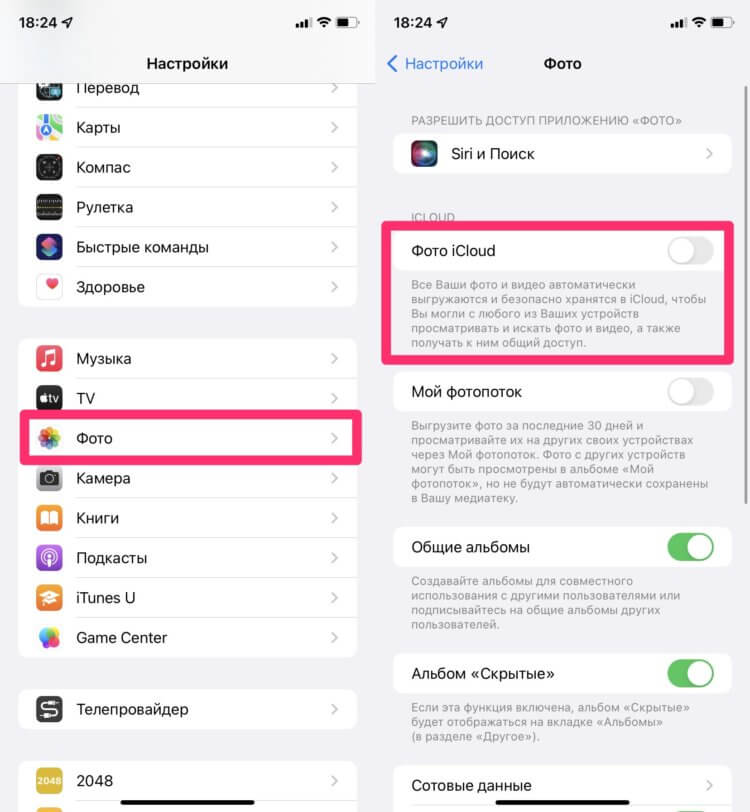
Обязательно включите тумблер возле пункта Фото iCloud.
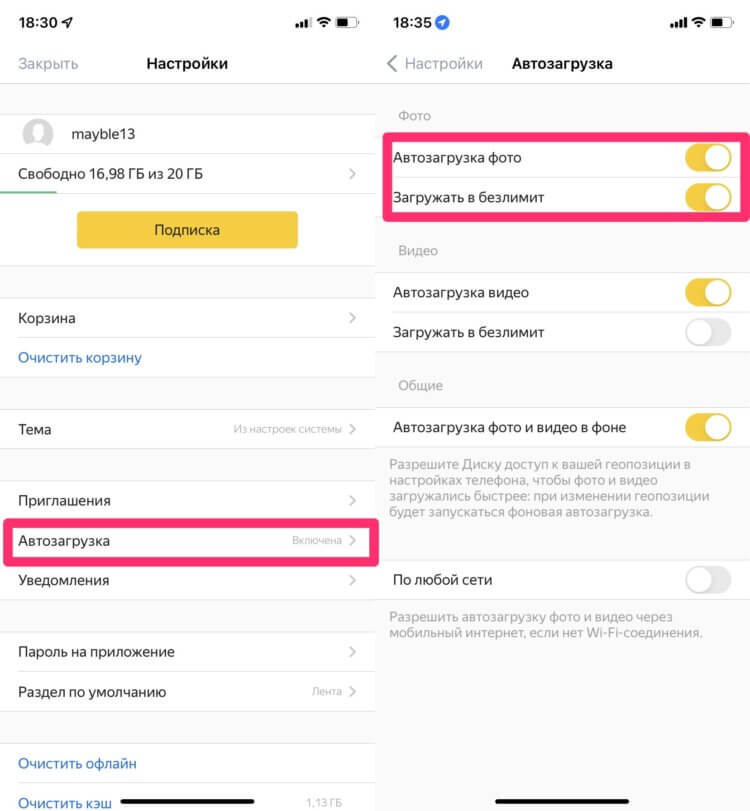
Не забудьте включить тумблер Загружать в безлимит.
Учтите, что если тумблер напротив Фото iCloud будет выключен, то фото на вашем iPhone в облачное хранилище iCloud cгружаться не будут. Если вдруг памяти в iCloud не хватает для загрузки всех фотографий с вашего устройства, лучше оформить подписку. Тем более, что потом ее можно без проблем отменить. Потратившись один раз, вы сможете обезопасить все данные на долгий срок.
Учтите также, что видео загрузить в безлимитное хранилище не получится. Такая функция в Яндекс.Диске доступна только по подписке. Впрочем, стоит она всего ничего, сами посмотрите.
Подписывайтесь на нас в Яндекс.Дзен! Так вы сможете оставаться в курсе всех актуальных новостей из мира Apple и не только.
Как перенести все файлы из iCloud
После этого останется перенести все файлы из iCloud Drive. Думаю, многие в курсе, что все они находятся в приложении Файлы. Однако Яндекс.Диск в Файлах доступен только для чтения. Закинуть сюда файлы путем простого переноса не выйдет. Но есть одна лазейка.
Перенести файлы из iСloud в Яндекс.Диск можно следующим образом:
- Открыть приложение Файлы на своем устройстве.
- Перейти во вкладку iCloud Drive.
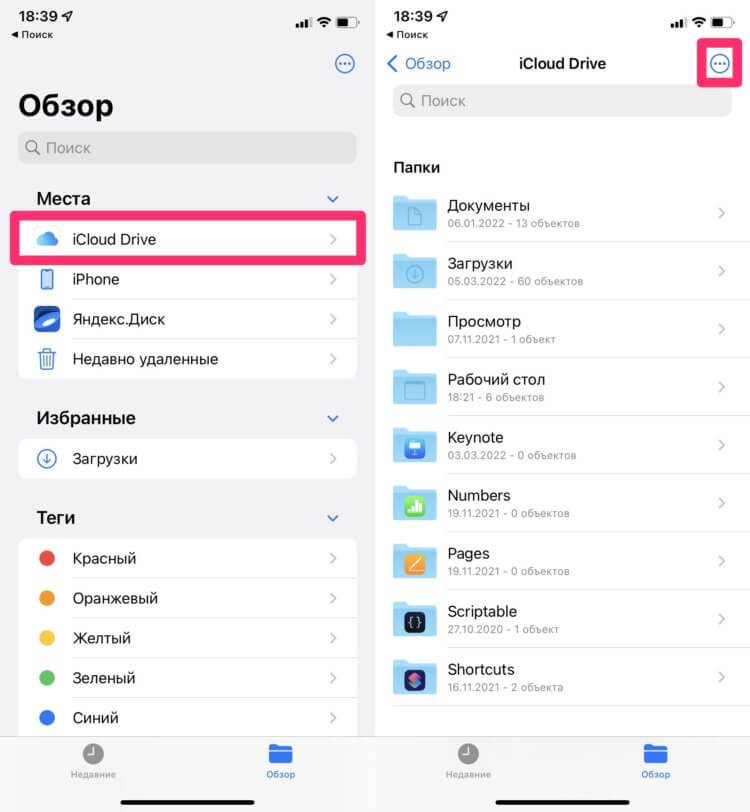
Кликнете на iCloud Drive во вкладке Обзор.
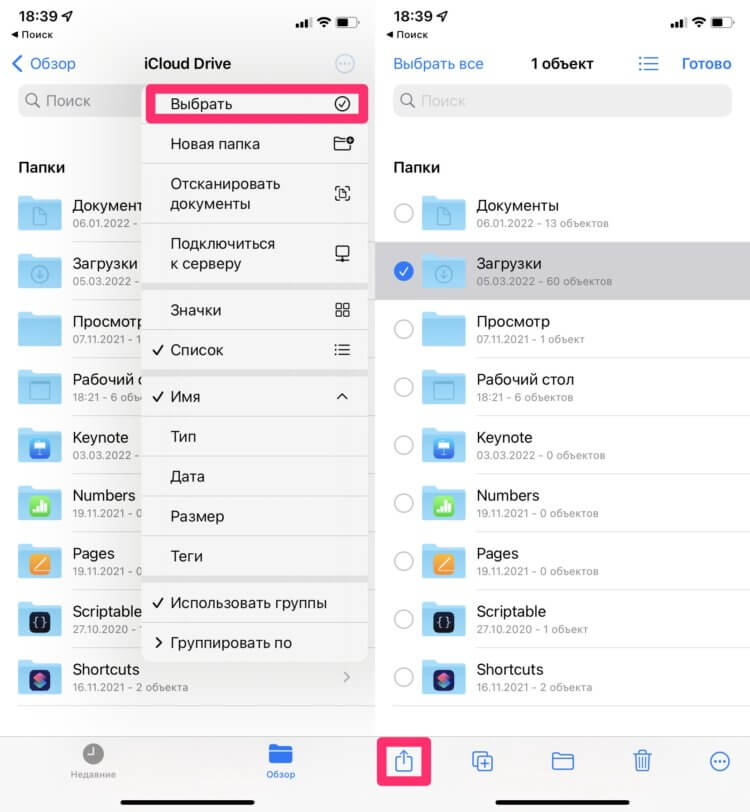
Кнопка Поделиться находится внизу.
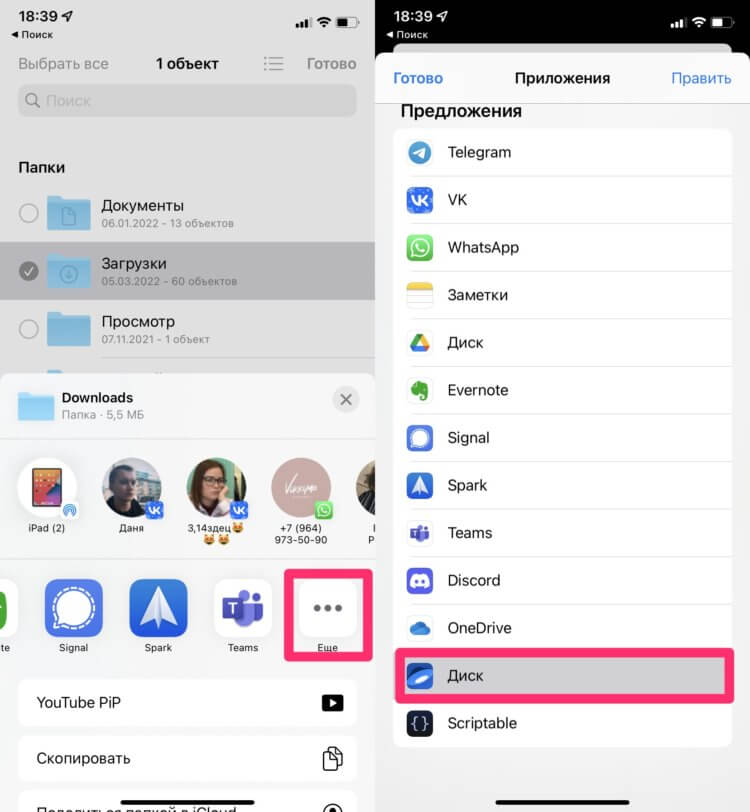
Нажмите Еще, затем Яндекс.Диск и перенесите туда все файлы.
Плюс, для Яндекс.Диска можно настроить удобный доступ прямо из приложения Файлы. Очень удобно, так как есть возможность не заходить в отдельное приложение и просматривать все из Файлов. Делается это следующим образом:
- Перейдите в приложение Файлы.
- Перейти на вкладку Обзор в нижней части дисплея.
- Нажать на три точки в верхнем правом углу, нажать Изменить.
- Включить тумблер напротив Яндекс.Диска, нажмите Готово.
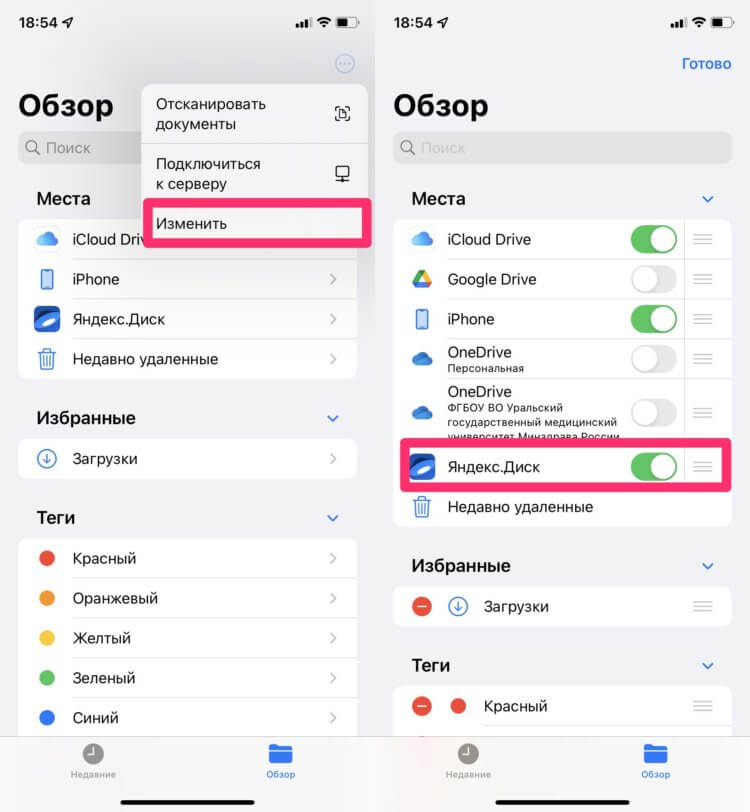
Добавляем Яндекс.Диск в Файлы.
При возникновении трудностей, смело обращайтесь в наш Телеграм-чат или в комментарии под постом. Вместе с читателями мы обязательно вам поможем.
Наши соцсети
Новости, статьи и анонсы публикаций
Свободное общение и обсуждение материалов
Лонгриды для вас

В преддверии выхода GTA 6 рекомендуем опробовать MiniMap Radar — необычные карты для Айфона, выполненные в стиле GTA Vice City. Они работают без интернета, доступны даже на Apple Watch, а также позволяют добавлять объекты в формате дополненной реальности!

Отключить время посещения, скрыть пользователей в друзьях или быстро поделиться ссылкой на свою страничку — это полезные функции во ВКонтакте, о которых знает далеко не каждый. Как ими пользоваться и что еще можно делать в мобильном приложении VK?

Чтобы добавить красок вашему Айфону, необходимо срочно зайти в нашу сегодняшнюю подборку обоев. В ней вы найдете классные яркие заставки на все случаи жизни, которые точно не оставят вас равнодушными. Качайте сразу все!
Как отключить автосохранение Фото и Видео в Viber, WhatsApp и Telegram на iPhone
Не часто в наши дни встретишь активного пользователя, не имеющего на рабочем столе смартфона иконки какого-либо мессенджера или VoIP-клиента. Действительно, такие программы, как Viber, Telegram или WhatsApp не только разнообразят общение между людьми, но и помогают существенно сэкономить на услугах сотовой связи.

Однако существует и ряд неудобств, связанных с использованием мессенджеров, например – сохранение изображений из чатов в штатное iOS-приложение Фото, что не только вынуждает пользователя производить лишние действия для удаления ненужных картинок, но и расходует запас физической памяти устройства.
Кроме того, мобильный трафик также не является бесплатным, а значит особо коммуникабельным пользователям следует задуматься о его экономии. Поэтому в большинстве приложений для этого предусмотрены специальные опции.
Как отключить автосохранение Фото и Видео в ВотсАпп
Переходим в раздел настроек (кнопка в правом нижнем углу экрана) и выбираем пункт «Чаты», в котором необходимо деактивировать переключатель «В Фотопленку».
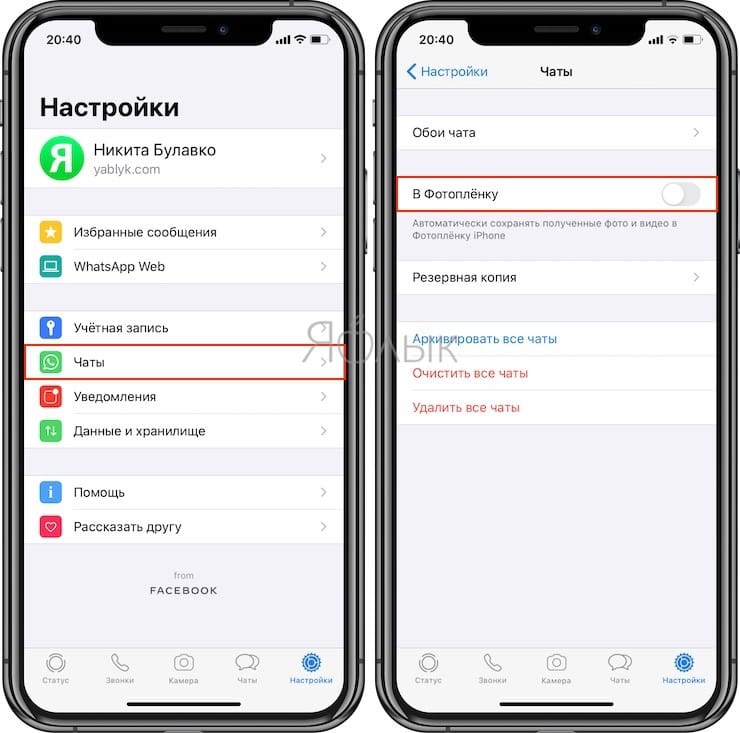
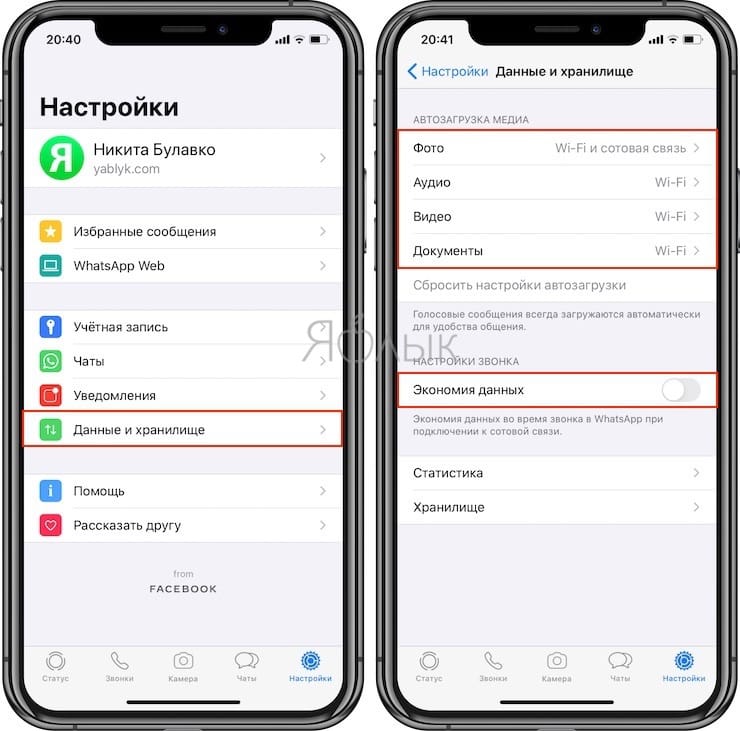
К тому же может оказаться полезным раздел настроек «Данные и хранилище». Здесь имеется категория «Автозагрузка медиа», в которой устанавливаются ограничения для обработки различных файлов (исключая голосовые сообщения) в зависимости от типа текущего интернет-соединения.
Например, можно разрешить загрузку фотографий и документов при любом подключении, запретив при этом обработку аудио- и видеозаписей с использованием мобильного интернета. Кроме того, здесь имеется функция «Экономия данных», которая позволит расходовать меньше трафика при совершении звонков.
Как отключить автосохранение Фото и Видео в Вайбер
Нажимаем вкладку «Еще» в главном меню и выбираем пункт Настройки → Мультимедиа.
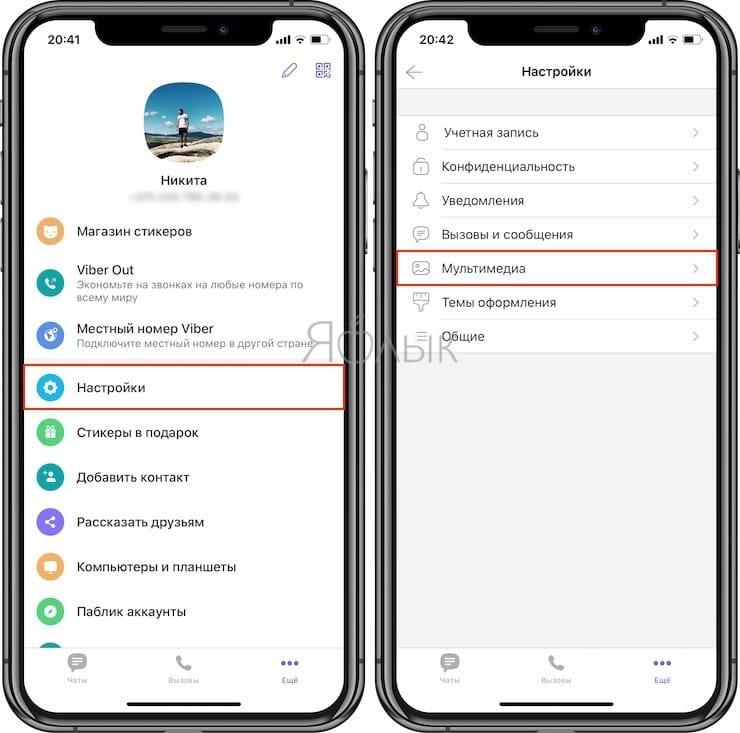
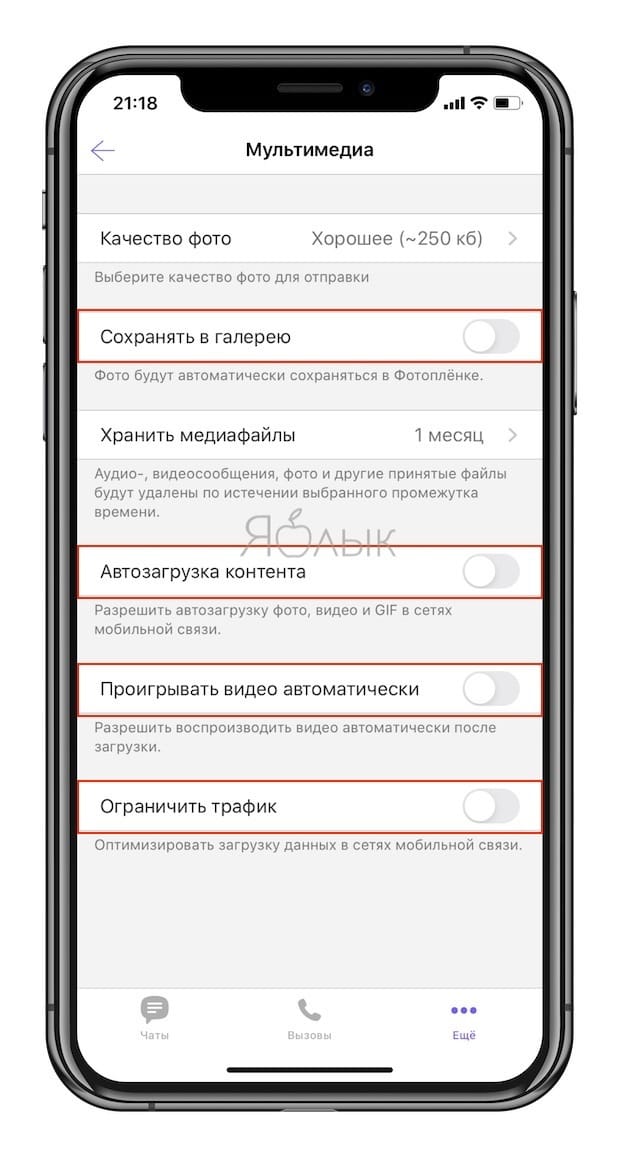
Здесь помимо переключателя «Сохранять в галерею» (сохранение в приложение Фото) также имеются параметры автоматической загрузки в сетях мобильной связи («Автозагрузка контента»), а также настройки автоматического воспроизведения видео и опция ограничения трафика в сетях мобильной связи. Последняя повлияет на качество соединения при совершении звонков.
Как отключить автосохранение Фото, Видео, голосовых сообщений и файлов в Телеграм
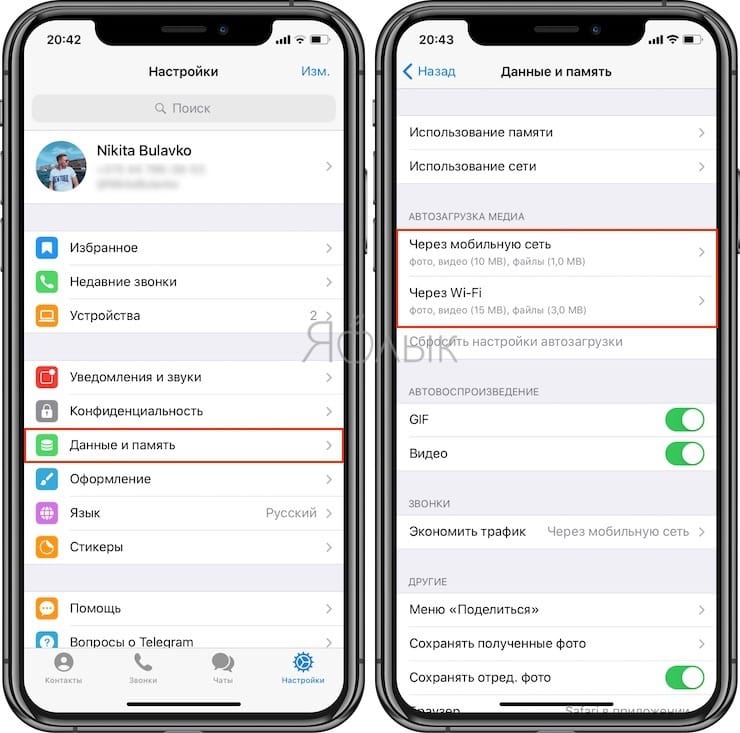
Приложение Telegram не позволяет автоматически сохранять входящие данные в приложение Фото, но в то же время предоставляет широкие возможности по настройке автоматической загрузки контента в сам мессенджер.
Для настройки автоматической загрузки фото, видео голосовых сообщений и файлов в Телеграм необходимо перейти в раздел Настройки → Данные и память. Здесь имеются два раздела: «Через мобильную сеть» и «Через Wi-Fi», в которых размещены параметры автозагрузки всех файлов в приложении.
Если установить переключатель «Загружать автоматически» в положение «Вкл», появится возможность настроить автоматическую загрузку контента в соответствии с различными сценариями, например, фото и видео только от контактов или в других личных чатах при использовании Wi-Fi или посредством мобильной связи.
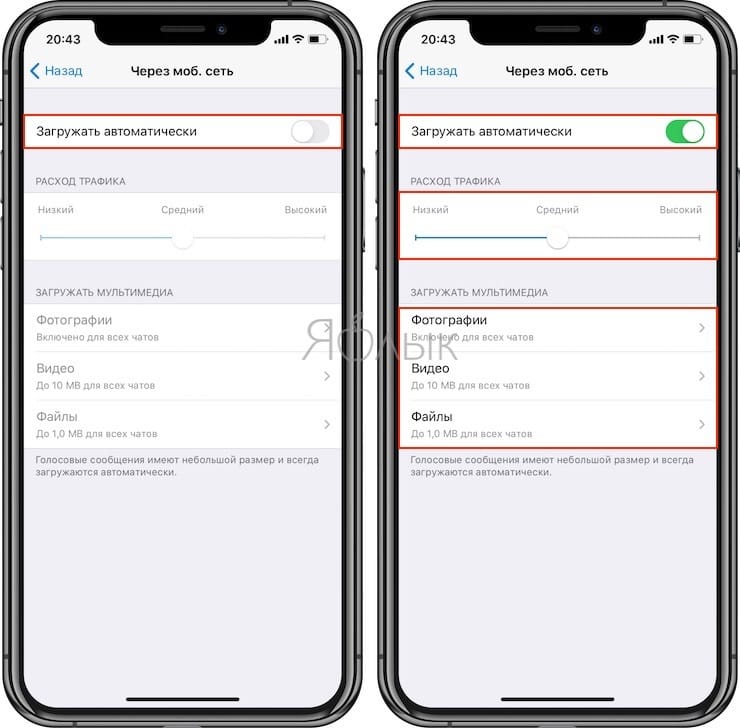
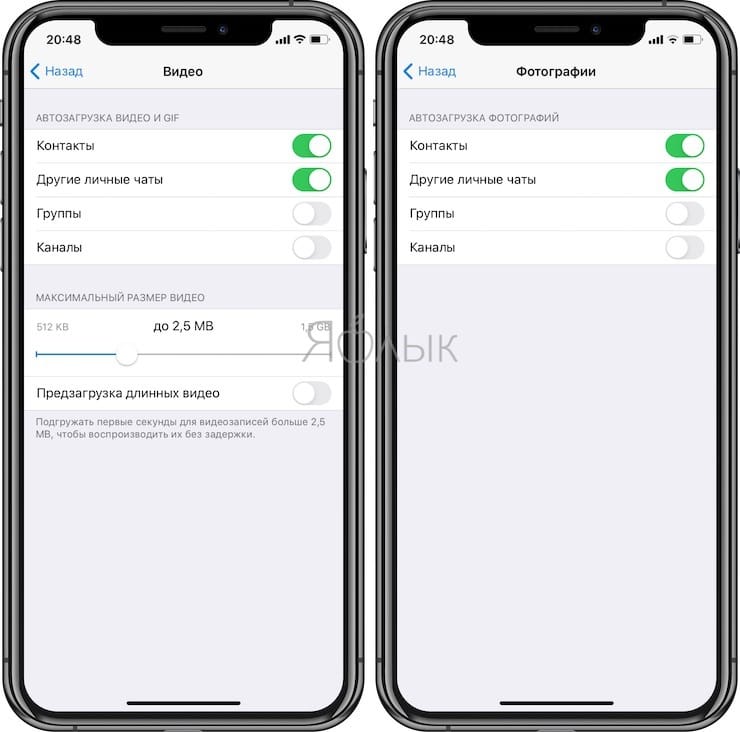
В случае, если деактивировать переключатель «Загружать автоматически», все входящие данные (фото, видео, голосовые сообщения и файлы) необходимо будет загружать вручную нажатием кнопки с изображением стрелки.
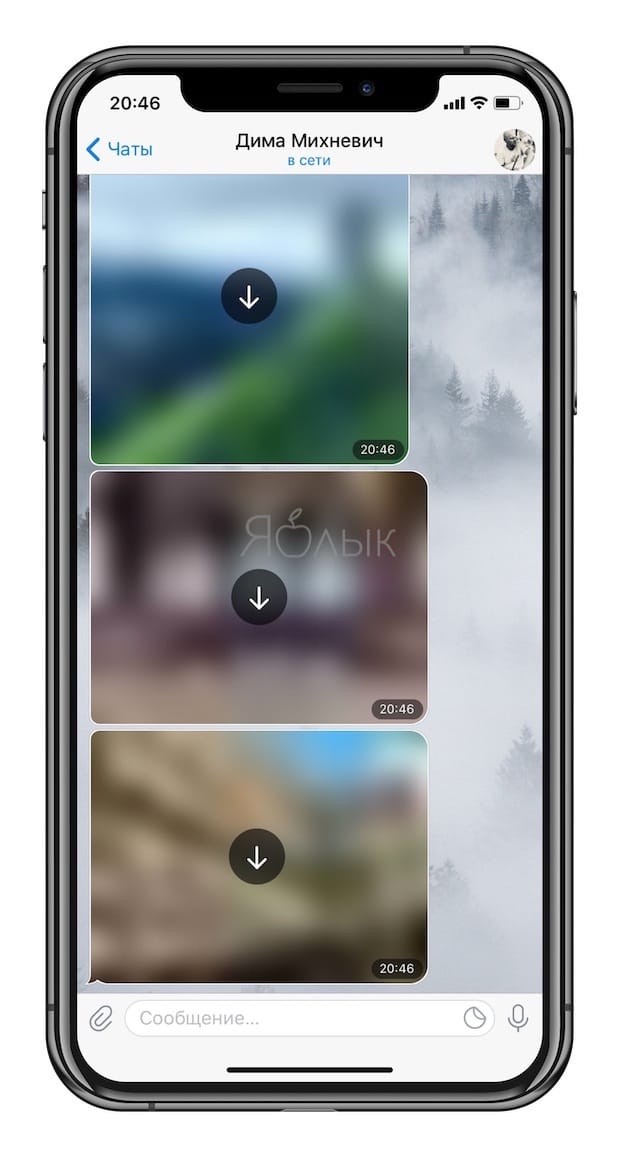
Также настройки Telegram позволяют уменьшить потребление трафика, а также разрешить или запретить автоматическое воспроизведение анимаций GIF и видео роликов.
Помогите понять, как отключить автозагрузку файлов на смартфон и Яндекс. Диск
В какой бы браузер я ни вошëл, сразу начинается загрузка изображений. Гигабайт памяти за 5 минут превращается в 100-200 мегабайт, а потом, пишет «ошибка загрузки». Мне приходится заходить в три разных браузера ежедневно, поэтому это уже стало проблемой. Я уже устал проводить по 5 очисток в день и постоянно удалять ненужные изображения. В браузере временами уже начали появляться на пару секунд надписи «Ошибка загрузки» и то же в шторке уведомлений, но с названиями незагруженных изображений.
Видимо, я хорошо умею контролировать свои эмоции, раз меня это только сильно злит.
Вдобавок ко всему, все скриншоты (а их я за всë время работы сделал немало) копируются на Яндекс. Диск в «фото», через какую-то автозагрузку.
Что интересно, при удалении их из смартфона, они пропадают и из «Фото» в облачном хранилище (только скрины), а при попытке удалить их оттуда, они удаляются и из смартфона (при удалении спрашивает «удалить с устройства?»).
При перемещении их из раздела «фото» в папку хранилище говорит, что будет занимать на нëм место, а после этого удаления надо делать отдельно друг от друга, несмотря на то, что изображения видны не только в папке, но и в «фото» (при удалении спрашивает «удалить с диска?»).
Отключил бы эти автозагрузки, если бы знал как. Вначале даже пытался сам решить эту проблему, но безуспешно. В итоге, как это ни печально, я просто сдался. Теперь я только ежедневно запускаю очистку за очисткой и удаляю одно изображение за другим, и длится это уже не первый месяц.
Проще говоря, я в отчаянии. Решился, наконец, задать вопрос тут, но есть ли кто-то из заходящих сюда, кто сможет мне помочь, а если нет, то есть ли место, куда есть смысл обратиться за помощью? Моя надежда почти полностью угасла…
Боюсь, что мне никогда не удастся выйти из этого бесконечного цикла очисток и удалений…
Голосование за лучший ответ
Откройте настройки приложения.
Нажмите Автозагрузка.
Отключите опции Автозагрузка фото и Автозагрузка видео.