Получение писем Яндекс Почты в ПланФикс
Для того, чтобы ваши письма, приходящие на адрес Яндекс Почты, попадали в ПланФикс, вы могли отвечать на них и обрабатывать их как задачи:
- Создайте виртуальный почтовый адрес в ПланФиксе
- Настройте переадресацию своей электронной почты Яндекс на этот адрес.
- 1 Настройка переадресации в ПланФикс писем, приходящих на Яндекс Почту
- 2 Исходящие письма
- 3 Полезно
- 4 Перейти
Настройка переадресации в ПланФикс писем, приходящих на Яндекс Почту
Чтобы настроить переадресацию:
1. Зайдите в свою Яндекс Почту
2. Нажмите в правом верхнем углу пиктограмму «Шестеренка» и выберите пункт «Правила обработки писем».

3. Нажмите кнопку «Создать правило».

4. В блоке Применять выберите из списка, какие письма вы хотите пересылать:

5. В полях блока Если выберите «Кому», «совпадает с» и укажите вашу Яндекс Почту:

6. Включите опцию Переслать по адресу, укажите ваш виртуальный адрес в ПланФиксе и нажмите кнопку «Создать правило».

7. Подтвердите пересылку, введя пароль от своей Яндекс Почты

8. На указанный вами виртуальный адрес в ПланФиксе придет письмо для подтверждения пересылки, которое автоматически станет задачей с именем «Подтверждение адреса для пересылки писем». Найдите ее в списке задач и в тексте описания кликните по указанной ссылке.

9. В открывшимся окне подтвердите пересылку.

Важный момент: письма, попавшие в папку Спам вашей Яндекс Почты, не переадресуются.
После этого все письма, приходящие на ваш обычный адрес электронной почты и не отмеченные как спам, будут переадресовываться в ПланФикс и становиться задачами. При этом:
- тема письма станет названием задачи;
- тело письма станет описанием задачи;
- приложенные файлы присоединятся к задаче;
- комментарии, добавленные к задаче с уведомлением внешнего контакта, приславшего письмо, будут отправлены ему в виде обычного электронного письма
Если письма не приходят, проверьте настройки IMAP. В Яндексе включить IMAP можно так: Все настройки — Почтовые программы — Разрешить доступ к почтовому ящику с помощью почтовых клиентов:

Обратите внимание: использование портального пароля не соответствует требованиям безопасности, но всё будет работать. Если вы хотите быть более защищенным, вы должны создать пароль приложения и использовать его для авторизации в ПланФиксе. Это правильный и безопасный путь, но сильно усложняет настройку. Вы сами должны решить, какой из способов авторизации по IMAP использовать.
Исходящие письма
- Так как ПланФикс не является почтовым клиентом в привычном понимании, он использует раздельное получение и отправку писем. Вы можете управлять тем, с какого ящика будут уходить ответы на письма, отправляемые из ПланФикса. По умолчанию, письма отправляются с внутреннего адреса сотрудника в ПланФиксе. Вы можете настроить отправку писем из ПланФикса через Яндекс Почту.
Полезно
- Дополнительные параметры создаваемых из писем задач могут быть настроены с помощью правил создания задач по почте.
Перейти
- Рекомендации по работе с внешней почтой
- Работа в ПланФиксе с помощью e-mail
Как в яндекс почте ответить нескольким адресатам одновременно?
Вот есть у меня во входящих, условно 20 писем. Мне надо ответить им одинаковой фразой. Как это сделать пакетно?
Голосование за лучший ответ
Вы можете посылать письмо одновременно нескольким адресатам. Для этого в поле «Кому» введите несколько адресов и разделите их запятой и пробелом. Например: ivan@yandex.ru, pavel@yandex.ru, petr@yandex.ru.
Поля «Копия» и «Скрытая копия» заполняются таким же образом, как поле «Кому» . Эти поля появятся, если кликнуть на соответствующие ссылки. Если у вашего письма есть главный получатель, а остальным письмо посылается для ознакомления, введите главный адрес в поле «Кому» , а остальные — в поле «Копия» .
Когда вы отправляете письмо, указав несколько адресов в поле «Кому» , все ваши адресаты увидят все перечисленные в письме адреса.
Если вы хотите, чтобы адресаты не увидели чьи-то адреса, введите их в поле «Скрытая копия» . Имейте в виду, адресат поставленный в скрытую копию, может не получить письмо, поскольку некоторые спам-фильтры удаляют письма, в видимой части которых нет почтового адреса данного ящика.
В одном письме можно указать не более 35 адресов.
Ответ на письма, пересылка писем и получение ответов в приложении «Почта» на Mac

Ответ на письма или пересылка писем. Если исходное сообщение содержало вложения, Вы можете выбрать, нужно ли их включать.
Ответ на письма или пересылка писем
- В приложении «Почта» на компьютере Mac выберите письмо в списке. Чтобы включить в ответ только часть исходного сообщения, выберите текст, который необходимо включить. Если выбрать верхнее сообщение разговора, будут выбраны все сообщения разговора.
- Наведите указатель на заголовок сообщения, затем нажмите одну из указанных ниже кнопок.
- «Ответить»
 , чтобы ответить только отправителю.
 - «Ответить всем»
 , чтобы ответить отправителю и другим получателям.
 - «Переслать»
 , чтобы выбрать новых получателей.
- «Ответить»
При необходимости Вы можете добавлять и удалять получателей.
- Как добавить панель цитирования к Вашему тексту. Выберите пункт меню «Формат» > «Уровень цитаты» > «Увеличить» или «Формат» > «Уровень цитаты» > «Уменьшить». При этом также изменяется уровень цитаты, на котором отображается выбранный текст.
- Как вставить текст в виде цитаты. Выберите пункт меню «Правка» > «Вставить как цитату».
- Включить вложенные файлы. Нажмите кнопку «Включить вложенные файлы»
 на панели инструментов окна сообщения или выберите пункт меню «Правка» > «Вложения» >«Включать вложенные файлы оригинала в ответ».
 - Не включать вложенные файлы. Нажмите кнопку «Не включать вложенные файлы»
 на панели инструментов окна сообщения или выберите пункт меню «Правка» > «Вложения» >«Удалить вложенные файлы».
 - Выбор настроек вложений для всех ответов. Выберите «Правка» > «Включать вложения с ответами», затем выберите нужный вариант.
 .
.Чтобы никогда не включать исходные сообщения в текст ответов, выберите меню «Почта» > «Настройки», нажмите «Создание сообщения», затем снимите флажок «Цитировать текст оригинала сообщения».
Ответ из уведомления приложения «Почта»
В уведомлении приложения «Почта» на Mac выполните одно из указанных ниже действий.
- Нажмите «Ответить». Ваш ответ будет отправлен всем получателям; чтобы ответить только отправителю, нажмите кнопку «Ответить» на панели инструментов окна сообщения.
- Нажмите в любом месте уведомления, чтобы открыть сообщение, а затем ответьте на него.
Автоматический ответ на письмо или пересылка писем
Вы можете создать фильтр, согласно которому ответ или пересылка будет выполняться автоматически, если приложение «Почта» открыто.
Примечание. Чтобы настроить автоматический ответ на сообщения, когда приложение «Почта» закрыто (например, когда Вы находитесь в отпуске), обратитесь к поставщику учетной записи электронной почты.
- В приложении «Почта» на Mac выберите меню «Почта» > «Настройки», затем нажмите «Фильтры».
- Нажмите «Добавить фильтр», затем введите имя для фильтра.
- Укажите параметр удовлетворения одному или всем условиям.
- Задайте условия автоматической пересылки или ответа на сообщения.
- Нажмите всплывающее меню «Выполнить следующие действия» и выберите нужный вариант:
- Пересылка сообщений. Выберите «Переслать сообщение» в первом всплывающем меню, затем введите адреса электронной почты, на который Вы хотите получать пересылаемые сообщения. Нажмите «Сообщение», затем введите любой текст, сопровождающий пересылаемое сообщение. Например, можно пояснить, что сообщения пересылаются автоматически.
- Ответ на сообщения. Выберите «Ответить» в первом всплывающем меню, нажмите «Ответить текстом сообщения», затем введите ответ. Приложение «Почта» включает в Ваш ответ весь текст исходного сообщения.
- Нажмите «ОК». Обязательно протестируйте созданный фильтр. Если условия слишком широкие, это может привести к непреднамеренной отправке сообщений либо созданию циклов (ответов на отправленные Вами ответы).
Получение напоминания продолжить работу с письмом, на который Вы не получили ответ
Если после отправки сообщения Вы не получаете ответ в течение трех дней, отправленное письмо автоматически перемещается в начало почтового ящика «Входящие», чтобы напомнить Вам продолжить с ним работу.
- Чтобы пропустить предложение продолжить работу с письмом, смахните вправо по сообщению в списке сообщений.
- Чтобы включить или выключить функцию, выберите меню «Почта» > «Настройки», нажмите «Основные», затем установите или снимите флажок для параметра «Показывать предложения для ответов».
Как в Яндекс Почте к письму прикрепить другое письмо

Бывают ситуации, когда нужно к письму в Яндекс Почте прикрепить письмо от другого отправителя, или несколько писем. Это можно сделать несколькими способами, которые мы рассмотрим ниже. Сразу отметим, что на телефоне (в браузере и мобильном приложении) можно прикрепить к письму в Яндекс Почте только одно письмо.
Как прикрепить письмо в Яндекс Почте к письму
Первым делом рассмотрим способ, который позволяет прикрепить одно письмо при отправке сообщения. Письмо прикрепится в виде пересылаемого сообщения. То есть его можно будет посмотреть прямо внутри письма, в отличие от второго способа, который описан ниже.
На компьютере
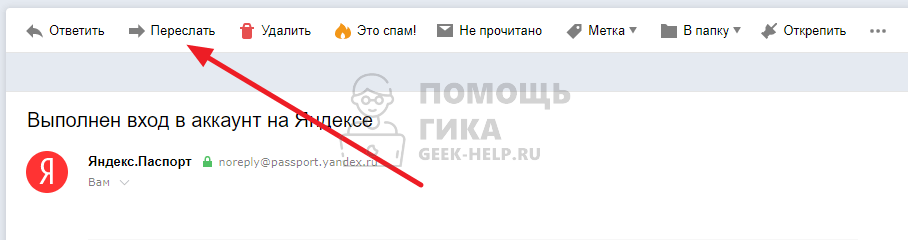
Откройте письмо, которое вы хотите прикрепить. И нажмите в верхнем меню на кнопку “Переслать”.
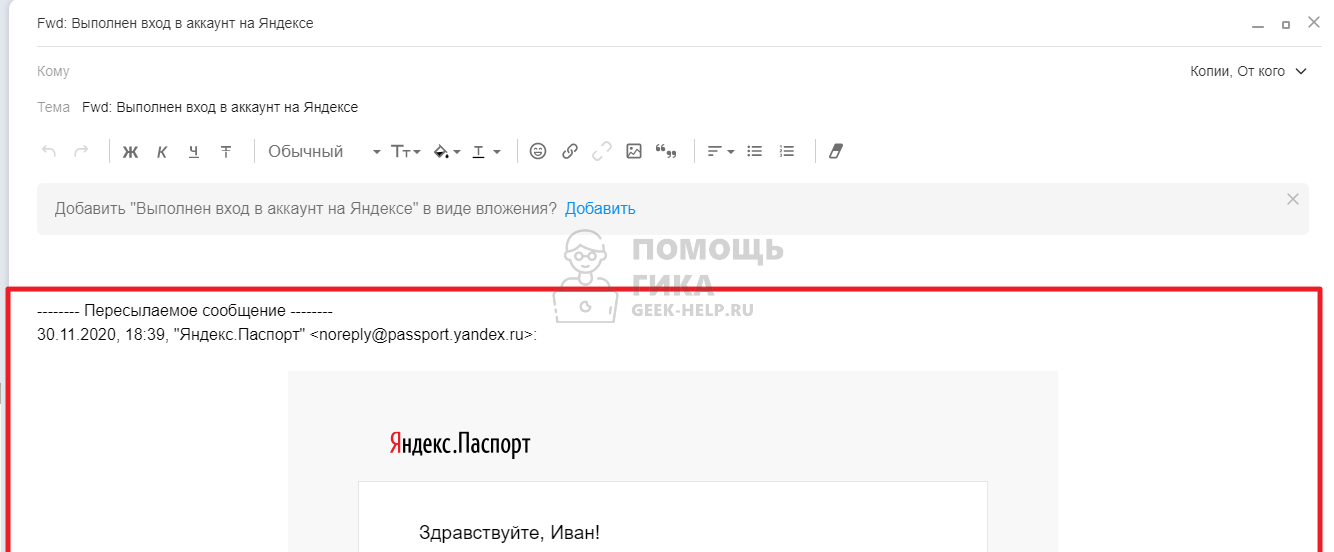
Загрузится новая страница для отправки письма. На ней выбранное письмо будет прикреплено в качестве пересылаемого письма.
Обратите внимание
Можно нажать кнопку “Добавить”, чтобы добавить это же пересылаемое письмо в качестве вложения.
Далее остается только написать нужный текст сообщения, задать адрес получателя и можно отправлять письмо.
Обратите внимание
Когда вы пересылаете чужое письмо, тема письма заполняется автоматически. При этом ее можно изменить.
В браузере на телефоне
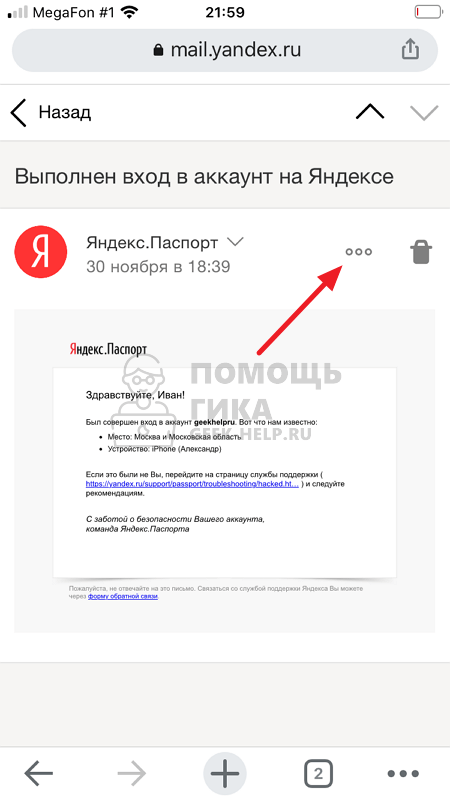
Откройте письмо, которое нужно прикрепить. И нажмите на 3 точки справа от имени отправителя письма.
Появится меню, в нем нужно выбрать пункт “Переслать”.
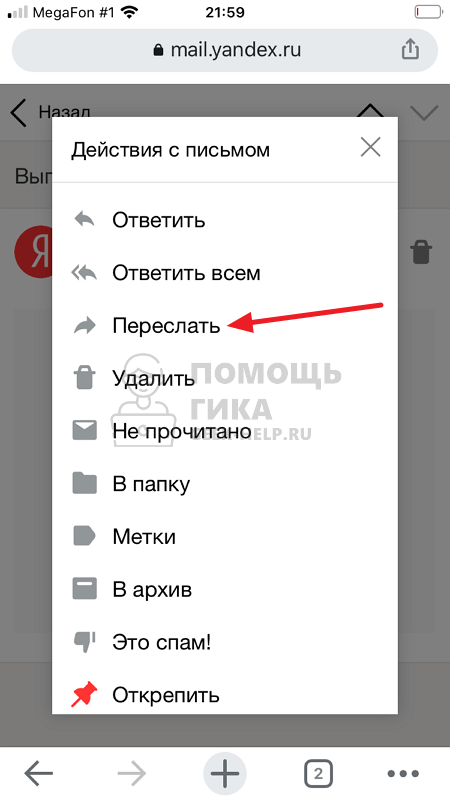
Письмо будет добавлено в качестве пересылаемого (внизу, под основным текстом).
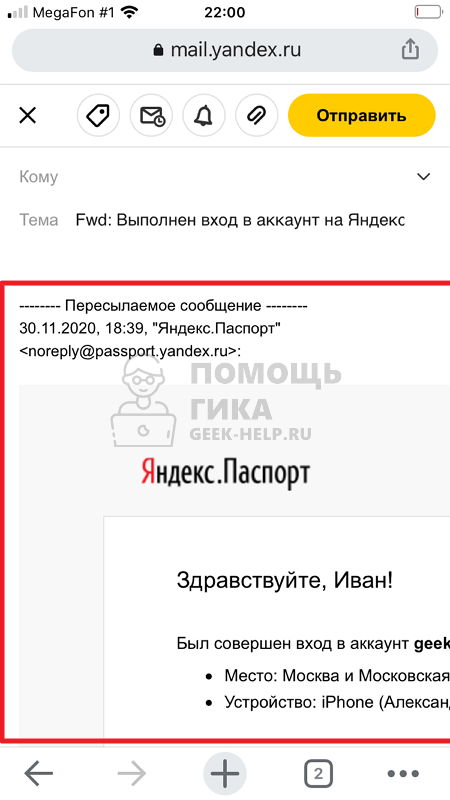
Далее можно написать основной текст письма, изменить тему (если это необходимо) и указать адресата.
В мобильном приложении
Практически идентично можно прикрепить письмо в официальном мобильном приложении Яндекс Почта. Зайдите в нужное письмо и нажмите на 3 точки справа от имени отправителя, чтобы открыть меню.
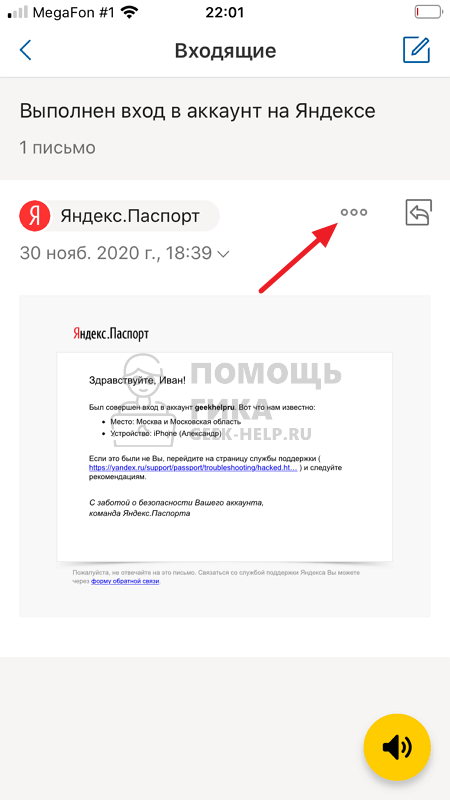
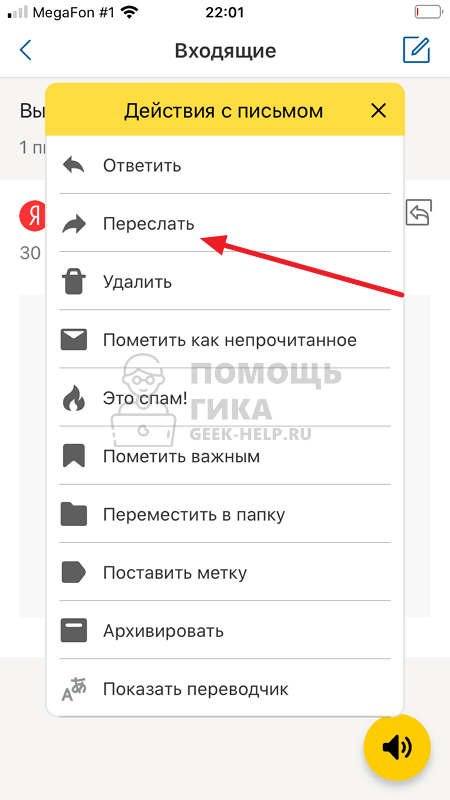
Введите текст письма и адрес получателя.
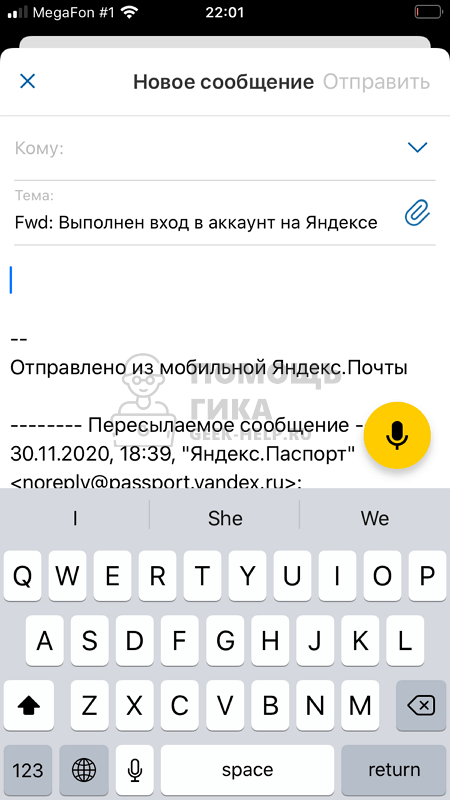
Прикрепленное письмо будет отправлено прямо в тексте основного письма, в виде пересылаемого сообщения.
Как прикрепить несколько писем в Яндекс Почте к письму
Прикрепить в Яндекс Почте к письму несколько писем можно только на компьютере, либо в полной версии почтового клиента на телефоне через браузер.
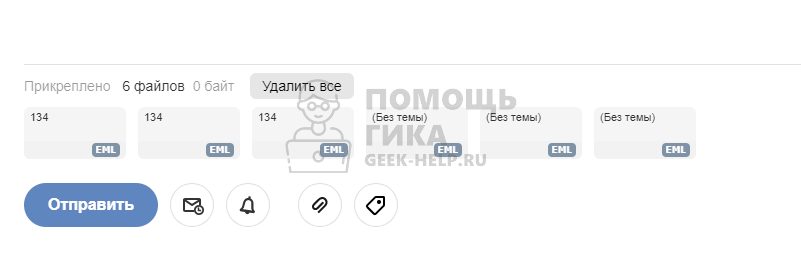
Письма прикрепляются в формате EML.
Чтобы прикрепить несколько писем, выделите нужные в списке всех писем в почтовом аккаунте. И нажмите сверху “Переслать”.
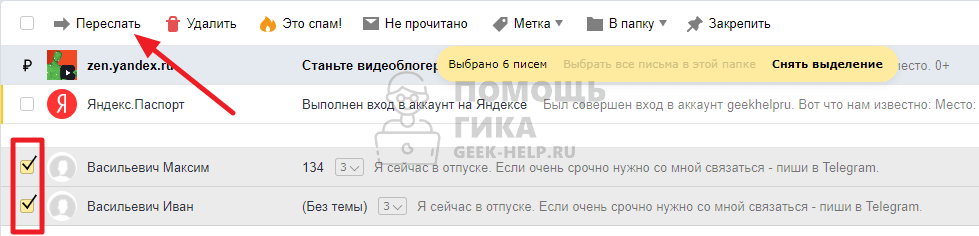
Письма будут прикреплены в нижней части письма. У получателя они будут в виде файлов в формате EML.
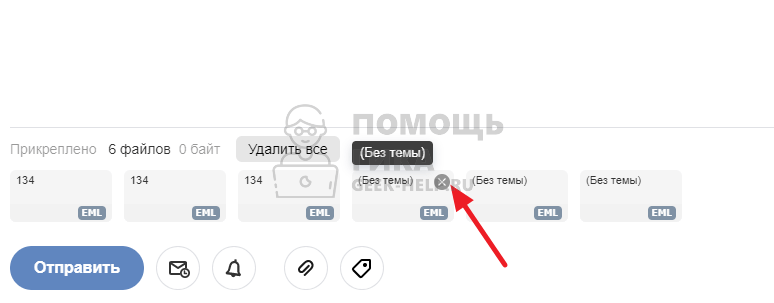
Если необходимо удалить одно или несколько из прикрепленных писем — наведите на такие файлы и нажмите на крестик в правом верхнем углу.
Обратите внимание
Если несколько писем имеют одинаковые названия, определить содержащуюся в них информацию невозможно, так как нет возможности открыть письмо для предварительного просмотра.
Далее просто отправьте выбранные письма, при необходимости добавив в письмо дополнительный текст.
Отметим, что получатель сможет просмотреть приложенные письма только на компьютере или в специальной программе на телефоне (если она у него установлена). Официальный клиент Яндекс Почты на телефоне, как и мобильная версия сайта Яндекс Почта, не поддерживают открытие файлов в формате EML.