Как очистить оперативную память на Xiaomi Redmi?
Как очистить оперативную память на Xiaomi Redmi? С данным вопросом чаще всего сталкиваются люди, активно использующие смартфон одновременно для работы, гейминга и веб-серфинга. В этой инструкции мы расскажем как это сделать.
Первый способ
При одновременном запуске нескольких приложений оперативная память Xiaomi Redmi засоряется, из-за чего снижается производительность мобильного устройства. Чтобы решить данную проблему, выполните следующие действия:
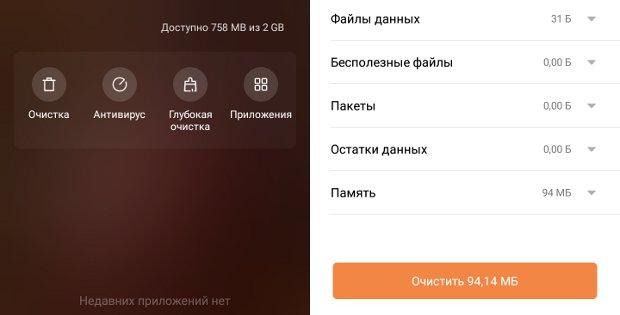
- Нажмите на виртуальную кнопку в виде квадратика (трех горизонтальных линий на более старых версиях прошивки), расположенную в левом нижнем углу. Она предназначена для сворачивания приложений в оконный режим.
- Ранее для очистки оперативной памяти достаточно было кликнуть по появившемуся крестику. Начиная с версии MIUI2 вместо одной функции на экран выводятся сразу четыре. Из них нужно выбрать « Очистка ».
- Дождитесь, пока система проведет анализ и сообщит, какой объем оперативной памяти можно освободить. Нажмите на оранжевую строку, на которой написано « Очистить » и указано количество Мб.
Процедура занимает несколько секунд, после чего можно продолжить использовать смартфон.
При необходимости освободить оперативную память можно при помощи сторонних программ, установленных из Play Маркет. Но обычно подобные приложения имеют встроенную рекламу, которая ускоряет расход ресурса аккумулятора.
Как очистить оперативную память на Xiaomi
Андроид всегда отличался от iOS своими возможностями в части многозадачности. Пользователи Айфонов до сих пор не могут открыть одновременно на экране своего смартфона больше одного приложения. На дворе 2022 год, а iPhone все еще не умеет в полноценную многозадачность. Просмотр видео в режиме «картинка-в-картинке» не в счет. Плюс ко всему, объем оперативной памяти даже в Android устройствах средней цены больше, чем в топовых Айфонах. Тем не менее периодически и на аппаратах с большим объемом оперативки могут наблюдаться небольшие глюки и подлагивания, вызванные ее нехваткой.

Радует, что существует не один способ для очистки оперативки и можно выбрать тот, который наиболее удобен.
❗️ПОДПИСЫВАЙСЯ НА НАШ КАНАЛ В ЯНДЕКС.ДЗЕН И ЧИТАЙ ЭКСКЛЮЗИВНЫЕ СТАТЬИ БЕСПЛАТНО
Связано это с тем, что Android работает с фоновыми процессами не так агрессивно, как iOS, стремящаяся выгрузить все, чем не пользуются больше десяти секунд. Чтобы не столкнуться с нехваткой оперативной памяти на устройствах под управлением Андроид, необходимо периодически ее очищать. Давайте разберемся, как можно почистить оперативку, на примере смартфонов Xiaomi.
Xiaomi — сколько оперативной памяти

Некоторые современные смартфоны на Android имеют на борту уже 12 Гб оперативной памяти. Но очистка требуется даже им.
Всего существует несколько способов, чтобы быстро освободить оперативную память на смартфонах Xiaomi. Все эти варианты актуальны также и для устройств Redmi и Poco. На смартфонах других производителей действия будут плюс-минус те же самые, только придется использовать приложения разработанные специально для них.
❗️ПОДПИШИСЬ НА НАШ ЧАТИК В ТЕЛЕГРАМЕ. ТАМ СОБРАЛАСЬ ТОЛЬКО ИЗБРАННАЯ АУДИТОРИЯ
Первое, что необходимо сделать, — это отобразить на экране свободную на текущий момент оперативную память. Для этого необходимо:
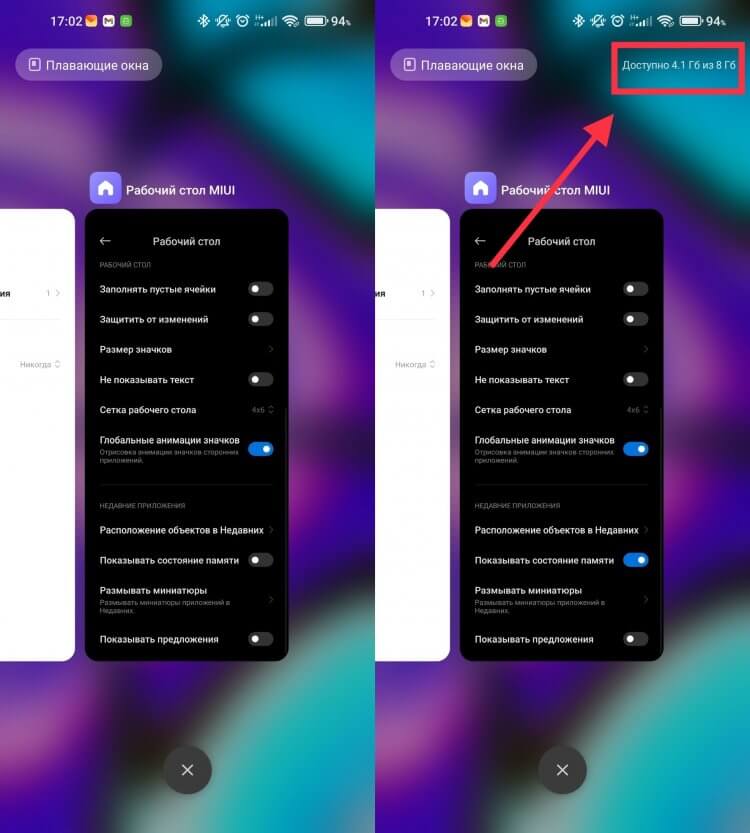
Количество свободной оперативки очень аккуратно отображается в углу экрана.
- Зайти в настройки.
- Перейти в раздел «Рабочий стол».
- Пролистать в самый низ и активировать переключатель «Показывать состояние памяти».
После этих действий в панели многозадачности станет отображаться, сколько оперативки свободно на текущий момент. Это нам потребуется, чтобы понимать, когда необходимо произвести ее очистку. В моем смартфоне установлено 8 Гб оперативной памяти. У меня еще ни разу не получалось снизить объем свободной меньше 1,5 Гб. Даже при таком уровне глюков и подлагиваний не наблюдалось, но расход аккумулятора увеличивался в разы. В основном из-за этого я и занимаюсь регулярной очисткой оперативки. Самый простой, но не самый эффективный способ выгрузить из нее все приложения — это воспользоваться панелью многозадачности. Для этого потребуется:
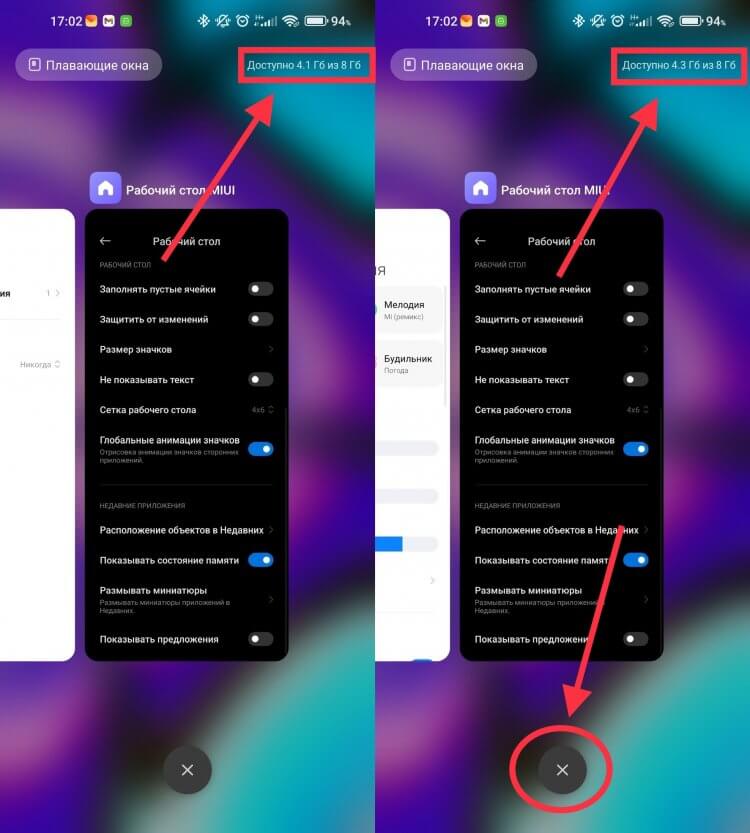
Как видите, закрытие программ освобождает память, но не в желаемом объеме.
- Если вы используете навигацию с помощью жестов, то проведите пальцем от низа экрана к его середине для запуска панели многозадачности.
- Если вы используете наэкранные кнопки, то нажмите на квадрат.
- Нажмите на кружок с крестиком.
После этих действий вы сразу можете наблюдать, как изменился объем свободной оперативной памяти. К сожалению, это действие зачастую просто очищает недавно запущенные приложения, но не выгружает их из памяти. Именно поэтому надеяться только на него не стоит.
Приложение «Безопасность» — Xiaomi
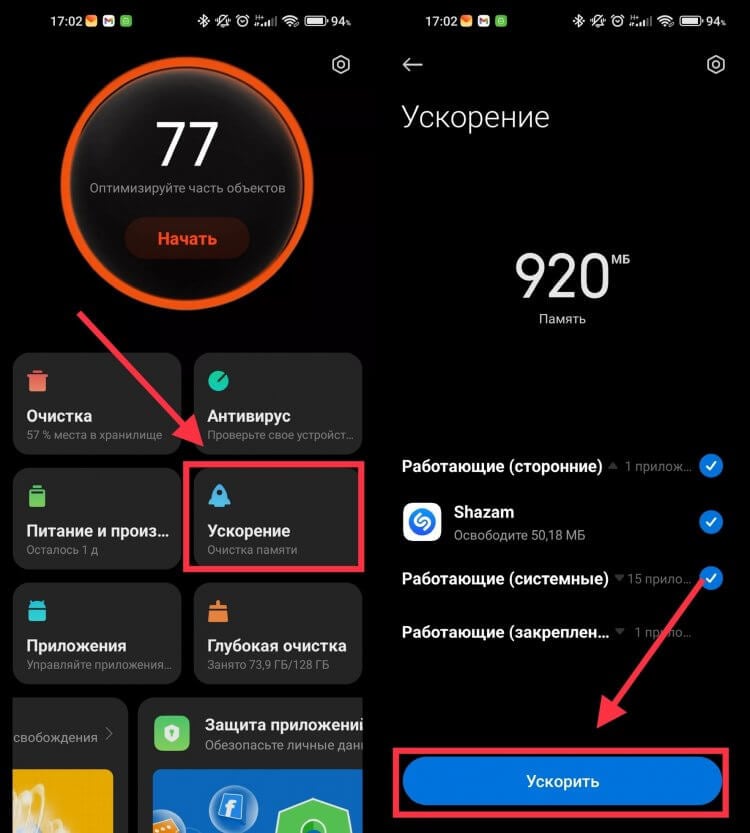
«Ускорение» освобождает больше памяти, чем многозадачность.
Но надо постараться максимально освободить оперативку. Для этого нам поможет приложение «Безопасность». Чтобы воспользоваться этим способом, сделайте следующее:
- Откройте приложение «Безопасность».
- Перейдите в раздел «Ускорение».
- Дождитесь, пока программа произведет подсчет занятого места.
- После окончания подсчета нажмите кнопку «Ускорить».
Если по каким-то причинам или просто по убеждениям вы не хотите использовать «Безопасность» то есть еще один способ достаточно качественно очистить оперативку.
Как закрыть приложения на Xiaomi
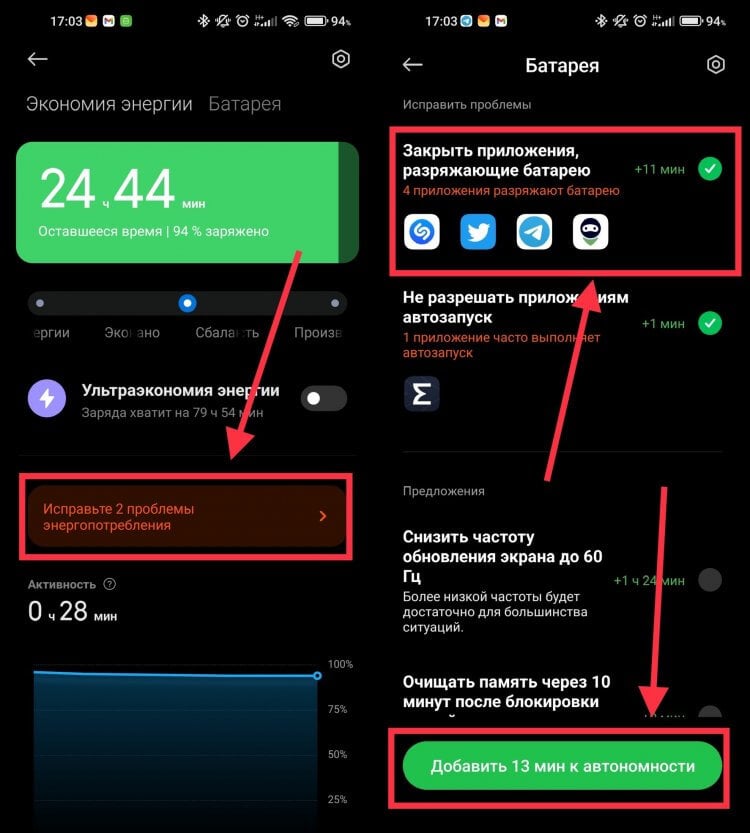
Помимо улучшения быстродействия очистка оперативки позволяет сэкономить заряд аккумулятора.
В этом нам поможет встроенная утилита «Батарея».
- Откройте настройки.
- Перейдите в раздел «Батарея».
- Дождитесь, пока приложение предложит исправить проблемы энергопотребления.
- Нажмите на это уведомление.
- Оставьте отметку на пункте «Закрыть приложения, закрывающие батарею». Остальные по желанию можете снять.
- Нажмите кнопку «Добавить N минут к автономности».
❗️ПОДПИСЫВАЙСЯ НА ТЕЛЕГРАМ-КАНАЛ СУНДУК АЛИБАБЫ. РЕБЯТА ЗНАЮТ ТОЛЬКО В ОТЛИЧНЫХ ТОВАРАХ С АЛИЭКСПРЕСС
Все активно расходующие аккумулятор программы будут закрыты, а оперативная память сразу же освободится.
Как ускорить Redmi
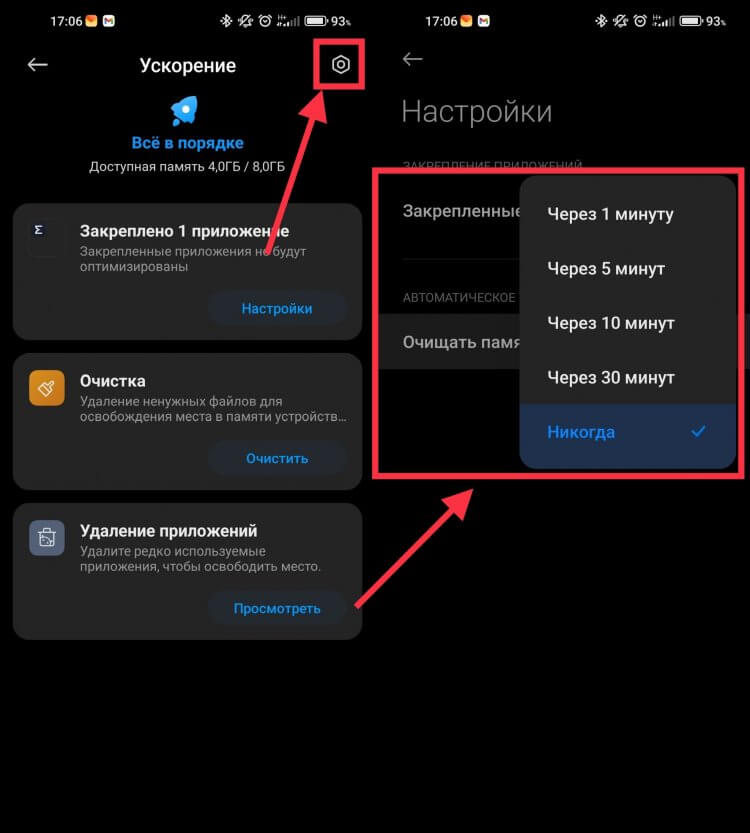
Автоматическую очистку оперативки следует включать «из коробки».
Но если регулярно производить очистку в ручном режиме вам не хочется или просто не нравится, то на смартфонах Xiaomi, Redmi и Poco есть возможность настроить автоматическую очистку оперативной памяти. В такой ситуации производить все вышеперечисленные действия не придется. Система будет сама выгружать все приложения через заданное количество времени. Чтобы настроить автоматическую очистку оперативной памяти, потребуется:
- Открыть приложение «Безопасность».
- Перейдите в раздел «Ускорение».
- В правом верхнем углу откройте настройки.
- В пункте «Очищать память» задайте необходимый временной интервал, по истечении которого система сама будет выгружать программы из памяти.
Главное, настроив автоматическую очистку, не забудьте про это. В противном случае может произойти такая ситуация, когда вы оставите в фоне, например, загружаться какой-то документ, а система возьмет и выгрузит это приложение. Мало того, что вы останетесь без необходимого файла, так еще и может потребоваться догружать его по сотовой сети и расходовать на это трафик.
Как перезагрузить Сяоми
Помните еще и том, что самым простым способом очистки оперативной памяти является перезагрузка смартфона. Для перезагрузки сделайте следующее:
- Зажмите кнопку блокировки до появления переключателей «Режим полета», «Без звука», «Перезагрузка» и «Выключение».
- Зажмите кнопку «Перезагрузка» и дождитесь, пока на экране отобразится экран блокировки.
После этих действий оперативная память гарантированно будет очищена, а смартфон перестанет подтормаживать из-за ее нехватки.

Теги
- Китайские смартфоны
- Смартфоны Xiaomi
Наши соцсети
Новости, статьи и анонсы публикаций
Как освободить оперативную память на Xiaomi выгрузив неиспользуемые приложения
Оперативная память — важный компонент любого смартфона. К сожалению, не все устройства Xiaomi обладают достаточным ее количеством, в связи с тем, что являются бюджетными. А если она еще и будет занята ненужными приложениями, то нужным приложениям ее может просто нехватить.
Знаете ли вы, что открывая шторку (или Центр управления) на своем смартфоне, вы автоматически запускаете все те приложения, для которых в ней имеются ярлыки быстрого доступа. Вне зависимости от того, активировали вы их или нет. И соответственно, эти приложения висят в памяти. Например, в данном случае, в память загрузятся «Запись экрана», «Трансляция» и «Mi Share».

Так, как же этого избежать? Все просто:
-
Удалить из шторки ярлыки тех приложений, которыми вы не пользуетесь. Или пользуетесь, но редко. И они не будут загружаться каждый раз, при ее открытии.

Естественно, вы в любой момент можете их запустить, когда потребуется. Проверить все это можно, зайдя в:
- Настройки—>Приложения—>Все приложения. Справа, вверху нажмите на три точки и выберите «Показать все приложения».
Рядом с названиями тех, которые сейчас находятся в памяти, вы увидите синий кружок.
Секреты MIUI 12: Ложь про очистку памяти смартфона

Во-первых, давайте разберёмся с терминами. То о чём мы пишем в своём цикле «Секреты MIUI» можно назвать советами по настройке , которые никак не могут навредить вашим смартфонам.
Они проверяются и используются лично нами, долгое время. А все эти рекомендации по установке различных чудодейственных приложений — полная ерунда, ведь:
- Без рут прав любая оптимизация оперативной памяти и памяти хранилища сторонними приложениями невозможна, так как удалённое появляется вновь. К тому же в ОС Android и в MIUI в частности, уже присутствует нужный для очистки функционал
- Система сама оптимизирует кеш и данные, когда батарея смартфона долгое время заряжена на более чем 90%. Именно по этой причине, после обновления прошивки я рекомендую подключать ваш телефон к зарядному на всю ночь. Кстати если после установки обновления ПО Вы замечали возросшее потребление «Системы Android», это может быть следствием того, что система не может оптимизировать данные.
- Когда по советам «блогеров» вы ставите сторонний софт для очистки, вы на самом деле, ещё больше захламляете систему. Не только из-за места которое занимает программа, но и потому что само приложение может неверно проводить очистку, оставляя после своей деятельности множество «хвостов»
Оптимизация оперативной памяти в MIUI
Единственный способ без рут прав «объяснить» системе какие приложения должны быть в приоритете, находится в настройках фоновой активности. Но первым делом зайдите в «Безопасность», нажмите на шестерёнку в правом верхнем углу, далее зайдите в пункт «Ускорение» и установите «Никогда» напротив «Очищать память», так как эта функция скорее вредит, чем приносит реальную пользу.
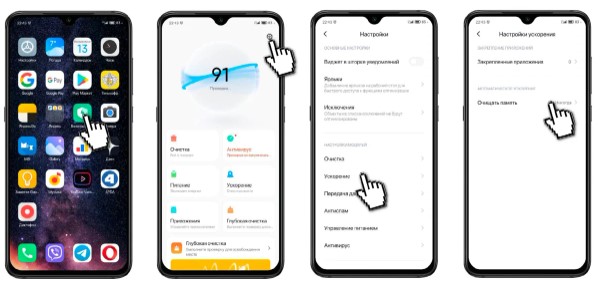
Далее возвращаетесь в главное меню приложения «Безопасность», заходите во вкладку «Питание» —> Контроль активности и выставляете для каждого приложения режим экономии в формате:
- Особо важные приложения — Нет ограничений или Умный режим
- Редко используемые — Жёсткое ограничение (только мессенджеры не трогайте, иначе уведомления не будут приходить)
- Всем остальным — Мягкое ограничение или Умный режим
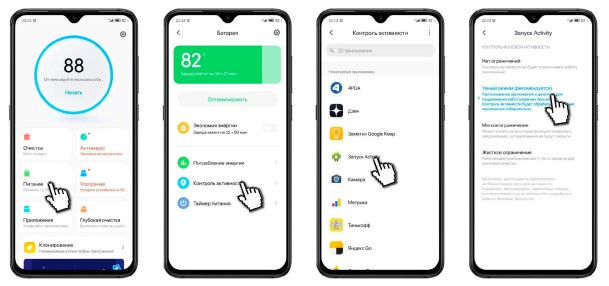
Каждое приложение настраивается отдельно в зависимости от предпочтений
Всё, после этой настройки вам не понадобятся разные оптимизаторы и твикеры.