Черно-белая печать
Если у вас есть документ Word, содержащий цветной текст или изображение, но вы хотите распечатать его в черно-белом режиме или в оттенках серого, это можно сделать, изменив свойства принтера. Доступные параметры зависят от типа принтера.
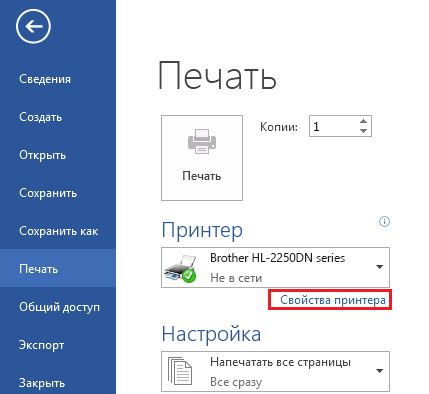
- На вкладке Файл нажмите кнопку Печать.
- Нажмите кнопку Свойства принтера.
Вид диалогового окна и содержащиеся в нем параметры различаются в зависимости от модели принтера. В диалоговом окне найдите и выберите свойства печати в цвете, оттенках серого или в черно-белом режиме.
Дополнительные сведения см. в инструкции от производителя принтера.
Регулировка цветового баланса (Плотность)

Выполняйте настройку оттенка в соответствии с вашими потребностями с панели оператора.
Увеличивайте или уменьшайте бледность (Яркость), яркость средних тонов (Средние тона), и степень затемнения (Затемнение), работая с каждым цветом.
В этом разделе описано, как выполнять корректировку для голубого. Для корректировки других цветов выполняйте ту же процедуру для всех цветов и параметров.
На сенсорной панели нажмите [Device Settings (Настройки устройства)].
Нажмите  или
или  несколько раз, а затем нажмите [Admin Setup (Настройка Админ.)].
Введите имя и пароль администратора, а затем нажмите [OK (ОК)].
Имя и пароль администратора по умолчанию «admin» и «999999», соответственно.
Нажмите или несколько раз, а затем нажмите [Print Setup (Настройка принтера)].
Нажмите [Меню цвета].
Нажмите [Настройка цвета/Печать шаблона] и [Да] для печати шаблона для корректировки цветов.
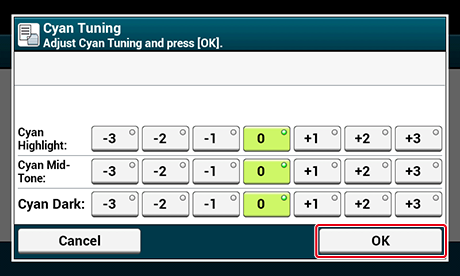
Нажмите [Настройка голубого].
Отобразятся ползунки для настройки яркости, средних тонов и затемнения. Выберите значения и нажмите кнопку [OК].
Заметка
Чтобы немного затемнить цвет, выберите значение от +1 до +3, чтобы немного осветлить цвет, выберите значение от -1 до -3.
Нажмите кнопку  (ДОМАШНЯЯ СТРАНИЦА).
Выполните печать.
Повторяйте процедуру, пока оттенок цвета не будет удовлетворять вашим потребностям.
© Oki Electric Industry Co., Ltd., 2016. Все права защищены.
Улучшение цветной печати в Photoshop
Этот документ содержит основные инструкции для пользователей, которые:
- Работают с изображениями RGB, независимо от того, созданы ли они в Photoshop, сняты на цифровой фотоаппарат или отсканированы,
- И желают распечатать изображения на струйном принтере.
Этот документ не предназначен для пользователей, которые:
- Нуждаются в точности цветопередачи,
- Желают лишь опубликовать фото в сети Интернет,
- Печатают свои изображения путем их загрузки в сетевую службу,
- Готовят изображения для печатного станка,
- Работают с изображениями в режиме модели CMYK.
Что представляет собой управление цветом?
Управление цветом относится к технологиям и процессам, которые используются для обеспечения максимальной точности передачи цветов изображений, соответствующей возможностям экранов устройств. Ни одно устройство или принтер не может воспроизвести тот диапазон яркости и цвета, который распознается человеческим глазом. Кроме того, не существует двух устройств (и двух типов бумаги для принтера), которые абсолютно одинаково воспроизводят один и тот же диапазон яркости и цвета.
Более того, разные устройства одного типа реагируют по-разному: если отключить монитор одной модели и подключить другой, не меняя настройки в программном обеспечении, изображения на новом мониторе будут выглядеть по-другому. При выборе другой бумаги для принтера, не меняя настройки в программном обеспечении, изображения на новой бумаге будут выглядеть по-другому.
Эта проблема решается с помощью функции «Управление цветом». Можно получить довольно хорошие результаты при наличии минимального оборудования и не тратя много времени, выполнив несколько простых процедур. Для получения результатов крайне высокой и измеримой точности потребуются более сложные действия и более сложное оборудование. Рекомендации в этом документе предполагают выбор более простого решения. С помощью управления цветом можно достичь максимально близких к реальности результатов, однако всегда будет разница между отображением на экране и при печати. Важнее всего то, что при помощи управления цветом эта разница предсказуема и логична. Ваши печатные материалы не будут получаться в одной ситуации зелеными, а в другой — розовыми или непредвиденно темными или светлыми.
Что такое цветовые профили?
Управление цветом построено на использовании цветовых профилей. В данном примере представлены два типа цветовых профилей:
Профили устройства связаны с устройством, например с монитором или принтером, а также со специальной краской или бумагой для принтера. Они определяют способы воспроизведения цвета устройством с учетом цветов, которые оно может и не может воспроизводить.
Рабочие профили связаны с документом в Photoshop, например с фотографией, снятой на цифровую камеру. Они задают характер сопоставления значений RGB в документе с реальными воспринимаемыми нами цветами и определяют, какие цвета воспроизводятся в документе. Рабочий профиль документа добавляется при создании документа — файла JPEG с цифровой камеры или из сканера, нового документа, созданного в Photoshop, или документа, созданного путем открытия необработанного цифрового снимка в Adobe Camera Raw. Двумя самыми распространенными рабочими профилями являются sRGB и AdobeRGB.
Цветовое пространство ProPhotoRGB используется пользователями, которым необходимо убедиться, что сохраняется вся возможная цветовая информация изображений и снимков. Это тот вариант, когда вы хотите сохранить максимум возможностей на случай, если вы позже узнаете, как их можно использовать. Он больше всего подходит для использования с самыми продвинутыми принтерами. Самое важное, что нужно знать об использовании ProPhotoRGB в качестве рабочей среды, — это следующее: чтобы избежать появления в изображениях видимых полос перехода из одного цвета в другой при наличии чрезмерного количества цветов лучше всего работать в режиме 16 бит. При использовании ProPhotoRGB может воспроизводиться намного больше цветов, чем даже при использовании AdobeRGB, включая относительно небольшую долю цветов, которые воспроизводятся высококлассными струйными принтерами при печати, но не воспроизводятся в AdobeRGB. Этот профиль также включает в себя огромное количество цветов, которое можно снять на цифровую камеру, однако которое нельзя вывести на экран устройства или на печать, и множество цветов, не распознаваемых даже человеческим глазом, которые, соответственно, невозможно снять ни на одно устройство ввода и невозможно отобразить ни на одном устройстве вывода. В чем смысл использования этих цветов, если их нельзя отобразить или вывести на печать? Во-первых, вы можете быть уверены в том, что не упущена никакая информация, полученная при съемке на камеру, хотя бы до тех пор, пока файл не будет отправлен на устройство вывода. Например, можно откорректировать тон или насыщенность таким образом, чтобы ранее невидимый глазу и нераспознаваемый устройствами диапазон фиолетово-красного цвета перешел в насыщенный синий, видимый и распознаваемый. Или же можно выполнить последовательность шагов редактирования для временного создания чрезмерно ярких непечатаемых цветов и затем восстановить их в качестве доступного для печати диапазона (например, повысив общую насыщенность изображения и затем снизив ее в определенных областях). При наличии таких «лишних» цветов можно сделать это, не повредив цветовую разницу на изображении. Однако у профиля ProPhotoRGB есть недостаток: чтобы избежать появления полос перехода цветов, необходимо работать в режиме 16 бит, в котором размеры файлов, требования к памяти и затрачиваемое на операции время увеличиваются вдвое. В режиме 16 бит доступно большинство операций в Photoshop, за исключением многих операций с творческими фильтрами.
С помощью AdobeRGB можно вывести больше цветов, чем при использовании sRGB, в частности, больше насыщенных цветов, поддерживаемых струйными принтерами. Этот профиль наиболее подходит для принтеров среднего класса. Поэтому, если вы планируете напечатать изображение на струйном принтере, возможно, вам потребуется использовать AdobeRGB в качестве рабочей среды. Это можно сделать, настроив цифровую камеру или программное обеспечение сканера на вывод файлов AdobeRGB, настроив параметры в Adobe Camera Raw для вывода файлов AdobeRGB или, в случае создания документов с нуля в Photoshop, выбрав AdobeRGB во всплывающем меню Цветовой профиль в дополнительном разделе диалогового окна Новый документ.
При использовании sRGB можно воспроизвести больше цветов, чем с помощью AdobeRGB, а в струйных принтерах предусмотрена печать многих этих цветов. Этот профиль подходит для использования с МФУ (принтеры, в которых предусмотрен также сканер и факс). Таким образом, если вы используете sRGB, вы никогда не увидите некоторые из наиболее насыщенных цветов, которые распознаются цифровой камерой или сканером и которые можно вывести на печать. Однако sRGB содержит большинство цветов, имеющихся на большинстве изображений. Для большинства мониторов, подключенных к Интернету, отсутствует какое-либо управление цветом, однако для них предусмотрены собственные профили, близкие к sRGB. Многие онлайн-службы для печати требуют от файлов наличия рабочего профиля sRGB. Это означает, что для файлов, подлежащих публикации в Интернете или отправляемых в такие онлайн-службы, необходимо использовать рабочую среду sRGB или преобразовать файл в формат sRGB перед публикацией или отправкой. Документ можно преобразовать в формат sRGB, использовав команду Правка > Преобразовать в профиль и выбрав sRGB в качестве целевой среды (остальные настройки следует оставить без изменений) или установив флажок Преобразовать в sRGB в диалоговом окне Сохранить для сети при сохранении JPEG-файла для сети.
Подготовка изображения к печати (поясните)
Вот нет у меня цветного принтера и не могу я никак проверить, монитор у меня еще плохой (дешевая матрица с плохой цветопередачей). Я никогда не парился по этому вопросу (вопросу печати), все в электронном виде, а тут перерендериваю в огромном разрешении для распечатывания в формате 60х40см 300dpi и мне кое-кто сказал, что рендерить нужно в гамме 2,2, 2,0, 1,8 но никак не в 1, в которой я работаю. Это же не совсем так, верно? Это же просто уловка при работе с VRay’ем? Я понимаю, что в CMYK изображение будет выглядеть по другому, нежеле в RGB, но если в фотошопе меняю цветовую схему на CMYK и меня все устраивает (монитор откалибровал, насколько это возможно), значит я могу не париться и пересылать изображения для печати, так? А то что-то в типографии никакой коррекции не делают, печатаю, как есть.
Я всех благодарю заранее а то 33 мегапикселя потом рендерить заново не хочется
На сайте c 07.10.2010
Сообщений: 1709
Минск
Вообще в 1м из туторов про гамму 2.2. какраз и говорилось при подготовку к печати и использовании гаммы 2.2 для этого.
2. Настройка гаммы для рендера. По умолчанию, 3Д макс работает в гамме 1,0. Но нам нужно назначить гамму 2,2, так как все фотоаппараты, видеокамеры и прочая цифровая техника работает в гамме 2,2. Кроме того, работая с гаммой 2,2 легче настроить и смоделировать свет, не используя при этом дополнительных источников света, к примеру, чтобы подсветить тёмные углы. Если у вас LCD монитор, то не слишком уж и обольщайтесь красотой и красочностью ваших рендеров, ибо LCD мониторы выдают более яркие и сочные цвета, чем обычные трубковые мониторы, которые показывают реальный цвет. В этом ещё одно преимущество работы в гамме 2,2: проверял сам, при рендере интерьеров в гамме 1,0 на LCD мониторах выходило всё красиво, но при печати файлов на фотобумаге на тёмных участках картинки (в тенях, к примеру) теряются детали,
На сайте c 10.11.2008
Сообщений: 1105
Москва
YN3
влияет.вопервых цветовой тон сохраняется.во вторых почти все плотеры темнят,и никто никогда не может настроить нормально,а если еще и на глянце будешь печатать то вообще другие цвета может дать.на всякий случай высветли чуток.чтоб не затемнило.у меня на работе плотеры и я как бы печатал и 1 гамой но хорошо высветлял перед этим.
На сайте c 20.02.2010
Сообщений: 1932
А можно ведь проверить, если монитор и принтер работают в связке и откалиброваны? Есть у кого-нибудь такая «фотолаборатория» дома, чтобы мою картинку на своем мониторе посмотрели и сказали мне: «Максим, все фигня, давай по-новой» А я тогда уже начну разбираться с гаммой 2,2. Я пилюс поставлю в репутацию
update
А кнопка sRGB в окне FrameBuffer’a — это же без корректировки гаммы? Я просто придумал сохранить sRGB и итоговый рендер, а потом высветлять в Photoshop’e с помощью слоя с sRGB. Ладно, надо будет попробовать распечатать в фотоцентре завтра несколько вариантов и потом по ним ориентироваться при рендеринге.
PS все еще приму от кого-нить помощь в просмотре моей картинки на ваших откалиброванных мониторах и с радостью выслушаю Ваше мнение
На сайте c 10.11.2008
Сообщений: 1105
Москва
давай кидай мне картинку пока я на работе.я распечатаю и скажу если нормально отпечаталась.только я на маленьком формате отпечатаю,а то мне бошку оторвут.
да маленький формат могу распечатать-не переживай.хотябы цветопередачу посмотреть.я про метровую говорил.
На сайте c 21.02.2007
Сообщений: 3130
Можно попросить в типографии посмотреть как у них на мониторе. Как правило калиброванные стоят под печать мониторы. Попросить пару секунд покрутить яркость-контраст. Если все ок, запомнить махинации и также делать дома))) Ну это при случае если разница будет ооочень огромной. А в остальном предлагаю не особо парится, вы же не фирменный стиль по пантонам подбираете.
На сайте c 20.02.2010
Сообщений: 1932
scorp09
Вот, не дорендерилась еще картинка, вот она, как есть в гамме 1 и без корректировок.

Кстати говоря, это третий интерьер в жизни был
shizgara
Спасибо за совет и утешение, я в типографию с ними не попаду, а ехать по собственной инициативе как-то не охото. Пусть сами смотрят и решают (начальники мои), стоит им корректировку заказывать в типографии или нет. Изображения большие будут и их там всего штук 10, можно попариться и посидеть, откорректировать. Я нервничаю, потому что, во-первых, меня смутили рассуждения, о которых я в первом посте писал и, во-вторых, на до же сделать такую картинку, с которой потом можно будет хоть что-то сделать. Если в черное уйдет при рендере, там же никакой информации не останется и хоть чо потом делай. Я рад, что мое мнение не сильно поменялась по поводу предпечатной подготовке и не надо в 2.2 гамме работать
На сайте c 08.11.2011
Сообщений: 85
YN3
Сама гамма «единичка» аппетитна для заков, тени резкие. контрастно так. Но поюзав около 3-ех лет, окончательно пересела на 2.2 Многие принтера затеняют картЫнку. покрайней мере 2-а которые стоят на работе, точно. Даже при гамме 2.2 приходится осветлять картинку.
Если хош, на будующее, могу выложить свои настройки гаммы для V-ray (шоб не маятся с кнопочкой sRGB в окне FrameBuffer’a)? Не претендую на оригинальность.
Ещё одно, конечно для проф. работы необходимо колибровать монитор но если отправлять принт в полиграфию, так же тёмная бяка может вылезти. Гамма 2.2 в таких случаях срадни страховке
Ещё одна неприятность которая может вылезти это перевод из одной цветовой схемы в другую. Например, если типография работает в CMYC. в этом случае лучше сразу в Шопе поменять цветовую схему. проф. оборудование переводит не по шоповским схемам и может вылезти хренька. была уже печальная практика)
На сайте c 20.02.2010
Сообщений: 1932
YN3
Сама гамма «единичка» аппетитна для заков, тени резкие. контрастно так. Но поюзав около 3-ех лет, окончательно пересела на 2.2 Многие принтера затеняют картЫнку. покрайней мере 2-а которые стоят на работе, точно. Даже при гамме 2.2 приходится осветлять картинку.
Если хош, на будующее, могу выложить свои настройки гаммы для V-ray (шоб не маятся с кнопочкой sRGB в окне FrameBuffer’a)? Не претендую на оригинальность.
Ещё одно, конечно для проф. работы необходимо колибровать монитор но если отправлять принт в полиграфию, так же тёмная бяка может вылезти. Гамма 2.2 в таких случаях срадни страховке
Ваше предложение заманчивое, есть возможность — выкладывайте, не мне, так кому-то еще может пригодиться
А зачем мне махинации, если я для подстраховки могу к изображению в гамме 1, красивой при просмотре на телевизоре и сайте прикреплять еще одно в sRGB, кому надо — можно откорректировать, либо меня заставить
В общем методом проб я завтра выясню в фотоцентре, как мне жить дальше
На сайте c 15.08.2007
Сообщений: 133
Ukraine, Kiev
Если картинка сделанная в гамме 1,0 идентична картинке сделанной в гамме 2,2 то при печати разницы не будет.
Любые значения гаммы отличные от 1,0 в максе при рендере будут влиять только на исходную картинку, ибо при гамме отличной от 1,0 распределение градиента от 0 к 255 не линейное а идет по параболе и это важно только для расчета освещения внутри макса.
На выходе получится просто изображение (массив точек со значением RGB) коим все равно какая гамма была в максе.
При печати в любом случае нужно сделать тестовый отпечаток.
На сайте c 10.11.2008
Сообщений: 1105
Москва
вот примерно какая цветопередача.ну это сканер убил качество ,но цвета и насыщенность та же.короче придется сделать чуток ярче и насыщенней перед отправкой.еще конечно чуть разнится качество от разной бумаги.я печатал на обычной рулонной.