Как объединить все облачные хранилища? Самый крутой способ
Облачное хранилище — наиболее простой способ хранить данные и иметь к ним доступ отовсюду. Это намного удобнее, чем хранить данные на съёмном носителе и даже безопаснее. Уже которую неделю в России временно приостанавливают работу популярные сервисы: согласитесь, как-то не по себе, если вдруг One Drive или Google Drive перестанет работать? Чтобы быстро перенести все файлы с зарубежного хранилища на Яндекс.Диск, достаточно использовать приложение Диск-О: от Mail.ru. Тем более, прямо сейчас он стал бесплатным для всех пользователей. Рассказываем, что это за приложение, как оно работает и как оно упрощает взаимодействие с облачными сервисами.
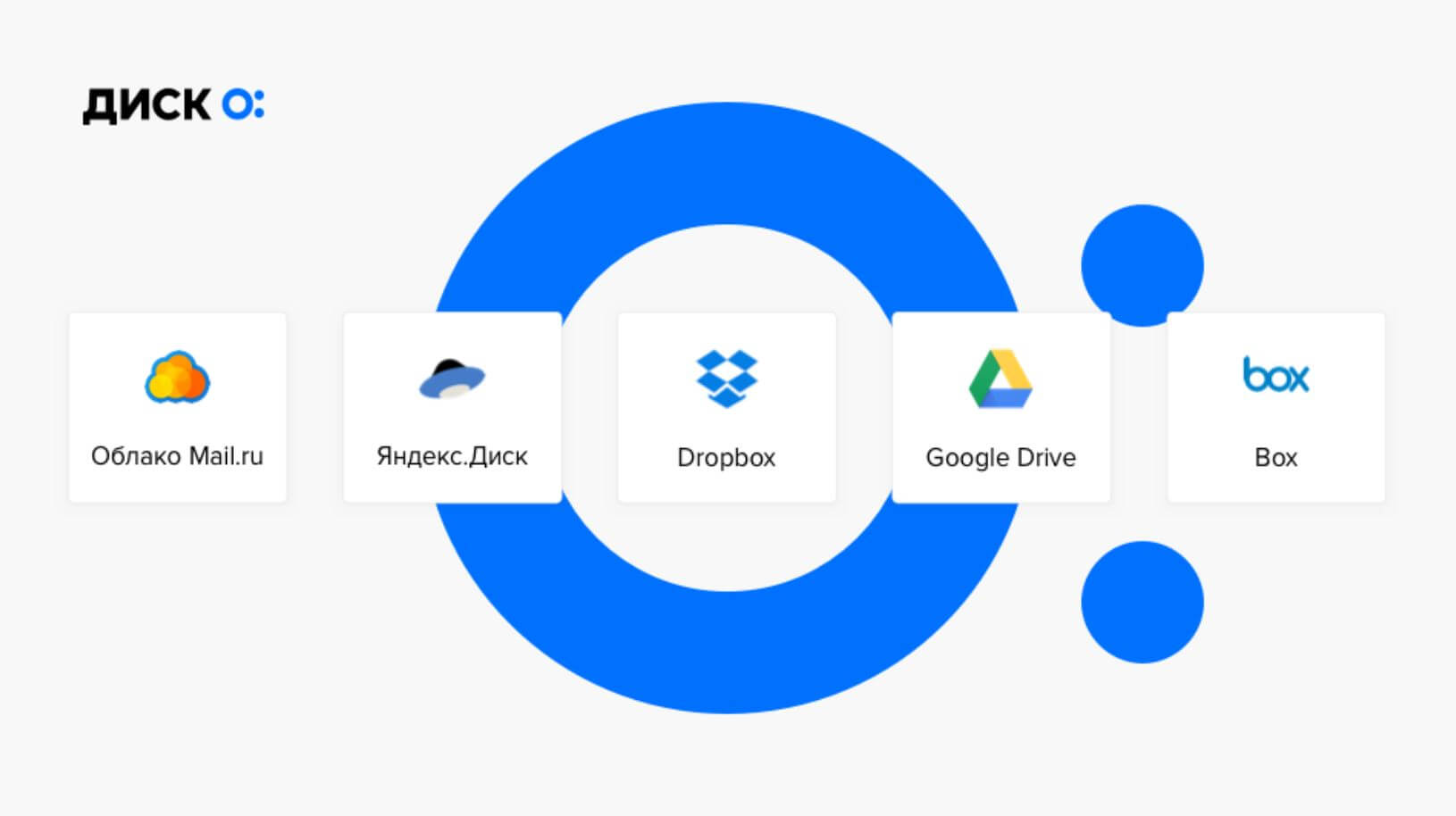
Агрегатор облачных хранилищ Диск-О стал бесплатным. Рассказываем, как им пользоваться
Не забудьте подписаться на наш Яндекс.Дзен, чтобы не пропустить новости из мира технологий!
Что такое Диск-О
Диск-О: — это удобное приложение для Windows и macOS, позволяющая добавить несколько облачных сервисов и переключаться между ними. С сегодняшнего дня компания VK сделала программу бесплатной для подключения до 13 разных облачных дисков. После установки приложения все хранилища добавляются в проводник в список локальных дисков. Преимущество Диск-О: в том, что файлы, которые отображаются на ПК, не занимают места на жестком диске, а также не пропадают и не удаляются, если вдруг пропадет подключение к Интернету.
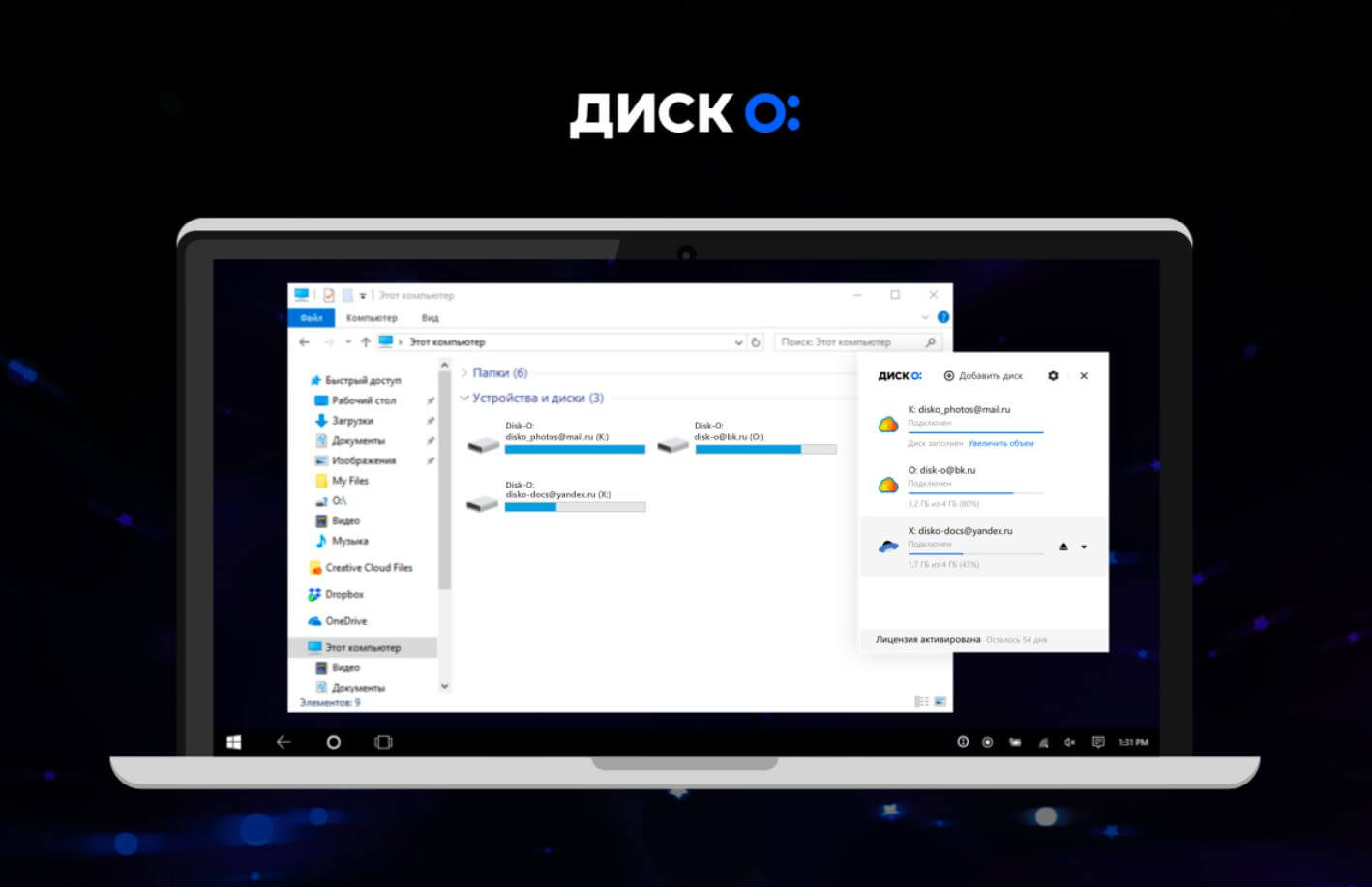
Диск-О: — классный способ управлять всем облачными хранилищами прямо на ПК
При этом вы можете открывать их прямо в проводнике и использовать все функции Windows из контекстного меню. Программа позволяет добавить самые разные облачные хранилища, среди которых One Drive, Google Drive и Яндекс.Диск. Каждый диск отображается со своим логотипом в «Моем компьютере». При желании его можно переименовать, чтобы не потерять или добавить в Панель задач, чтобы иметь быстрый доступ.
Кроме того, Диск-О позволяет создавать и редактировать файлы на ПК с помощью привычных инструментов и программ — это намного удобнее, чем редактировать условный документ Microsoft Word через браузер или сначала скачивать его на ПК, а потом перекидывать обратно.
Как добавить Яндекс Диск в Мой компьютер
Для того, чтобы начать пользоваться Диск-О:, необходимо скачать его в App Store или прямо на сайте приложения. Дальше все настроить очень просто.
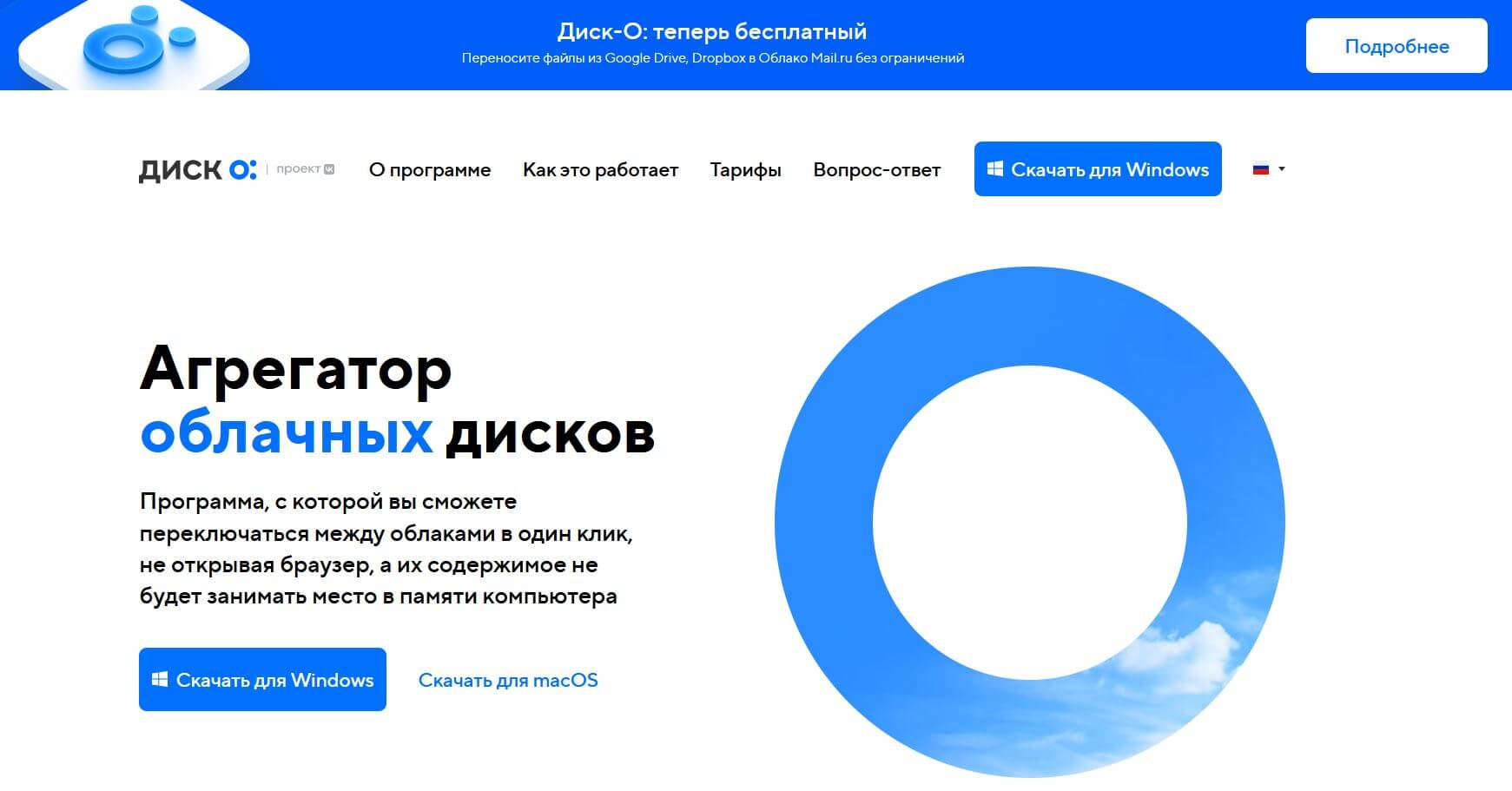
Менеджер облачных хранилищ стал бесплатным — так намного проще перекинуть все файлы с одного облака на другой
- В правом верхнем углу страницы щелкните «Скачать для Windows».
- После окончания загрузки откройте файл с приложением, нажмите «Установить» и дождитесь окончания.
- После установки программы нажмите «Подключить облако»: если у вас уже есть аккаунт Mail.ru, то приложение само его обнаружит и предложит подключить.
- Затем у вас откроется сам проводник с Яндекс.Диском: нажмите подключить, чтобы добавить сюда же еще один облачный сервис.
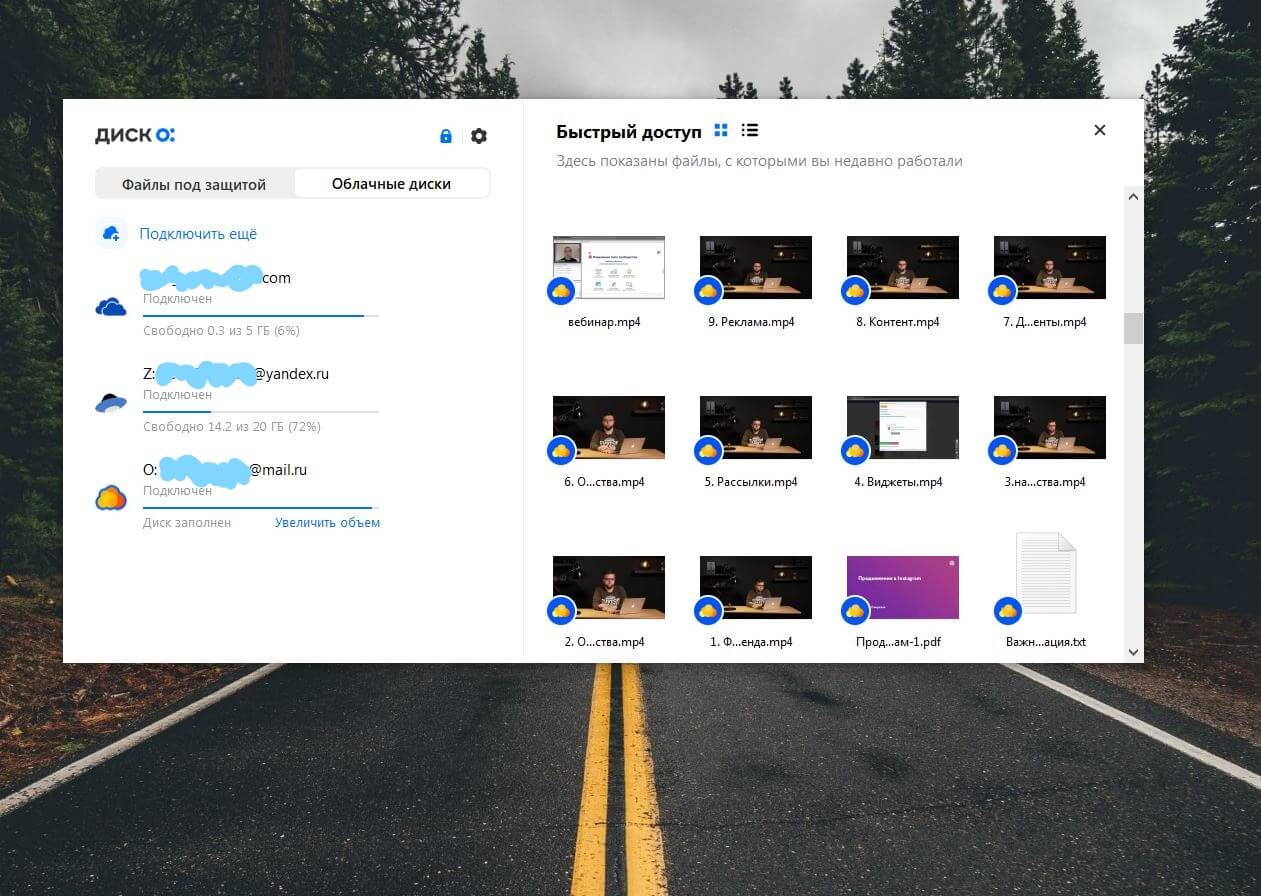
Добавил сразу три облака, но можно еще
К сожалению, Диск-О: не поддерживает iCloud.
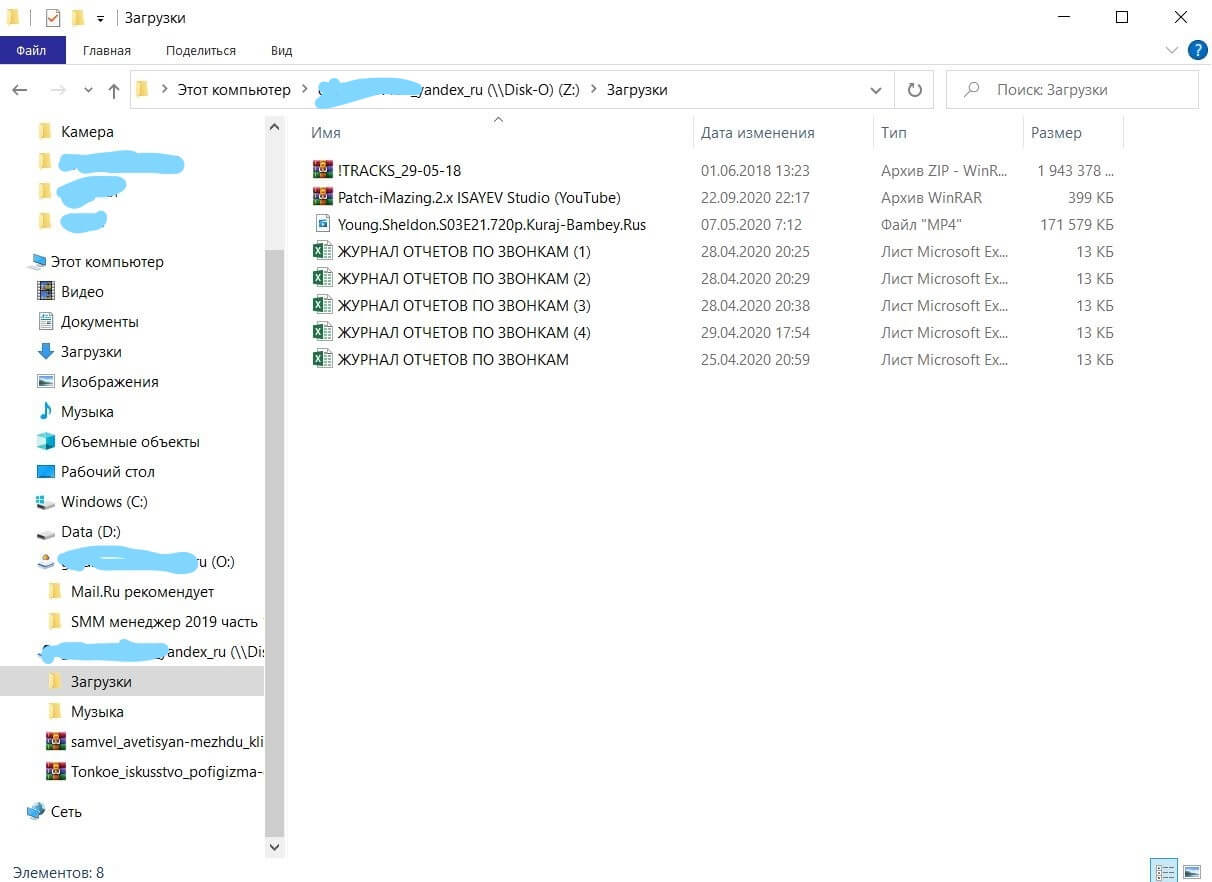
Слева отображаются все облачные хранилища в одной ветке
Единственное замечание: добавление One Drive в Диск-О: занимает чуть дольше времени, чем у других облачных хранилищ. А для ввода логина и пароля вас перекинет на страницу Microsoft, поэтому пугаться не стоит.
Обязательно подпишитесь на Telegram-канал «Сундук Али-Бабы», чтобы не пропустить крутые товары с АлиЭкспресс!
Безопасность облачных хранилищ
В Диск-О: предусмотрели безопасность работы с хранилищами. В программе можно установить пин-код, частоту его запроса и многие другие параметры. Вот как можно обезопасить свои данные.
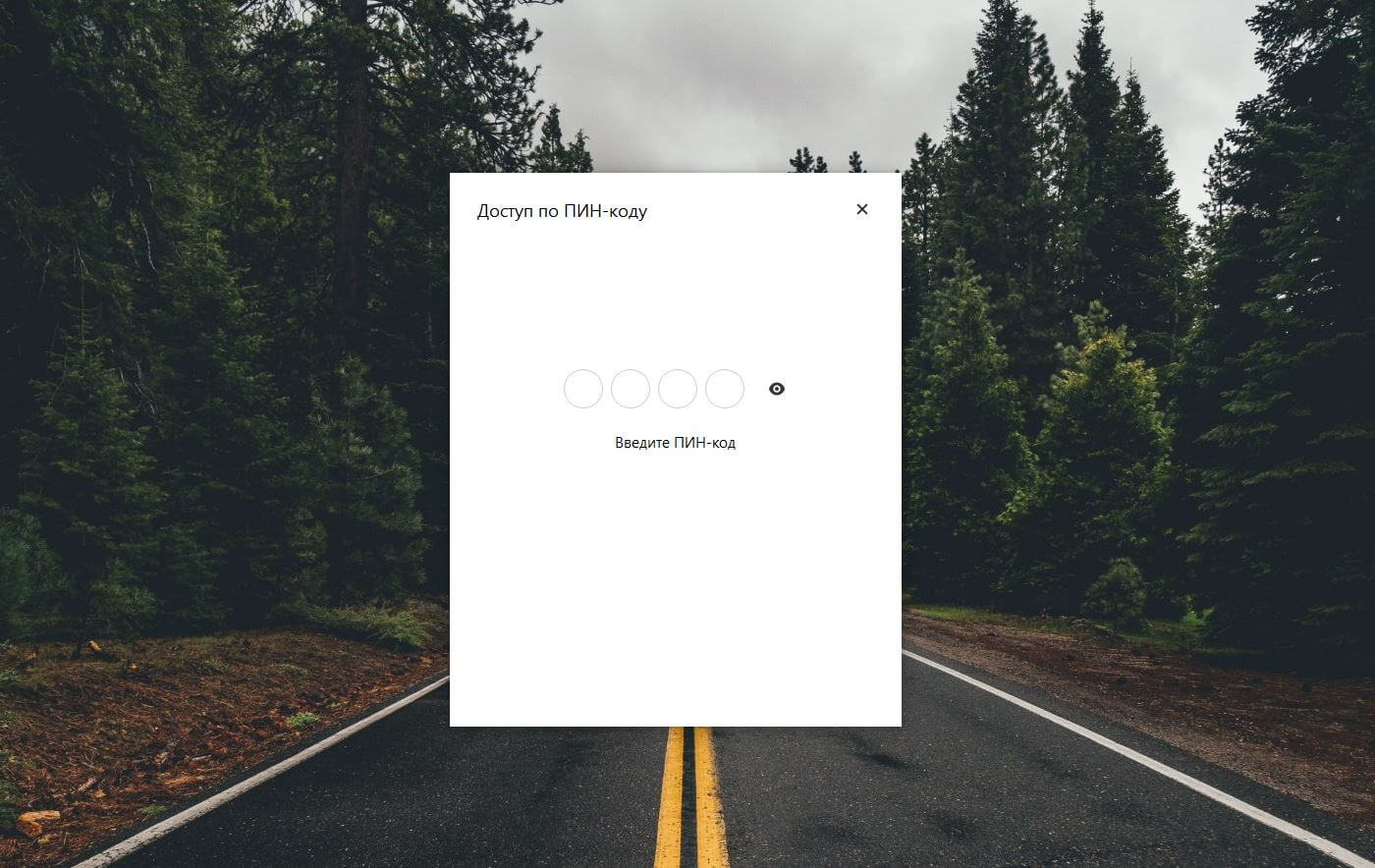
Поставьте пароль, чтобы в ваши облачные диски никто не мог зайти после закрытия программы
- На главном экране Диск-О: нажмите шестеренку вверху окна и выберите «Настройки».
- Выберите «Доступ к дискам по пин-коду».
- Придумайте четырехзначный код, введите его, а затем повторите ввод.
- После этого вы сможете настроить частоту запроста пин-кода. Например, после перезагрузки. Таким образом, при закрытии приложения Диск-О: все подключенные облачные хранилища пропадают из Проводника и появляются после запуска программы.
В программе есть и другие параметры, которые можно настроить. Нашел некоторые из них, на которые стоит обратить внимание.
- Защита файлов: приложение предлагает выбрать важные файлы, которые будут сохранены, даже если у вас сломается ПК. Например, текстовые документы или фотографии.
- Запоминать файлы: вы можете выбрать необходимый объем памяти для хранения файлов и место для хранения на ПК, чтобы пользоваться им без интернета.
- Доступ к файлам без сети: этот параметр можно включить, если необходимо работать с файлами из облачных сервисов офлайн. Просто выберите их в выпадающем списке.
Как объединить все облачные хранилища
После установки и настройки Диск-О: на вашем ПК откройте Проводник — там увидите все ваши облачные хранилища в виде дисков. Зайдите в любой из них: далее достаточно щелкнуть дважды левой кнопкой мыши, чтобы открыть его, или разово правой — чтобы открыть контекстное меню. Открываются свойства файлов, их можно удалять, переименовывать. Все облачные хранилища также отображаются слева в области навигации и раскрываются, если необходимо быстро открыть папку в одном из них.
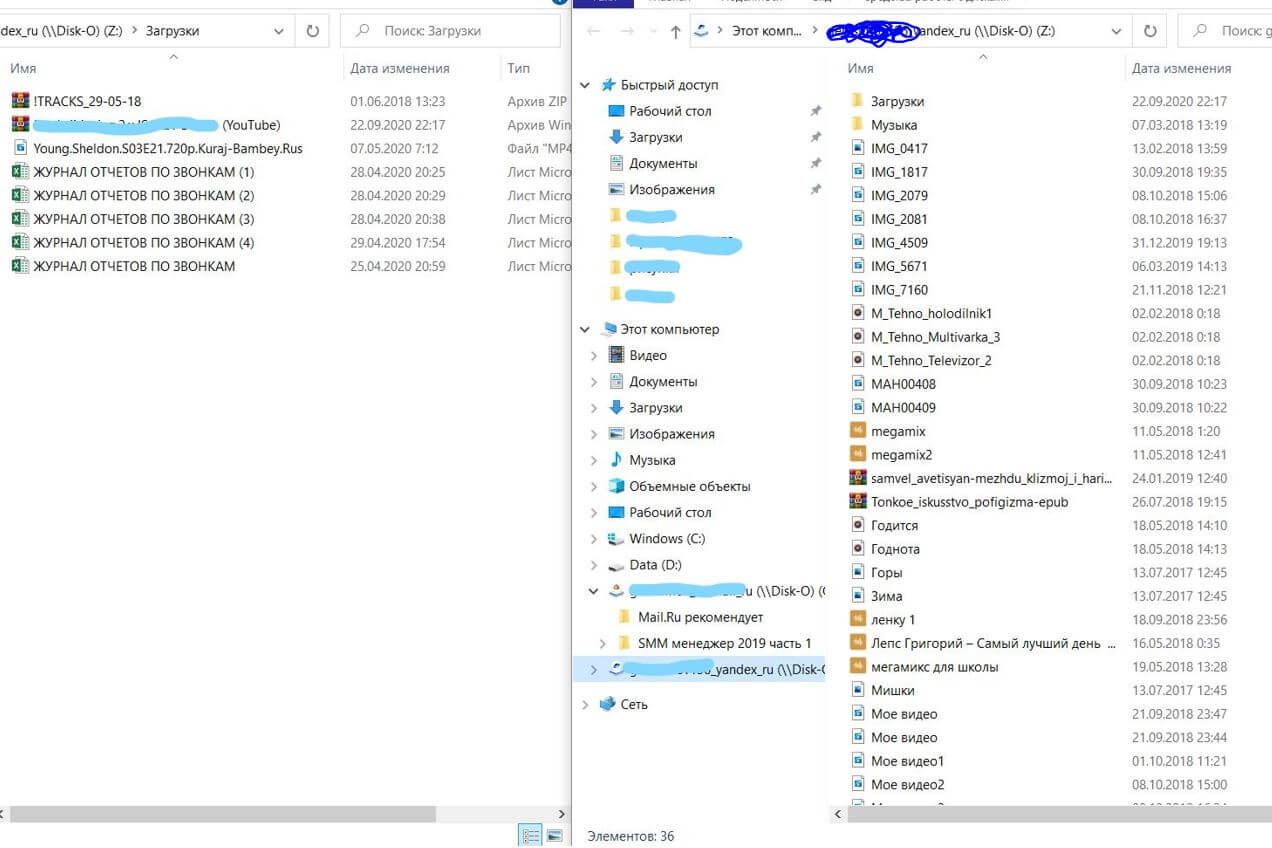
Теперь можно переносить файлы с одного хранилища в другое, открыв два окна
Лично мне привычнее открыть сразу два окна и перетаскивать файлы с одного диска на другой как при работе автономно на компьютере. Также понравилось и то, что сама программа существует только для настройки параметров и связывания облачных хранилищ воедино — она работает в фоновом режиме, не расходует оперативную память и ее не нужно часто открывать.
Остались вопросы? Задайте их в нашем Telegram-чате!
Можно с уверенностью сказать, что Диск-О: — безумно удобная утилита для работы с облачными хранилищами на ПК. Работать с привычным интерфейсом Windows или macOS намного проще, чем через браузерные версии хранилищ.
Как перенести данные с одного аккаунта Яндекс диска на другой
Со второго аккаунта скопируйте файлы из общей папки в другую папку на своем Диске:
1. На первом аккаунте переместите все файлы и папки в одну папку.
2. Создайте для этой папки публичную ссылку.
3. Со второго аккаунта откройте эту публичную ссылку и нажмите кнопку Сохранить на Яндекс Диск.
- Существует способ перенести данные с одного аккаунта Яндекс диска на другой при помощи публичной ссылки и кнопки Сохранить на Яндекс Диск. Необходимо переместить все файлы и папки в одну папку на первом аккаунте, создать для неё публичную ссылку и со второго аккаунта открыть эту ссылку и нажать кнопку Сохранить на Яндекс Диск.
- Для скачивания файла с Яндекс Диска нужно выбрать файл, нажать → История изменений на верхней панели или в контекстном меню, выбрать нужную версию и нажать Восстановить → Сохранить как копию.
- Чтобы автоматически синхронизировать резервные копии Google Фото с папкой на Google Диске, необходимо войти в настройки, найти параметр «создать папку Google Фото» и включить его.
- Для передачи файла или папки на Яндекс Диск нужно загрузить объект на Диск, перейти на страницу сервиса, поделиться файлом или папкой через верхнее меню, указав необходимые настройки безопасности ссылки, скопировать ссылку и отправить её в письме или сообщении.
- Чтобы перенести данные с Яндекс Диска на другое устройство, необходимо войти с Яндекс ID, включить синхронизацию на нужных устройствах, выбрать нужные данные и включить опции синхронизации.
- Для загрузки файла на Яндекс Диск через браузер нужно открыть папку на Диске, в которую нужно добавить файлы, и перетащить на страницу отдельные файлы или всю папку целиком.
- Нельзя объединить аккаунты Яндекс Диск, однако можно использовать несколько аккаунтов одновременно и настроить пересылку почты с одного email на другой.
- Для перемещения объекта на другой Яндекс Диск необходимо выбрать объект, нажать кнопку Переместить на верхней панели свойств, выбрать папку для перемещения и нажать кнопку Переместить. Если нужно переместить объект в подпапку текущей папки, его можно просто перетащить туда.
- Для переноса папки Яндекс Диска в другой раздел жесткого диска компьютера необходимо нажать кнопку Изменить и выбрать другой локальный диск. В окне Обзор папок уже активирован пункт Создать вложенную папку Яндекс.
- Как скачать с яндекс диска на другой диск
- Как перенести фотки с одного диска на другой
- Как передать Яндекс диск
- Как перенести данные Яндекс
- Как перекинуть Яндекс диск
- Как объединить аккаунты Яндекс диск
- Как перенести все данные с одного Яндекс диска на другой
- Как перенести Яндекс на другой диск
- Можно ли перенести Яндекс плюс с одного аккаунта на другой
- Как экспортировать данные из Яндекс
- Как сделать резервную копию в Яндекс диск
- Как перенести все данные с одной почты на другую Яндекс
- Как скинуть информацию с диска на Яндекс Диск
Как скачать с яндекс диска на другой диск
1. Откройте страницу Яндекс Диска.
2. Выберите файл.
3. Нажмите → История изменений на верхней панели или в контекстном меню.
4. Выберите нужную версию.
5. Нажмите Восстановить → Сохранить как копию.
Как перенести фотки с одного диска на другой
Метод второй — автоматическая синхронизация:
1. Перейдите на Google Диск на своем компьютере и войдите в систему.
2. Зайдите в настройки и прокрутите немного вниз, чтобы найти параметр «создать папку Google Фото».
3. Включите этот параметр, чтобы автоматически создавать резервные копии ваших Google Фото на Google Диске.
Как передать Яндекс диск
1. Загрузите файл или папку на Диск.
2. Перейдите на страницу сервиса.
3. Поделитесь файлом или папкой одним из следующих способов: Через верхнее меню
4. Если нужно, укажите настройки безопасности ссылки. Примечание.
5. Нажмите Скопировать ссылку.
6. Полученную ссылку отправьте в письме или в сообщении.
Как перенести данные Яндекс
Войдите с Яндекс ID и включите синхронизацию на вашем устройстве. Выберите данные, которые хотите синхронизировать: Нажмите → Настройки → Настройки синхронизации. Включите опции так, чтобы синхронизировать нужные вам данные.
Как перекинуть Яндекс диск
Загрузка с помощью браузера:
1. Перейдите на страницу сервиса.
2. Откройте папку на Яндекс Диске, в которую вы хотите добавить файлы.
3. Перетащите на страницу отдельные файлы или всю папку целиком (для загрузки отдельных файлов также можно использовать кнопку Загрузить на панели слева или в контекстном меню).
Как объединить аккаунты Яндекс диск
Нет, но можно одновременно пользоваться несколькими аккаунтами не выходя из них. Так же можно настроить пересылку почты с одного email на другой. Вы знаете ответ на этот вопрос?
Как перенести все данные с одного Яндекс диска на другой
Чтобы переместить объект в другую папку, выберите объект и на верхней панели свойств нажмите кнопку Переместить. Выберите, куда нужно переместить объект, и нажмите кнопку Переместить. Если вы хотите переместить объект в подпапку текущей папки, вы можете просто перетащить его туда.
Как перенести Яндекс на другой диск
Для переноса папки Яндекс. Диск в другой раздел жесткого диска вашего компьютера, вам нужно будет нажать на кнопку «Изменить». В окне «Обзор папок» выберите другой локальный диск вашего компьютера. В этом окне, уже по умолчанию активирован пункт «Создать вложенную папку Яндекс.
Можно ли перенести Яндекс плюс с одного аккаунта на другой
Здравствуйте, как перенести с одного аккаунта годовалую подписку на другой аккаунт? Так просто не перенести. Это может сделать только поддержка сервиса. При этом есть ограничения: нельзя перенести некоторые акционные подписки и бесплатные периоды.
Как экспортировать данные из Яндекс
Экспорт закладок в файл:
1. Нажмите → Избранное → Диспетчер закладок.
2. В строке Панель закладок справа нажмите → Экспорт закладок в файл HTML.
3. Выберите место для сохранения файла с закладками.
4. Укажите имя файла и нажмите Сохранить.
1. Нажмите → Избранное → Диспетчер закладок.
2. В правом верхнем углу страницы нажмите → Экспорт закладок в файл HTML.
3. Выберите место для сохранения файла с закладками.
4. Укажите имя файла и нажмите Сохранить.
Как сделать резервную копию в Яндекс диск
Создать резервную копию:
Откройте приложение Настройки и выберите пункт Система. Выберите пункт Резервное копирование. Если опция Загружать на Google Диск вверху экрана выключена, нажмите на нее — резервное копирование будет разрешено.
Как перенести все данные с одной почты на другую Яндекс
Переслать старые письма:
1. В правом верхнем углу нажмите значок → Все настройки.
2. Выберите Сборщик почты.
3. Нажмите кнопку.
4. Введите почтовый адрес ящика, с которого планируете получать почту.
5. Нажмите кнопку Продолжить.
6. В появившемся окне с доступом внешних приложений войдите в почтовый ящик, который указывали ранее.
Как скинуть информацию с диска на Яндекс Диск
Как загрузить данные на Яндекс:
1. Перейдите на сайт Яндекс. Диска.
2. Далее авторизуйтесь в аккаунте Яндекс.
3. Нажмите на кнопку Загрузить в левом верхнем углу страницы.
4. Выберите папку с данными Google Диска (она называется Takeout).
5. Дождитесь завершения загрузки.
02.05.2023 Как перенести данные с одного аккаунта Яндекс диска на другой
Яндекс Диск является одним из наиболее популярных сервисов для хранения и обмена файлами и документами в облаке. Однако, зачастую пользователи сталкиваются с необходимостью переноса своих данных с одного аккаунта Яндекс Диска на другой. В этом случае, есть несколько способов осуществить перенос информации.
Первый способ предусматривает копирование файлов из общей папки на другую папку на своем Диске. Для этого необходимо переместить все файлы и папки в одну папку на первом аккаунте и создать для этой папки публичную ссылку. После этого, со второго аккаунта необходимо открыть эту публичную ссылку и нажать кнопку «Сохранить на Яндекс Диск».
Второй способ заключается в скачивании файлов с одного Яндекс Диска на другой диск. Для этого необходимо открыть страницу Яндекс Диска, выбрать нужный файл, нажать на кнопку «История изменений» и выбрать нужную версию файла. После этого, необходимо нажать на кнопку «Восстановить» и выбрать опцию «Сохранить как копию».
Третий способ переноса данных является автоматической синхронизацией. Для этого необходимо создать папку Google Фото на Google Диске на своем компьютере и включить этот параметр, чтобы автоматически создавать резервные копии ваших Google Фото на Google Диске.
Чтобы поделиться файлом или папкой на Яндекс Диске, необходимо загрузить файл или папку на Диск, перейти на страницу сервиса, выбрать нужный файл или папку и поделиться по ссылке. При этом, можно указать настройки безопасности ссылки.
Для переноса папки Яндекс Диск на другой раздел жесткого диска компьютера, необходимо нажать на кнопку «Изменить» и выбрать другой локальный диск компьютера.
Таким образом, перед переносом данных с одного аккаунта на другой на Яндекс Диске, необходимо определиться с выбором наиболее подходящего способа переноса и следовать инструкциям по переносу, приведенным выше.
Яндекс Диск объединение нескольких
Есть несколько почтовых ящиков яндекс почта, на каждом почтовом ящике
яндекс диск
Возможно объеденить 3 яндекс диска в один, для просмотра хранящихся файлов одновременно тоесть не переходя с диска на диск
Лучший ответ
Вряд ли, он привязан к конкретному ящику, логину, паролю
Остальные ответы
Это невозможно
Похожие вопросы
Ваш браузер устарел
Мы постоянно добавляем новый функционал в основной интерфейс проекта. К сожалению, старые браузеры не в состоянии качественно работать с современными программными продуктами. Для корректной работы используйте последние версии браузеров Chrome, Mozilla Firefox, Opera, Microsoft Edge или установите браузер Atom.
Как сделать из Яндекс.Диск’а безлимитную систему хранения файлов
Эта статья является заключительной в серии моих постов про Яндекс.Диск и загрузку файлов: обход каптчи, даунлоад части файла с RANGE запросом из удаленного источника и автоматический аплоад на Яндекс.Диск. Все эти посты объединяет одно желание, разобраться, как именно работает система защиты Яндекс.Диск’а и какие у нее недостатки. Я ни в коем случае не хочу сказать, что в Яндексе работают непрофессионалы, наоборот, изучая код, я пришел к обратному выводу. Единственная цель этой статьи, на примере Яндекс.Диск’a показать, как можно из бесплатного файлового хостинга сделать бесплатное хранилище под Ваш проект, просто идея. Ну и конечно, дать некоторую пищу для размышления разработчикам подобных сервисов.
Итак, представляю вашему вниманию пример использования файлового хостинга Яндекс.Диск несовсем по назначению.
Загрузка файла самая простая часть в этой системе, вы можете прочитать, как это делается в моем предыдущем посте. Далее Яндекс.Диск выдает ссылку и вступает в действие следующая часть, обход каптчи.
Когда каптча успешно пройдена, система выдает вам временную ссылку, вида 18.dl19sd-narod.yandex.ru/disk/число/временный_хеш/имя_файла эта ссылка действительна только до той поры, пока вы не скачаете файл полностью или не пройдет по крайней мере 24 часа. Яндекс.Диск определяет это простейшим образом, HTTP Status Code 200. Как только сервер отдал Вам такой ответ, он больше ничего вам по этой ссылке не даст. Также существует ограничение на количество сгенерированных ссылок без каптчи, по последним данным за последние 5 минут, что не дает скачать много файлов за один раз. Кажется все логично? Как можно обойти такой «тупой каунтер», который просто считает сколько выдал ссылок, 1-2-3-4-5 и КАПТЧА. Да? Но в этом и проблема, именно тут и закладывается основа обхода этой системы. Нам ведь не надо хранить 5и гигабайтные файлы? Нам ведь нужно хранить наши файлики 5,10, 100 мегабайт? И что нам этот каунтер, когда есть архив? Под архивом, в данном конкретном случае, я подразумеваю простую склейку файлов.
Вы подготавливаете ваши файлы в 5и гигабайтные архивы, и используя скрипт даунлоада файлов по частям получаете к ним доступ. Даже если у вас 1 большой файл, достаточно просто добавить к нему 1 байт и все сработает. Так как ссылка действительна около суток, то за это время вы можете неограниченно выкачивать ваши файлы обратно. Яндекс.Диск будет думать, что вы просто качаете файл по частям, выдавая HTTP Status Code 206 и ссылка будет валидна даже после того, как вы скачаете файл! Именно по этой причине лимита 10 запросов без каптчи с Яндекс.Бар’ом за 5 минут (знатоки поправят, сколько точно) более чем достаточно. И не потому, что разработчик ошибся, а потому, что разработчик думал, что каптча защищает файл, а реально получается, что каптча защищает несколько файлов в одном файле.
Самое странное, что блокировка соединений происходит в пределах ссылки, а не в пределах IP адреса, т.е. Вы можете сгенерировать пару десятков ссылок и перегенерировать их по мере их выключения (примерно каждые 24 часа в настоящий момент) и качать с одного IP один и тот же файл в несколько потоков (по крайней мере у меня получилось). Так у вас всегда будет достаточное количество потоков для загрузки файлов. Периодически вам придется скачать файл полностью, чтобы не продлевать его жизнь в ручном режиме.
На самом деле, даже если Яндекс выключит возможность загрузки файлов без каптчи, проблему это не решит, так как ввести каптчу надо всего лишь раз в сутки (например, включить каптчу яндекс.диска в регистрацию на вашем проекте), чтобы качать из архива сколько душе угодно. Если же ввести ограничение на размер загруженного файла по ссылке, можно напороться на проблемы с некоторыми менеджерами загрузок, которые, в случае ошибок, могут часть файла перегрузить заново, особенно если размер файла большой, а канал не очень хороший.
Как все это можно использовать? Ну например, вы создаете очередную файловую помойку аля rapidshare.com или фотохостинг, но не хотите упираться в ограничения Яндекс.Фотки, какая основная проблема всех таких проектов? Правильно, где хранить файлы дешево. В случае с Яндекс.Диск вы можете просто купить шаред/VPS хостинг в Москве и рублей за 300 получить доступ к безлимитному 100 мегабит каналу до Яндекса. Т.е. при минимальном вложении вы получите файловую помойку неограниченной вместимости. Если немного потрудится, то реально сделать грамотный проект, с кешированием данных на шаред хостингах и с постоянным хранением на Яндекс.Диске.
Конечно, для крупных проектов, такие вещи не делаются, но думаю, что на начальных этапах развития вашего стартапа, на первый план выходит стоимость обслуживания серверов и систем хранения данных и в этом случае вы можете воспользоваться этой идеей.
P.S. Эта статья является результатом моего исследования и ни в коем случае не призывает использовать информацию в корыстных целях. Моя цель, помочь разработчикам улучшить безопасность веб приложений, заставить из подумать о том, что их приложение может использоваться не только так, как они это задумали изначально, а вот, например, таким «хитрым» способом. Именно поэтому никакого исходного кода законченной системы я приводить не буду.
P.P.S. По результатам коментариев в моем предыдущем посте, оказалось, что Яндекс относится лояльно к этой проблеме. Ну чтож, думаю, мы скоро это поймем, если скрипты, представленные в моих статьях продолжат свою работу 🙂
P.P.P.S. Настоящей статьей заканчивается эта серия, а также мой отпуск и мне пора опять выходить на работу, так что скорых новых постов ждать не следует. Надеюсь, вам понравились мои статьи.
- яндекс.диск
- хостинг файлов
- безопасность веб-приложений