Как соединить два компьютера друг с другом кабелем?
Если нет возможности подключить один компьютер к другому посредством беспроводной сети Wi-Fi или Bluetooth, остается последний вариант – кабельное сопряжение. Для этого понадобится всего один кабель и немного времени, а также простая инструкция, которая подробно описана далее.
Подключение через Ethernet
- Откройте панель управления в операционной системе.
- Зайдите в пункт «Центр управления сетями и общим доступом».
- Выберите «Изменение параметров адаптера».
- В окне сетевых подключений укажите локальную сеть.
- В открывшемся окне кликните на «Свойства».
- Дважды кликните на «Протокол Интернета версии 4 (TPC/IP4V).
Эти действия одинаковы для обоих сопрягаемых компьютеров. Далее на первом ПК введите IP-адрес 192.168.1.1, а на втором 192.168.1.2. В обоих случаях указывается маска 255.255.255.0. После корректного ввода указанных IP-адресов сохраните настройки и перезагрузите оба устройства. Если все сделано правильно, они будут доступны в сетевом окружении по зарегистрированным адресам.
Обратите внимание: для соединения двух персональных компьютеров подходит далеко не любой Ethernet-провод. Задача может быть выполнена только в случае использования кабеля с обратным обжатием с обеих сторон. Дело в том, что существует два способа обжима – прямой и обратный. Первый используется для сопряжения с маршрутизатором, а вот второй – для присоединения к ПК.
Описанный способ работает как с полноразмерными ПК, так и с ноутбуками, которые оснащены Ethernet-разъемами. В то же время для большинства моделей этот вариант необязателен, так как многие ноутбуки по умолчанию комплектуются модулем Wi-Fi для беспроводной коммутации.
Сопряжение посредством USB
Это достаточно экзотический и не самый удобный способ для сопряжения двух ПК, однако о нем тоже стоит рассказать, как об альтернативе рассмотренному выше методу. Сразу стоит отметить, что обыкновенный двухсторонний USB-провод для таких целей не подойдет. Нужно приобрести специальный кабель с чипом, который дает возможность построить LAN на базе USB-подключения.
Порядок организации локальной сети в рамках рассматриваемого способа выглядит вот так:
- Подключите специальный кабель к USB-портам обоих системных блоков.
- Установите драйвера, которые обычно идут на диске вместе с проводом.
- Дождитесь, пока в списке устройств не появятся виртуальные адаптеры.
- Кликните на одном из адаптеров и в окне свойств выберите протокол TCP/IPv4.
- Укажите IP-адрес 192.168.1.1 с маской 255.255.255.0 и сохраните настройки.
- Аналогичные действия проделайте на втором ПК, но с адресом 192.168.1.2.
После выполнения перечисленных манипуляций оба сетевых устройства должны появиться в LAN.
Качество и устойчивость соединения во многом зависит от используемого кабеля. Именно поэтому не стоит для коммутации компьютерного оборудования использовать откровенно дешевую продукцию в целях экономии. В противном случае потратитесь в два раза больше на замену кабеля. Заказывайте провода только от известных брендов в проверенном интернет-магазине.
Как создать и настроить локальную сеть LAN

Компьютерные локальные сети, в отличие от глобальной, обеспечивают связь между компьютерами в пределах одного помещения, причем независимо от его размеров. Это может быть одна квартира или большой торговый центр. Существуют также гетерогенные (смешанные) сети, когда между собой связаны компьютеры или другие устройства с различными операционными системами или с разными протоколами передачи данных. В пределах одной локальной сети можно подключать не только компьютеры и ноутбуки, но и другие мультимедийные устройства (телевизоры, игровые приставки, музыкальные центры и т.д.) Грамотно создав такую систему, вы сможете просматривать фильмы или слушать музыку, которая находится на компьютерных носителях, на экране телевизора или с помощью аудиосистемы, быстро обмениваться файлами и т.д.
В данной статье мы рассмотрим пример настройки локальной сети для домашнего пользования. Справиться с этим делом сможет даже обычный пользователь. Рассматриваем вариант, когда на всех компьютерах установлена привычная для российских пользователей система Windows 7 (процедура почти ничем не отличается для настройки домашней сети под Windows 8 или Vista).
Первый этап — подбор оборудования

Настройка начинается с выбора подходящего сетевого компонента. Вариантов несколько — свитч (switch), роутер (router) или беспроводная точка доступа. Причем они могут комбинироваться, если вы планируете создание не только локальной сети, но и подключение к глобальной. В чем разница между этими устройствами?
- Простой свитч для домашней сетки обеспечивает исключительно связь между компьютерами с помощью проводного соединения. Никаких других функций он не несет (мы не будем рассматривать особые «умные» устройства, которые используют провайдеры). Компьютеры и мультимедийные устройства подключаются к этому сетевому коммутатору проводами. В магазинах кабели UTP5 с обжатыми концами называются патч-кордами и продаются с разной длиной. Длина каждого патч-корда для домашней локальной сети не имеет значения, поскольку от устройства до устройства сигнал проходит по кабелю без ухудшения до 150 метров.
- Роутер, или маршрутизатор. Этот сетевой компонент не только связывает между собой точки локальной сети, но и может обеспечивать доступ к сети Интернет. При этом многие современные модели поддерживают как проводную, так и беспроводную связь устройств внутренней системы (через WiFi).
- Беспроводная точка доступа для домашнего пользования обеспечит связь ваших гаджетов между собой исключительно через WiFi. Учтите, что подключиться к ней могут компьютеры, имеющие беспроводную сетевую карту, ну а современные телефоны и планшеты почти все без исключений имеют доступ к WiFi.
Для самой простой связи домашних компьютеров в одну систему подойдет относительно дешевый свитч. Дороже обойдутся роутеры и беспроводные точки. Выбирайте подходящие компоненты, исходя из своих потребностей и финансовых возможностей. На рынке они представлены в большом количестве.
Второй этап — настройка локальной сети (через свитч)
В случае выбора вами простого свитча и подключения к нему компьютеров с помощью кабеля, мы сразу переходим к этапу настройки параметров для каждого компьютера или устройства.
В системе Windows 7 нам необходимо зайти в меню Пуск, выбрать Панель управления и открыть вкладку Центр управления сетями.

Кликнув на название сети (Домашняя сеть, Сеть предприятия и т.д.), вы сможете перейти к созданию рабочей группы (но лучше не усложнять процесс и отменить предложение системы). Слева вы увидите пункт Изменить дополнительные параметры общего доступа. Убедитесь, что в нем включены параметры Сетевое обнаружение, Общий доступ к файлам и принтерам, Общий доступ к папкам и другие необходимые вам параметры. Данные действия необходимо провести на каждом компьютере/ноутбуке!
Теперь настраиваем сетевые карты. В Центре управления сетями нажимаем пункт Подключение по локальной сети.

В появившемся окне нажимаем Свойства и выбираем строку Протокол Интернета версии 4 (TCP/IPv4) и снова нажимаем Свойства. В появившемся окне выбираем Использовать следующий IP-адрес и прописываем IP для первого (главного) компьютера — 192.168.0.1, а маску подсети — 255.255.255.0.

Строка с номером шлюза не указывается, если локальная сеть не имеет доступа к Интернету. Такие же действия проводим на всех других устройствах, только меняем последнюю после точки цифру в IP-адресе на 2, 3, 4 и т.д.
Количество подключаемых компьютеров обычно обуславливается числом выходов на хабе, которое варьируется от 8-16 или ещё больше. Такой способ подключения при определённых настройках о которой мы поговорим немного позже, позволяет объединить все компьютеры единой локальной сетью. Помимо этого такое подключение позволяет компьютерам находиться в сети независимо друг от друга. Даже если один из компьютеров отключится от сети, остальные буду продолжать работу. Для того чтобы реализовать сеть посредством хаба нам понадобится специальный сетевой кабель который будет связывать каждый компьютер с сетью. Этот кабель так же известен под названием «витая пара».
Шаг третий — проверка сетевых настроек
Теперь можно проверить корректность создания локальной сети. Для этого в меню Пуск в поиске набираем cmd и жмем Enter, в появившемся окне набираем слово ping и через пробел адрес требуемого компьютера, например, ping 192.168.0.3. если все было сделано верно, то появится сообщение об успешном обмене пакетами и время отклика. Если же настройки не были сделаны корректно, то вы увидите сообщения о превышении интервала ожидания для запроса.
Второй этап — настройка локальной сетки (для роутера)
В случае, если вы используете роутер в своей системе, то настройка обычной «локалки» ничем не отличается от вышеописанных действий для свитча. Но если вы хотите подключить компьютеры локальной сети к Интернету, то порядок действий изменяется радикально. Мы настраиваем только роутер, а для всех подключаемых к домашней сети устройств выставляем в параметрах сетевых карт пункт — Получать IP-адреса автоматически.
Чтобы настроить роутер, необходимо открыть окно любого браузера и набрать в строке его сетевой адрес (он обычно указан на самой коробке или в документации к нему). В зависимости от марки и производителя эти IP-адреса могут быть разные. Браузер откроет нам окно с параметрами роутера, где необходимо указать сведения, которые вам дал провайдер. В случае, если все было сделано верно, все ваши устройства автоматически объединятся по локальной сети и будут подключены к Интернету. Теперь вы можете перейти к 3 шагу — проверке корректности настройки и «пропинговать» все свои устройства, как это описано выше.
Если у вас возникли сложности, то мастера компании «Админ Сервис» всегда готовы помочь вам с проектированием, прокладкой и настройкой локальной компьютерной сети.
Объединение вычислительных машин в рабочую группу предприятия
Вы можете прямо сейчас задать вопрос специалисту по вопросам объединения рабочих станций или обратиться по телефонам указанных в контактной информации.
Проверка принадлежности компьютера к рабочей группе
Для проверки принадлежности компьютера к рабочей группе, необходимо воспользоваться средствами операционной системы Windows. На примере операционной системы Windows 7, необходимо:
- Открыть компонент «Система». Для чего необходимо нажать на кнопку Пуск
 , щелкнуть правой кнопкой мыши на меню Компьютер и выбрать пункт подменю Свойства;
 - В разделе Имя компьютера, имя домена и параметры рабочей группы будет соответствующая надпись: «Рабочая группа», после которой будет следовать имя:

Как выполняется проверка принадлежности компьютера к домену можно посмотреть здесь.
Присоединение к рабочей группе или создание рабочей группы
При настройке сети системой Windows автоматически создается рабочая группа, которой присваивается имя. Можно как присоединиться к уже существующей рабочей группе в сети, так и создать новую. Рабочие группы служат основой для общего доступа к файлам и принтерам, но не осуществляют фактическую настройку общего доступа.
Для присоединения или создания рабочей группы необходимо:
- Открыть компонент «Система». Для чего необходимо нажать на кнопку Пуск, щелкнуть правой кнопкой мыши на меню Компьютер и выберать пункт подменю Свойства;
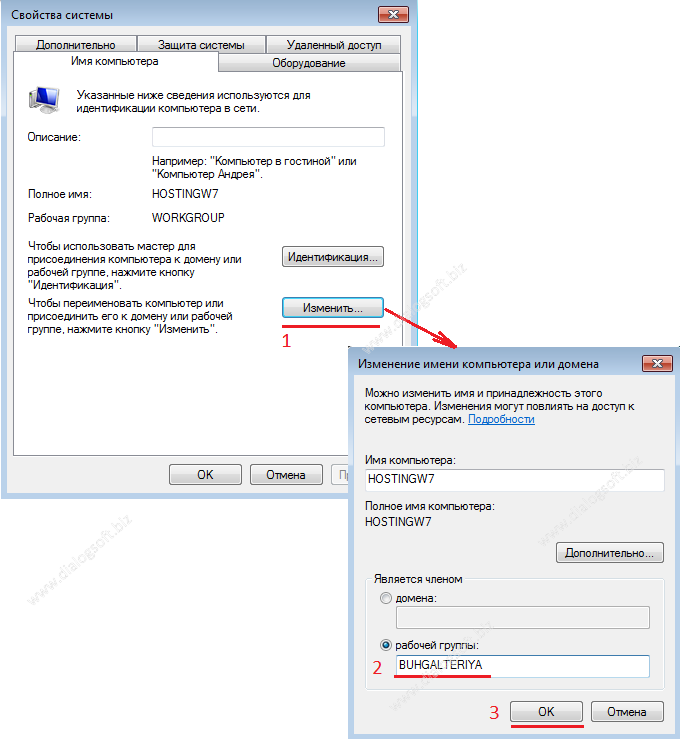
- В группе Имя компьютера, имя домена и параметры рабочей группы необходимо нажать на кнопку Изменить параметры:

- В диалоговом окне Изменение имени компьютера или домена необходимо выбрать раздел Член групп пункт Рабочая группа и выполните одно из следующих действий:
- Чтобы присоединиться к существующей рабочей группе, введите имя рабочей группы, к которой будет присоединен компьютер, а затем нажмите ОК.
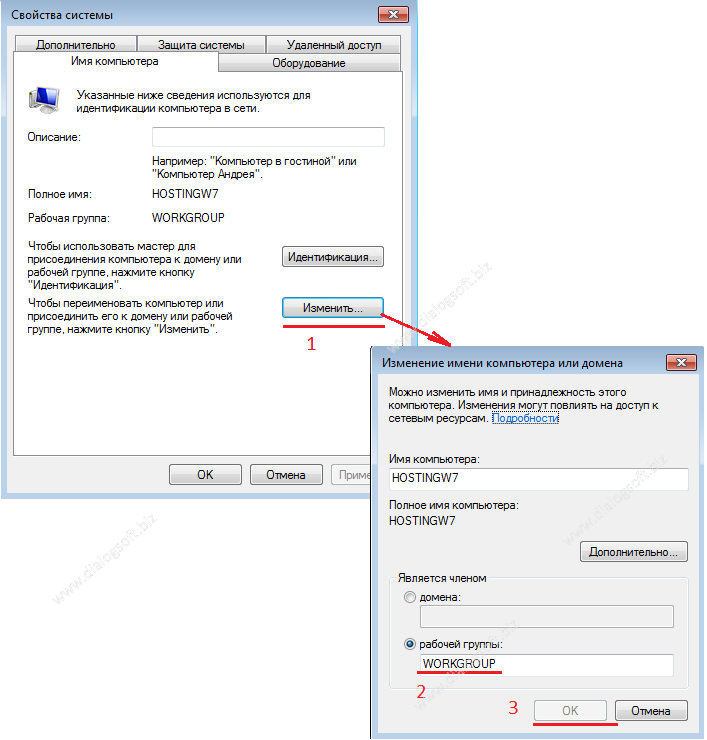
- Чтобы создать новую рабочую группу, введите имя новой рабочей группы, а затем нажмите ОК.
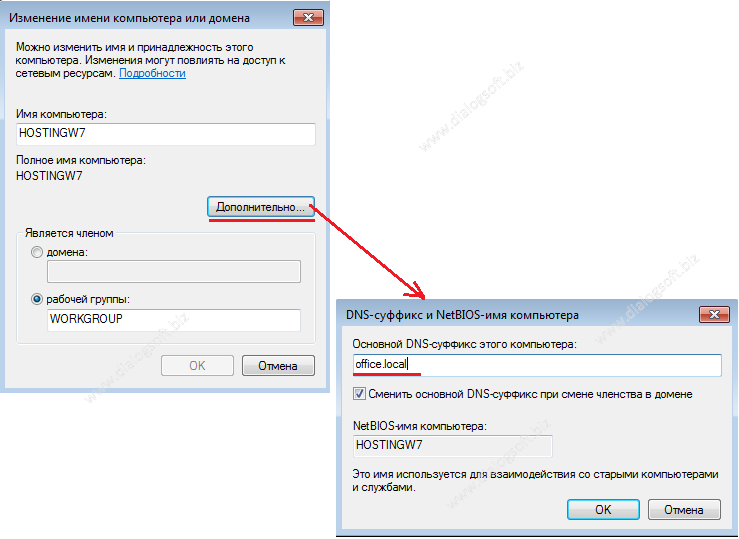
- Если рабочая группа предприятия обслуживается централизованным DNS сервером, то дополнительно необходимо указать суффикс подключения DNS (настройки необходимо уточнять у администратора Вашей сети).
- Чтобы присоединиться к существующей рабочей группе, введите имя рабочей группы, к которой будет присоединен компьютер, а затем нажмите ОК.
- После указания всех настроек необходимо перезагрузить компьютер.
Локальная сеть дома. Как самостоятельно объединить компьютеры в локальную сеть и подключить ее к Интернет.
Чтобы объединить компьютеры в локальную сеть необходимо устройство, называемое сетевым концентратором. Ранее, в качестве сетевого концентратора применялись хабы (HUB), но сейчас все чаще используют коммутароры (Switch). Хаб — это пассивный сетевой разветвитель. Коммутатор, в отличие от хаба, имеет «мозги» и поэтому относится к классу активного сетевого оборудования. Наличие «мозгов» приводит к увеличению производительности и уменьшению «заторов» в сети. Хотя все эти достоинства проявляются, большей частью, в крупных сетях.
Для использования в небольших офисах или дома выпускаются устройства, которые совмещают в себе сразу несколько функций: коммутацию, маршрутизацию, файрволл с функцией трансляции сетевых адресов, точку беспроводного доступа wi fi, adsl-модем и др. Часто такие многофункциональные устройства называют интернет-маршрутизаторами или интернет-шлюзами.
Подключение домашних компьютеров или компьютеров небольшого офиса к Интернет наиболее часто осуществляется следующими методами:
- По ADSL технологии (интернет-канал СТРИМ и др.);
- «Домашняя сеть» или «Выделенная линия» (кабель «витая пара», стандарт Ethernet);
1. Подключаемся к Интернет по технологии ADSL — высокоскоростное подключение через телефонную розетку, телефон всегда свободен (интернет-канал «СТРИМ», и др. интернет-провайдеры, предлагающие подключение по технологии ADSL)
Для подключения к Интернет по ADSL-технологии необходимы:
- Компьютеры, снабженные сетевыми адаптерами Ethernet (пракически все современные компьютеры имеют встроенный интерфейс Ethernet для подключения к локальной сети);
- ADSL модем с интерфейсом Ethernet (он же — маршрутизатор) и коммутатор Ethernet; или ADSL-модем, совмещенный с коммутатором Ethernet (обычно на 4-е порта);
- Сплиттер и микрофильтры;
- Кабели для подсоединения модема к телефонной сети и для подсоединения компьютеров к коммутатору.
Схема подключения оборудования
ВАЖНО! Чтобы обеспечить одновременную работу в Интернет со всех компьютеров локальной сети, необходимо настроить adsl-модем для работы в качестве интернет-маршрутизатора.
2. Подключаемся к Интернет по технологии Ethernet, в обиходе часто называемой «Домашня сеть» или «Выделенная линия».
Подключение к Интернет (а точнее, к оборудованию интернет-провайдера) осуществляется кабелем типа «витая пара категории 5» по стандарту Ethernet. Кабель к вам в квартиру или офис проводят технические специалисты оператора интернет-услуг. В случае использования оптического кабеля, оператор услуг связи устанавливает у абонента оконечное оборудование, которое имеет интерфейс Ethernet, и возможно, дополнительные интерфейсы для оказания сопутствующих услуг связи (телефония, цифровое телевидение и др).
Для подключения к Интернет по, так называемой, «Домашней сети» необходимы:
- Компьютеры, снабженные сетевыми адаптерами Ethernet (пракически все современные компьютеры имеют встроенный интерфейс Ethernet для подключения к локальной сети);
- Маршрутизатор, коммутатор Ethernet; или многофункциональное устройство — маршрутизатор, совмещенный с коммутатором Ethernet (обычно на 4-е порта);
- Кабели для подсоединения компьютеров к коммутатору.
Схема подключения оборудования
3. На что следует обратить особое внимание или вопросы безопасности
Все наиболее распространенные интернет-шлюзы имеют встроенные средства сетевой безопасности, а именно, — файрволл с функцией трансляции сетевых адресов (NAT). В этом случае, защита периметра сети осуществляется файрволлом, встроенным в интернет-шлюз. Установка персональных файрволл на каждый компьютер сети не является крайне необходимой. Однако, использование файрволла, встроенного в Windows XP все же остается крайне желательной. Грамотной настройке файрволла, встроенного в интернет-шлюз посвящена одна из статей, опубликованных на нашем сайте.
Ну, и конечно-же, антивирусные средства. Не забудьте поставить на свой компьютер антивирус, эффективно защищающий файловую систему, электронную почту, интернет-трафик. Без антивирусной защиты, очень скоро вы убедитесь, что уже не владете собственным компьютером на все 100%. А в случае хранения на компьютере конфиденциальных сведений, легко можете лишиться и части дохода.
4. Оборудование
Коммутаторы, adsl-модемы, интернет-шлюзы выпускаются большим количеством компаний. Для применения дома и в небольшом офисе часто используют оборудование компаний D-Link, Zyxel, Netgear, Linksys, и др.