Если не удается поделиться заметками или совместно работать над ними в приложении «Заметки» на iPhone или iPad
Чтобы делиться заметками и совместно работать над ними, у каждого пользователя должно быть устройство Apple с последней версией операционной системы и достаточным объемом хранилища. Можно также использовать веб-сайт iCloud.com.
Обновите свои устройства
Убедитесь в наличии последней версии iOS или iPadOS на iPhone или iPad либо последней версии macOS на компьютере Mac у вас и у того, с кем вы хотите поделиться заметками или работать над ними совместно. Вы не сможете совместно работать над заметками, если другой пользователь использует устройство стороннего производителя.
Если у вас есть заметки с рисунками, которые были сделаны до выхода iOS 13, обновите эти рисунки в приложении «Заметки», чтобы получить доступ к новейшим функциям.
Убедитесь, что пользуетесь iCloud
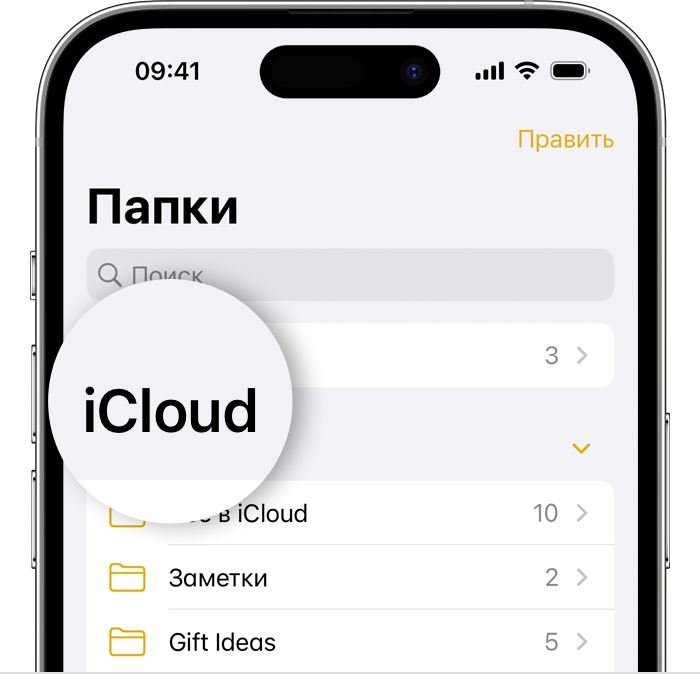
Выполните вход в iCloud с помощью одного и того же идентификатора Apple ID iCloud Прежде чем поделиться заметкой, убедитесь, что она отображается в папке iCloud приложения «Заметки». Вы можете совместно работать только над заметками, которые находятся в папке iCloud.
Убедитесь, что делитесь заметками с другими учетными записями Apple
В приложении «Заметки» можно пригласить свои контакты к совместной работе над заметкой. Вы также можете отправить копию заметки через такие приложения, как «Почта» или «Сообщения». Чтобы начать совместную работу через сообщения, убедитесь, что ваш контакт вошел в iCloud и может получать сообщения iMessage. Чтобы поделиться заметкой:
- Откройте заметку, которой хотите поделиться.
- Нажмите кнопку «Поделиться» .
- В меню выберите, хотите ли вы отправить копию или пригласить своего контакта к совместной работе над заметкой. Над одной заметкой могут совместно работать до 100 человек. *
- Нажмите на приложение, такое как «Почта» или «Сообщения», и отправьте заметку своим контактам.
Убедитесь, что у всех достаточно места в хранилище iCloud
Для совместной работы над заметками пользователь должен иметь достаточно места в хранилище iCloud и на устройстве. Можно освободить место или перейти на тарифный план iCloud+, чтобы увеличить объем хранилища.
Убедитесь, что у пользователя, с которым вы пытаетесь поделиться заметкой, достаточно места в хранилище. Изменения, внесенные в общие заметки, могут не отображаться, если на вашем устройстве или в учетной записи iCloud недостаточно места для хранения данных.
Проверьте, не заблокированы ли ваши заметки
Вы не можете делиться заметками, если они защищены паролем. Если вы хотите поделиться защищенной паролем заметкой или начать совместную работу с ней, выполните следующие действия:
- Выберите заметку и нажмите «Смотреть заметку», чтобы разблокировать ее с помощью функции Face ID или пароля.
- Нажмите на кнопку «Еще» .
- Нажмите «Удалить защиту», чтобы отключить защиту паролем.
* При синхронизации в режиме реального времени могут одновременно сотрудничать до 33 активных участников.
Как совместно редактировать Заметки на iPhone и iPad с другими пользователями или предоставлять доступ только для чтения
С выходом iOS 13, iPadOS и macOS Catalina в приложении Заметки появилось несколько полезных и новых функций. Пользователи получили режим галереи для улучшенного просмотра заметок, более мощный поиск при прикреплении изображений и лучший способ использования контрольных списков.
В дополнение ко всему этому приложение «Заметки» еще и расширило возможности совместного использования. Теперь вы можете при желании использовать целые папки для совместной работы и ограничить доступ к элементам только для их просмотра. Это удобно для показа другим пользователям ваших заметок без возможности внесения ими изменений.
Как создать общую папку Заметок на iPhone и iPad
Для создания папки заметок откройте главную страницу приложения и нажмите кнопку Новая папка. Во всплывающем контекстном меню выберите пункт iCloud.
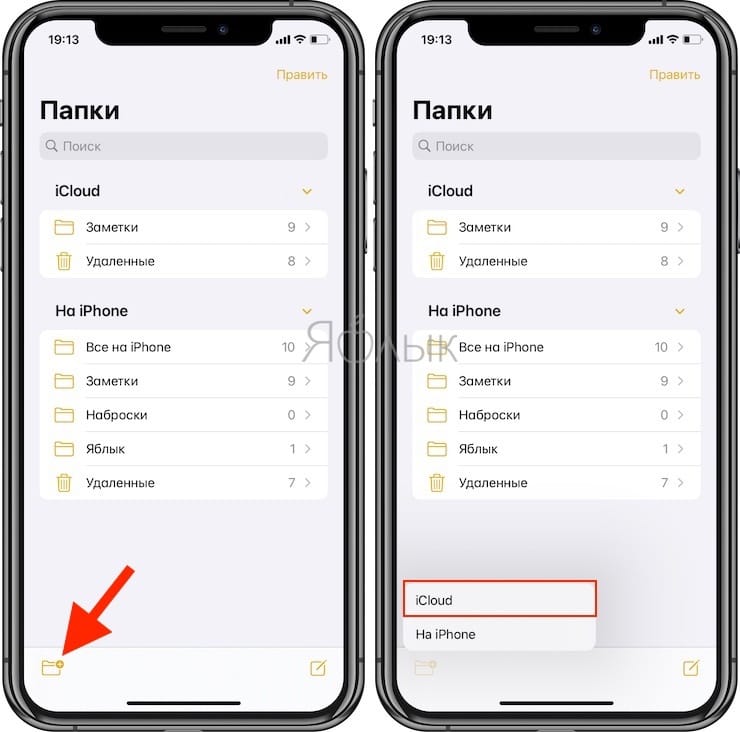
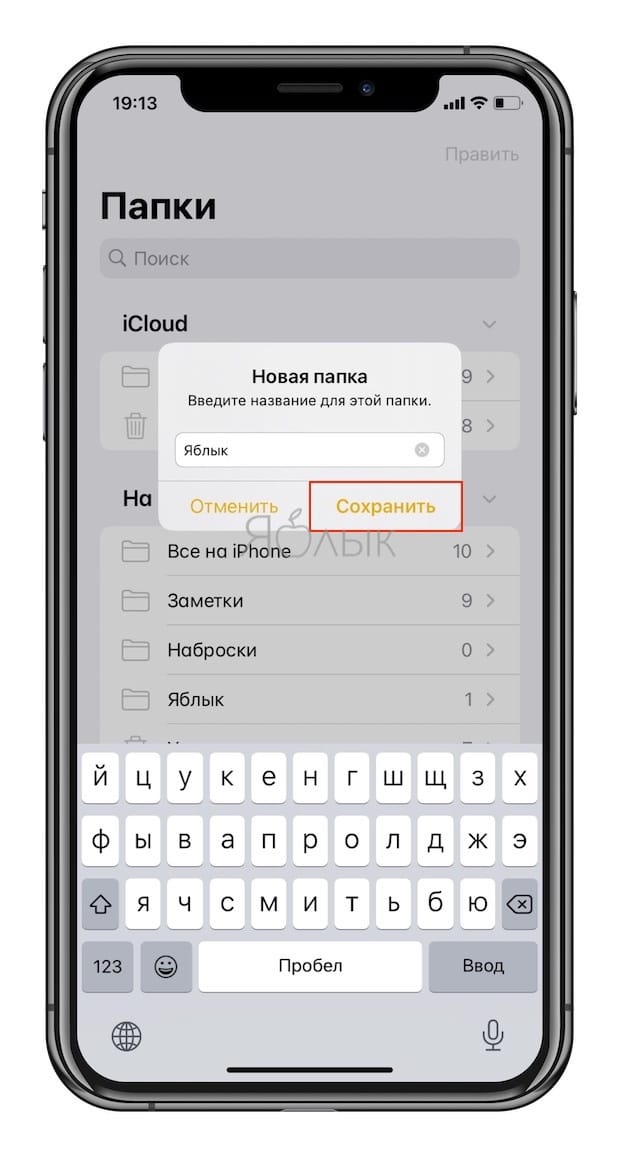
Введите название для папки и нажмите Сохранить.
Проведите справа налево по созданной папке и нажмите синюю кнопку «Добавить людей».
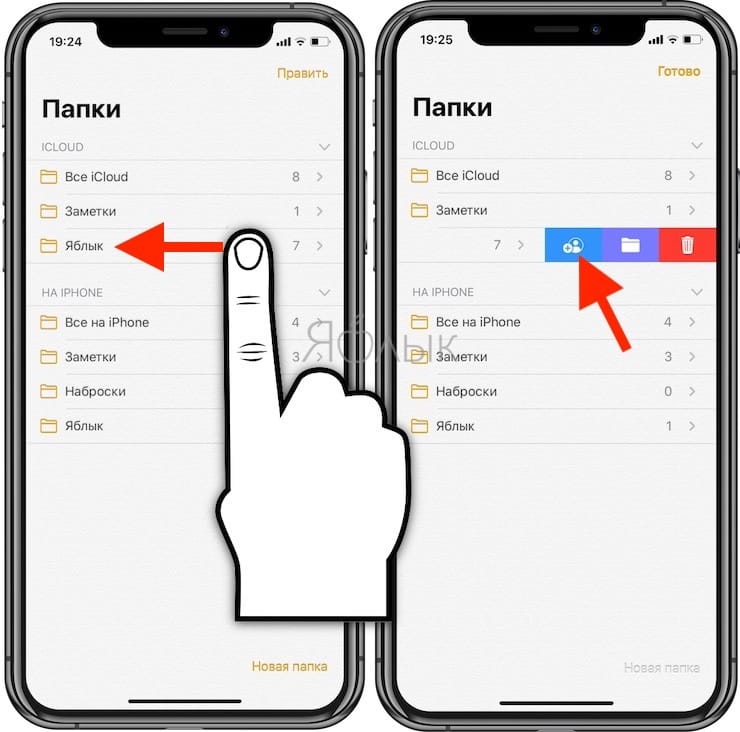
Тоже самое можно сделать открыв папку, нажав кнопку «Дополнительно» в правом верхнем углу и выбрав в появившемся меню «Добавить людей».
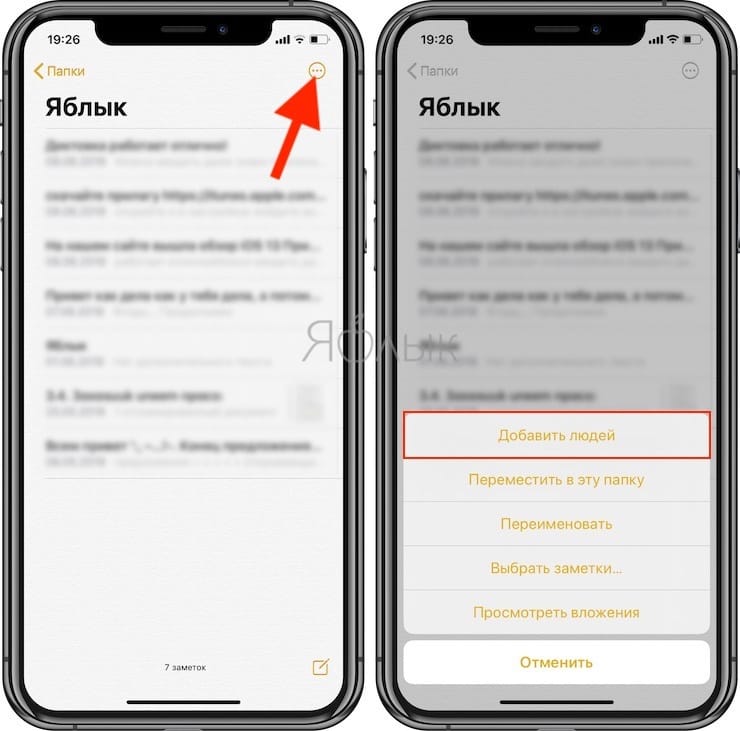
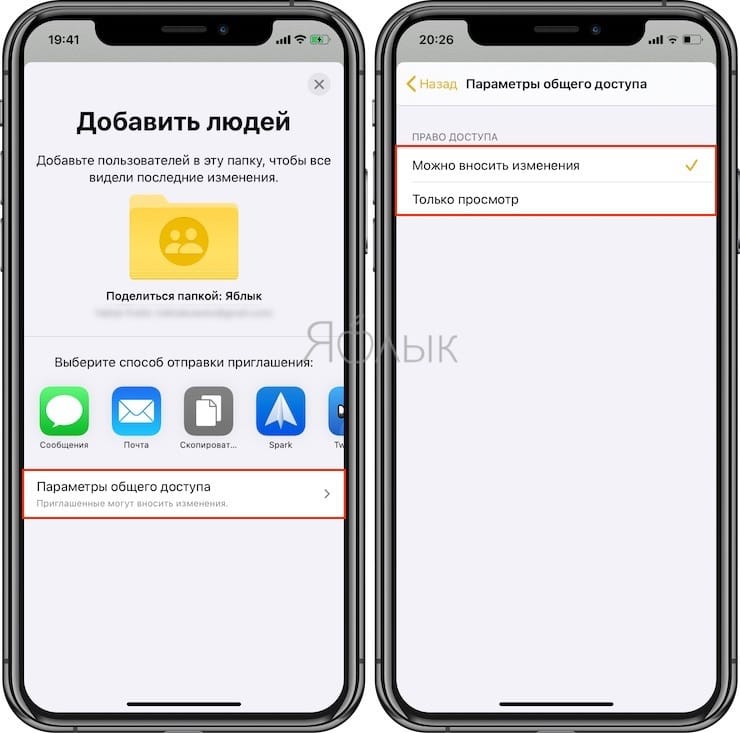
Выберите способ отправки приглашения (вы также можете получить ссылку на папку, нажав «Скопировать ссылку»).
Установите параметры общего доступа. Для этого нажмите «Параметры общего доступа» и выберите «Могут вносить изменения» или «Только просмотр».
После того, как пользователь получит приглашение и подтвердит его, на папке появится соответствующий значок и надпись.
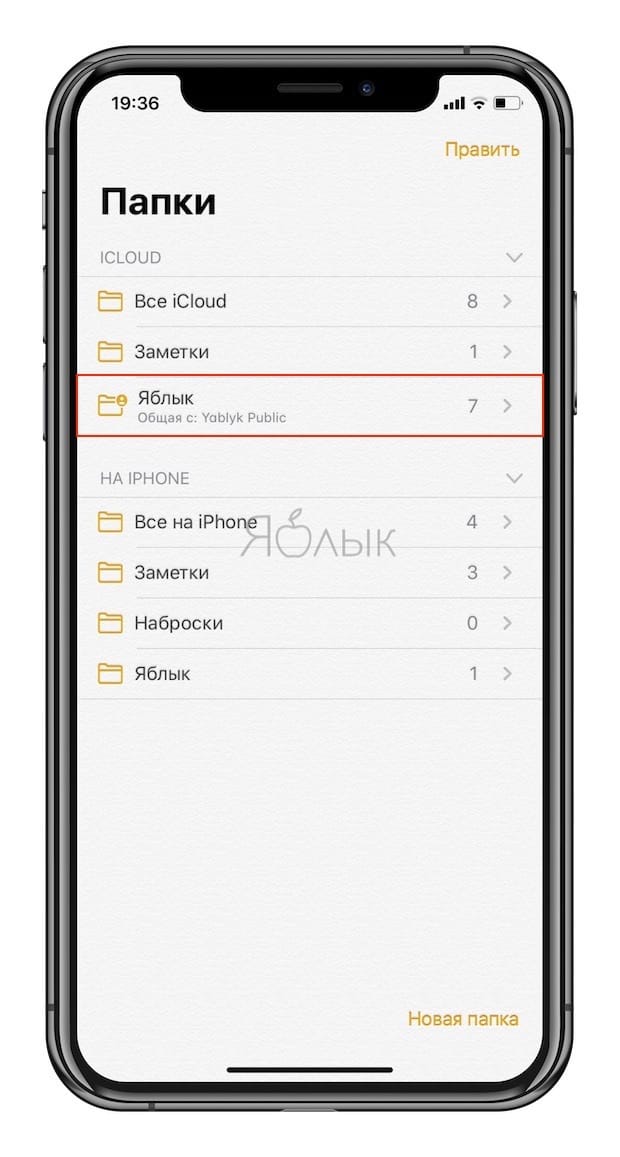
После выполнения этих действий приглашенный пользователь сможет просматривать или редактировать (при наличии таких прав) заметки в папке.
Как создать общую заметку на iPhone и iPad
Откройте заметку, которой вы хотели бы поделиться, и коснитесь значка «Добавить людей» в правом верхнем углу и выбрав в появившемся меню «Добавить людей».
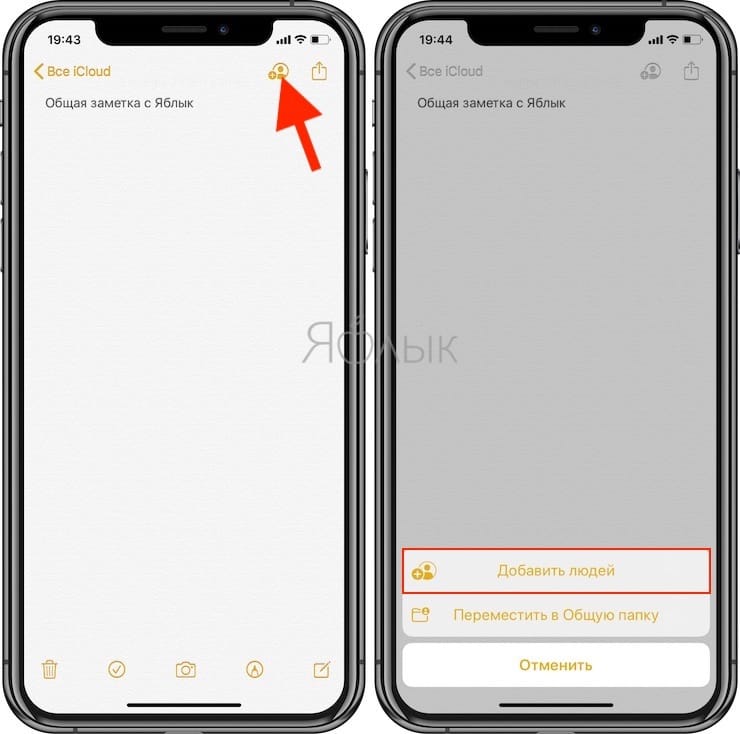
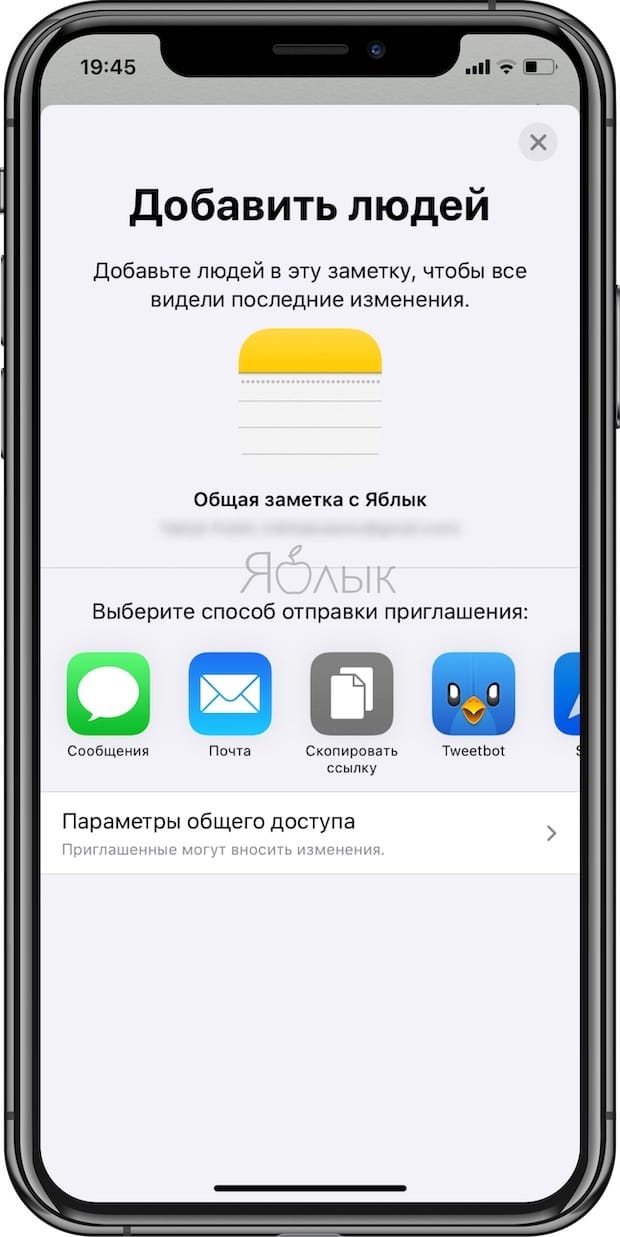
Выберите способ отправки приглашения (вы также можете получить ссылку на папку, нажав «Скопировать ссылку»).
Установите параметры общего доступа. Для этого нажмите «Параметры общего доступа» и выберите «Могут вносить изменения» или «Только просмотр».
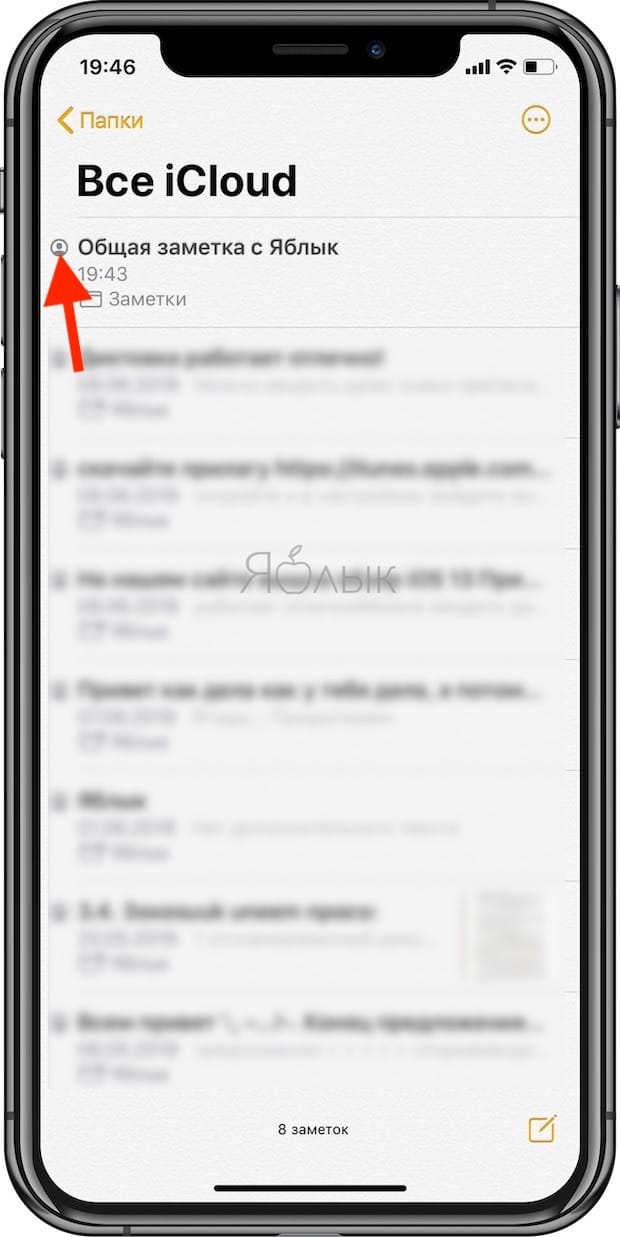
После того, как пользователь получит приглашение и подтвердит его, на заметке появится соответствующий значок.
После выполнения этих действий приглашенный пользователь сможет просматривать или редактировать (при наличии таких прав) общую заметку.
Для получения большего контроля над произведенными изменениями в общей заметке, настройте еще несколько дополнительных опций.
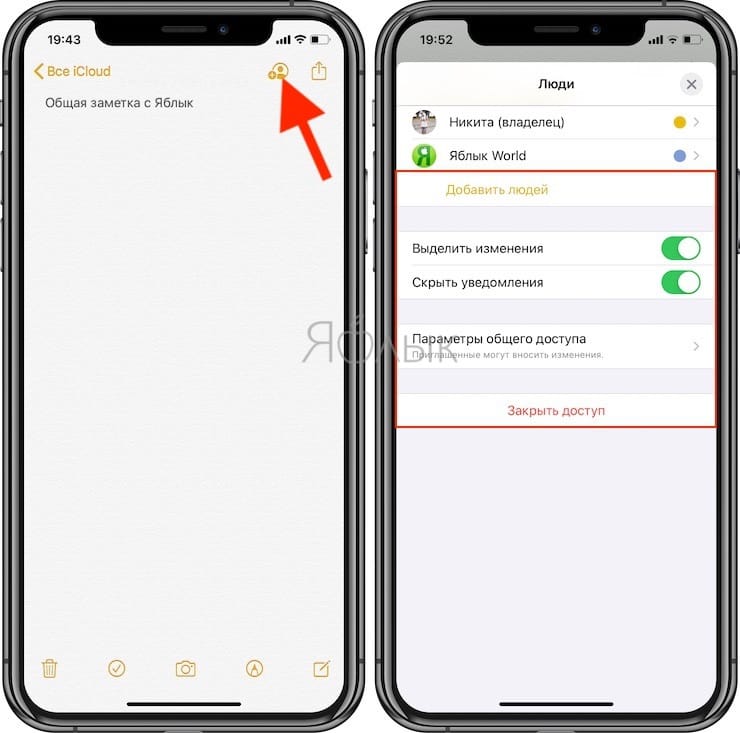
Откройте общую заметки и коснитесь значка «Добавить людей» в правом верхнем углу. Если вы хотите выделить все изменения и/или скрыть оповещения, просто активируйте соответствующие переключатели. Эти параметры будут применены, в случае если ваши участники имеют права на внесение изменений. Настройки будут подсвечивать созданные изменения в тексте и отправлять вам оповещения о внесенных корректировках.
Как изменить параметры доступа папки или заметки
После того, как вы поделились заметкой или папкой в приложении «Заметки» на iOS, вы по-прежнему можете вносить изменения в них или прекратить к ним доступ.
Чтобы изменить права вообще для всех пользователей, которым был предоставлен доступ к папке или заметке, откройте папку или заметку и коснитесь значка «Добавить людей» в правом верхнем углу.
Выберите вариант «Закрыть доступ», если необходимо прекратить делиться папкой или заметкой или перейдите в раздел «Параметры общего доступа» и укажите право доступа.
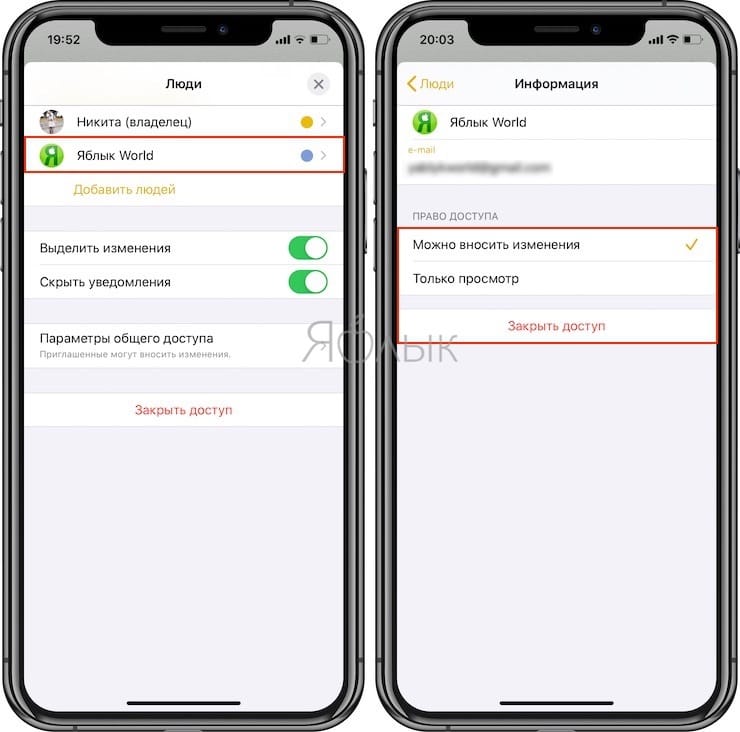
Кроме этого, можно изменить право доступа только для выборочных пользователей. Для этого после перехода на экран «Добавить людей» вы увидите список пользователей, которым вы предоставили доступ к папке или заметке, и выданные им права («Только просмотр» или «Можно вносить изменения»). Нажмите на нужное имя, чтобы изменить права доступа при необходимости или чтобы прекратить доступ к папке (заметке) вообще.
Как поделиться папкой или заметкой только для просмотра или с возможностью редактирования на Mac
Откройте приложение «Заметки» на вашем Mac и используйте один из следующих способов для обмена заметкой или папкой.
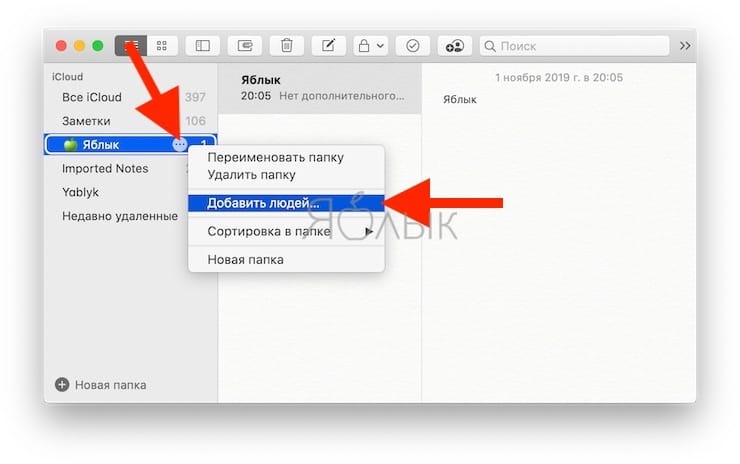
Нажмите кнопку «Дополнительно» рядом с папкой на боковой панели и выберите «Добавить людей». Этот способ подходит только для общего доступа к папкам.
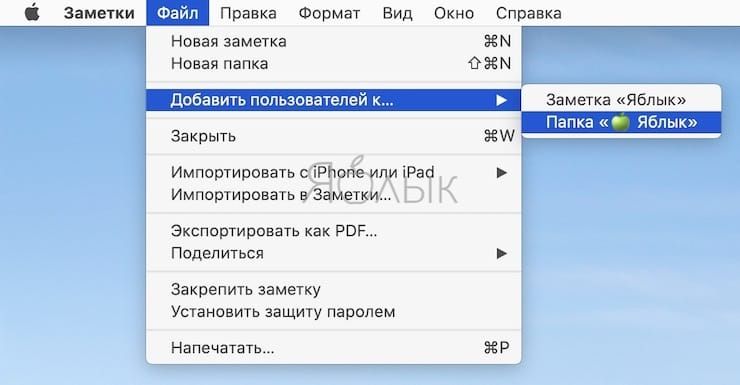
Нажмите Файл → Добавить людей в… и выберите заметку или папку во всплывающем меню.
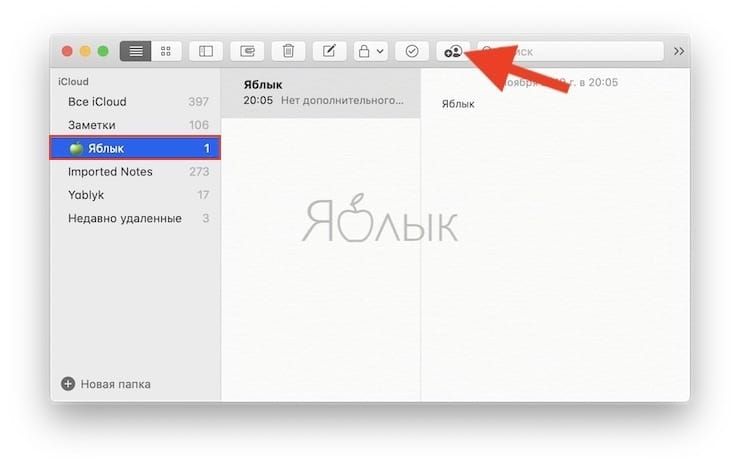
Нажмите кнопку на панели инструментов «Заметок», чтобы «Добавить людей к этой заметке или папке», и выберите заметку или папку.
В появившемся окне выберите способ отправки приглашения, а также настройте права доступа: «Только приглашенные пользователи могут вносить изменения» или «Только приглашенные пользователи могут просматривать».
Нажмите «Поделиться» и продолжите процесс согласно выбранному вами варианту.
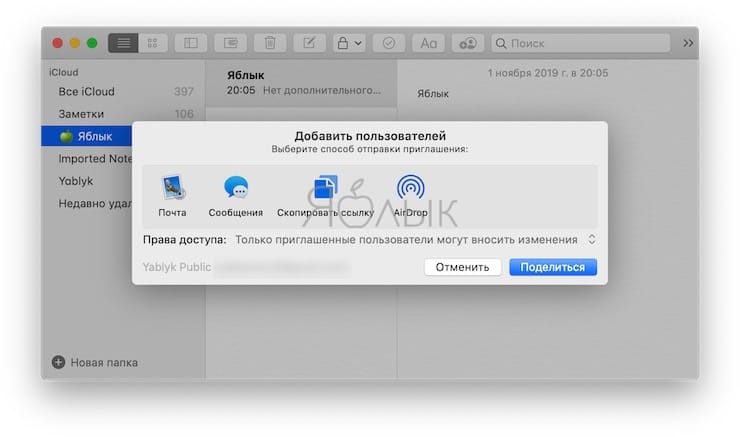
После выполнения этих действий приглашенный пользователь сможет просматривать или редактировать (при наличии таких прав) заметки в папке.
Как изменить параметры доступа папки или заметки
После того, как вы поделитесь заметкой или папкой в приложении «Заметки», вы сможете впоследствии вносить изменения в список приглашенных людей.
Откройте общую папку или заметку и нажмите кнопку на панели инструментов «Заметок», чтобы «Добавить людей к этой заметке или папке». Вы можете заметить, что кнопка имеет галочку, а не знак плюс, как при создании обмена заметкой или папкой.
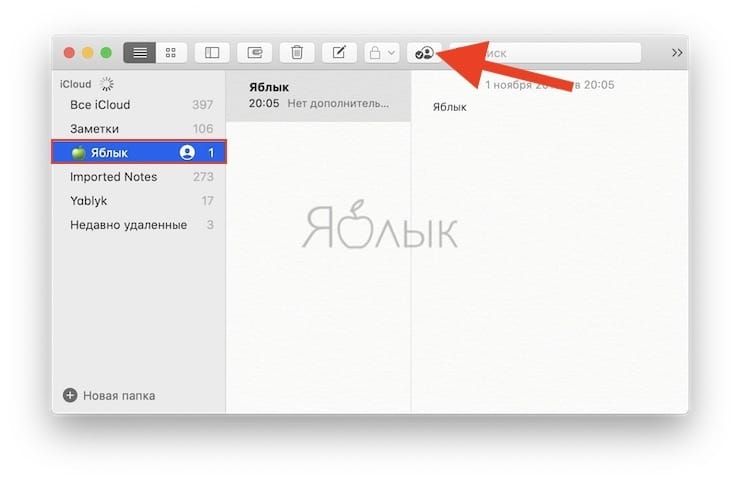
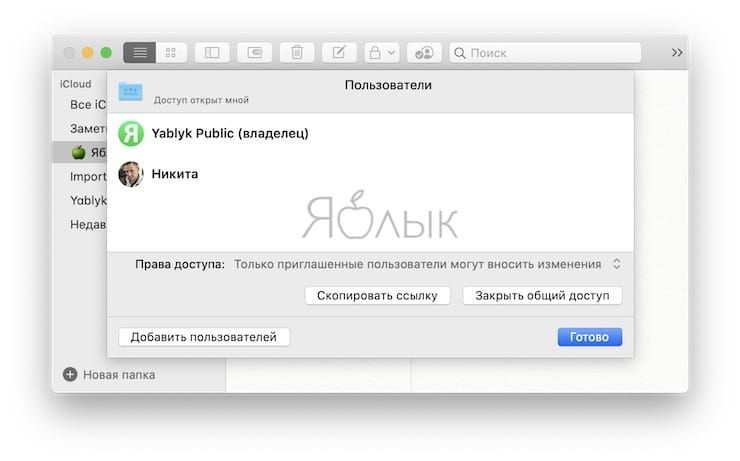
Откроется небольшое окно, показывающее людей, с которыми вы поделились, и используемые вами доступы. При необходимости вы можете внести несколько изменений.
- Права доступа. Измените здесь режим c «только для просмотра» на «разрешить изменения» или наоборот.
- Скопировать ссылку. Нажмите, чтобы скопировать ссылку на заметку для дальнейшего обмена ею.
- Закрыть общий доступ. Нажмите для прекращения совместного использования заметки или папки, а затем подтвердите свое действие, нажав «Продолжить».
- Добавить пользователей. Нажмите сюда для добавления людей к заметке или общему каталогу. Если вы выберете эту опцию, появится окно обмена. Обязательно настройте «Права доступа» перед нажатием кнопки «Поделиться».
Независимо от того, используете ли вы приложение «Заметки» для совместной работы в офисе или для обмена со своими домашними, приятно видеть улучшение за счет общих папок и опций «только для просмотра».
Расскажите, что вы думаете об этих обновлениях для приложения «Заметки». Не эти ли функции вы так долго ждали?
- 10 функций приложения «Заметки» на iPhone и iPad, о которых вы могли не знать.
- Как выделять и удалять сообщения в iMessage при помощи жеста.
- Как изменить папку для скриншотов на Mac (macOS).
Как связать связанные заметки в Apple Notes на iPhone, iPad и Mac

В обновлениях iOS 17, iPadOS 17 и macOS Sonoma стандартное приложение Apple для ведения заметок получило полезную функцию. Теперь в Apple Notes можно связывать связанные заметки и переключаться между ними одним касанием или нажатием.
Таким образом, пишет Guiding Tech, больше не нужно рыться в папках и подпапках, чтобы найти нужную заметку в Apple Notes. Новая функция в Apple Notes работает на iPhone, iPad и Mac.
И если вы создали базу данных клиентов или потенциальных покупателей в одной заметке и хотите прикрепить ее к другим заметкам, свяжите их с помощью описанных ниже действий и получайте доступ к нужной информации на ходу. Возможности использования здесь безграничны.
Как сделать ссылку на другую заметку в Apple Notes на iPhone
Для начала откройте приложение «Заметки» на iPhone.
- Выберите заметку, с которой нужно связать другую заметку.
- Нажмите на любую область, и в верхней части появится плавающее меню.
- Кликните на значок правой стрелки.
- Выберите пункт «Добавить ссылку».
- Введите название заметки. Выберите заметку из предложенных ниже. Нажмите на нее.
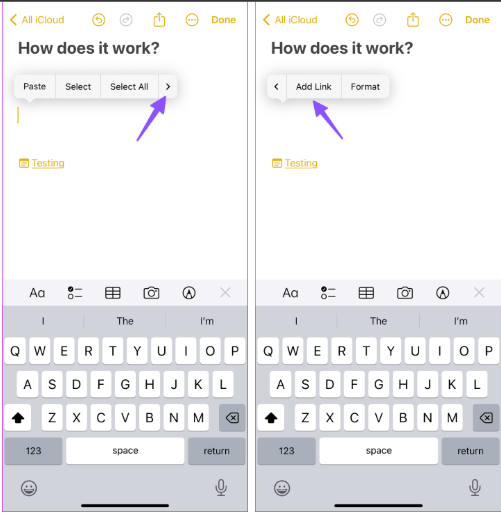
Затем, если нужно, отключите тумблер ‘Использовать заголовок заметки в качестве имени’, введите собственное название и нажмите кнопку «Готово».
Теперь ваша связанная заметка доступна. Кликните, чтобы быстро перейти к ней. .
Как соединить заметки в Apple Notes на iPad
Благодаря большому экрану, работа с Apple Notes на iPad намного удобнее. Вот что следует сделать, чтобы связать заметки на этом устройстве.
Запустите приложение Notes на iPad и выберите заметку.
Связать заметку, можно введением ключевого слово и продолжительным нажатием на него, а затем в верхней части нужно выбрать «Добавить ссылку».
- Введите URL-адрес или название заметки и выберите нужную из предложенных.
- Убедитесь в том, что вы ввели релевантное название, иначе ваша заметка не появится в предложении.
Последний шаг: Нажмите кнопку «Готово».
Как связать связанные заметки в приложении Apple Notes на Mac
Связать связанные заметки можно и в приложении Notes на Mac. Вот что следует сделать.
Откройте приложение «Заметки» на Mac и выберите нужную.
- Щелкните правой кнопкой мыши в любой области и выберите в контекстном меню пункт «Добавить ссылку» (горячие клавиши Command + K).
- Введите название заметки
- Выберите нужный из предложенных вариантов.
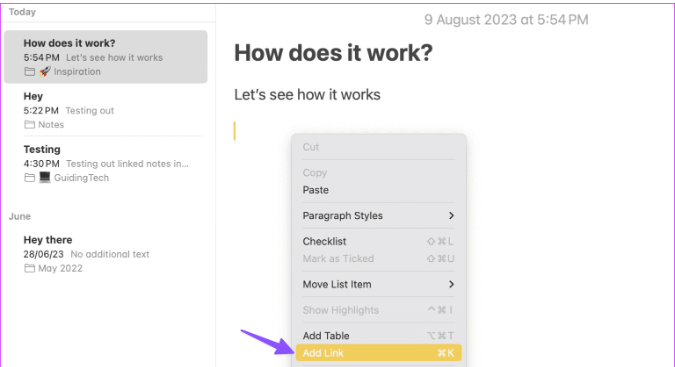
Используйте название заметки или введите другое, по своему усмотрению. После этого рядом с заголовком появится маленький значок, указывающий на наличие связанной заметки.
Как удалить связанные заметки в Apple Notes
Если необходимо удалить связанную заметку, это можно сделать с помощью клавиши backspace.
Пользователи Mac могут удалять ненужные заметки следующим способом:
- Выберите связанную заметку и щелкните на ней правой кнопкой мыши. Нажмите кнопку «Редактировать ссылку».
- Выберите пункт «Удалить».
Как синхронизировать заметки между iPhone, iPad и компьютером с помощью iCloud и других сервисов
Привет! Согласитесь, что встроенное приложение «заметки» — великолепный инструмент для того, чтобы быстро записать какой-либо текст или нарисовать рисунок. Сам пользуюсь подобным функционалом очень часто и это действительно удобно. Однако, немногие знают, что если вы пользуетесь одновременно несколькими устройствами от Apple, будь то iPhone или iPad, то существует возможность легко и просто синхронизировать заметки между ними. Да и на компьютере также можно получить доступ к ним.
И это очень классно! Обычный пример — создали быстро заметку на iPhone, подредактировали ее на большом экране iPad и уже итоговые правки вносите на компьютере. Про себя могу отметить, что не часто создаю какие-то огромные заметки, но даже для маленького текста радует возможность переноса их с одного iOS-устройства на другое. О том, как это все сделать и пойдет разговор, поехали!
Для полноценной синхронизации заметок, в том числе и с возможностью просмотреть их через интернет, необходимо использовать сервис iCloud. Однако ни что не мешает Вам также пользоваться учетными записями Gmail или Exchange.
Как включить синхронизацию заметок с iCloud
- Открываем настройки на iPhone или iPad.
- Ищем пункт iCloud.
- Вводим адрес электронной почты и пароль от iCloud и нажимаем Войти.
- Для синхронизации, передвигаем переключатель напротив заметок.
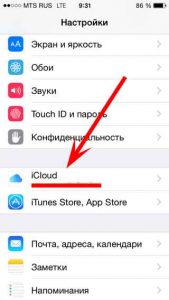
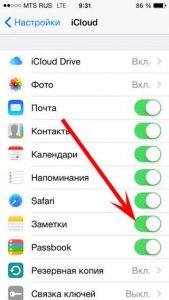
Вот и все, после этой процедуры, все Ваши заметки отправляются в облако.
Для того, чтобы они переместились на другой iPhone или iPad, достаточно проделать все те же самые действия на этом самом «другом» устройстве.
Кстати, теперь появилась возможность просмотреть заметки на ПК…
Как просмотреть заметки из iPhone или iPad на компьютере
Два проверенных способа:
- Использовать веб-интерфейс iCloud.
- Вытащить заметки из резервной копии.
В первом случае, необходимо перейти на сайт iCloud.com и также ввести свой логин и пароль от учетной записи. В открывшемся окне, выбирайте необходимый пункт меню и увидите все Ваши записи. Тут же их можно отредактировать или скопировать на компьютер.

Для того, чтобы просмотреть заметки, сохраненные в резервной копии, понадобиться немного больше усилий. Как вытащить всю информацию подробно написано в этой статье.
Как синхронизировать заметки при помощи Gmail и Exchange
Впрочем, iCloud пользоваться не обязательно, перенос записей между iOS-устройствами возможен и при помощи других популярных интернет-сервисов, таких как Gmail и Exchange. Чтобы их включить, необходимо зайти в предварительно настроенный почтовый аккаунт.
- Переходим в настройки.
- Нажимаем на Почта, адреса, календари.
- Выбираем ту учетную запись, которую нужно включить.
- Активируем переключатель и включаем синхронизацию заметок.
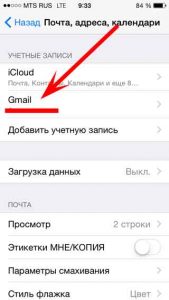
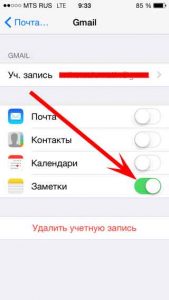
Теперь, проделав же самые действия на другом iOS устройстве, все записи перенесутся на него.
Как переключаться между учетными записями заметок на iPhone и iPad
Заметки могут сохраняться как локально на iPhone и iPad (то есть исключительно на устройстве), так и быть привязанными к различным учетным записям. Например, мы с Вами уже рассмотрели синхронизацию с iCloud, Gmail и Exchange. И если так случилось, что у Вас записи хранятся в нескольких местах, то между ними очень легко переключаться.
- Запускаем приложение заметки на iPhone или iPad.
- Нажимаем кнопку назад в левой верхней части экрана.
- Видим все учетные записи, которые содержат заметки. С легкостью переходим к той, которая нужна.
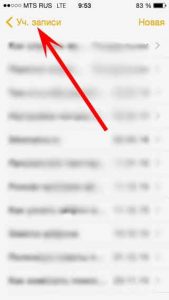
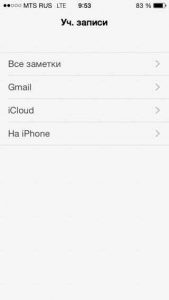
Кстати, именно так я обнаружил одну очень нужную и, как мне думалось, пропавшую запись. Просто она у меня хранилась в другой учетке.
P.S. «Лайк» во имя удачной синхронизации!:)