Как объединить дорожки в sony vegas
SONY Vegas Pro
Вопросы и ответы по «SONY Vegas Pro»
Вопрос и ответы были вам полезны?

Да

Нет
Попробуйте также:

Похожие вопросы :
- Не открывает песни в Sony Vegas Pro 11 (Ответов: 2)
- Изменяется соотношение сторон при рендере в AVI (Sony Vegas 12) (Ответов: 2)
- Как объединить два проекта в SONY Vegas Pro? (Ответов: 2)
- Не могу сохранить видео в SONY Vegas Pro (Ответов: 2)
- Во всех фото в SONY Vegas Pro появился один эффект. Как его удалить? (Ответов: 1)
- Как поменять шрифт в SONY Vegas Pro в нескольких проектах одновременно? (Ответов: 2)
- Рисование на видео в SONY Vegas Pro. (Ответов: 2)
- Нет окна редактирования текста в SONY Vegas Pro. (Ответов: 1)
- Как вернуть шаблоны NVENC в VEGAS Pro 15? (Ответов: 2)
- Нужна помощь. Программа выдает ошибку при попытке импортировать звуковую дорожку в. (Ответов: 2)
Как объединить клипы в один с помощью Vegas Pro
Приведенные шаги могут помочь вам объединить, объединить или объединить различные наборы видеофайлов с помощью платформы Sony (Magix) Vegas.

Мария Матвеева
Время обновления: 29 Nov 2023 г.
Те, кто новичок в платформе Sony Vegas, могут столкнуться с большим количеством трудностей на этапе обучения. В последнее время было получено так много запросов относительно неспособности программного обеспечения объединять видеоклипы, разделенные с помощью инструмента split. Поскольку в программном обеспечении мало инструментов, которые работают только на одном клипе, поэтому пользователям так часто приходится комбинировать свои различные части видео. Если вы также страдаете от такой проблемы, то вы можете найти полезное решение ниже. Приведенные шаги могут помочь вам объединить, объединить или объединить различные наборы видеофайлов с помощью платформы Sony (Magix) Vegas.
Рекомендация:
Wondershare Filmora — это один из самых полезных инструментов для редактирования видео для всех тех, кто не может позволить себе дорогостоящий Sony Vegas, так как здесь вам нужно внести платеж в размере $599,00. Wondershare эффективно работает на устройствах Windows, а также Mac с его мощными функциями. Вы можете легко скачать его бесплатную пробную версию с официального сайта.
Windows 11 и ниже
Безопасная загрузка
macOS 10.15 — macOS 14
Безопасная загрузка
Как объединить клипы в один с помощью Sony Vegas (Vegas Pro):
Важно отметить, что видеоклипы, к которым вы хотите присоединиться, не обязательно должны иметь одинаковые спецификации, например, некоторые из них могут иметь разные скорости передачи битов, а другие могут отличаться с точки зрения формата или разрешения, поэтому их невозможно легко сжать в один видеофайл без кодирования. Процесс объединения видеоклипов воедино не так прост, Это такой же долгий процесс, как и работа над новым треком.
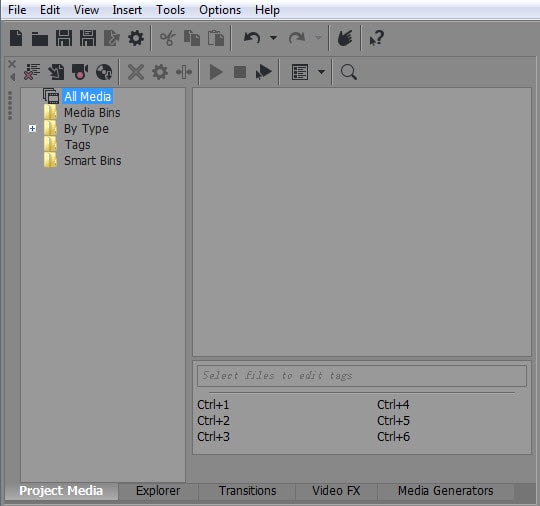
Прежде всего вам нужно взглянуть на окно project media от Sony Vegas, где каждая папка называется Bin, и пользователи могут свободно создавать любое количество bins. Все, что вам нужно сделать, это просто выбрать опцию Media Bin, а затем щелкнуть правой кнопкой мыши и нажать кнопку “Создать новый bin”. Эта функция поможет вам легко вызывать различные части видео, а позже после редактирования вы также можете поместить их все в одну корзину, названную “умной корзиной”.
Шаги, которые необходимо предпринять:
Шаг 1: Импорт медиа-клипов в Vegas Pro
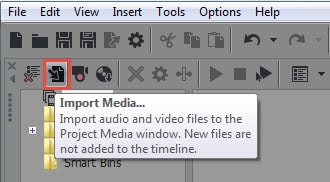
Прежде всего, просто импортируйте свой медиафайл на платформу Vegas Pro. Это можно сделать тремя различными способами:
- Либо вы можете выбрать Файл, затем импортировать, а затем нажать кнопку media option из выпадающего меню.
- Непосредственно нажмите на значок импорта, доступный на экране или
- Используйте функцию перетаскивания из Vegas Pro.
- — рекламу и саморекламу, рекламу в подписях
- — вопросы о взломах,кейгенах, ключах, где их найти и прочее
- — дубликаты тем, аналогичные вопросы, посты, темы — все это удаляется
- — посты и новые темы не в том разделе — удаление этого поста или темы
- — удаляются темы, названия которых не содержит смысловой нагрузки (названия типа: «помогите!»,»проблема» и тд)
- — вопросы где скачать/найти и программу
- admin
- Вне сайта
- Администратор
- Тот самый Ник
- Сообщений: 3924
- Спасибо получено: 997
- Репутация: 1078
- admin
- Вне сайта
- Администратор
- Тот самый Ник
- Сообщений: 3924
- Спасибо получено: 997
- Репутация: 1078
Шаг 2: Разделите, переместите или объедините клипы
Теперь вы можете напрямую использовать опцию для объединения, перемещения или разделения видеофайлов. Как только Вы перенесли свой видеоклип на временную шкалу программного обеспечения, вы можете легко редактировать его. Вы можете легко сократить нежелательную часть или также изменить положение видеокадров в соответствии с потребностями.
Шаг 3: Объедините клипы в один
Те, кому нужно объединить различные видеоклипы в один, могут выполнить несколько простых шагов, таких как: сначала удалите пробелы, доступные между различными видеоклипами, это можно сделать, нажав пробел, а затем нажмите клавишу delete. Вы также можете просмотреть все свои изменения в соответствии с потребностями.
Ниже приведены три различных метода слияния:
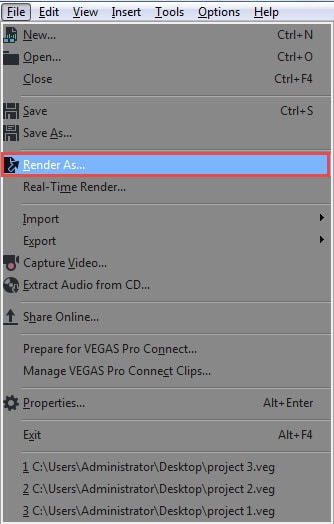
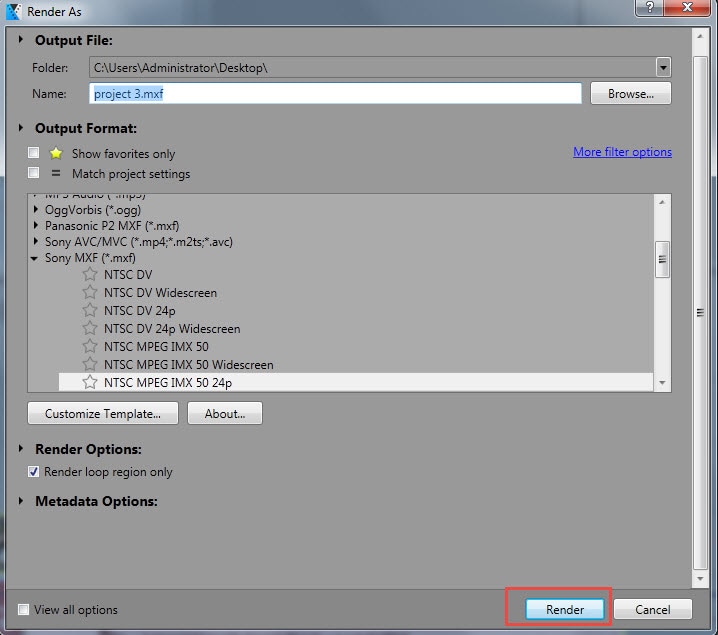
Метод 1: Используйте Ctrl + A option from clips, а затем нажмите file option: в вашей системе появится всплывающее окно рендеринга, в котором вы можете установить имя проекта.
Измените формат вывода, а также разрешение. Наконец, нажмите на опцию рендеринга для создания нового проекта.
Метод 2: Используйте сочетание клавиш Ctrl+M или нажмите Инструменты, а затем перейдите к визуализации.
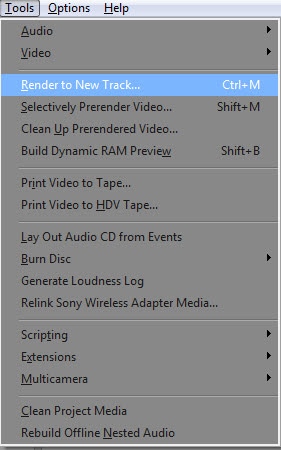
Метод 3: перейдите в файл и сохраните свой файл.
Кроме того, можно сразу добавить эффекты в объединенный видеофайл.
Как объединить дорожки в sony vegas
.png)


ПЕРЕД ТЕМ КАК НАЧАТЬ ЧТО-НИБУДЬ ПИСАТЬ НА ФОРУМЕ:
1. Прочитайте ПРАВИЛА ФОРУМА полностью.
2. Перед тем как задать вопрос посмотрите раздел FAQ (часто задаваемых вопросов) там собралась куча самых популярных тем с ответами!
3. Перед тем как задать вопрос воспользуйтесь ПОИСКОМ, возможно ваша тема уже поднималась.
4. Если вы не знаете как оформлять свое сообщение, выкладывать скриншоты, то загляните в МАНУАЛ
5. БАН + ПЕРЕНОС В КОРЗИНУ ТЕМЫ И СООБЩЕНИЯ СОДЕРЖАЩИЕ В СЕБЕ:
Добро пожаловать, Гость
1) Перед тем как начинать новый пост или тему обязательно прочтите эти ПРАВИЛА, если вы не знаете как оформлять свое сообщение загляните в МАНУАЛ
3) Перед тем как задать вопрос воспользуйтесь ПОИСКОМ, возможно ваша тема уже поднималась и была решена.
4) Название темы должно СООТВЕТСТВОВАТЬ вашему тексту, также постарайтесь логично называть создаваемый топик, темы содержащие слова «проблема, не получается» будут удалены, а их авторы отправлены в бан. Обязательно выкладывайте СКРИНШОТЫ проблемы! (ВАЖНО)
ТЕМА: Склейка двух отрезков видео
Склейка двух отрезков видео 10 года 3 мес. назад #31015
Всем привет.
Как склеить (соединить) отрезки на дорожке в sony vegas 11.0 или 10.0?
Есть клавиша «S» — она режет видео на 2 отрезка. А мне нужна обратная функция, пожалуйста если кто знает — подскажите!
P.S. мне НЕ нужна группа, я знаю что это, оно не подходит. (Долго обьяснять почему). Мне нужно именно СКЛЕИТЬ 2 куска. Для ясности пример — s005.radikal.ru/i210/1307/a1/add4d1961611.jpg
P.S.S Да-да, я знаю что оно при рендере склеится. Но я не могу каждый раз рендерить видео когда мне понадобится просто склеить отрезок.
Долго рылся в гугле и по форумам, не нашел. Пожалуйста подскажите.
Администратор запретил публиковать записи.
Склейка двух отрезков видео 10 года 3 мес. назад #31016
Такой функции в вегасе нет! И вообще зачем их склеивать!
Администратор запретил публиковать записи.
Склейка двух отрезков видео 10 года 3 мес. назад #31017
потому что логика не работает, тем более один кусок ускореный, а крайние с нормальной скоростью, это не очень хороший вопрос (от автора темы), т.к. это действительно не логично, а рендер решает
Я человек скромный, зовите меня просто — БОГ
Последнее редактирование: 10 года 3 мес. назад от Roman.
Администратор запретил публиковать записи.
Склейка двух отрезков видео 10 года 3 мес. назад #31026
В стоковом вегасе такой функции нет. В плагине vegasaur — имеется.
ЧИТАТЬ ПРАВИЛА ФОРУМА И ОФОРМЛЕНИЯ — ОБЯЗАТЕЛЬНО!
Администратор запретил публиковать записи.
Склейка двух отрезков видео 10 года 3 мес. назад #31032
Не-не. Ускореный кусок с обычным мне склеивать как раз необязательно. Вообще этот скрин тут не причем, я просто хотел показать чего я от вас хочу.))
Теперь, причем тут логика? Я разве не ясно дал понять что мне не интересно рендерить 2 часа видео чтобы склеить 2 кусочка. Неговоря уже о потере качества от кодеков и т.п. (Зачем их склеивать, не так-то важно. Если кому-то очень интересно, могу настрочить целую повесть как я пришел к решению склеить какой-либо отрезок, не используя группу. Но поверьте мне, группа тут не подходит). т.е. «зачем?» — вопрос второстепенный. Мне нужно узнать просто «как?»
Я так понял что есть плагин «vegasaur» который это позволяет? Как им пользоваться?
Администратор запретил публиковать записи.
Склейка двух отрезков видео 10 года 3 мес. назад #31034
Посмотри обзор, здесь на сайте, по плагину вопросы отпадут. Есть другой вариант, если у тебя весь проект состоит из фрагментов которые необходимо слепить в один кусок, можешь просто сохранить его ctrl+s в качестве файл проекта, затем начать новый проект и через import (строго!) открыть свой предыдущий файл проект, он откроется в виде одного слепленного куска.
Урок 4. Дорожки в Sony Vegas | Часть 1

Здравствуйте! Сегодня мы с Вами поговорим о работе с видео дорожками. Постараюсь сделать обзор кнопок и регуляторов видео дорожки, объяснить для чего они нужны. Ещё раз повторюсь, что в этом уроке будет базовый обзор работы с видео дорожками в программе, более конкретнее про каждый элемент видео и аудио дорожек, какой функционал они несут будет в следующих уроках видеомонтажа в Sony Vegas.
Итак шаг за шагом, урок за уроком мы с Вами разберем весь технический потенциал Sony Vegas и научимся работать с видео.
Итак, приступим. Sony Vegas Pro 10.0 — это профессиональная программа для видеомонтажа, которая позволяет работать с неограниченным количеством видео и аудио дорожек. Для каждой дорожки можно настроить цепочку параметров, которые будут относится ко всем фрагментам размещенным на этой дорожке. Видео и аудио дорожки создаются автоматически при перетаскивании видеофрагмента (клипа) на монтажный стол (монтажную область), про которую мы уже говорили вот здесь. Также при необходимости можно создавать пустые дорожки, выбрав в меню Insert/Video (Audio) Track. На монтажном столе можно менять порядок дорожек перетаскивая их левой клавишей мыши. Чтобы удалить необходимую дорожку — надо сначала выделить ее и нажать клавишу Delete или выбрать Delete Track из меню этой же дорожки.
Дорожка Sony Vegas
Давайте же посмотрим основные элементы, кнопки и регуляторы видео дорожки :

1. Кнопка Solo — оставляет активной только данную дорожку, все остальные становятся не активными и не участвуют в монтаже ролика.
2. Кнопка Mute — отключает текущую дорожку. Отключенная дорожка не будет участвовать при выгрузке готового ролика из программы.
3. Кнопка Automation Settings — настройки автоматизации. Позволяет работать с видео и аудио огибающими в различных режимах автоматизации.
4. Track FX — эффекты дорожки. Позволяет выбрать необходимый плагин или эффект для видео дорожки.
5. Track Motion — движение дорожки. Позволяет настроить размер дорожки и ее положение на экране. Об этом инструменте мы поговорим чуть ниже.
6. Bypass Motion Blur — пропуск размытия движения. Выключает огибающие Motion Blur на видео дорожке. Об этом инструменте будет в следующих уроках.
7. Поле Track Name — поле, где можно задать имя для видео/ аудио дорожки.
8. Make Composition Child/ Parent — делает нижнюю дорожку дочерней, а верхнюю родительской. Этот режим позволяет управлять двумя или группой дорожек, как одной целой дорожкой.
9. Compositing Mode — позволяет выбрать для данной дорожки один из режимов композитинга.
10. Регулятор Level — регулирует степень прозрачности для данной дорожки.

Картинка в картинке — размер дорожки Sony Vegas
Давайте рассмотрим один из часто используемых эффектов дорожки Сони Вегас «кадр в кадре» или «картинка в картинке». Для этого:
1. Запустите программу и создайте две видеодорожки (правая клавиша Insert/ Video Track).
2. Поместите Ваше основное видео на дорожку 1, а фоновое видео на дорожку 2.

3. Нажимаем на кнопку Track Motion на дорожке 1 (с основным видео). В появившемся окне настройки Track Motion изменяем размер дорожки — удерживая левую клавишу мыши на любом из углов кадра уменьшаем его внутрь квадрата.

4. Уменьшив до желаемого размера, переместите кадр (в окне Track Motion — это квадрат) в нужную часть экрана. Если нужно повернуть кадр, то удерживая курсором окружность, поверните в нужную сторону.

Кстати, при необходимости текущие параметры позиции, размера, вращения кадра с большой точностью можно указать в цифровом виде в левой части окна Track Motion.
5. Также для большего выделения основного видео к нему можно применить эффект «тень» и «свечение». Для этого в окне Track Motion слева от области с ключевыми кадрами надо поставить галочки напротив 2D Shadow (Тень) и 2D Glow (Свечение), или только напротив нужного эффекта.
Давайте настроим, например, эффект «свечение». Выделяем дорожку 2D Glow (Свечение). В окне настройки дорожки появится еще один квадрат. Это и будет эффект «свечения», к нему также можно настроить размер, позицию и прочие параметры, так же как и с дорожкой Sony Vegas. Только теперь все изменения будут касаться не дорожки, а нашего эффекта «свечения».
Мы также здесь можем настроить цвет свечения (Color), его интенсивность (Intensity) и размытие (Blur).

Вот и всё эффект «Картинка в картинке» или «Кадр в кадре» достигнут. Вот что в итоге у нас получилось:

На сегодня всё. До следующих уроков!