Вставка изображений в Google Таблицы

Вставка изображений в Google Таблицы осуществляется из меню “Вставка” – “Изображение”.
Команда “Изображение в ячейке” позволяет вставить картинку в выбранную ячейку.
Команда “Изображение поверх ячеек” позволяет вставить на лист картинку без привязки к конкретной ячейке.
На следующем шаге откроется такое окно:
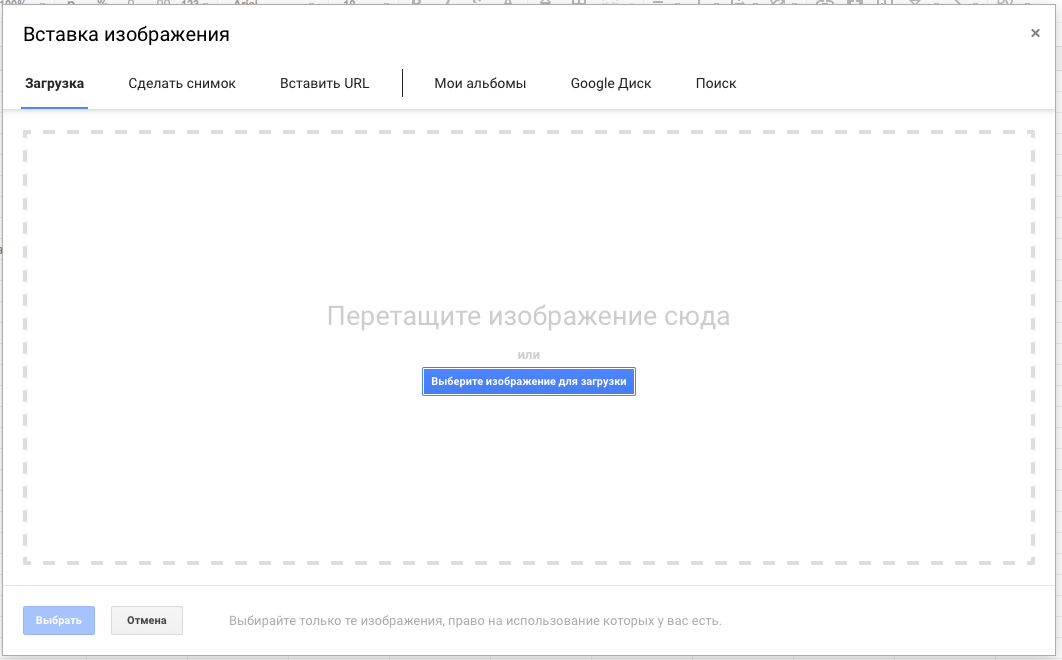
- Загрузка – загрузка картинок, сохраненных локально на вашем компьютере;
- Сделать снимок – сделать снимок с помощью камеры вашего устройства;
- Вставить URL – если вы знаете адрес изображения, размещенного в интернете, вы можете указать его тут;
- Мои альбомы – вставка изображений, загруженных вами ранее в Google Photos;
- Google Диск – вставка изображений, сохраненных вами ранее на Google Диске;
- Поиск – поиск и вставка картинок через поиск Google (откроется отдельная панель справа).
Функция Image в Google Таблицах
Функция IMAGE позволяет добавить картинку в ячейку.
Синтаксис функции: IMAGE(ссылка; [режим]; [высота]; [ширина])
- ссылка – url-адрес картинки в интернете, указывается в кавычках;
- режим – не обязытельный аргумент. Способ размещения картинки в ячейке. Вариант: 1 – уместить полностью с соотношением сторон; 2 – растянуть до размеров ячейки; 3 – изображение в исходном размере; 4 – позволяет указать необходимые размеры (ширина и высота)
- ширина и высота – размеры изображения в пикселях.
В этом видео-уроке мы рассказали о работе с функцией Image:
Картинки с Google Диска в функции IMAGE
Использовать ссылку на картинку, загруженную на Google Диск в качестве аргумента для функции IMAGE без дополнительных действий не получится. В этом видео мы разобрались с тем, что нужно делать:
Расписание ближайших групп:
Как стать «цифровым» малевичем: работа с рисунками и изображениями в Google Docs

Помните цикл наших статей по Google Docs? Так вот, мы все об этом. Продолжаем изучать функционал сервиса, совершенствуем свои навыки ну и просто балуемся.
Работа с изображениями
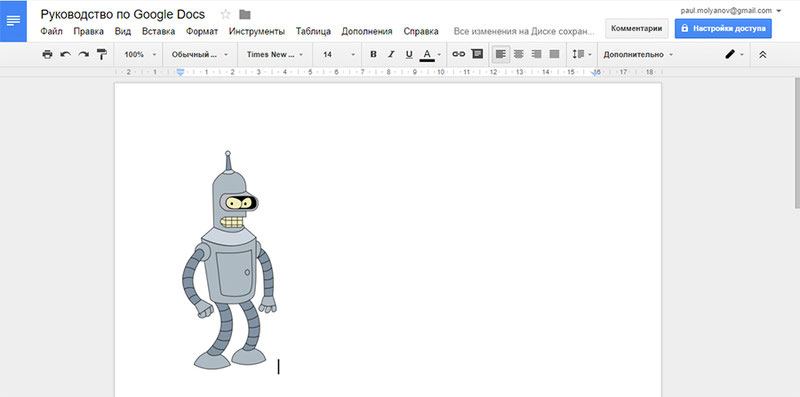
В Google Docs довольно легко и удобно работать с разного рода изображениями. Готовые картинки легко вставлять в текст – для этого достаточно просто скопировать их в документ или перетащить с того сайта, на котором расположена картинка.
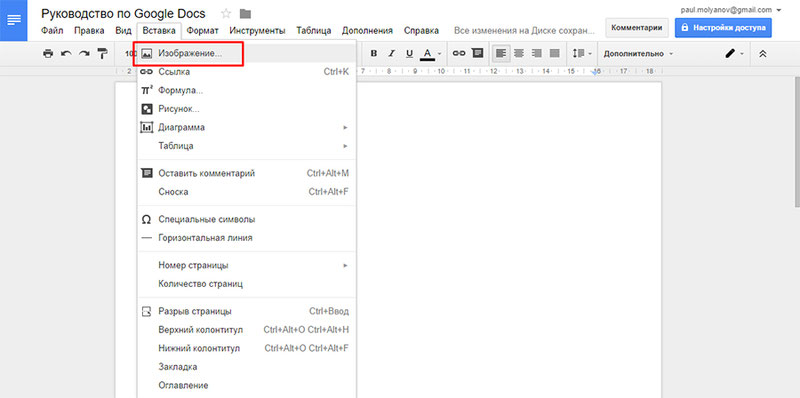
Есть и другой способ вставить картинку в документ – использовать меню «Вставка». Найдите там кнопку Изображение и выберите интересующий файл.
Тут даже есть больше возможностей, чем в привычном ворде. Можно не только загрузить картинку с компьютера, указав место ее расположения, но и вставить ссылку ее расположения в интернете или даже сделать снимок с веб-камеры.
А в качестве бонуса сервис предлагает даже воспользоваться поиском Google.
Выбрав интересующее изображение, вы сможете редактировать параметры картинки, поиграть с положением, настроить обтекание текстом.
Картинку потом можно будет смело копировать, переставлять на другие места, оформить ее в виде гиперссылки, выровнять по подходящему краю или поместить по центру.
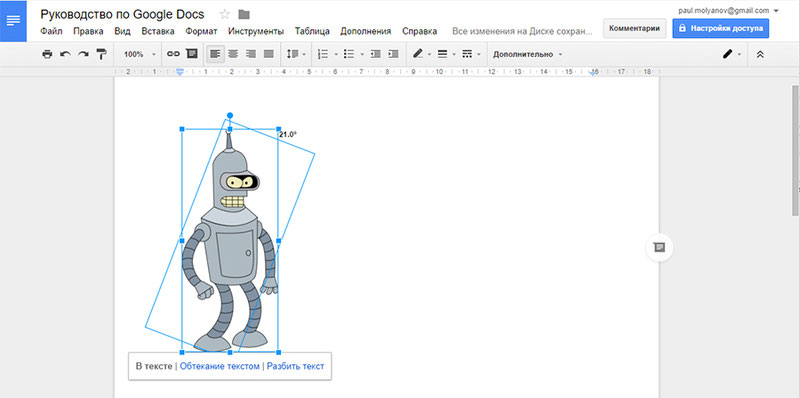
Посмотрите на контекстное меню – здесь есть кнопка «Настройки изображения», с помощью которой можно поиграть с яркостью, прозрачностью, контрастностью или цветопередачей.
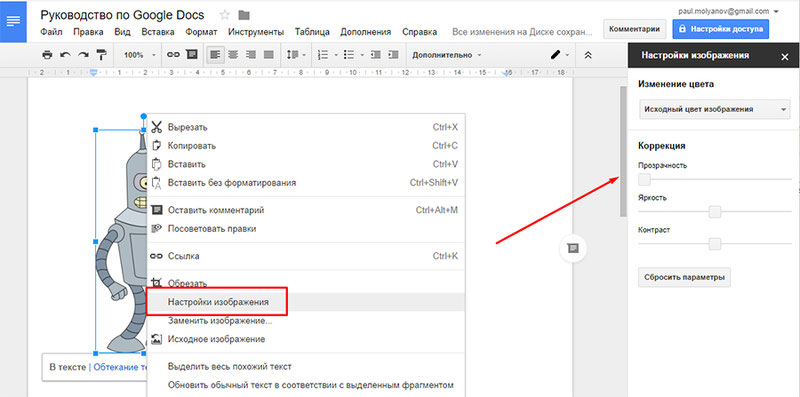
Параметры цветокоррекции
Внутри сервиса можно смело обрезать картинку, убрав ее ненужные части. Раньше это можно было сделать только при использовании графических редакторов. Теперь все объединено в одном сервисе.
Выберите в контекстном меню кнопку «Обрезать изображение». Передвигайте рамку обрезки по своему усмотрению, оставляя внутри рамки нужное вам изображение. Возможно вам понадобится в учебе презентация по ГОСТу.
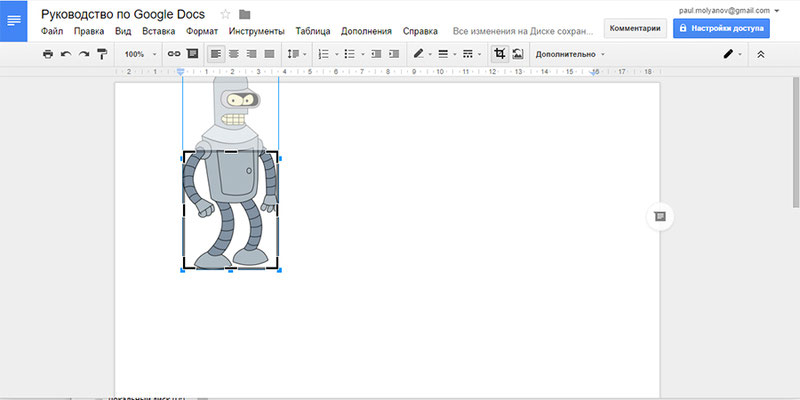
Если нужно быстро вызывать рамку для обрезки, достаточно просто два раза кликнуть по картинке.
Рисование в Google Docs
С помощью инструментов рисования вы можете создавать не только картинки, но и диаграммы, наглядные схемы, майнд-мапы, добавлять к картинкам надписи и стрелки и многое другое.
Для создания любого интересующего объекта войдите в меню «Вставка» и кликните по кнопке «Рисунок».
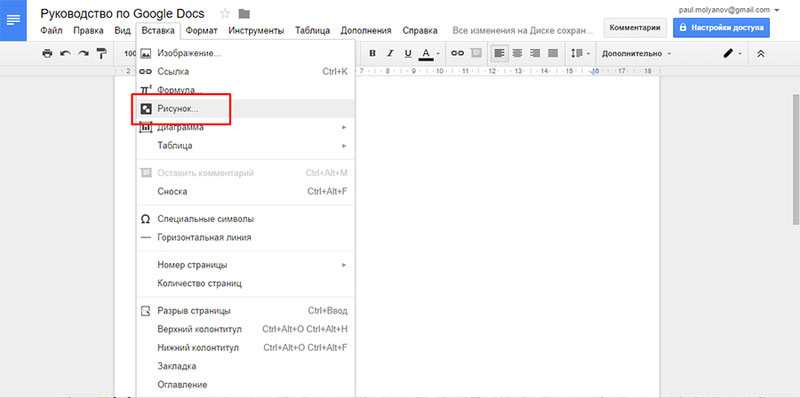
Тут же появится окно, в котором вы сможете рисовать, добавлять изображения или писать текст.
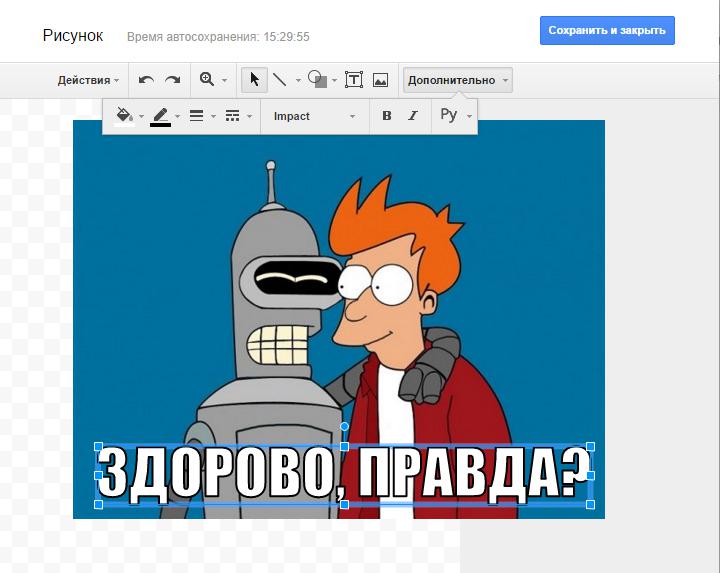
Полезно знать!
Google Docs имеет огромное преимущество: в меню шрифтов здесь можно найти уникальный шрифт Impact! Ну и что – скажете вы? А то, что с его помощью всего в пару действий можно создавать новые мемы!
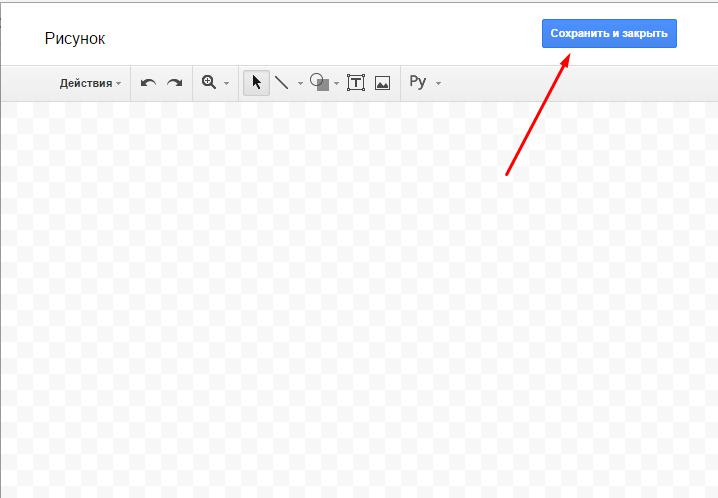
Закончили работу с изображениями и рисунками? Замечательно – нажимайте кнопку «Сохранить и закрыть» и идите гулять.
Впрочем, у редких студентов есть время для забав с таким сервисом. Не переживайте – мы с радостью освободим его для вас, переняв на себя ваши повседневные учебные заботы!
Мы поможем сдать на отлично и без пересдач
- Контрольная работа от 1 дня / от 120 р. Узнать стоимость
- Дипломная работа от 7 дней / от 9540 р. Узнать стоимость
- Курсовая работа от 5 дней / от 2160 р. Узнать стоимость
- Реферат от 1 дня / от 840 р. Узнать стоимость
Наталья – контент-маркетолог и блогер, но все это не мешает ей оставаться адекватным человеком. Верит во все цвета радуги и не верит в теорию всемирного заговора. Увлекается «нейрохиромантией» и тайно мечтает воссоздать дома Александрийскую библиотеку.
Как обрезать изображение в круг в Документах Google

Google Docs, пожалуй, один из самых универсальных инструментов. Этот простой онлайн-редактор документов позволяет не только быстро создать брошюру, но и создавать собственные шаблоны. Хотя Google Docs — отличный инструмент, в нем нет простого способа обрезать изображение или картинку в круг. А когда вы создаете документ с большим количеством изображений, редактирование, а затем импорт фотографий может занять много времени.
Оглавление

Шаг 2: Во всплывающем окне «Рисунок» щелкните значок «Изображение», как показано ниже, чтобы добавить изображение/картинку по вашему выбору.

Здесь вы можете либо вставить ссылку, либо загрузить изображение напрямую.
Шаг 3: Выберите изображение и нажмите на маленькую стрелку рядом со значком кадрирования. Выберите Shapes > Circle из лота.

Однако форма по умолчанию часто не является желаемой. Обрезка по умолчанию больше похожа на сферу, чем на круг, если вы загружаете прямоугольное изображение.
Шаг 4: Чтобы настроить форму и размер изображения, поместите курсор в угол изображения. Теперь медленно перетащите указатель внутрь, как показано на скриншоте ниже. Это гарантирует, что обрезанная форма будет настоящим кругом.

Точно так же вы можете перетащить указатель, чтобы увеличить фигуру.
Как только вы добились формы, отрегулируйте ориентацию изображения по своему выбору. Вы также можете вставить рисунок Word в изображение, чтобы добавить ему немного изюминки.

Для этого нажмите «Действия» > «Искусство слова».

После этого нажмите кнопку «Сохранить и закрыть», чтобы вставить фигуру в документ.
Преимущество инструмента «Рисование» в том, что он позволяет обрезать изображение любой формы. Поэтому, если вы хотите обрезать изображение в причудливую форму стрелки, вы можете это сделать. Все, что вам нужно сделать, это изменить размер формы в соответствии с вашими требованиями.
Связанный : Как отключить клавиатуру ноутбука в Windows 10
Кроме того, любое измененное вами изображение можно скопировать и вставить в другие документы Google. Такие изображения переносят все дополнительные модификации.
Как добавить границу к фигуре
Инструмент рисования Google Docs также позволяет добавлять границы к этим обрезанным изображениям. Кроме того, вы также можете играть со стилем и весом границы, как и с любым другим изображением.

Итак, как только вы обрежете изображение в соответствии с требуемой формой, щелкните значок «Граница» и выберите толщину по вашему выбору.
Как загрузить обрезанное изображение
Как отмечалось выше, Google Docs — универсальный инструмент, и изображения, которые вы здесь создаете, можно загрузить в формате PNG, JPG или SVG. Вы можете использовать эти изображения в других инструментах Google, таких как Slides.
К счастью, загрузить изображение в любом формате довольно просто.
Дважды щелкните изображение, чтобы открыть панель рисования. Затем нажмите «Действие» слева и выберите «Загрузить».

Выберите формат по вашему выбору, и все! Документы Google загрузят изображение прямо в папку «Загрузки» на вашем компьютере. Единственная проблема заключается в том, что вам придется настроить прозрачность с помощью таких инструментов, как GIMP, Canva или LunaPic.
Что насчет мобильного приложения
К сожалению, Документы Google для мобильных устройств не позволяют изменять форму изображения. Прямого способа обрезать изображение нет.
Если вы работаете над мобильным приложением, вам придется использовать стороннее приложение, такое как Canva или Paint 3D, чтобы обрезать изображение до нужной формы.
Кроме того, вы можете использовать Google Slides для обрезки изображений и изображений в другие формы. Но нет возможности перенести эту форму в Документы. Облом, мы знаем.
Полный круг
Инструмент рисования в Документах Google позволяет вам играть с множеством элементов. Все, что вам нужно сделать, это знать правильный инструмент для работы. Хотя описанный выше метод хорош для одного-двух изображений, он не является жизнеспособным решением, если вы обрезаете множество изображений.
Для этого вам придется полагаться на такие инструменты, как Canva или GIMP. Первое является дополнительным преимуществом, поскольку вы можете обрезать изображения в формы как на настольном компьютере, так и на мобильном устройстве.
Как работать с текстами в Google Docs: 10 полезных расширений
В статье расскажем о самом важном: как работать с Google Docs, как использовать инструменты и дополнения для работы с контентом, разберем горячие клавиши, как поставить кавычки елочки и длинное тире.

Время чтения: 13 мин.
Сложно представить работу с контентом без текстовых редакторов. Раньше основным инструментом был MS Word, но сейчас его фактически вытеснил бесплатный облачный сервис Google Документы.
В статье расскажем о самом важном, что может понадобится при работе с текстами: как работать с Google Docs, как использовать инструменты и дополнения для работы с контентом, разберем горячие клавиши, как поставить кавычки ёлочки и длинное тире. Статья также будет полезна тем, кто пишет курсовую, диплом или диссертацию.
Интерфейс гугл документов очень похож на привычный MS Word, поэтому разбирать панель инструментов мы не будем, а расскажем про фишки, которые вы вряд ли знали.
Преимуществом google docs является то, что все изменения в файлах сохраняются автоматически и не возникает таких проблем как: «я забыла сохранить», «файл не найден» и т.д. В google docs можно настроить доступ на совместное пользование, что избавляет от большого количества скинутых файлов с комментариями и исправлениями от коллег.
В меню дополнений гугл документов есть более 100 инструментов, которые помогут быстрее править текст, добавлять графику, использовать голосовой ввод, работать со шрифтами и форматированием, и даже добавлять подпись к документам. Да, документы можно защищать паролем и добавлять электронную подпись.
Как создать Google Docs
Сначала нужно зарегистрировать аккаунт Gmail, если его еще нет – зарегистрируйтесь. После регистрации сразу можно пользоваться сервисом и создавать гугл файлы. Чтобы создать первый документ, перейдите по ссылке.

В меню находится список последних документов, с которыми вы работали, создание пустого файла и шаблоны для работы.

Чтобы создать новый документ, нажмите на «+».
Инструменты Google Docs
Прежде чем загружать дополнительные расширения, рассмотрим те, которые уже встроены.
Настройки доступа
Например, вы написали статью, отправили редактору на проверку, он прочитал и захотел что-то поменять и добавить комментарии. Чтобы не создавать лишних действия и не пересылать несколько раз файлы через электронную почту, можно настроить доступ в Google Docs. Это может сильно упростить работу и вам и редактору текста 🙂
Одно из преимуществ Google Docs, что над файлом может работать несколько человек одновременно и фактически следить за изменениями в прямом эфире.
Как настроить доступ к файлу показываем ниже на скриншотах.

Перейти по кнопке «настройки доступа» (в правом верхнем углу экрана) → вписать имена → перейти в настройки → разрешить нужные действия.
Желательно, чтобы у человека был гугл аккаунт и давать доступ к нему.

Или, разрешить доступ всем, у кого есть ссылка.

Доступ к файлу будет закрыт до тех пор, пока вы его не откроете. По умолчанию документ доступен только автору.
Голосовой ввод
Встроенная функция гугл документов, которая позволяет набирать текст под диктовку. Инструмент поддерживает 43 языка.
Чтобы использовать голосовой ввод, в меню выберете: инструменты → голосовой ввод

Выберете язык → нажмите на значок микрофона → говорите.

Работа с изображениями
В Google Docs можно обрезать картинки, убирая ненужные части. Не нужно совершать лишних действий и переходить в Paint, чтобы обрезать изображение.

В контекстном меню или правой кнопкой мыши нажмите по картинке и выберите пункт «обрезать изображение», с помощью черных рамок уберите лишнее.
Найти и вставить в один клик
Чтобы загуглить какую-то информацию и не выходить из документа, в меню нужно открыть: инструменты → расширенный поиск.
Или одновременно зажать на клавиатуре Ctrl + Alt + Shift + I
Это встроенная функция, которая позволяет находить и вставлять информацию в документ.

Справа появится окно поиска – через лупу можно найти нужную информацию, скопировать ссылку или поставить ссылку на цитату.
Дополнительные шрифты
Google Fonts – если нужно больше шрифтов, чем стандартные Calibri и Arial, то в меню шрифтов выберите «другие шрифты».

Пролистайте вниз или введите название в поисковой строке – здесь находятся все доступные шрифты.

Упоминание в комментариях
Если нужно обратить внимание человека на определённый комментарий, выделите нужный фрагмент текста и нажмите «добавить комментарий».

В открывшимся поле для комментирования впишите «@» и начните вводить имя человека, работает так же, как и в упоминаниях во всех мессенджерах и электронной почте.
Автозамена
К примеру, нужно заменить дефис на длинное тире во всем документе. Чтобы это сделать, надо перейти в инструменты → настройки → замена.

В левое поле пишете исходные символы или слово, в правое – конечные.

Знаки препинания: как поставить длинное тире, кавычки елочки
Если работаете с текстами, стоит разделять тире и дефис, а также понимать для чего они используются.

Дефис – это орфографический знак, маленькая черточка ставится внутри одного слова и отделяет его части.
Тире – пунктуационный знак, он разделяет слова и простые предложения в составе сложного. Тире не ставится внутри одного слова, обычно в 2-3 раза длиннее дефиса.
Узнать подробнее где ставиться тире можно на сайте грамота.ру
Как поставить короткое тире
Короткое тире можно ставить через сочетание клавиш Alt + 0150 или через типографскую раскладку Бирмана. Длинное тире ставится через сочетание клавиш Alt + 0151
С помощью раскладки можно набирать специальные символы без ввода символьных кодов. Чтобы скачать типографскую раскладку Бирмана, перейдите по ссылке.
На раскладке сочетание клавиш: Alt + Shift + клавиша «минус» в верхнем ряду.

Как поставить кавычки елочки
Французские «елочки» – это основные кавычки в русском языке и используются в печатных текстах.
Использование в тексте компьютерных » » – ошибка при печатании. Читайте техническое оформление текста
- Alt + 0171 – открыть кавычки «
- Alt + 0187 – закрыть кавычки »
Горячие клавиши
- Ctrl + с и Ctrl + v – скопировать и вставить выделенный текст
- Ctrl + k – вставить/изменить ссылку
- Ctrl + f – поиск по документу
- Ctrl + Alt + с – скопировать форматирование
- Ctrl + Alt + v – вставить форматирование
- Ctrl + a – выделить весь документ
- Ctrl + Alt + цифры 1-6 – добавить стиль заголовка
- Ctrl + Shift + 7 – нумерованный список
- Ctrl + Shift + 8 – маркированный список
- Ctrl + Alt + m – добавить комментарий
- Ctrl + Alt + Shift + I – открыть «расширенный поиск», или загуглить какую-то информацию, не выходя из документа.
Дополнения Google Docs
Дополнения для гугл документов устанавливаются через меню: «дополнения» → «установить дополнения».

Все ваши дополнения доступны в соответствующем меню. Через поисковую строку найдите инструменты по названию.

Ниже рассмотрим те расширения, которые упрощают работу с текстами и форматированием.
Styles – дополнение настраивает дизайн документа в один клик. Коллекция из 20 разработанных наборов, которая дополняет стандартные стили: от сдержанных для отчетов до рукописных.
Чтобы настроить форматирование, откройте меню «стили», выберите стиль для просмотра, а затем нажмите «применить».

Doc Tools – набор инструментов для быстрой правки регистра слов в выделенном фрагменте текста. Есть функции сортировки таблиц и списков, конвертации слов в числа, изменение регистра шрифта.

Text Cleaner – удаляет форматирование, и чистит текст.
В гугл документе тоже можно очистить форматирование, но удалится все выделение текста: ссылки, жирное начертание, цвет и т.д. Дополнение Text Cleaner удаляет только нужные фрагменты и убирает разрывы строк, пробелы. Удобно для тех, кто выгружает статьи в админку сайта, чтобы не нарушать общий стиль текста.

Чтобы применить функцию: установите → выделите текст → нажмите «дополнения» → Text Cleaner → выберете нужное форматирование.
EasyBib – автоматически оформляет список литературы.

Translate+ – переводит текст на любые языки. Больше подойдет для отдельных слов и фраз, так как с переводом в больших объемах может не справится и дать неразборчивый перевод.

DocSecrets – можно скрывать фрагменты документа и защищать паролем, чтобы не показывать их другим пользователям.

MindMeister – из текста создает интеллектуальные карты.

Установите дополнение → откройте его в меню дополнений → нажмите «вставить в виде интеллектуальной карты». Список будет преобразован в интеллектуальную карту и встроен в документ как изображение.

На карте нельзя редактировать и перемещать текст, но можно установить полную версию приложения MindMeister, если нужен функционал с большими возможностями.
Видеоинструкция как сделать из текста карту (на английском).
HelloSign – добавляет электронную подпись.
Инструмент бесплатный.

URL Shortener
Позволяет сокращать громоздкие ссылки, использованные в документе. А также по клику сокращает URL открытого «Google Документа» и автоматически заменяет выделенную активную ссылку.

Table of Contents
Автоматически создаёт кликабельное оглавление на боковой панели для удобной навигации по большим документам. Дополнение собирает все заголовки и позволяет моментально переходить к нужному разделу текста. При изменении структуры материала оглавление можно обновить.