Как обрезать аудио на макбуке
Будь в курсе последних новостей из мира гаджетов и технологий
iGuides для смартфонов Apple

Как обрезать аудиофайл стандартными средствами Mac OS

Егор Морозов — 27 июня 2017, 11:35

Стандартные программы в Mac OS имеют достаточно много малоизвестных функций. Одна из них — стандартный плеер, QuickTime, может обрезать любой музыкальный трек.
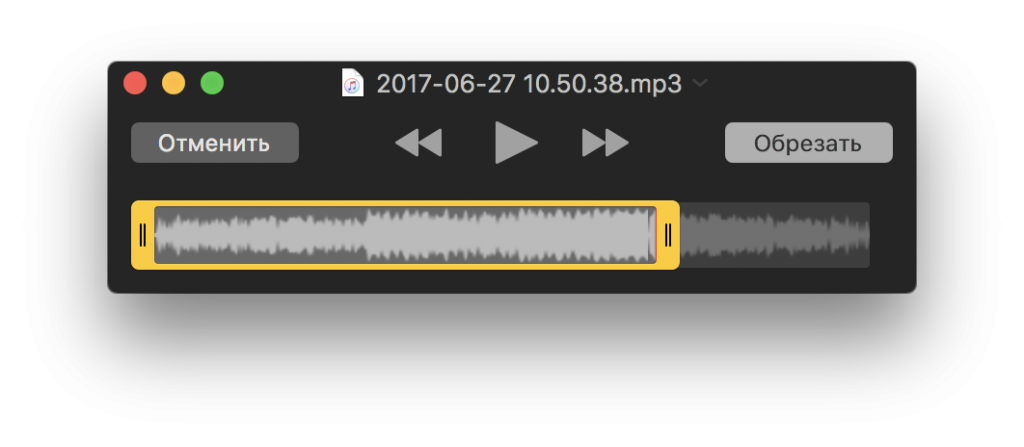
Для этого откройте нужный аудиофайл в QuickTime, нажмите Cmd+T , ограничьте нужную область желтыми бегунками и нажмите «Обрезать»:
Теперь нажмите на Файл > Сохранить как > .m4v (формат iPhone). Таким способом можно, к примеру, делать рингтоны для iPhone.
Редактирование записи на Mac

После создания записи в нее можно вносить изменения. Узнайте, как заменить часть записи, обрезать ее или внести другие правки.
Замена части записи
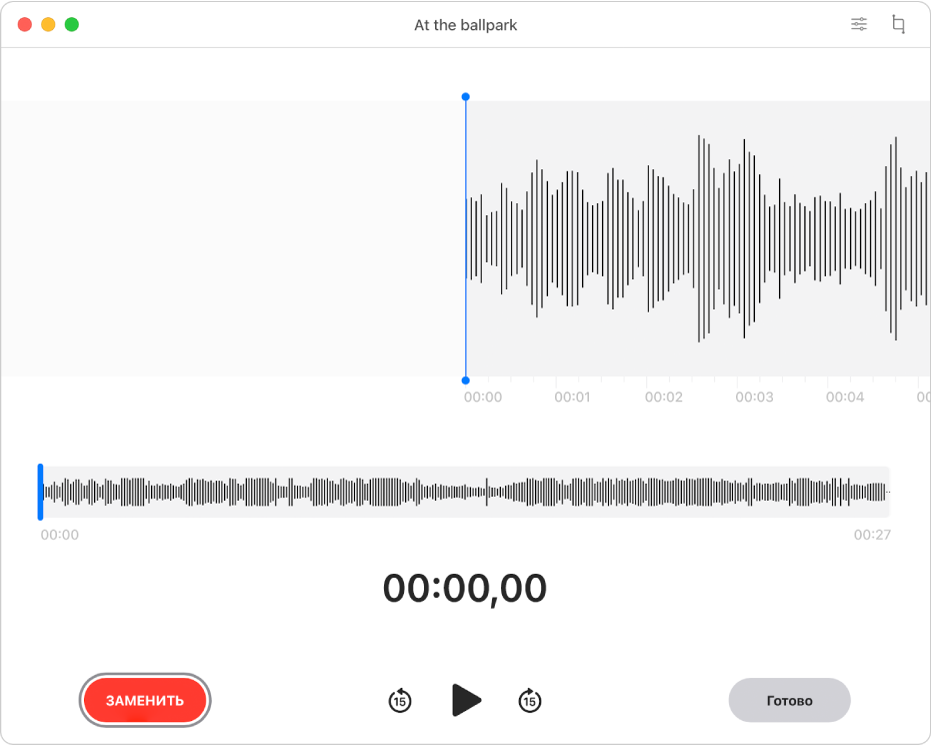
Чтобы перезаписать существующий аудиофайл, нажмите «Заменить».
- В приложении «Диктофон» на компьютере Mac выберите запись.
- Нажмите кнопку «Редактировать» в правом верхнем углу, чтобы открыть запись в окне редактирования. Если Вы используете трекпад или мышь Magic Mouse, нажмите или коснитесь двумя пальцами записи в списке, затем выберите «Редактировать запись».
- Перетяните вертикальную синюю линию (указатель воспроизведения) влево или вправо на волновой форме. Если Вы используете трекпад или мышь Magic Mouse, Вы также можете двумя пальцами смахнуть влево или вправо по участку волновой формы, чтобы переместить указатель воспроизведения.
- Нажмите кнопку «Заменить» (или используйте панель Touch Bar), затем запишите новый аудиофайл. Нажмите кнопку «Приостановить»
 , чтобы остановить запись. Нажмите «Заменить» или «Возобновить», чтобы продолжить запись.
 - Нажмите «Готово», чтобы сохранить запись.
Обрезка записи
Чтобы удалить лишние части аудиофайла, нажмите «Обрезать».
- В приложении «Диктофон» на компьютере Mac выберите запись.
- Нажмите кнопку «Редактировать», чтобы открыть запись в окне редактирования, затем нажмите кнопку «Обрезать»
 . Если Вы используете трекпад или мышь Magic Mouse, нажмите или коснитесь двумя пальцами записи, затем выберите «Обрезать запись».
 - Перетяните желтые маркеры обрезки, чтобы задать диапазон для обрезки.
- Чтобы проверить запись, нажмите кнопку «Воспроизвести»
 (или используйте Touch Bar). При необходимости снова перетяните маркеры обрезки.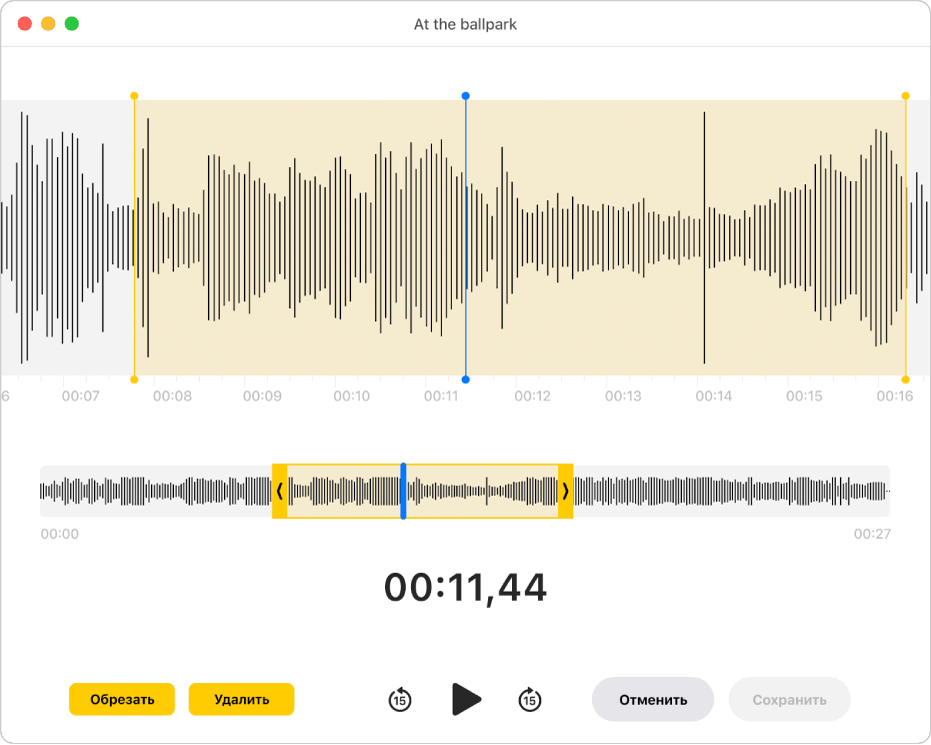
- Выполните одно из следующих действий.
- Нажмите «Обрезать», чтобы удалить части записи вне маркеров обрезки.
- Нажмите «Удалить», чтобы удалить часть записи между маркерами обрезки.
- Нажмите «Сохранить», чтобы сохранить изменения, затем нажмите «Готово».
Настройка параметров воспроизведения
Можно настроить параметры воспроизведения, чтобы изменить звучание записи при прослушивании.
Примечание. Эти настройки не влияют на исходную запись. Эти изменения не будут слышны, если поделиться записью, прослушать ее на другом устройстве или выйти из приложения «Диктофон».
- В приложении «Диктофон» на компьютере Mac выберите запись.
- Нажмите кнопку «Настройки воспроизведения»
 в правом верхнем углу, затем выполните любое из следующих действий.
- Изменение скорости. Чтобы замедлить или ускорить запись, перетяните бегунок «Скорость воспроизведения» влево или вправо.
- Пропуск тишины. Чтобы автоматически пропускать пустые отрезки записей, включите параметр «Пропускать тишину».
- Улучшение. Чтобы уменьшить фоновые шумы и реверберацию, включите параметр «Улучшение качества».
- Восстановление исходных настроек. Чтобы восстановить настройки воспроизведения, которые были заданы по умолчанию, нажмите «Сбросить» в левом верхнем углу.
- Нажмите кнопку «Закрыть»
 , затем нажмите кнопку «Воспроизвести» (или используйте панель Touch Bar), чтобы прослушать запись.
Дублирование записи
Если нужно создать копию какой-либо записи (для хранения либо для редактирования), можно сделать ее дубликат.
- В приложении «Диктофон» на компьютере Mac выберите запись.
- Выберите «Файл» > «Дублировать». Если Вы используете трекпад или мышь Magic Mouse, нажмите или коснитесь двумя пальцами записи, затем выберите «Дублировать». Запись копируется и появляется в медиатеке.
Переименование записи
Запись будет сохранена с именем на основе текущей геопозиции (если в настройках включен параметр «Геоконтекстные названия» и Вы разрешили приложению «Диктофон» определять геопозицию Mac). В противном случае запись будет сохранена с именем «Новая запись». Для записи также можно выбрать новое имя.
- В приложении «Диктофон» на компьютере Mac выберите запись.
- Нажмите имя записи в списке, введите новое, затем нажмите клавишу Return.
Обрезаем любой аудиофайл в OS X с помощью QuickTime Player + создание рингтона
Одновременно с выходом Mac OS X 10.6 состоялся релиз 10 версии плеера QuickTime, в которой появилась функция быстрой обрезки аудиофайла. С тех пор вырезать любимый кусок из песни и установить его, например, в качестве рингтона, используя штатные средства системы, не составляет никакого труда.

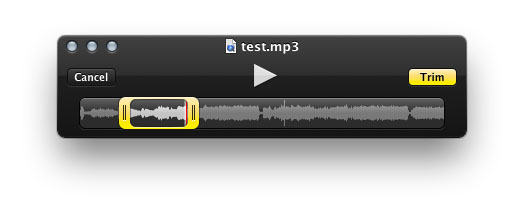
Для того чтобы обрезать аудиофайл запустите его в QuickTime Player и нажмите сочетание клавиш Command+T. Это вызовет дополнительное меню с функцией обрезки запущенного трека. Достаточно выделить нужную часть композиции при помощи жёлтых ползунков и нажать на кнопку «Обрезать». Теперь остаётся сохранить результат — Файл -> Сохранить как -> выбрать формат m4v. При необходимости, получившийся отрывок можно переконвертировать в mp3.
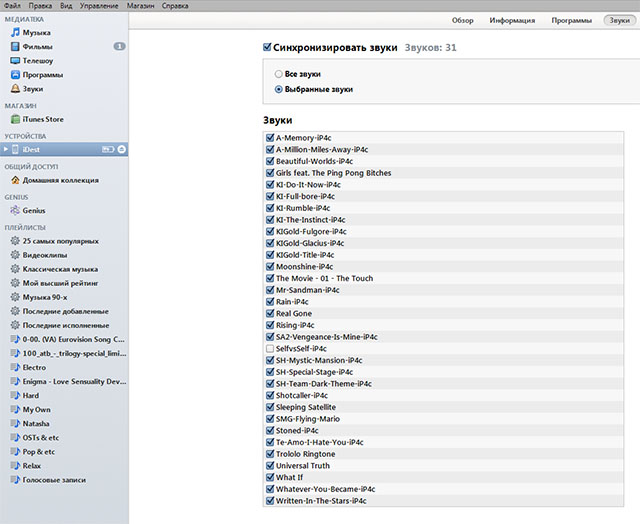
Для того, чтобы загрузить рингтон с компьютера на iPhone, следует учесть, что последний воспринимает только отрывки длительностью не более 40 секунд.
После обрезки файла и сохранения его в формате *.m4v запустите iTunes и откройте «Файл», затем «Добавить файл в медиатеку…» и добавьте свой будущий рингтон. Теперь сделайте правый клик по треку, появившемуся в списке и выберите «Создать версию в формате AAC«. После того, как будет создана ААС-версия, удалите старую, затем сделайте по новой версии правый клик и выберите опцию «Открыть в Finder«. Переименуйте расширение файла с «m4a» на «m4r». Вернитесь в iTunes и зайдите в свой iPhone, затем откройте вкладку «Звуки», отметьте галочкой рингтон и нажмите «Применить». Вот и всё!
Как обрезать песню скачанную с интернета на MacBook?
Пользователи Mac могут легко обрезать любой аудиофайл с помощью QuickTime Player. Впервые эта функция появилась в десятой версии плеера, представленной одновременно с Mac OS X 10.6. Сделайте копию аудиофайла, который вы хотите обрезать.
Откройте его в QuickTime Player.
Нажмите Command+T для запуска функции обрезки.
Укажите желаемую часть трека с помощью желтых ползунков слева и справа.
Нажмите кнопку “Обрезать”.
Далее Файл –> Сохранить Как, формат iPhone (m4v).
Выделенный фрагмент песни будет сохранен в виде отдельного файла в формате M4V, который можно повторно конвертировать в MP3 (не обязательно). Данная функция может пригодиться маководам для создания рингтонов на мобильные телефоны.
Похожие вопросы