Обновить драйверы Intel
Сегодня обновить все драйверы Intel в автоматическом режиме с помощью Intel Driver & Support Assistant могут владельцы настольных компьютеров, ноутбуков, нетбуков с логотипом Intel Inside, в том числе мини-ПК NUC и Compute Stick. Прежде всего, бесплатно скачать Intel драйверы необходимо владельцам ПК с системными платами Intel, имеющими «на борту» стандартное и дополнительное оборудование, в том числе такое, как чипсет, процессор, системная шина, контроллеры, встроенные видеокарты, звуковые, сетевые Ethernet или Wi-Fi карты и другие наборы микросхем Intel. Узнайте, как проще всего бесплатно скачать драйверы Intel для Win 7, 8, 8.1, 10, 11 (32-bit и 64-bit) на этой странице безопасного сайта https://drajvery.ru/installers/inteldriver с помощью Intel Driver & Support Assistant без регистрации и SMS.
Краткий исторический обзор
В 70-х годах 20-го века компания Intel разработала первый микропроцессор Intel 4004. Следующий процессор Intel 8008 взаимодействовал с 8 портами ввода и 24 портами вывода. Микропроцессор i8008 стал основой двух компьютеров: Mark-8 и Scelbi-8N. В 90-х годах 20-го века компания Intel стала ведущим производителем процессоров и системной логики для персональных компьютеров. Инженерам и программистам компании пришлось разработать техническую документацию и спецификации на множество стандартов, шин, портов и компьютерных компонентов. Каждый из множества созданных в то время драйверов Intel представляет собой программное обеспечение, позволяющие оборудованию производства этой компании взаимодействовать с операционной системой.
В начале 2000-х, чтобы упростить процедуру загрузки и обновления драйверов программисты компании Intel разработали специальное программное обеспечение INF Update Utility. Эта утилита сообщала OS Windows, как настроить системную логику для активации функций шин AGP, PCI, ISA, USB. Со временем утилита совершенствовалась, поддерживала все больше устройств и получила название Intel Driver Update Utility. Современная платформа Intel имеет drivers chipset, controller, integrated video, sound, network cards и другие. Поддерживаются чипсеты и другое оборудование материнских плат для процессоров Intel Core i3, i5, i7 и более ранних. С 2017 года вместо устаревшей утилиты Driver Update используется web-приложение Intel Driver & Support Assistant. Регулярное обновление драйверов предотвращает системные сбои, повышает скорость и прибавляет новые функциональные возможности. Удобная процедура обновления с использованием веб-приложения, а Intel Driver & Support Assistant скачать бесплатно не составит труда, позволяет поддерживать систему в актуальном состоянии без особых усилий и временных затрат со стороны пользователя.
Интерфейс и настройки
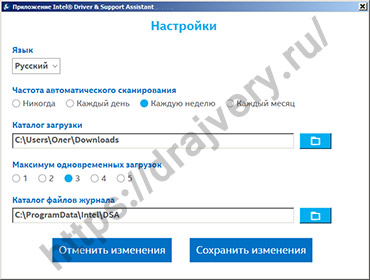
WEB-приложение Intel Driver & Support Assistant с интуитивно понятным современным web-интерфейсом и настройками на русском языке максимально просто использовать. Клик правой кнопкой мышки по ярлыку программы в системном трее запускает веб-интерфейс в браузере по умолчанию.
Скриншоты https://drajvery.ru
Приложение на русском языке в онлайн режиме производит сканирование, подбор и обновление программного обеспечения для аппаратных средств Intel. Поэтому для работы потребуется высокоскоростное подключение к сети Интернет и современный браузер Mozilla Firefox, Google Chrome или Internet Explorer 10 и новее. На некоторых компьютерах может потребоваться установка Microsoft .NET Framework. В результате сканирования появится список оборудования для обновления драйверов. Перед загрузкой можно изучить данные о драйверах. Для завершения процесса установки потребуется перезагрузка ПК.
Клик правой кнопкой мышки по ярлыку программы в системном трее позволяет попасть в настройки утилиты. Открыв настройки, можно выбрать язык интерфейса, задать частоту автоматического сканирования и максимум параллельных загрузок, изменить каталог загрузки и каталог файлов журнала. Рекомендуем бесплатно скачать Intel Driver & Support Assistant по ссылке с безопасного сайта https://drajvery.ru без регистрации и СМС. В то же время стоит знать, что любой драйвер Intel для Win 11, 10, 8.1, 8, 7 (32-бит и 64-бит) можно получить и установить тремя способами.
Три возможности для Windows
Последние версии Виндовс 11, 10, 8.1 имеют встроенные средства для автоматического обновления драйверов. Это утверждение распространяется на программное обеспечение чипсета, системной шины, контроллеров, видеоадаптеров, звуковых карт, сетевых адаптеров и других наборов микросхем и компонентов ПК. Однако программное обеспечение, отвечающее за работу компьютерного оборудования, из Центра обновления Виндовс зачастую является устаревшим. В частности, это касается новых версий Intel HD Graphics, поскольку в Центре обновления Windows не 100% находится последняя версия. Также иногда предлагается не оригинальное, а совместимое программное обеспечение.
Чтобы скачать драйверы Интел вручную следует зайти на сайт производителя оборудования, там найти драйверы компонентов, совершить загрузку и установку вручную, предварительно удалив имеющиеся устаревшие. При этом необходимо знать наименование и маркировку компонентов. Легко найти драйверы Bluetooth, Wi-Fi, Ethernet, SATA, SCSI, FireWire, USB и других контроллеров. Наибольшей популярностью пользуются видеодрайверы. Менее востребованы драйверы для интегрированных сетевых, звуковых и SCSI-адаптеров.
Наиболее прост альтернативный метод с использованием специально разработанного корпорацией Интел программного обеспечения. Сегодня вместо устаревшей Intel Driver Update Utility используется веб-приложение Intel Driver & Support Assistant. Эта программа используется для сканирования, закачки и инсталляции драйверов Intel. Среди достоинств автоматического обновления драйверов с использованием веб-приложения Intel Driver & Support Assistant следует выделить следующие:
- — высокая скорость работы,
- — автоопределение любого оборудования Intel,
- — системная, релевантная, персонализированная поддержка от Интел,
- — автоматическое подключение к ресурсам в Интернете,
- — работа в режиме безопасного соединения,
- — быстрый поиск,
- — ведение журнала закачек,
- — настройка периодичности проверок,
- — настройка количества одновременных закачек.
Утилита идеально подходит, чтобы поддерживать систему в актуальном состоянии. Новые драйверы, как правило, работают лучше старых. Последние версии содержат меньше ошибок, повышают стабильность системы, ускоряют работу оборудования и добавляют новый функционал.
Intel Driver & Support Assistant, загруженный с https://drajvery.ru/installers/inteldriver безопасно, самостоятельно найдет проблемы, а пользователю в предложенном списке достаточно выбрать, какие из проблем устранить. Если в системе присутствовали компоненты, обозначенные значком «неизвестного устройства», с большой долей вероятности они будут идентифицированы. До загрузки программа предоставит всю необходимую информацию. Перед инсталляцией новой версии рекомендуется удалить все предыдущие, создав резервную копию, используя Free Driver Backup, Double Driver, IObit Driver Booster, DriverMax, DriverPack Solution или другую подобную программу.
Скачать Intel Driver & Support Assistant бесплатно
Последнее обновление: 06.10.2023.
Эксперты посоветовали обновить драйверы Intel при BSOD в Windows 11 и 10
Intel выпустила обновления драйверов от декабря 2022 года, которые, по-видимому, устраняют проблему «Синего экрана смерти» в Windows 11 и 10.

Эксперты советуют обновить драйверы, если ПК использует беспроводное оборудование Intel. Их можно загрузить с помощью инструмента Intel Driver & Support Assistant или с сайта Intel.
Чтобы проверить, установлены ли беспроводные драйверы Intel, нужно использовать диспетчер устройств или командную строку. Устройства на процессорах Intel работают на собственной сетевой карте компании, и вполне вероятно, с её драйверами.
Помимо BSOD, Intel также исправила пару других заметных ошибок.
В драйвере Intel Wi-Fi 22.190.0 устранили проблему, из-за которой у некоторых пользователей возникали сбои видео при использовании беспроводного дисплея и проецировании экрана на 802.11ax. Эта проблема наблюдалась в системах с Windows 11.
Также устранена ошибка, из-за которой некоторые системы снижали пропускную способность нисходящей линии связи на ПК с Windows 11 и 10 на каналах 160 МГц.
Наконец, Intel исправила пару внутренних ошибок, которые могли повлиять на производительность и стабильность ПК с Windows 11 и Windows 10.
Исправление «Синего экрана смерти», по-видимому, включено в драйвер Bluetooth версии 22.190.0.
Представители Intel отметили, что соединения Bluetooth и Wi-Fi могут вызвать BSOD, если они активны одновременно. Другими словами, эта ошибка влияет на одновременное соединение Bluetooth и потоковую передачу с помощью Wi-Fi.
Драйвер Bluetooth 22.190.0 также включает «функциональные обновления», то есть исправления ошибок и улучшения производительности.
Эти драйверы можно загрузить вручную, и Intel начнёт поставлять обновления OEM-производителям в ближайшие недели, после чего они появятся в Центре обновления Windows.
Чтобы установить драйвер вручную, нужно выполнить следующие действия:
- зайти на сайт Intel;
- загрузить инструмент Intel Driver and Support Assistant (iDSA);
- открыть инструмент Update Assistant tool;
- выбрать и применить обновление.
В сентябре Microsoft после многочисленных жалоб пользователей прекратила развёртывание и автоматическую установку обновления Windows 11 22H2 на ПК с процессорами Intel 11-го поколения. Разработчики предупредили, что проблема связана с несовместимостью новой ОС с некоторыми драйверами Intel Smart Sound. Инцидент вызывал появление в системе экрана смерти BSOD после установки обновления.
Теперь Microsoft изучает проблему с возникновением BSoD после установки накопительного обновления KB5021233 для Windows 10. Эксперты пояснили, что проблема, вероятно, вызвана несоответствием между версиями файла hidparse.sys в папке system32 и в папке system32/drivers в ОС Windows, что приводит в итоге к сбою и BSoD.
- Системное администрирование
- Разработка под Windows
- Софт
Способы обновлений драйверов Intel
Хорошие производители компьютерного железа, а Intel, несомненно, относится к таким, всегда стараются выпускать хорошие драйвера и оперативно исправлять обнаруженные ошибки в программном обеспечении. Это позволяет исключить ошибки и сбои оборудования, повысить быстродействие и улучшить совместимость.
Обновления могут выходить по мере обнаружения проблем или же в запланированное время, следить постоянно за сайтом обычному пользователю не очень удобно, а использовать последние версии ПО хочется. Чтобы всегда иметь свежий драйвер и при этом не искать новые версии постоянно стоит скачать Intel® Driver & Support Assistant. Это официальная утилита от производителя, которая не требует особых условий для своей работы. Все, что необходимо:
- Подключение к интернету
- Последняя версия Microsoft .NET Framework.
Для установки необходимо зайти на официальный сайт Интел, скачать программу, запустить, а затем прочитать лицензионное соглашение и согласиться с ним. Установка занимает всего несколько минут, после чего значок программы появится в трее и будет сообщать о наличии нового ПО. После первого запуска пользователю будет предложено пройти на сайт и провести проверку там. Эта проверка покажет все установленное аппаратное обеспечение (в том числе и других производителей) и, при наличии, драйвера для которых есть обновления.
Если железо требует нового ПО, то возле его названия будет значок с надписью «Доступно обновление». Можно нажать на стрелочку вниз и прочитать какая версия установлена на ПК и какая доступна. Новые версии можно загружать по одной из каждого раздела или нажать вверху кнопку «Загрузить все обновления».

Можно периодически проводить проверки или дождаться момента, когда программа сообщит о доступном обновлении и скачать его.
Что делать, если сайт не открывается
Ручная установка драйверов
Можно не устанавливать программу, а загружать необходимые утилиты с сайта производителя. Для этого в первую очередь необходимо точно знать модель устройства, установленного в ПК. Её можно посмотреть на коробке, в которой покупалось оборудование или же в самом устройстве. Для этого необходимо попасть в «Диспетчер устройств». Один из способов это сделать «Пуск» — «Панель управления» — «Оборудование и звук» — «Диспетчер устройств».
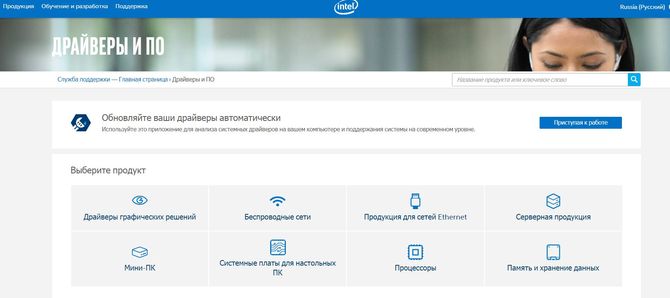
Или можно просто набрать в строке «Выполнить» devmgmt.msc и нажать Enter. После того, как нужное оборудование найдено в списке, следует перейти на сайт Intel, выбрать раздел «Драйвера и ПО», и, зайдя в нужный раздел, выбрать свое оборудование. Так же можно ввести название модели в строку поиска и выбрать из представленных результатов необходимый.
Драйверы и лицензионный софт Intel снова можно беспрепятственно скачивать в России — эта возможность была заблокирована с февраля 2022 года
Intel разблокировала возможность пользователям из России и Белоруссии скачивать драйверы и фирменные приложения компании с официального сайта.
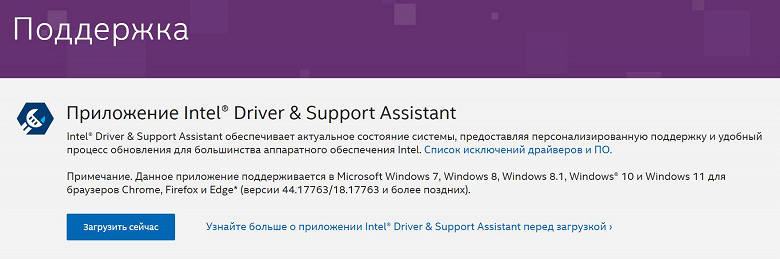
Напомним, эта возможность была заблокирована с 25 февраля 2022 года, в результате чего пользователям приходилось искать драйверы в других местах — на форумах, торрент-трекерах и т.д. Или же для обхода блокировки приходилось использовать VPN.
Сейчас не нужно прибегать ни к каким ухищрениям — драйверы можно скачивать напрямую с официального сайта. Или, например, можно загрузить приложение Intel Driver & Support Assistant, которое само обновит драйверы.