Как обновить биос msi из под windows 10


Ваша оценка отправлена, спасибо. Сообщите нам, пожалуйста, как можно сделать ответ вам еще более полезным.
Я не смог найти информацию для решения моей проблемы
Я нашел информацию, но так и не смог решить свою проблему
Контент предоставляет неверную информацию
Контент устарел
Изображения не четкие
Шаги не ясны
Были технические трудности с сайтом, например битые ссылки
Ответ слишком длинный, чтобы читать
Другие предложения: :
Пожалуйста, не указывайте личную информацию в своем комментарии.
Если вам нужна дополнительная поддержка, обратитесь в MSI с.
Hot_Line Задайте вопрос None
Спасибо за то, что дали нам знать.
Пожалуйста, не указывайте личную информацию в своем комментарии.

Благодарим за ваше мнение.
[Ноутбук] Как обновить BIOS?
November 3,2023
При некоторых неисправностях ноутбуков MSI может помочь обновление BIOS. Далее рассмотрим два способа, как это сделать:
- Во время обновления BIOS не отключайте питание, не нажимайте никаких клавиш на клавиатуре или мыши, не подключайте и не отсоединяйте любые устройства. Сбой обновления может привести к тому, что устройство не загрузится.
- Внимательно прочитайте инструкции в этой статье, прежде чем обновлять BIOS. Если вы столкнетесь с трудностями при выполнении, рекомендуем отнести компьютер в ближайший сервисный центр MSI для обновления.
- Если во время обновления вы обнаружили, что индикатор выполнения и экран зависли, подождите 3-5 минут. Если ситуация не меняется, обратитесь в Службу поддержки MSI.
- Интерфейс BIOS может отличаться для разных материнских плат. Если у вас возникли сомнения относительно выполнения отдельных действий, обратитесь в Службу поддержки MSI.
- Обновление из меню BIOS
- Обновление BIOS через Центр обновления Windows
Обновление из меню BIOS
- Скачивание файла BIOS
- Создание загрузочного диска BIOS
- Обновление BIOS
Скачивание файла BIOS
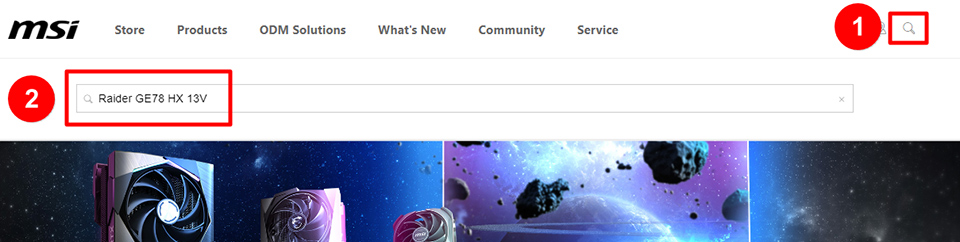
1. На веб-сайте MSI нажмите на значок Лупы в правом верхнем углу. Нажмите значок Лупы в правом верхнем углу и введите в строку поиска, например, “Raider GE78 HX 13V”. Нажмите клавишу Enter для поиска.
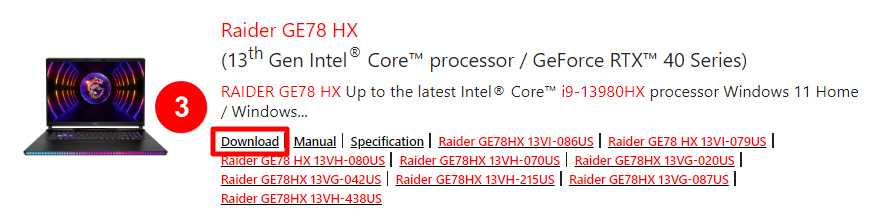
2. Нажмите Download («Загрузить»).
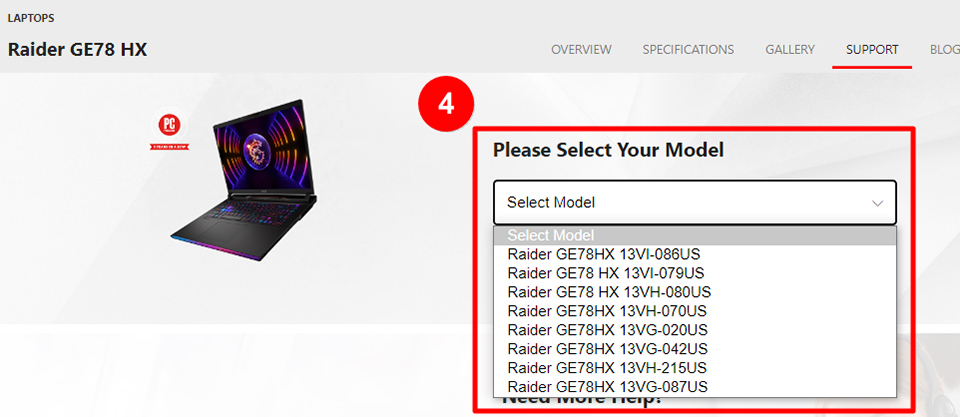
3. Выберите модель.
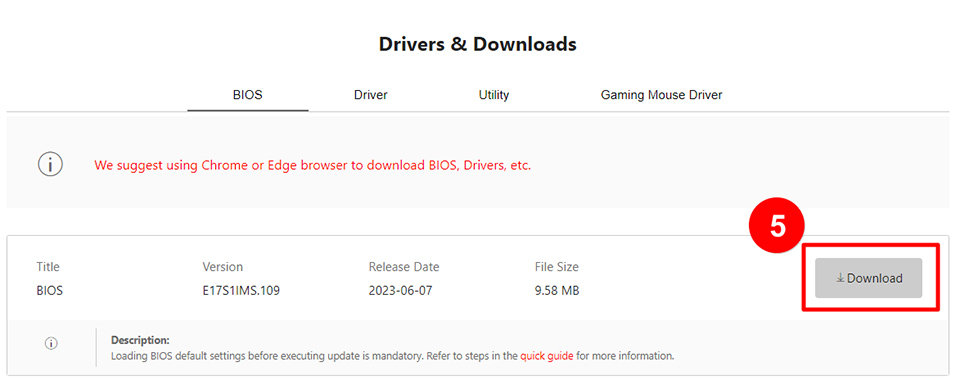
4. Загрузите файл BIOS из меню BIOS.
Создание загрузочного диска BIOS
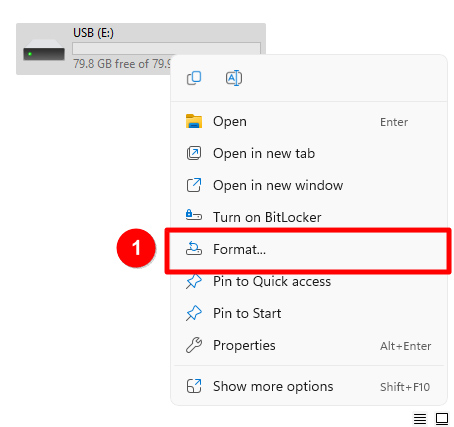
1. Подключите USB-накопитель к компьютеру, щелкните правой кнопкой мыши на USB-накопителе и выберите Format. («Форматировать»).
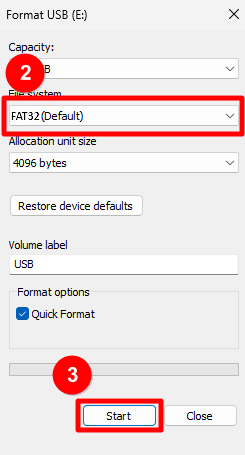
Примечание: при форматировании будут удалены все данные, содержащиеся на USB-накопителе. Для этого шага требуется преобразовать формат накопителя на FAT32. Использование других системных форматов, например NTFS или exFAT, не позволит обновить BIOS.
Если ваш флэш-накопитель уже отформатирован в FAT32, этот шаг можно пропустить и сразу переходить к шагу 3.
2. Выберите “FAT32” в качестве формата Файловой системы → и нажмите Start («Пуск»).
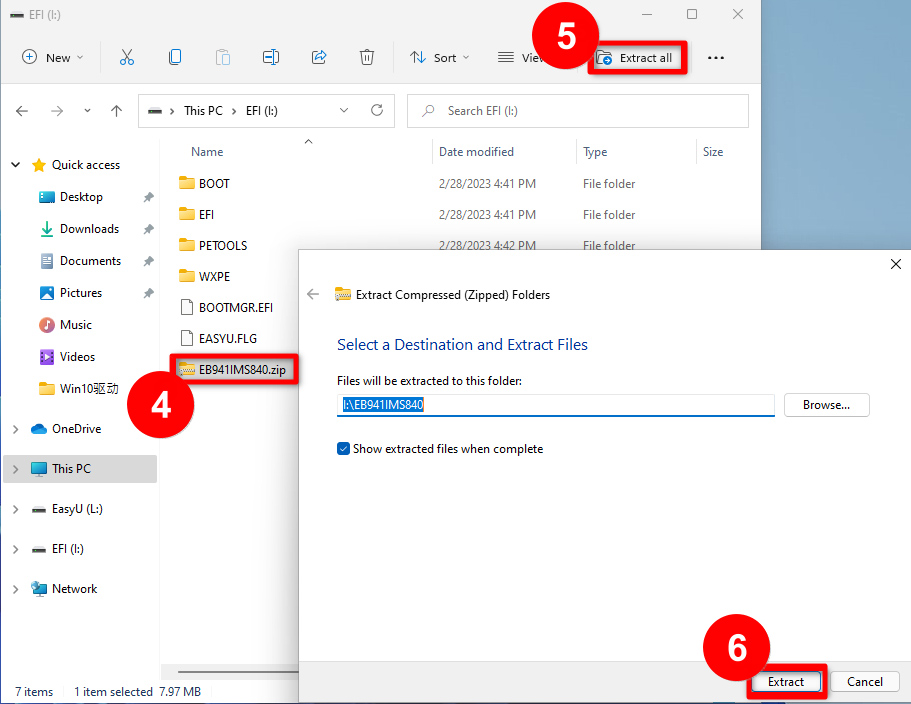
3. Распакуйте загруженный файл BIOS и скопируйте его на USB-накопитель.
Обновление BIOS
1. Вставьте флэш-накопитель с файлом BIOS в компьютер и перезагрузите его. Когда появится логотип MSI, удерживайте нажатой клавишу Del, чтобы войти в интерфейс BIOS.
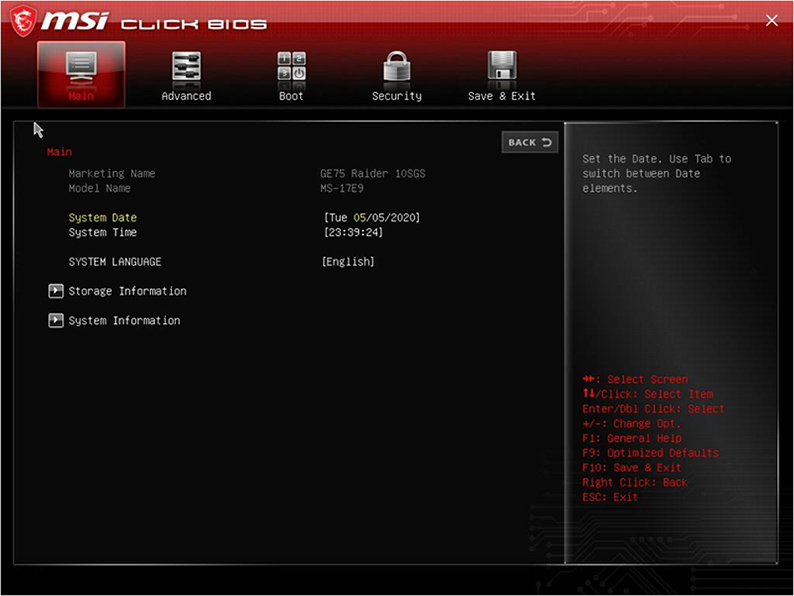
2. С помощью клавиш со стрелками перейдите на страницу Advanced («Дополнительно»), затем клавишей со стрелкой вниз переместитесь на параметр UEFI BIOS Update («Обновление BIOS UEFI») и нажмите клавишу Enter для перехода к следующему шагу.
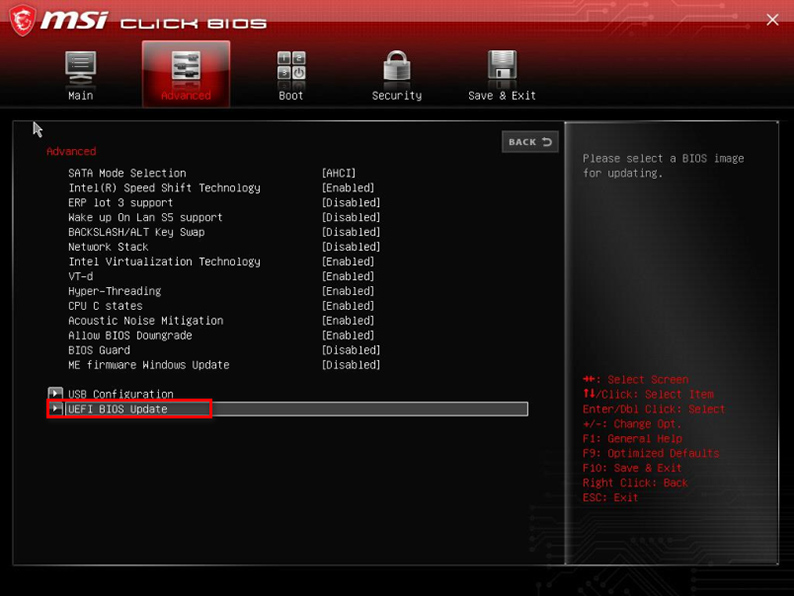
3. В разделе UEFI BIOS Update («Обновление BIOS UEFI») нажмите клавишу Enter, чтобы перейти к следующему шагу.
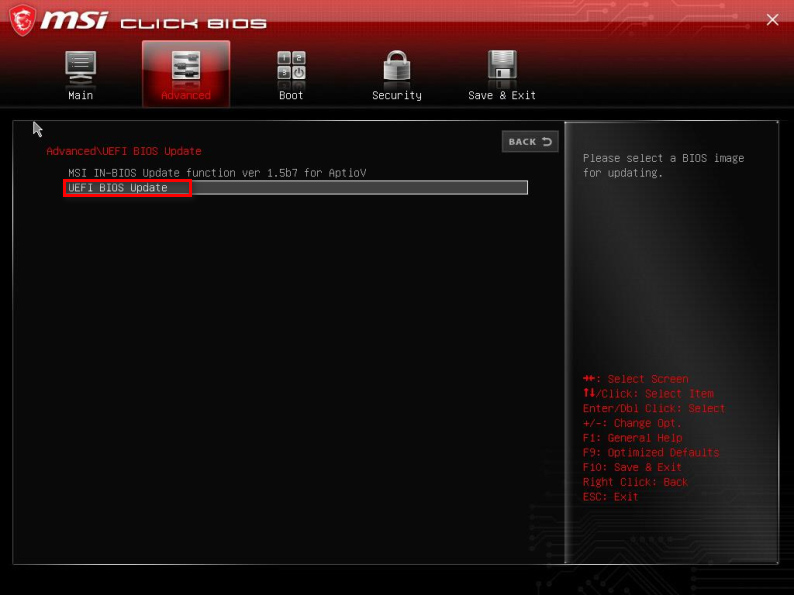
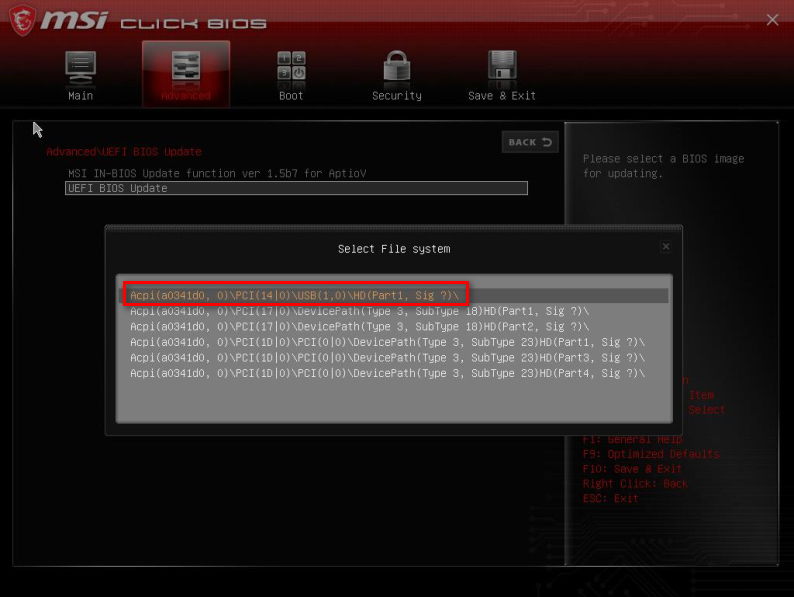
4. Выберите местоположение файла BIOS, затем нажмите Enter, чтобы перейти к следующему шагу.
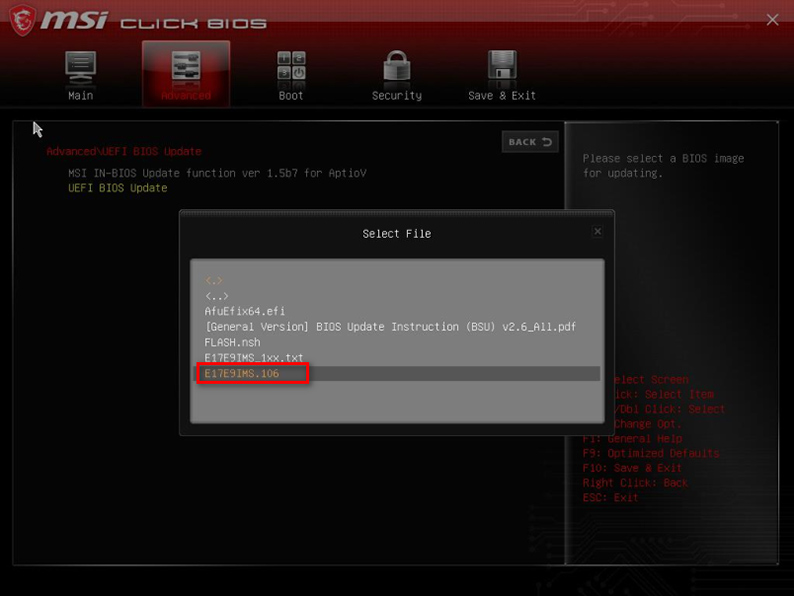
5. Выберите файл BIOS и нажмите клавишу Enter для перехода к следующему шагу.
6. Когда появится вопрос, продолжать ли обновление BIOS, нажмите YES («Да»), чтобы перейти к следующему шагу.
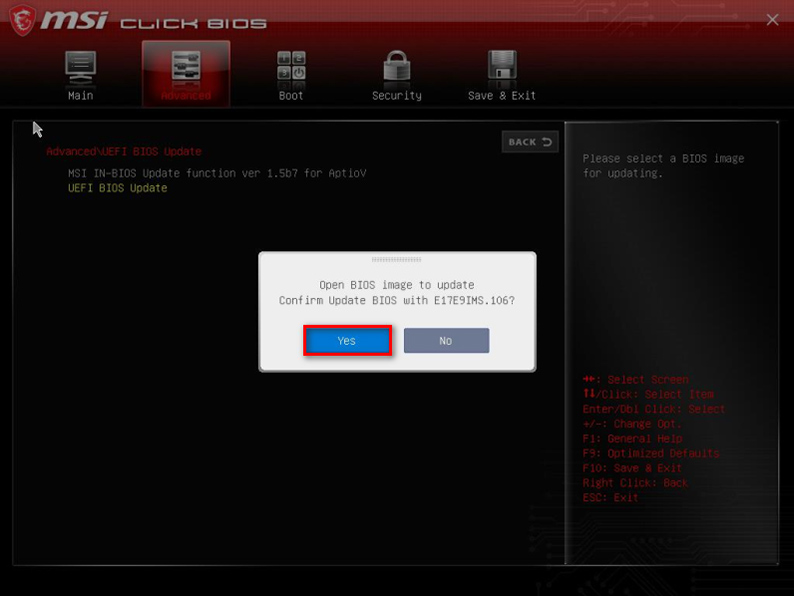
7. После этого система выдаст запрос о необходимости перезагрузки. Нажмите ОК, чтобы перейти к следующему шагу.
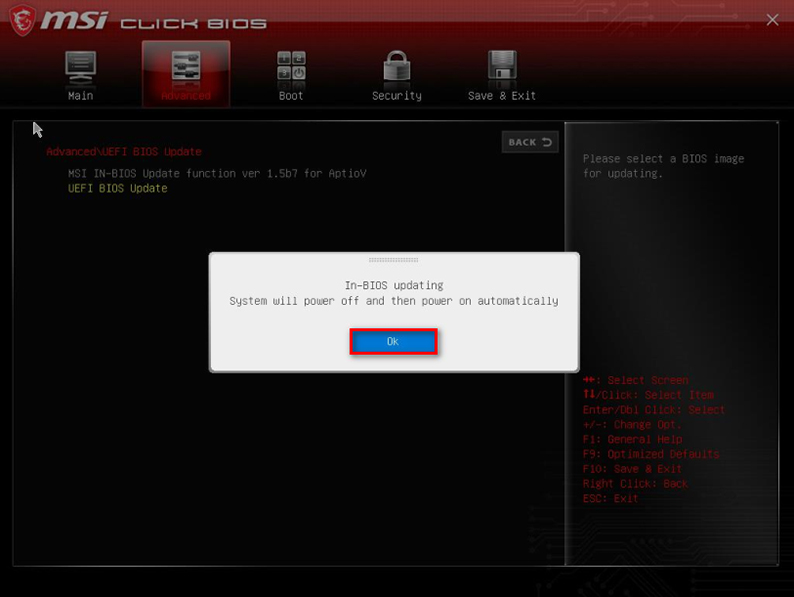
8. После перезагрузки система автоматически перейдет на страницу обновления BIOS. Нажмите клавишу Enter в разделе Proceed with flash update («Продолжить перезапись с обновлением»), чтобы войти в программу обновления BIOS.
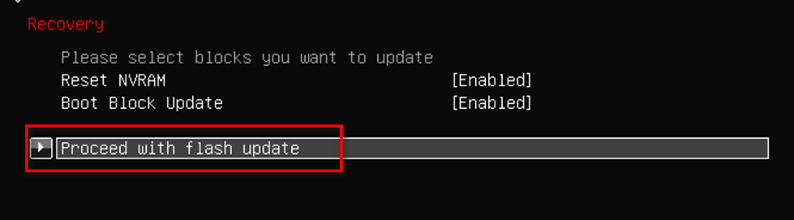
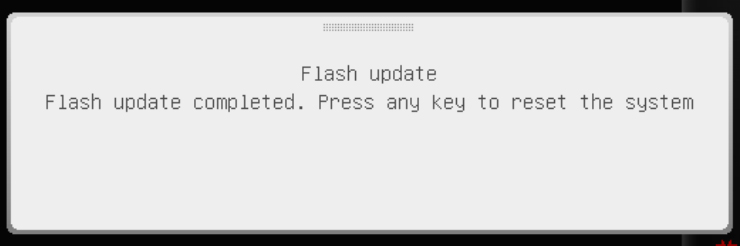
9. Когда система выдаст сообщение «Flash update completed. Press any key to reset the system/Press enter key to reset the system.” («Перезапись завершена. Нажмите любую клавишу / клавишу Enter для перезагрузки системы.»), обновление BIOS успешно завершено. Нажмите соответствующую клавишу, чтобы перезагрузить компьютер.
Обновление BIOS через Центр обновления Windows
Windows 11
1. Откройте меню Settings («Параметры»).
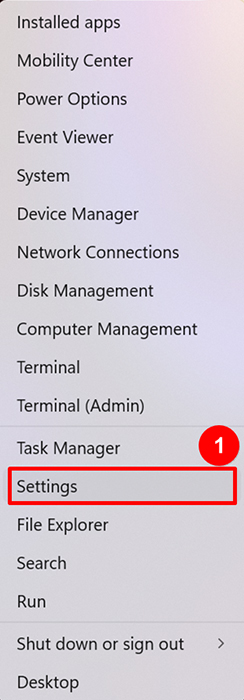
2. Перейдите в раздел:
Обновления Windows → Дополнительные параметры.
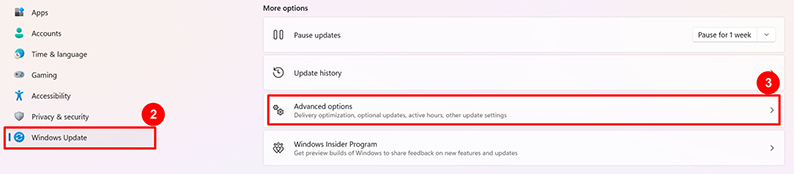
3. Нажмите Optional updates («Необязательные обновления»).
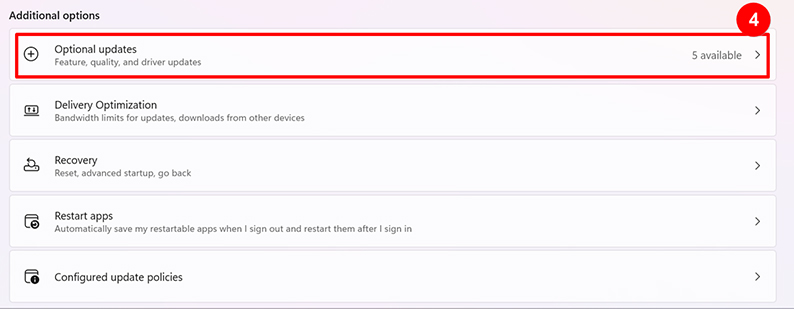
4. Раскройте выпадающее меню.
5. Выберите Micro-Star International Firmware («Программное обеспечение Micro-Star International») и нажмите Download & install («Загрузить и установить»).
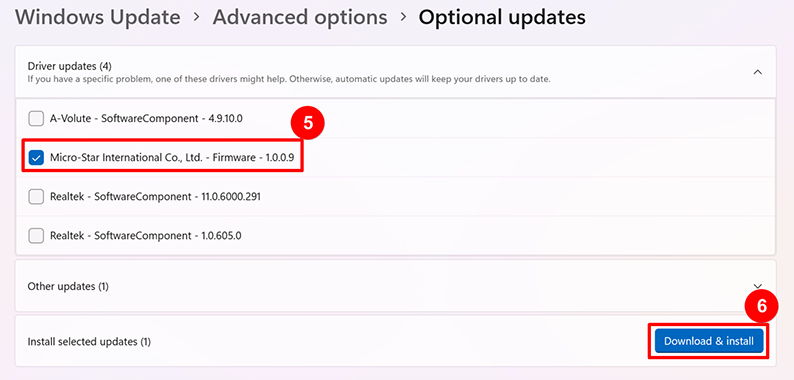
6. Дождитесь завершения обновления, а затем перезагрузите ноутбук.
Windows 10
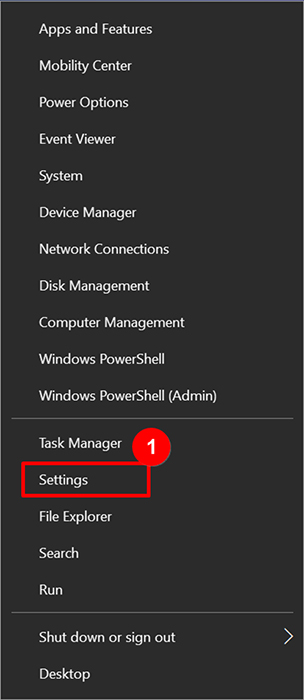
1. Откройте меню Settings («Параметры»).
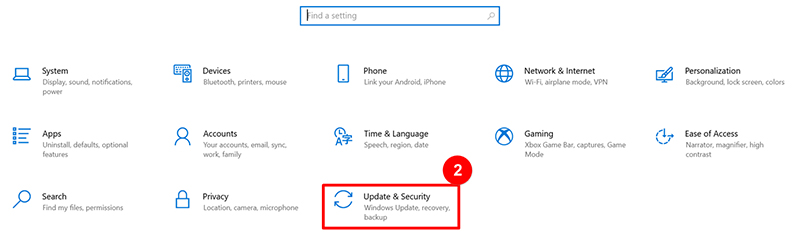
2. Нажмите Update & Security («Обновление и безопасность»).
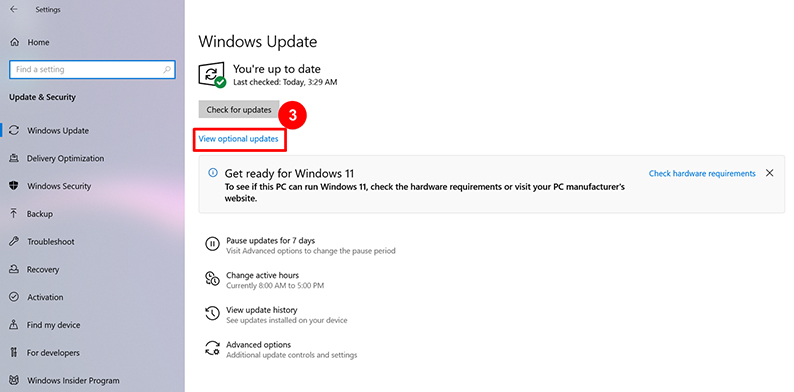
3. Выберите View optional updates («Просмотреть необязательные обновления»).
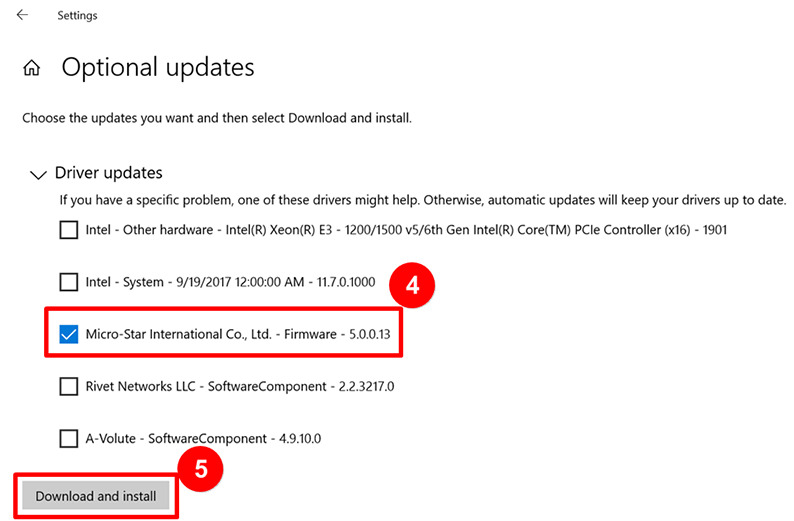
4. Раскройте выпадающее меню.
5. Выберите Micro-Star International Firmware («Программное обеспечение Micro-Star International») и нажмите Download & install («Загрузить и установить»).
6. Дождитесь завершения обновления и перезагрузите ноутбук.
LIVE UPDATE 6 ИНСТРУКЦИЯ

Загрузить Live Update 6
Live Update 6 поддерживает следующие обновления для изделий MSI:
Материнские платы: Драйверы / BIOS / Утилиты;
Графические карты: Драйверы / BIOS
НЕ ИСПОЛЬЗУЙТЕ Live Update для моноблоков AIO и ноутбуков.
1. После установки и запуска Live Update 6, откроется главная страничка Live Update 6 — — [Live Update]. На ней будут отображены сведения о системе, включая дату последнего сканирования и номера пунктов, требующих особого внимания.
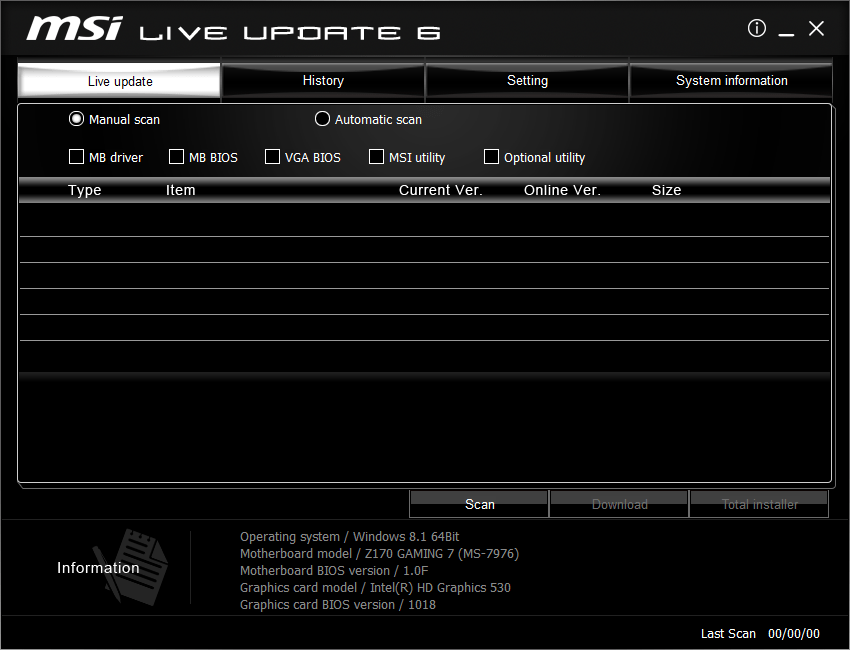
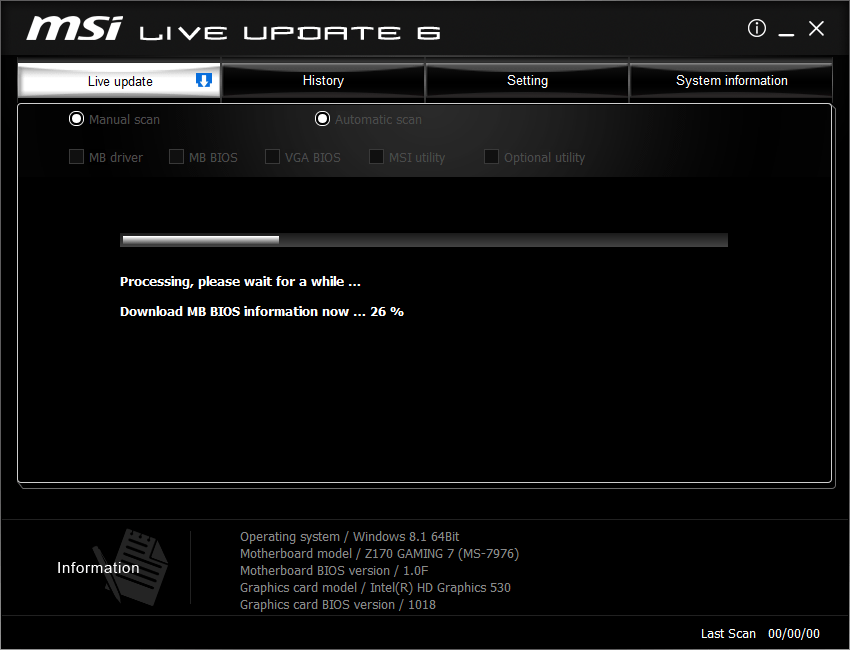
2. На страничке [Live Update] предлагаются два режима проверки объектов на возможность обновления — ручной [Manual] и автоматическое сканирование [Automatic Scan]. Выберите автоматическое сканирование [Automatic Scan], Система автоматически произведет проверку всех объектов и поиск последних версий файлов для обновления. Можно также выбрать ручной режим [Manual] и указать объекты, которые желаете проверить на возможность обновления.
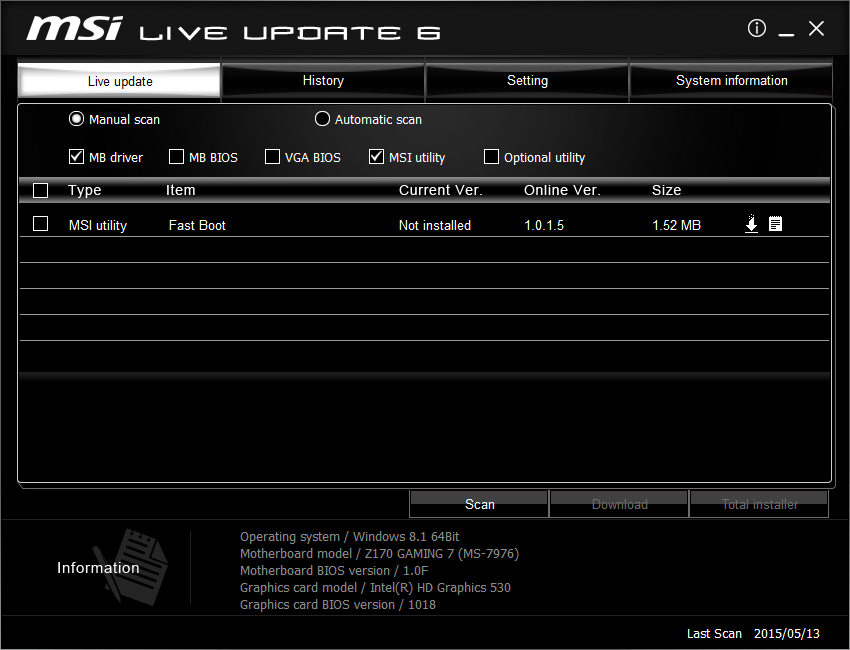
3. После завершения проверки ознакомьтесь с содержаением нижеследующей колонки, содержащей результаты поиска. В ней будут перечислены удаленные объекты и объекты, для которых имеются новые версии. Щелкните по значку  , чтобы ознакомиться со сведениями об объекте и далее по значку
  для загрузки и установки. Вы можете также выбрать объекты, которые желаете установить и щелкнуть по кнопке [Download] для загрузки.
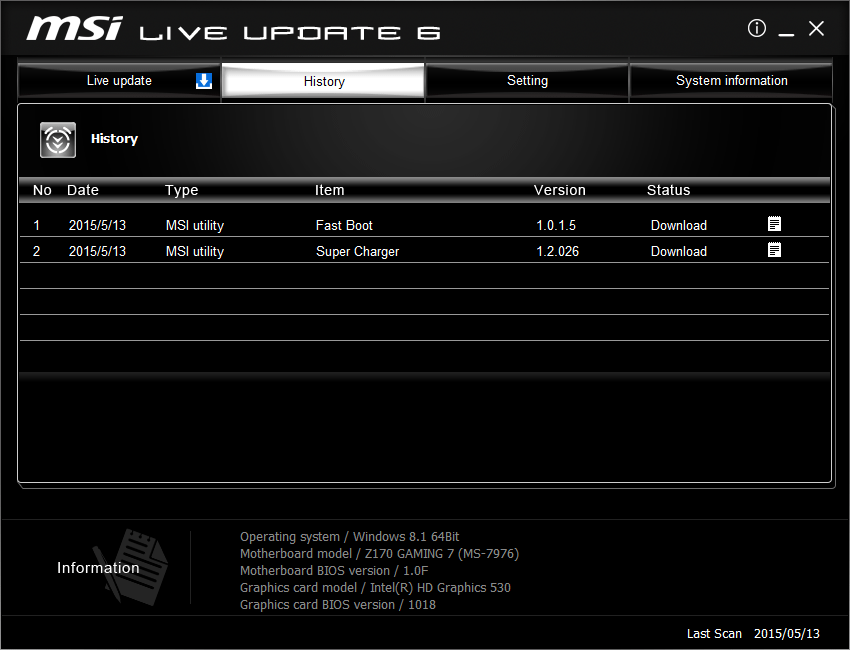
4. На страничке [History] (История) вы увидите сведения об истории обновлений. Щелкните по значку , чтобы получить подробные сведения.
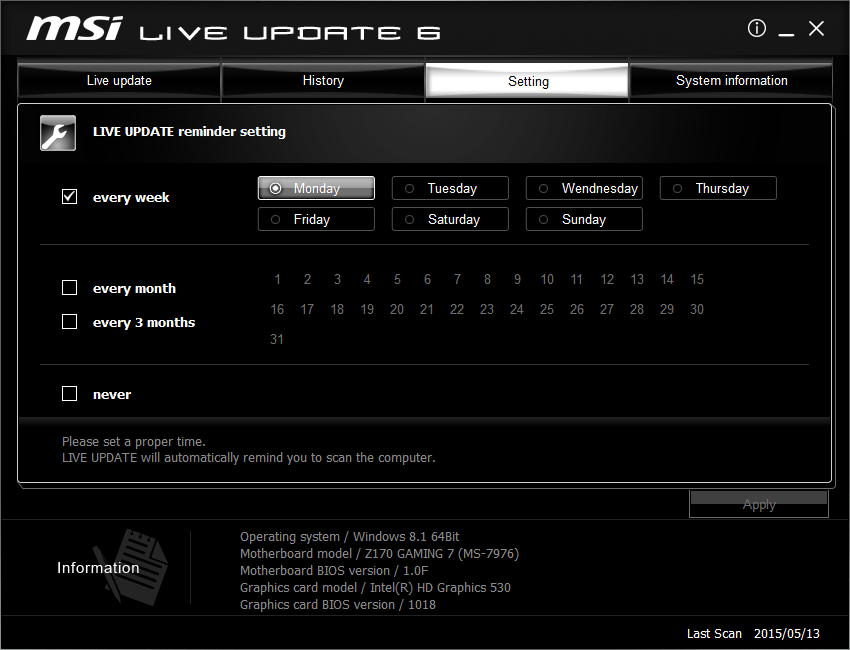
5. На страничке [Setting] (настройки) можно задать период напоминания об обновлениях, чтобы постоянно поддерживать свою систему в обновленном состоянии. Заданная по умолчанию частота напоминаний — раз в месяц. Система напоминаний Live Update напомнит, что нужно проверить систему и произвести обновление в сосответствии с заданными периодом. Щелкните по кнопке [Apply] (Применить), чтобы сохранить настройки.
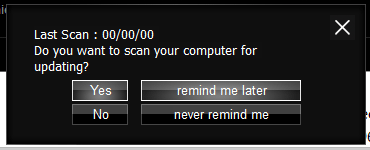
6. Напоминание Live Update 6 автоматически откроется в заданное время. Выберите [Yes] (да) или [No] (нет) для обновления. Выберите [Remind me later] (напомнить позже) или [Never remind me] не напоминать никогда) для настройки напоминаний.
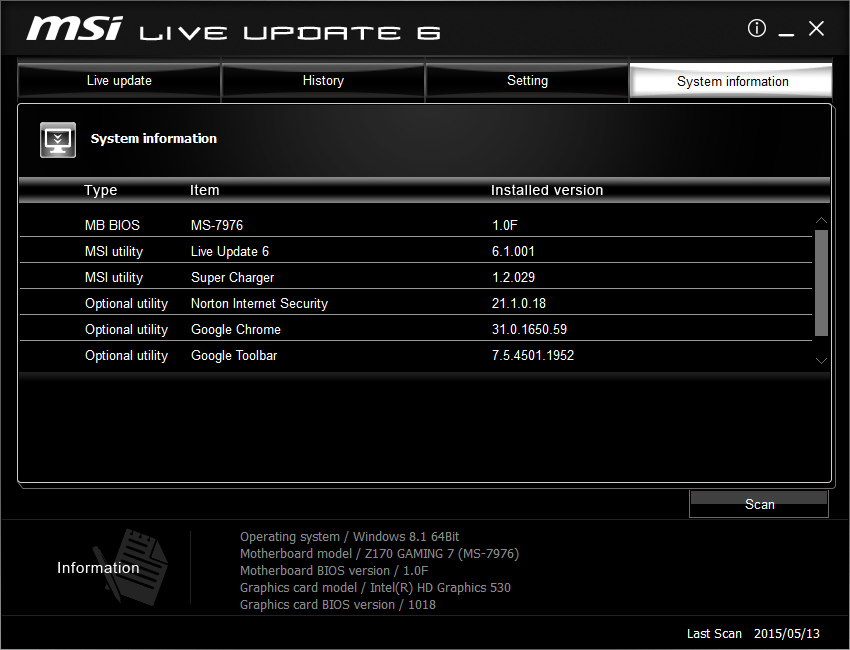
7. На страничке [System information] (Информация о системе) вы увидите список всех установленных драйверов и прилоржений, кликнув по кнопке [Scan].
8. Кликнув на кнопку [ i ] можно увидеть адрес веб-сайта MSI [msi website], а также версию Live Update 6.
Как обновить БИОС на материнской плате MSI?
Заканчивая наш цикл статей о обновлении BIOS, мы расскажем вам о том как обновить БИОС MSI, ведь материнские платы от них имеют свои особенности!
Обновление BIOS в устройстве, оснащенном материнкой MSI, в общем виде производится следующим образом:
- устанавливается конкретная модель вашей материнской платы;
- проверяется наличие обновленных версий интересующей вас системы;
- выполнить их непосредственную установку.
Если вы точно знаете модель своего оборудования и версию системы для переустановки, то осталось выяснить только, как грамотно обновить БИОС на вашей материнской плате от бренда MSI. Нужная вам прошивка может быть скачана как на сам компьютер, так и на переносное устройство.
Как обновить БИОС от бренда MSI с помощью флешки?
Запускать интересующую вас версию обновления ПО для ввода-вывода можно непосредственно с рабочего стола.

Для удобства проведения данной операции можно воспользоваться специальным интерфейсом Click BIOS II, подходящего для работы с устройствами от рассматриваемого нами тайваньского производителя. В разделе «Utilities» вы найдете подходящую для установки с флешки программу M-Flash, которая поможет вам обновить ПО для ввода-вывода.
Данная специализированная утилита предложит вам воспользоваться опцией «Update Bios». С ее помощью с флешки выбирается нужный файл обновлений, предварительно скаченный с официального сайта производителя, а затем производится его установка в автоматическом режиме. Перед продолжением работы с вашим компьютером рекомендуется произвести его перезагрузку.

В том же разделе находится и MSI live update 6 . Речь идет о специальной утилите, с помощью которой вы сможете узнать версию своей материнской платы, используя раздел «Информация о системе».

Также данная программа поможет вам в режиме реального времени проверить наличие актуальных обновлений для своего устройства, сделав это вручную или автоматически. При выборе первого варианта вам будет необходимо перед началом сканирования поставить галочку напротив второго по счету пункта «MB Bios».
Разбираемся в моделях материнок и утилитах от тайваньского производителя
Стоит помнить, что под аббревиатурой, обозначающей оборудование, обновление БИОСа для которого мы пытаемся установить, скрывается название компании, специализирующейся на производстве материнских плат.
Оно звучит как Micro-Star International. Таким образом, речь не идет о каком-то конкретной версии материнки, а скорее о целом их семействе. Например, у вас на компьютере может стоять вариант MSI z270 a pro или MSI h110m pro vd.
Выяснить свою модель материнской платы, чтобы впоследствии обновить систему ввода-вывода, можно различными способами, в том числе:

- изучив техническую документацию к своему компьютеру;
- произведя визуальный осмотр материнки, разобрав системный блок;
- воспользовавшись специальными программами (например, Everest );
- набрав комбинацию клавиш Win и R, в открывшемся окошке написав «cmd», а затем в командной
- строке выполнив wmic (управление Windows) baseboard (плата) get product (узнать модель).
Как обновить биос msi из под windows 10
Ваша оценка отправлена, спасибо. Сообщите нам, пожалуйста, как можно сделать ответ вам еще более полезным.
Я не смог найти информацию для решения моей проблемы
Я нашел информацию, но так и не смог решить свою проблему
Контент предоставляет неверную информацию
Контент устарел
Изображения не четкие
Шаги не ясны
Были технические трудности с сайтом, например битые ссылки
Ответ слишком длинный, чтобы читать
Другие предложения: :
Пожалуйста, не указывайте личную информацию в своем комментарии.
Если вам нужна дополнительная поддержка, обратитесь в MSI с.
Hot_Line Задайте вопрос None
Спасибо за то, что дали нам знать.
Пожалуйста, не указывайте личную информацию в своем комментарии.
Благодарим за ваше мнение.
[Десктоп] Как обновить BIOS?
November 2,2023
- Во время обновления BIOS не отключайте питание, не нажимайте никаких клавиш на клавиатуре или мыши, не подключайте и не отсоединяйте любые устройства. Сбой обновления может привести к тому, что устройство не загрузится.
- Внимательно прочитайте инструкции в этой статье, прежде чем обновлять BIOS. Если вы столкнетесь с трудностями при выполнении, рекомендуем отнести компьютер в ближайший сервисный центр MSI для обновления.
- Если во время обновления вы обнаружили, что индикатор выполнения и экран зависли, подождите 3-5 минут. Если ситуация не меняется, обратитесь в Службу поддержки MSI.
- Интерфейс BIOS может отличаться для разных материнских плат. Если у вас возникли сомнения относительно выполнения отдельных действий, обратитесь в Службу поддержки MSI.
- Скачивание файла BIOS
- Создание загрузочного диска BIOS
- Обновление BIOS
Скачивание файла BIOS
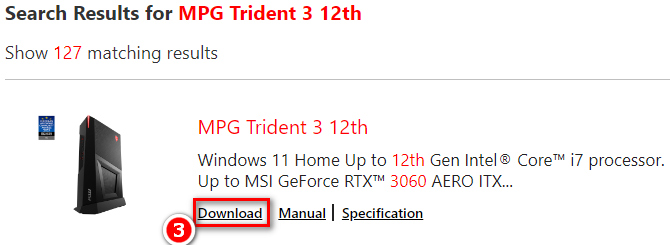
1. На веб-сайте MSI нажмите на значок Лупы в правом верхнем углу. Возьмем для примера модель MEG Trident 3 12th: выберите значок Поиска в правом верхнем углу и введите “MEG Trident 3 12th”. Затем нажмите клавишу Enter.
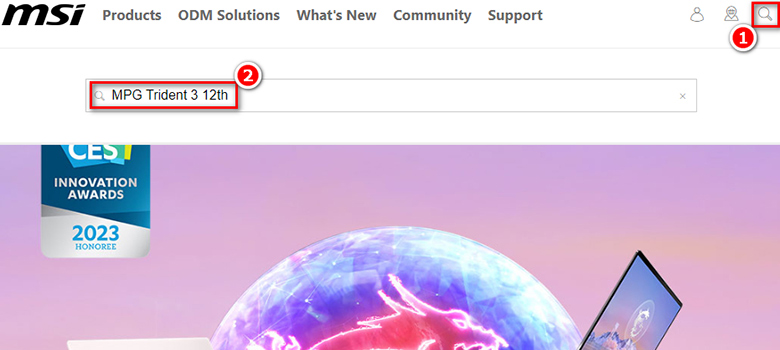
2. Найдите в результатах “MEG Trident 3 12th” и нажмите Download («Загрузка»).
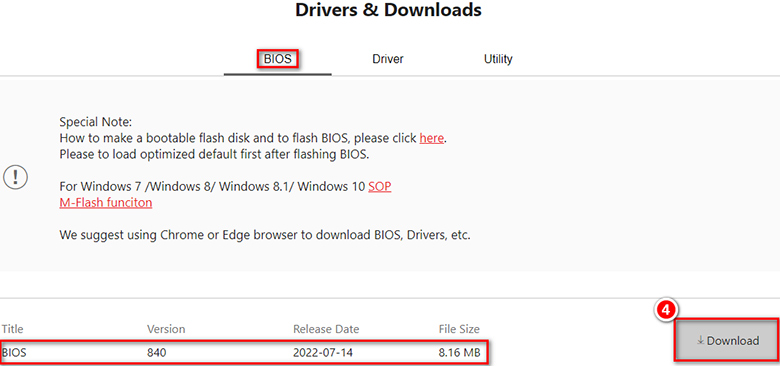
3. Найдите файл версии BIOS в меню BIOS и нажмите Download («Загрузить»).
Создание загрузочного диска BIOS
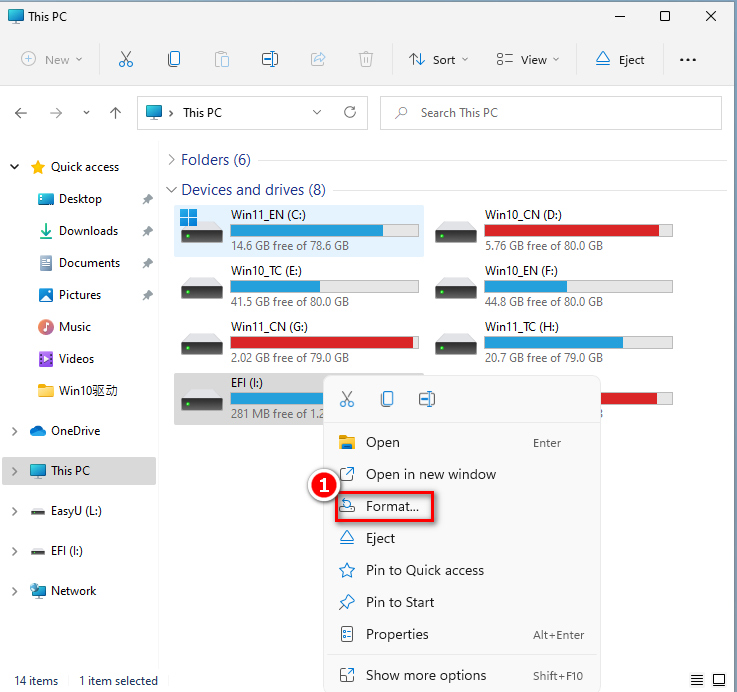
1. Подключите USB-накопитель к компьютеру, щелкните правой кнопкой мыши на USB-накопителе и выберите Format («Форматировать»).
Примечание: при форматировании будут удалены все данные, содержащиеся на USB-накопителе. Для этого шага требуется преобразовать формат накопителя на FAT32. Использование других системных форматов, например NTFS или exFAT, не позволит обновить BIOS.
Если ваш флэш-накопитель уже отформатирован в FAT32, этот шаг можно пропустить и сразу переходить к шагу 3.
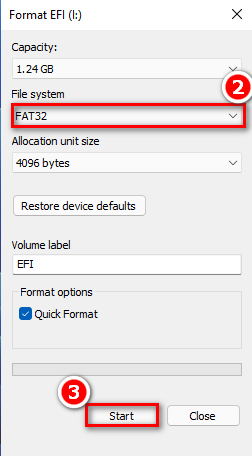
2. Выберите “FAT32” в качестве формата файловой системы → и нажмите Start («Пуск»).
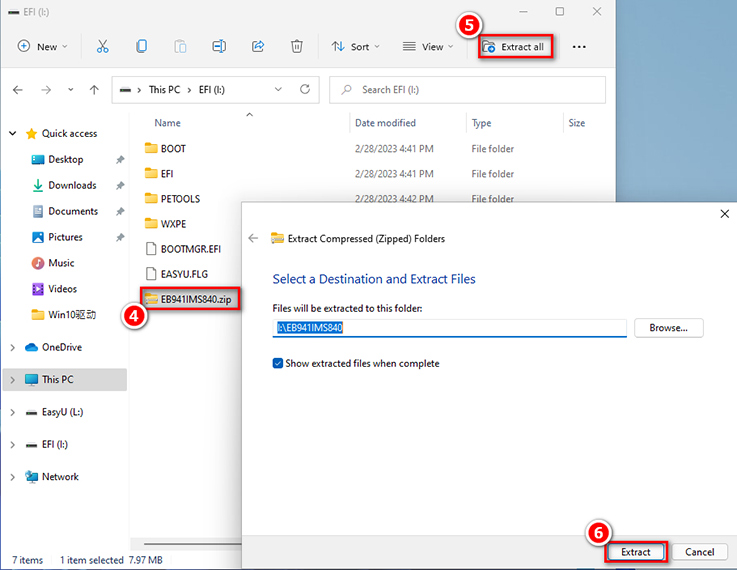
3. Распакуйте загруженный файл BIOS и скопируйте его на USB-накопитель.
Обновление BIOS
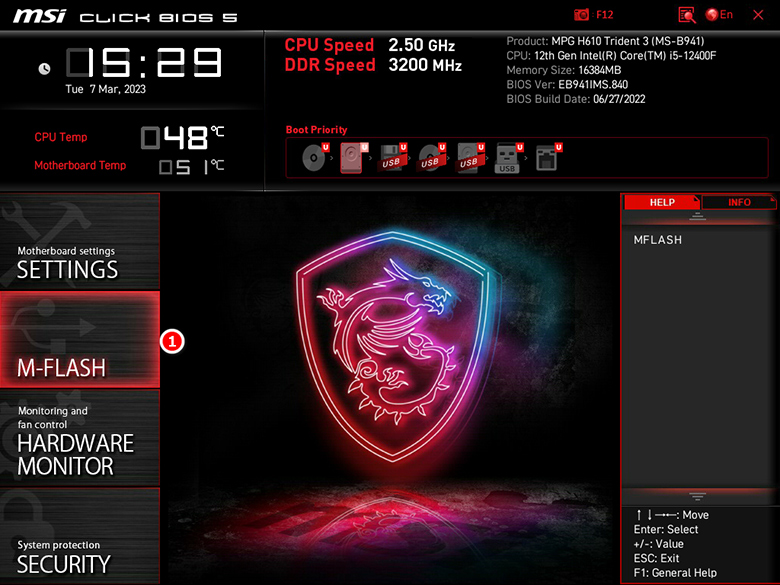
1. Непрерывно нажимайте Delete в ходе загрузки, чтобы войти в интерфейс BIOS. Выберите меню “M-FLASH”.
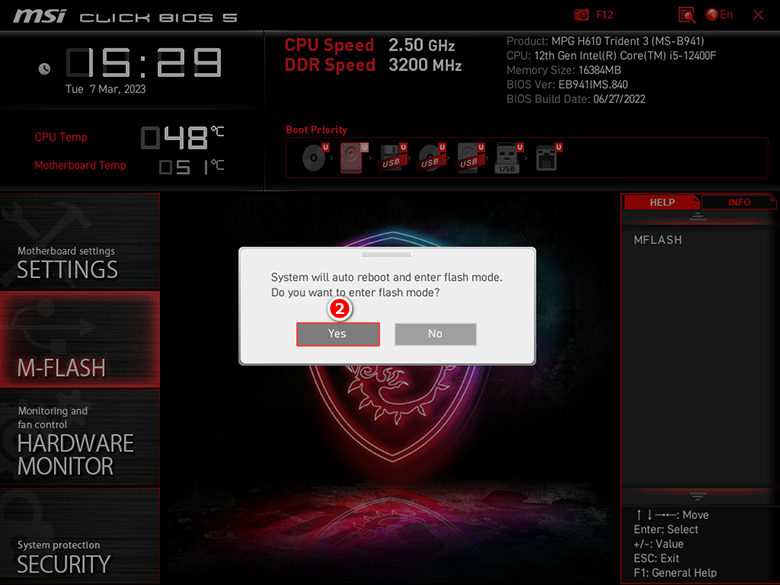
2. Нажмите Yes («Да»): компьютер перезагрузится и запустит интерфейс перезаписи.
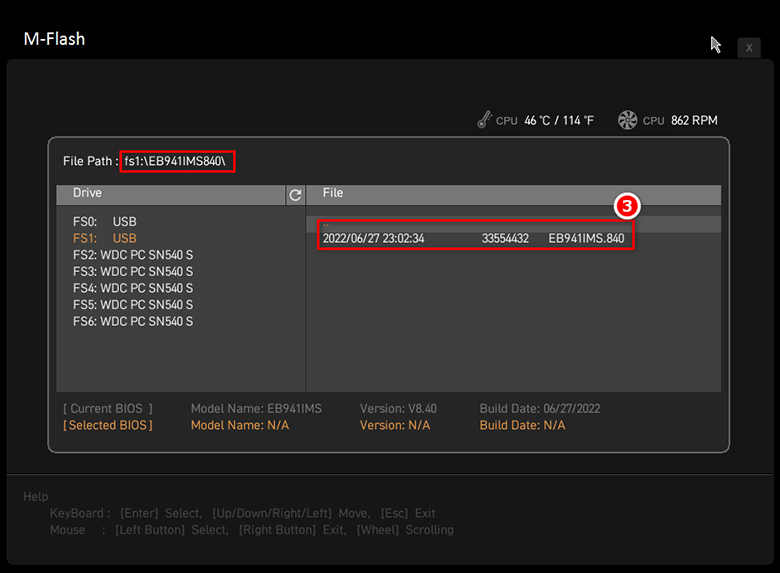
3. Выберите файл BIOS в каталоге USB-накопителя.
4. Нажмите Yes («Да») для подтверждения.
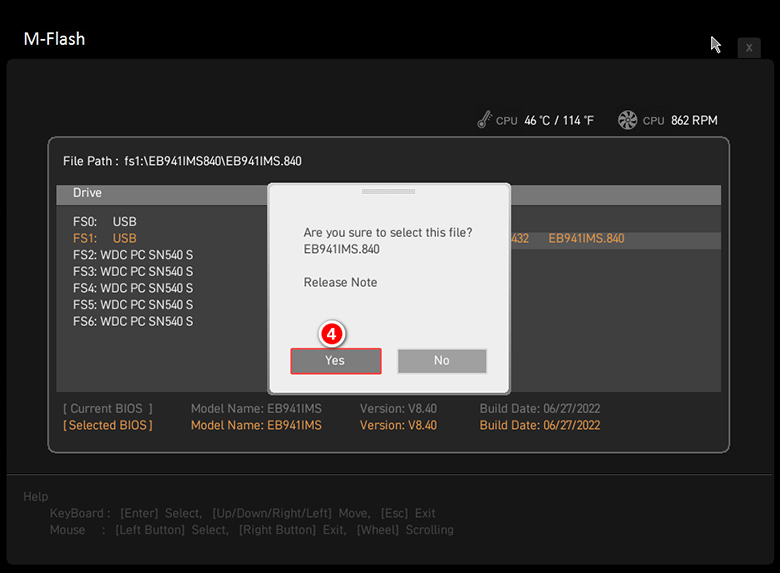
5. Во время перезаписи BIOS не выключайте и не перезагружайте компьютер. После завершения перепрошивки компьютер автоматически перезагрузится.